Kapesní počítač 1.
Tato kniha pojednává o kapesních počítačích a jejich mnohdy opomíjených možnostech využití. Kapesních počítačů na trhu najdeme množství různých typů, a proto se v této úvodní kapitole pokusme zobecnit, co kapesní počítač je – a to nejen pro ty, kteří jej ještě nevlastní a uvažují o jeho koupi.
1.1 Stručná historie kapesních počítačů
Reálná historie PDA se začala psát v roce 1993, kdy firma Apple uvedla na trh Newton, přístroj popisovaný jako Personal Digital Assistant, jehož funkce byly zaměřeny výhradně na osobní agendu. Pohyb na trhu kapesních počítačů však nastal až v roce 1996, kdy přišla firma Palm s přístrojem nazvaným Palm Pilot. Malý, poměrně robustní přístroj získal velkou oblibu a jeho úspěch začal lákat na trh další výrobce, kteří většinou ve svých přístrojích použili operační systém společnosti Microsoft. Koncem devadesátých let se pak objevili další výrobci, kteří začali licencovat systém použitý v prvních Palm Pilotech – Palm OS. PDA se staly součástí portfolia výrobků všech velkých počítačových firem a začaly být přístupné pro nejširší spektrum zákazníků.
1.1 Stručná historie kapesních...
Kapesní počítač
PDA bylo od začátku orientováno na efektivnější správu času svého uživatele a tato funkce mu zůstala dodnes. Ostatně velká část této knihy je věnována právě tomuto tématu. Technický vývoj v oblasti miniaturizace umožnil výrobu PDA s výkonem, který donedávna charakterizoval pouze stolní počítače, a díky těmto inovacím došlo jednak k vylepšení původních funkcí, hlavně však k implementaci mnoha dalších. PDA se tak velice rychle přehouplo do éry barevných displejů, objevila se podpora zvuku, videa a z původních jednoduchých zařízení typu kapesního diáře se stal multimediální přístroj, který si velice rychle osvojil i pokročilé komunikační vlastnosti.
1.2 Co je kapesní počítač?
Kapesních počítačů jsou na trhu desítky a jejich poměrně krátká historie již viděla množství velice odlišných typů. Protože tato kniha je koncipována jako obecná, popíšeme pouze základní charakteristické vlastnosti kapesních počítačů jako skupiny produktů.
Hmotnost kapesního počítače se v průměru pohybuje mezi 100 a 250 gramy, rozměry obvykle nepřesahují 15 × 10 × 2 cm. Má vlastní zdroj energie, baterie. Díky tomu je PDA vysoce mobilní zařízení, menší a lehčí typy se dají bez obtíží nosit v kapse.
Kapesní počítač je vybaven dotykovým displejem, který se ovládá stylusem, což je jakási tužka s umělohmotným hrotem, nahrazující funkci kurzoru myši na PC. Ovládání je intuitivní a probíhá prostřednictvím ukazování na grafické objekty, zobrazené na displeji.
PDA nemá plnohodnotnou klávesnici, jakou známe ze stolního počítače. Ta by velikostně nevyhovovala. Text se zadává pomocí systémů rozpoznávajících písmo nebo malé klávesnice, která se zobrazuje na displeji. Ani jeden z těchto systémů není určen pro psaní delších textů, ale pro zaznamenávání adres, poznámek či úkolů.
PDA je schopné komunikace s okolím, a to prostřednictvím propojovacího kabelu nebo bezdrátových technologií.
Základní funkcí je synchronizace, umožňující výměnu dat mezi PDA a stolním počítačem.
PDA je svojí konstrukcí vlastně počítač. Má procesor, paměť a operační systém, pro který lze programovat aplikace podobným způsobem jako pro běžné stolní počítače. To umožňuje uživatelům nahrávat do přístroje nové programy.
Z uvedených vlastností pro uživatele vyplývá několik důležitých vlastností kapesního počítače. První z nich je kompaktnost (malé rozměry, nízká hmotnost), která propůjčuje
PDA vysokou mobilitu. Díky koncepci ovládání pomocí tužky a dotykového displeje je PDA kdykoliv připraveno k použití. Do jedné ruky vezmete kapesní počítač, do druhé tužku, která vám poskytne stejné možnosti jako klávesnice a myš u stolního počítače nebo notebooku. PDA je také na rozdíl od PC okamžitě připraveno k použití. Po zapnutí PDA můžete okamžitě začít pracovat, není zde žádná časová prodleva způsobená startem operačního systému jako u PC. PDA se zapne ve stavu, v jakém bylo naposledy vypnuto, tedy například se stejnou spuštěnou aplikací, se stejným otevřeným dokumentem, ve stejném stavu, jako když byl přístroj vypnut.
Z hlediska tématu naší knihy jsou ale nejdůležitější poslední tři vlastnosti. PDA díky své koncepci není zařízením izolovaným od okolí nebo přístrojem s definitivně danými možnostmi. Jeho schopnost užitečně pracovat a sloužit se dá přizpůsobovat nejen soft-
Kapesní počítač
warem, ale i využitím komunikačních schopností, jež dnes prostřednictvím propracované synchronizace a dostupných bezdrátových technologií umožňují PDA začlenit mezi další přístroje, které běžně používáte, vyměňovat s nimi data a využívat v každé situaci právě to zařízení, které je nejvhodnější.
1.3 Příslušenství a doplňky
Když jsme v úvodu definovali pro potřeby této knihy kapesní počítač, zmínili jsme jako jeho velice důležitou vlastnost rozšiřitelnost hardwarovými a softwarovými prostředky. Protože kreativita výrobců příslušenství je nezměrná, ukážeme si v této kapitole základní kategorie doplňků, jimiž můžete vaše PDA obohatit. Zaměříme se hlavně na hardware, protože programovému vybavení se budeme věnovat ve specializovaných kapitolách.
1.3.1 Nabíječky
Vaše PDA potřebuje nabíjet tím častěji, čím intenzivněji ho používáte. Proto existuje mnoho druhů nabíječek, díky nimž dnes můžete nabít kapesní počítač téměř všude. Kromě klasických cestovních nabíječek připojitelných na elektrickou síť (většinou jsou dodávané se sadou výměnných zástrček pro všechny běžné světové standardy a konstruované tak, že se dokáží přizpůsobit napětí v síti) si můžete pořídit nabíječku do auta (připojuje se do zapalovače cigaret) nebo bateriovou nabíječku, která PDA dobije v situaci, kdy není dostupná elektrická síť. Vozíte-li na cesty notebook, můžete nechat nabíječku na PDA doma a dobíjet pomocí synchronizačního kabelu, který získává energii z USB portu počítače. Ne všechny kabely ale nabíjení podporují, a proto je vhodné se před koupí informovat u specializovaného prodejce.
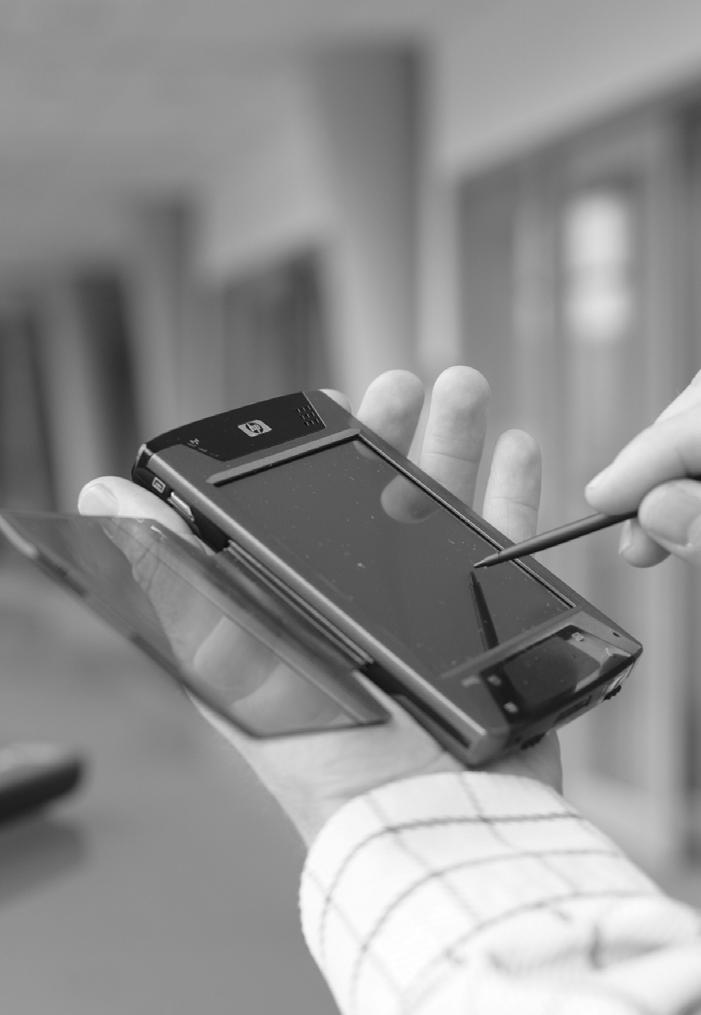
Obr. 1.1: Kapesní počítač větší velikosti (foto archiv KVADOS, a. s.) 1.3 Příslušenství a doplňky
Kapesní počítač
1.3.2 Synchronizace – kabely a kolébky
I na cestách je třeba synchronizovat a vozit s sebou synchronizační kolébku není zrovna nejpraktičtější. Většina výrobců postupně spěje k řešení, které kombinuje kabel a k němu připojitelnou kolébku – výhodou pro uživatele je univerzální řešení a úspora, protože pokud koupíte PDA pouze s kolébkou, budete si muset na cesty dokoupit kabel. Jak bylo již uvedeno v předchozím odstavci, některé tyto kabely dokáží PDA současně i nabíjet.
K synchronizaci je možné použít také Bluetooth nebo Wi-Fi, jimiž je vybaveno mnoho notebooků, případné dodatečné vybavení adaptérem není nijak zvlášť nákladné. Nevýhodou je ale nemožnost současného nabíjení, větší spotřeba energie a podstatně menší rychlost přenosu dat. Více se o technologii Bluetooth a o Wi-Fi dozvíte v podkapitole 3.3.
1.3.3 Klávesnice
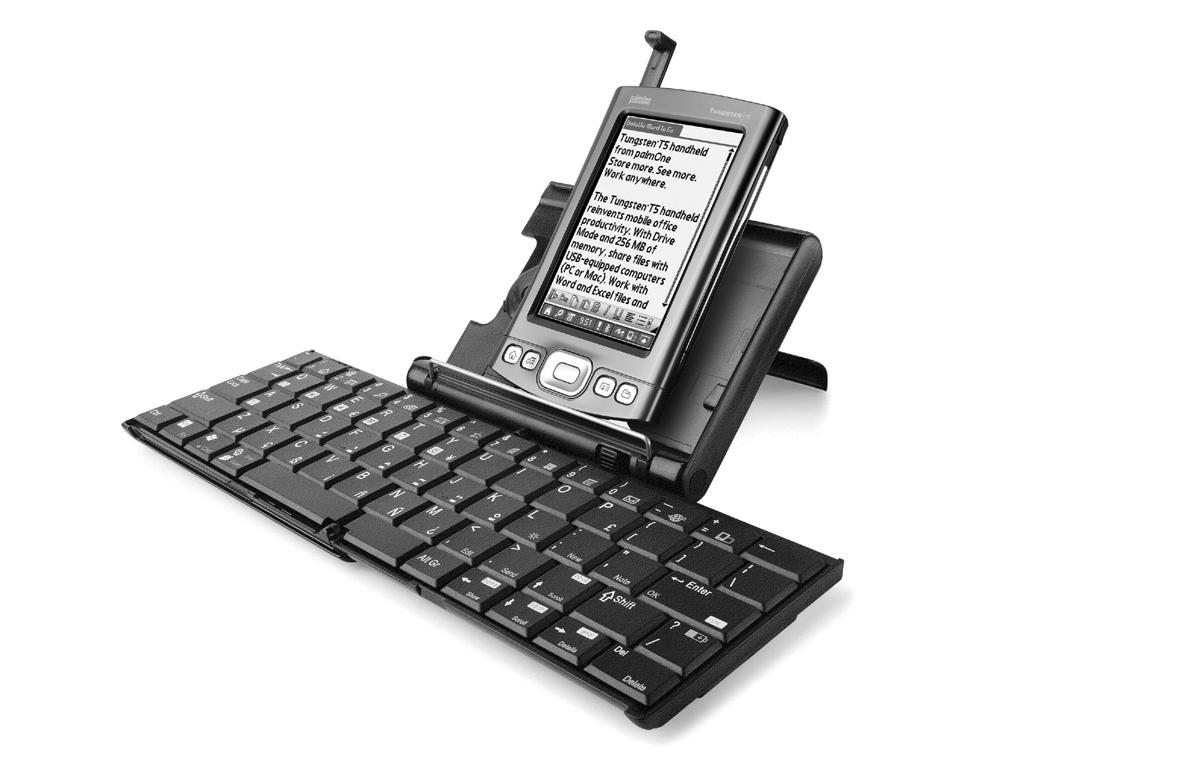
Malé PDA s rozpoznáváním písma či miniaturní klávesnicí není vhodné pro psaní delších textů. Na cestách ale často dokáže nahradit notebook, se všemi výhodami plynoucími z rozdílu ve velikosti těchto dvou zařízení. Stačí přibalit externí klávesnici a PDA vám dokáže nabídnout komfort psaní jako na standardní klávesnici – se stejným rozložením, jejich velikost je pak přibližně jako u notebooku. Taková klávesnice je díky své konstrukci velice skladná – je totiž skládací. Z balíčku, který je o něco větší než samotné PDA, rozložíte klávesnici, umístíte do ní kapesní počítač a během půl minuty máte připravenu pohodlnou mobilní kancelář, která ve složeném stavu váží 300 až 500 gramů a zabere dvě malé kapsy ve vaší tašce. Po dokončení práce opět klávesnici složíte na poloviny či čtvrtiny (podle její konstrukce) a schováte do tašky.
Obr. 1.2: Skládací klávesnice, připojená k PDA pomocí infračerveného portu (foto Palm, Inc.)
Konstrukce klávesnic se liší, nejdůležitější je způsob jejich připojení k PDA. Nejstarší způsob využívá konektor. Výhodou je napájení klávesnice z baterií PDA, nevýhodou ztráta hodnoty klávesnice při koupi PDA s jiným konektorem. Tuto nevýhodu řeší bezdrátově připojované klávesnice. Využívají infračerveného portu nebo Bluetooth (viz kapitolu 3.2). Tyto klávesnice již potřebují vlastní baterie, což je ovšem plně vyváženo jejich univerzálností. Taková klávesnice již není závislá na konkrétním modelu PDA, dokonce ani na
použitém operačním systému, protože jediné, co potřebujete, je ovladač, který je obvykle dostupný pro všechny hlavní platformy.
Externí klávesnice a PDA představují oddělené řešení, které násobí možnosti PDA a přitom nenutí ke kompromisům. Stále máte v ruce malé zařízení, které schováte do kapsy a pouze v situaci, kdy potřebujete více psát, sáhnete po klávesnici.
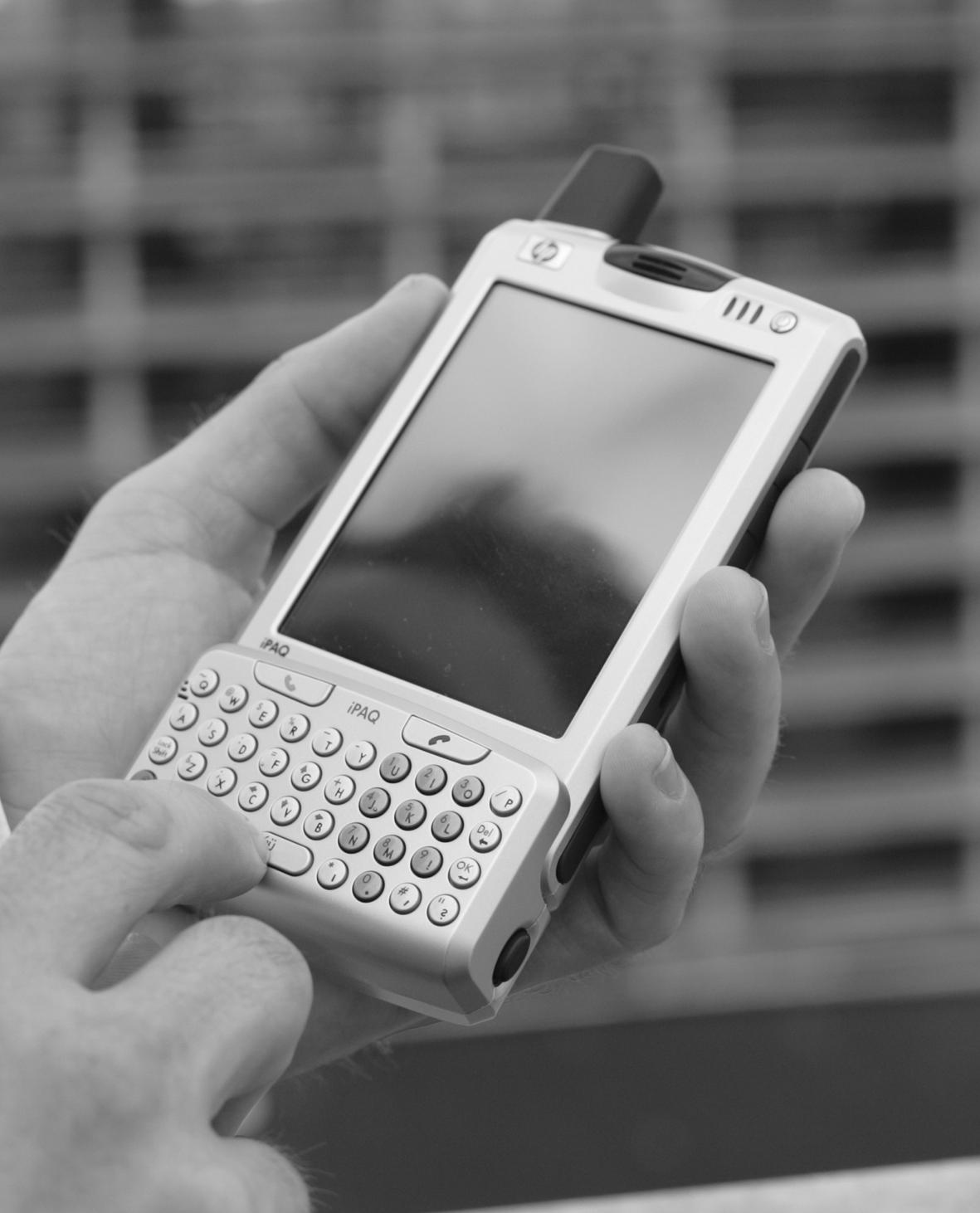
Druhou kategorii klávesnic představují malé nasunovací klávesnice. Jsou podobné těm, jimiž jsou některá PDA vybavena. Oceníte je všude, kde systémy pro rozpoznávání znaků selhávají, respektive nedokáží rozpoznat písmo s dostatečnou přesností. Je to zejména v dopravních prostředcích, kde může při prudších pohybech být problém udržet PDA v ruce tak, aby se nehýbalo – jen tak totiž dokážete psát přesně (na papíře tomu přece není jinak...). Malá klávesnice neposkytne komfort jako velké skládací klávesnice, ale společnou vlastností je oddělitelnost od PDA a možnost použít ji pouze tehdy, když potřebujete něco psát.
1.3.4 Dotyková pera a ochrana displeje
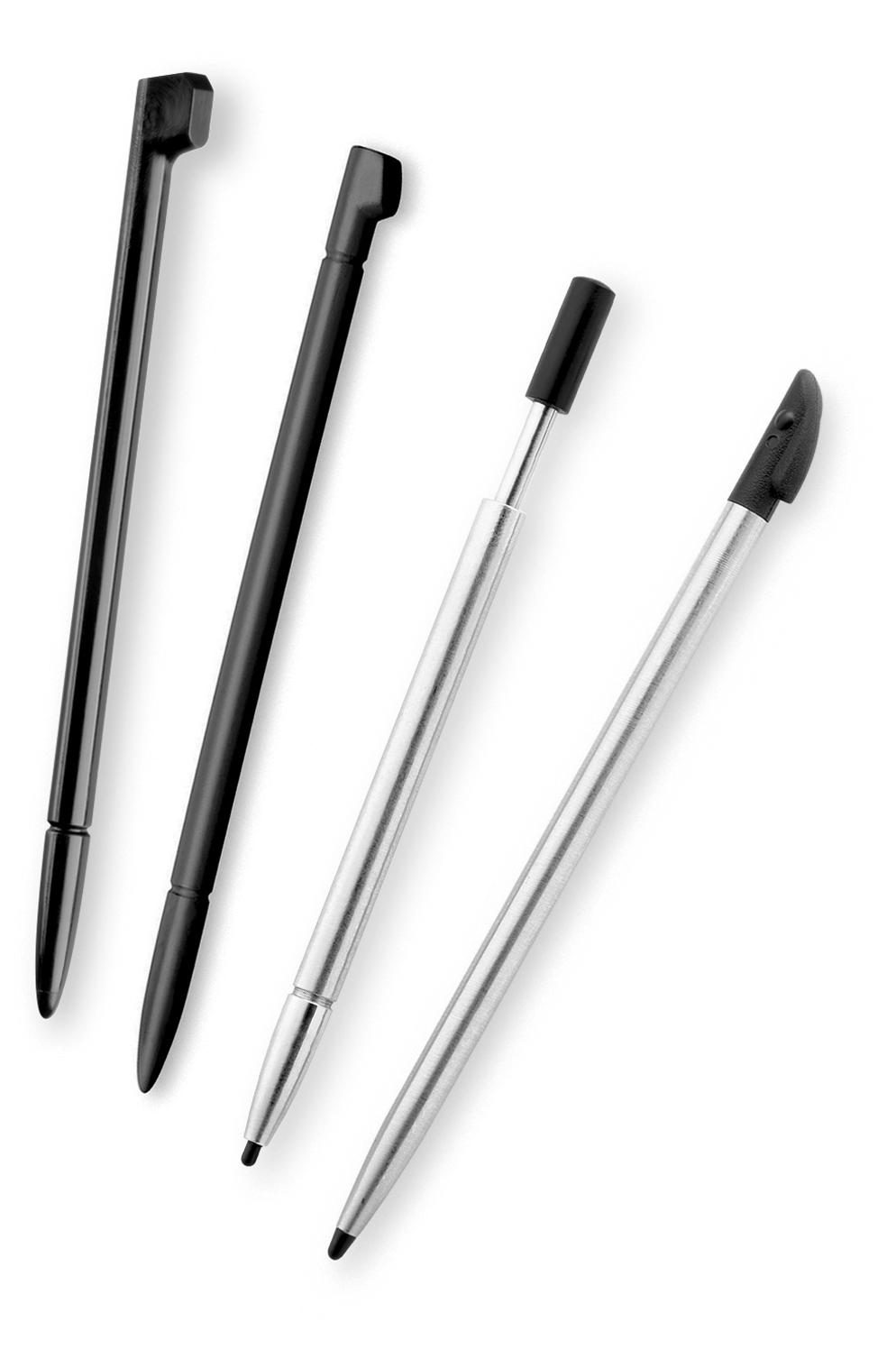
Každý majitel kapesního počítače potřebuje k jeho ovládání dotykové pero, nazývané často také stylus či tužka. Kromě standardních náhradních tužek (protože tužky se, jak známo, velice jednoduše a také často ztrácejí) je na trhu celá řada speciálních tužek, kterým mnohdy k dokonalosti chybí pouze vodotrysk. Najdete tužky s osvětlením, laserovým ukazovátkem pro prezentování či s propisovačkami. To vše v moha konstrukčních variantách, miniaturizované do velikosti běžné tužky pro vaše PDA, nebo v podobě „velkých“ tužek, jejichž hlavní funkcí je psát na papír a stylus pro PDA je pouze doplňkem. Praktické budou hlavně v situaci, kdy používáte papírový blok a PDA současně. Malé, standardní tužky doplněné o propisku se naopak hodí při nenadálé nutnosti něco podepsat či vypl-
1.3 Příslušenství a doplňky
Kapesní počítač
Obr. 1.3: PDA s malou nasunovací klávesničkou (foto archiv KVADOS, a. s.)
nit, protože uživatelé kapesních počítačů mají tendenci u sebe nemít žádnou jinou tužku než tu, kterou si píší poznámky do PDA…
Kapesní počítač stále není levnou záležitostí a jeho nejdražší součást je zároveň nejzranitelnější – máme na mysli displej. Skleněný povrch displeje se při používání a hlavně psaní opotřebovává a brzy se na něm začnou objevovat nepříjemné stopy po tužce. Jemné zrníčko prachu zachycené tužkou při psaní vám na displeji zanechá zcela jasně viditelnou stopu. A právě tato viditelná poškození představují mimo jiné při prodeji PDA problém. Proto je vhodné displej chránit fóliemi, které jsou dnes běžnou součástí sortimentu prodejců. Nejkvalitnější fólie, které plní současně funkci UV filtru, zlepšují viditelnost displeje a vydrží až rok intenzivního používání. Oproti ceně PDA je investice do fólie minimální, přesto je fólie tou nejefektivnější ochranou před poškozením displeje.
1.3.5 Paměťové a rozšiřovací karty
Obr. 1.4: Různé tužky pro kapesní počítače (foto Palm, Inc.)
Slot (rozhraní) pro rozšiřovací kartu je dnes standardní výbavou každého kapesního počítače. Většina uživatelů jej využije k rozšíření paměti – karta je ideálním místem pro ukládání dat jako jsou fotografie, velké dokumenty nebo hudba. Nespornou výhodou je také přenositelnost do jiných zařízení (fotoaparáty, videokamery, digitální hudební přehrávače, televize, projektory…). Někteří výrobci již začali používat karty k distribuci programů (například herních balíků či map).
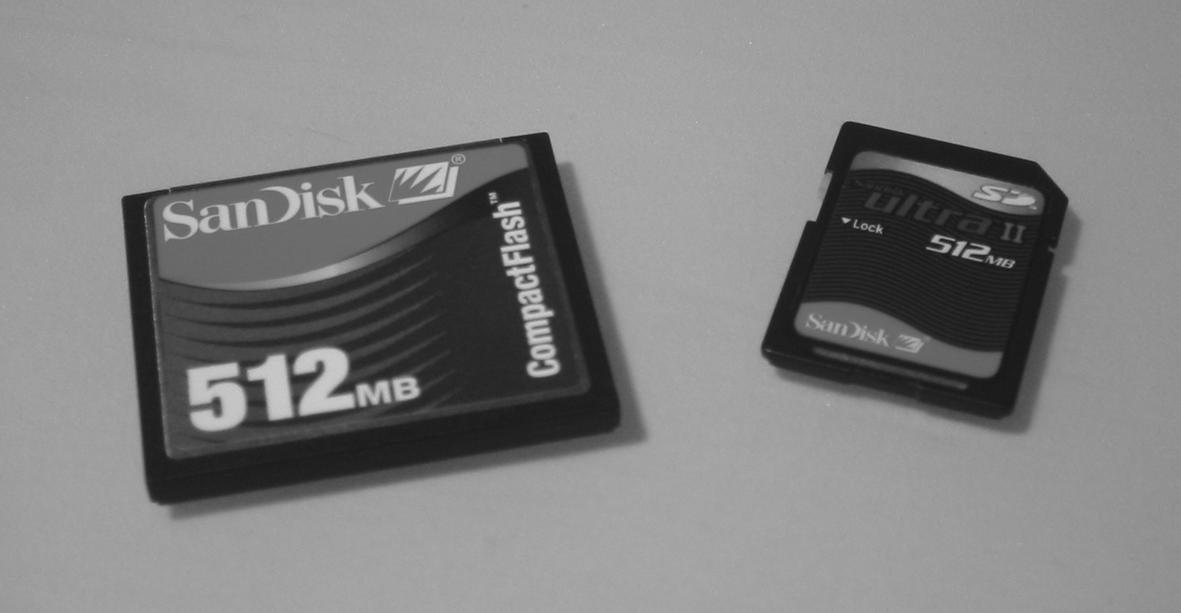
Při rozhodování o koupi PDA a případně karty je třeba si dát pozor na existenci více typů paměťových karet. Dnes se v PDA používají karty menších rozměrů, jako například MultiMedia (MMC), Secure Digital (SD), MemoryStick (MS), v některých přístrojích stále
Obr. 1.5: Paměťové karty typu CompactFlash (vlevo) a Secure Digital (vpravo)
najdeme slot pro rozměrově větší, ale levnější karty Compact Flash (CF). Z hlediska popsané přenositelnosti karty je dobré pořizovat zařízení pouze s jedním typem paměťové karty – používáním několika typů karet se připravíte o mnoho možností. Fotografie pořízené na fotoaparátu si můžete prohlédnout na větším displeji PDA pouhým zasunutím karty z fotoaparátu do PDA a spuštěním odpovídající aplikace. Následně můžete fotky poslat e-mailem přátelům. Hudbu ze stolního počítače můžete přenést do PDA i pomocí karty. Možnosti se stále rozšiřují, protože paměťové karty se v současné době jeví jako paměťové médium blízké budoucnosti – na kartu velikosti poštovní známky a s kapacitou 1 GB lze uložit tolik dat, jako na více než 700 disket či téměř jedno a půl CD, a to jsou dnes k dostání i karty s kapacitou 4 GB a více. Paměťové karty se mezi sebou liší nejen formátem a kapacitou, ale i rychlostí čtení a zápisu. Rychlost se udává v MB/s, tato informace měla by být součástí dokumentace karty. Kromě paměti se ale rozhraní karty používá pro připojení periferií. Takové karty jsou obecně označovány jako I/O, což je zkratka pro input/output. Karta Secure Digital se pak označuje jako SDIO či SD I/O. Jejich rozvoj je podstatně pomalejší než u paměťových karet, ale již se objevily Bluetooth a Wi-Fi karty, které obohatí vaše PDA o bezdrátovou konektivitu. Z uživatelského hlediska je nutné upozornit na nižší praktičnost takového řešení, protože každá výměna karty stojí čas, opotřebování slotu a při každodenním používání může být nepříjemná. Chcete-li tyto technologie používat každý den a nejen pouze příležitostně, měli byste se porozhlédnout spíše po PDA, které má tyto funkce již zabudované.
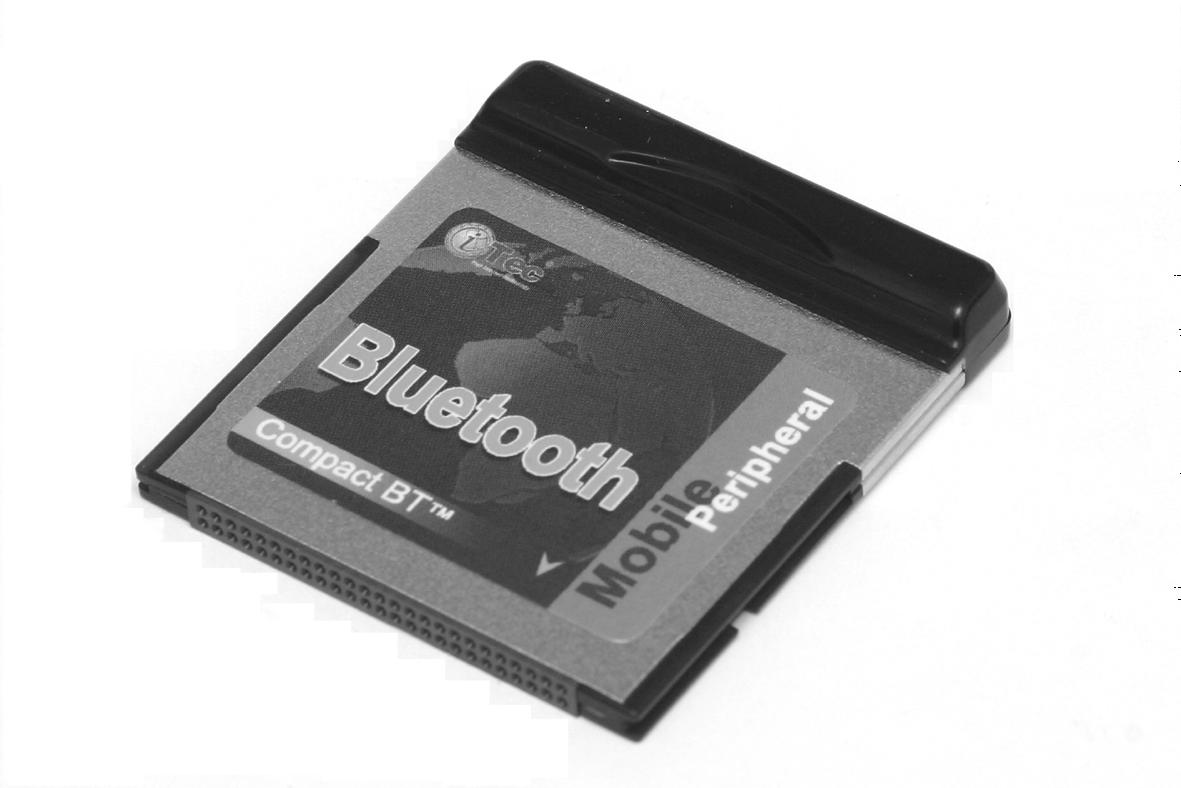
Obr. 1.6: Bluetooth modul do CF slotu
1.3.6 Pouzdra
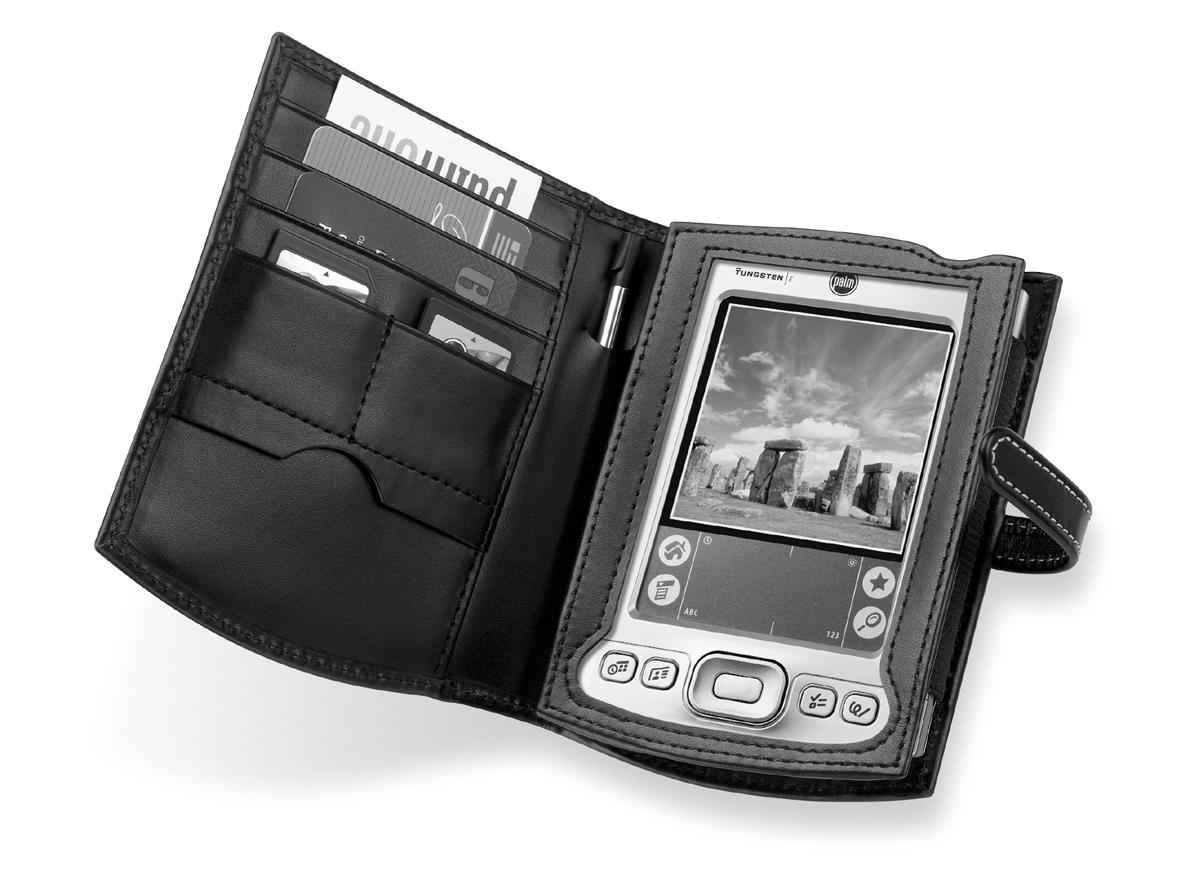
V dnešním trendu personalizace zařízení hrají pouzdra důležitou roli. V nabídce najdete všechny možné typy od luxusních kožených pouzder do dámské kabelky až po pouzdra z leteckého hliníku pro ostré hochy, jejichž PDA musí přežít pád z několika metrů na beton. Výběr pouzdra je tak závislý na stylu a používání PDA a na prostředí, ve kterém se pohybujete. Jednu podmínku by ale i to nejmenší pouzdro dnes splňovat mělo – kromě PDA by v něm mělo být i místo na minimálně dvě paměťové karty. Budete je tak mít vždy při ruce a neztratíte je. Zvláštní skupinou jsou „outdoorová“ pouzdra odolná i proti hrubým nárazům a někdy i proti vodě. Lze je přirovnat k podvodním pouzdrům na fotoaparáty. Taková pouzdra nejsou určena pro každodenní používání, protože kapesní počítač výrazně zvětšují, ale budete-li si brát PDA i na dovolenou a používat ho například pro navigaci pomocí GPS, lze je jedině doporučit.
Kapesní počítač
Obr. 1.7: Kožené pouzdro, ve kterém kromě PDA najdou místo i platební karty, vizitky nebo paměťové karty (foto Palm, Inc.)
Kromě pouzder šitých každému PDA „na tělo“ existují i univerzální větší pouzdra, a to až do velikosti formátu A4, v nichž je kromě PDA uložen ještě blok (A4 nebo A5), paměťové karty, místo na tužky, platební karty, vizitky, případně další drobnosti. Někteří výrobci nabízejí i pouzdra pro PDA a externí klávesnici, o které jsme se již zmínili.
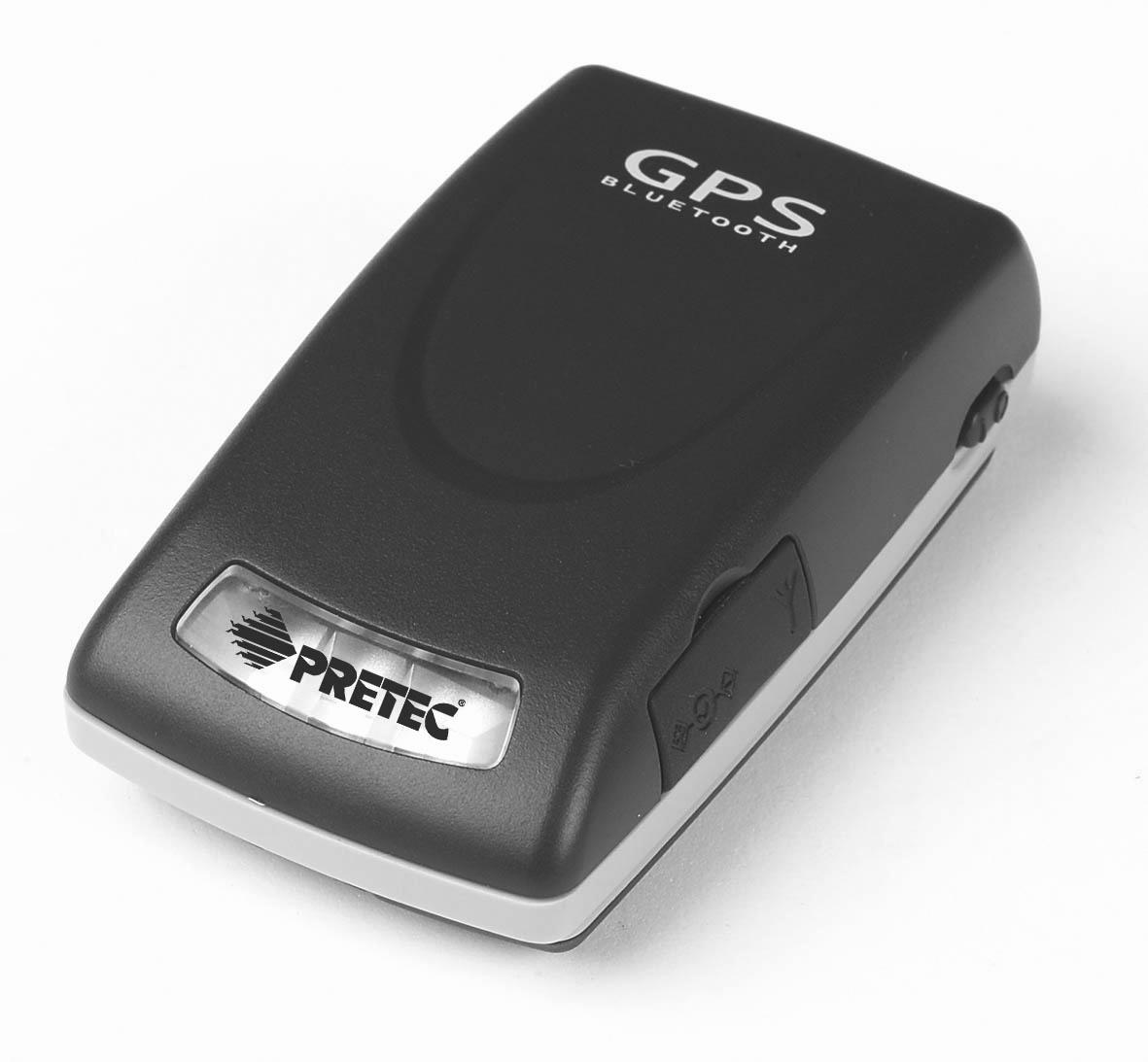
1.3.7 GPS přijímače
Navigační řešení pro PDA jsou stále populárnější, a proto je jim věnována celá podkapitola 5.3. Najdete v ní i popis jednotlivých periferií, s jejichž pomocí proměníte vaše PDA v navigační komplet do auta či na turistické výlety.
Obr. 1.8: Externí GPS jednotka, připojitelná k PDA pomocí Bluetooth