Úvod
V prvním čtvrtletí roku 2007 přinesla firma Microsoft na trh novou verzi kancelářského balíku, Office 2007 Tato verze je svým způsobem revoluční, protože přináší zcela nový vzhled oken programů se zcela jinými ovládacími prvky. Autoři programu byli vedeni maximální snahou zjednodušit ovládání programů, a tak je zpřístupnit prakticky všem uživatelům. Jestli to byl šťastný krok, ukáže čas.
Uživatelé starších verzí, pokud přejdou k Office 2007, se budou muset po několik dnů i týdnů obrnit trpělivostí a budou se muset zbavit dosavadních návyků. Z oken aplikací zcela zmizel panel nabídek a panely nástrojů, zůstal jen malý relikt nazvaný panel nástrojů Rychlý přístup. Namísto nabídek a panelů nástrojů nastupuje velká poměrně složitá lišta, nazvaná Pás karet, kde je většina funkcí dostupná na jedno nebo dvě klepnutí myší.
Tato kniha se bude snažit širší veřejnost seznámit s jednou z aplikací tohoto kancelářského balíku, Wordem 2007.
Komu je kniha určena
Čtenář této knihy by měl mít alespoň základní ponětí o práci s počítačem – měl by umět počítač spustit a vypnout, spouštět programy, pracovat s klávesnicí a myší. Neuškodí, když bude seznámen se základními operacemi při práci s dokumenty a soubory.
Nová verze
Komu je kniha určena
Co v knize najdete
Kniha je rozdělena do jedenácti kapitol, ve kterých se čtenář postupně seznámí se základní obsluhou Wordu 2007, jeho pracovním prostředím a některými důležitými funkcemi.
První kapitola je seznamovací. Najdete zde přehled základních pojmů, stručně se dočtete něco o instalaci Wordu, o jeho spuštění, o základním nastavení a naučíte se orientovat na obrazovce.
Druhá kapitola je věnována podrobnému seznámení s pracovním prostředím Wordu 2007 s důrazem na nové grafické a ovládací prvky, kterými se tento program liší od svých předchůdců.
Třetí kapitola je určena spíše těm nejméně zkušeným uživatelům, protože je věnována operacím s dokumenty a soubory se zaměřením na správné uložení dokumentu. Dočtete se o formátech ukládání, o tom, jak vyhledat uložený soubor, najdete zde zmínky o importu a exportu dat.
Čtvrtá kapitola je celá věnována základním operacím s textovým editorem s důrazem na psaní textu. V neposlední řadě se zde dočtete o automatických opravách a o tom, jak označit text vybraný pro zvláštní operace.
V závěru kapitoly se pak dočtete o kopírování a přesunu jednotlivých slov nebo i celých bloků textu a dozvíte se, jak prohledávat dokument.
V páté kapitole se dočtete to nejpodstatnější o přímém formátování dokumentu. Postupně se naučíte formátovat stránku jako celek, písmo i odstavce. Pozornost je zaměřena i na odrážky a číslování odstavců, a také ohraničení a stínování textu.
Nepřímé formátování, práce se styly, je předmětem zájmu šesté kapitoly. Z hlediska práce s Wordem je právě tato kapitola nejdůležitější, protože styly, pokud jsou používány správně, dovedou velmi urychlit práci při editaci s dokumentem a podávají velmi dobré výsledky.
Na kapitolu se styly přímo navazuje sedmá kapitola, v níž se naučíte pracovat s nadpisy dokumentu a s jeho osnovou.
Jak rozdělit dokument do oddílů, o tom se dočtete mnohé v osmé kapitole. Oddíly jsou důležité pro řazení textu do několika sloupců, i pro tvorbu odlišného záhlaví a zápatí pro různé části dokumentu.
Obrázky a další grafické objekty jsou dnes již nedílnou součástí dokumentů. Tomu, jak s nimi pracovat, je věnována kapitola devátá. Postupně se seznámíte s vkládáním a formátováním obrázků, klipartů, tzv. tvarů, WordArtů a textových polí.
Desátá kapitola naučí čtenáře vkládat do dokumentu tzv. odkazy, čímž jsou zde míněny: obsah dokumentu, rejstřík, titulky, seznam obrázků, vysvětlivky a poznámky pod čarou.
Řazení dokumentu do sloupců, tedy práci s tabulátory, a vkládání a formátování tabulek, je věnována jedenáctá kapitola. Na to přímo navazuje popis práce s tabulkami. Ukážeme si, jak do dokumentu vložit tabulku, jak ji naplnit daty, jak tabulku upravovat a formátovat.
Co v knize nenajdete
V této knize nehledejte mnohé funkce, které jsou určeny pouze pokročilým uživatelům. Protože kniha je určena spíše začínajícím uživatelům, mnohá témata nejsou popsána tak podrobně jak by si zasluhovala.
Prohledávání a nahrazování textu je popsáno pouze informativně, nedočtete se o prohledání podle speciálních znaků.
Co v knize najdete
Co v knize nenajdete
Nenajdete zde nic o možnosti pracovat s databázemi a grafy. Právě tak v kapitole o tabulkách nehledejte nic o sestavování vzorců. V knize není ani zmínka o hromadné korespondenci a o vytváření formulářů.
Problematiky polí se tato kniha dotýká jen letmo v kapitole o oddílech. V této knize se rovněž nedočtete nic o makrech.
Použité
konvence a struktura knihy
Pro snazší orientaci v knize jsou použity následující typografické prvky:
Kurziva označuje názvy softwaru, programové produkty a internetové adresy.
Tučně jsou označeny názvy dialogových oken a příkazy z nabídek programů, např. Soubor → Otevřít.
Pro názvy kláves a klávesových zkratek jsou použity KAPITÁLKY
Kromě toho se v textu setkáte s množstvím ikonek, které označují jiné typy odstavců:
Tímto symbolem bude uveden odstavec, který rozšiřuje probíranou problematiku o nějakou zajímavost, či výjimečnost.
Použité konvence a struktura knihy
Symbol vykřičníku upozorňuje na úskalí, se kterým se můžete při práci setkat, a je proto dobré zůstat stále ve střehu
Tato ikonka nabízí zpravidla nějaké usnadnění, nebo tip, kterým si oproti standardnímu postupu můžete práci ulehčit.
Názvosloví
Protože mezi čtenáři této knihy mohou být i uživatelé, kteří mají malé zkušenosti s prací u počítače, nebo takoví, kteří už s počítačem pracovali, ale neznají používané názvosloví, nabízím teď stručný přehled nejdůležitějších operací a názvů, abychom si v dalším textu dobře rozuměli a abych nemusel základní věci vysvětlovat tam, kde už je důležitější něco jiného.
Ukazatel myši – grafický symbol ovládaný pohybem myši po podložce, též kurzor myši nebo myší kurzor.
Najetí – umístění ukazatele myši na objekt, kterým se bude uživatel dále zabývat.
Klepnutí – stisknutí a následné uvolnění levého tlačítka myši; dříve kliknutí.
Poklepání – dvojí rychlé stisknutí levého tlačítka myši, nutné například ke spuštění programu pomocí ikony; dříve dvojklik nebo dablklik.
Stisk tlačítka – tlačítkem se zde rozumí grafický orámovaný objekt na obrazovce, ve kterém je umístěn text nebo piktogram. Tlačítko se stiskne najetím na objekt a následným klepnutím. Zpravidla se tak vyvolá akce.
Názvosloví
Poznámka
Upozornění
Tip
Pracovní soubory
Co naleznete na internetu
Zadání příkazu z nabídky – nabídka je lišta umístěná pod horním okrajem okna, příkaz se zadává klepnutím na název skupiny příkazů a dále na položku příkazu z rozbalené rolety.
Místní nabídka – nabídka otevřená stiskem pravého tlačítka myši na objektu, jehož se má příkaz týkat. Příkaz se ale zadává stiskem levého tlačítka myši.
Výběr – označená část textu, dokumentu. Všechny další operace se budou týkat celého tohoto výběru, ale nikoli dalších objektů.
Klávesová zkratka – současný stisk dvou nebo více kláves, jedna z nich je přeřaďovač CTRL, ALT nebo SHIFT. Zapisuje se například CTRL+S, což znamená, že je třeba nejdříve stisknout klávesu CTRL, podržet, přidat stisk klávesy S a vše uvolnit.
Pracovní soubory
Na webové stránce Grady (tam, kde je umístěna anotace této knihy) najdete několik souborů, které jsou pracovními dokumenty pro procvičování informací podaných v této knize. Stáhněte si je a uložte na svůj pevný disk, nejlépe do zvláštní složky. Dekomprimujte soubor pomocí programu WinZip, rozbalí se na 9 pracovních souborů.
Najdete zde tyto soubory:
Číslování odstavců.doc
Nadpisy.doc
Objekty.doc
Obsah a rejstřík.doc
Sledování změn.doc
Sloupce.doc
Styly.doc
Tabulátory.doc
Cvičný text.doc – toto je univerzální ukázkový text, použitelný k nácviku čehokoli.
Poznámka
Přestože Office 2007 zavádí nový formát pro textové dokumenty DOCX, jsou pracovní soubory uloženy ve formátu kompatibilním s nižšími verzemi (Word 97–2003) proto, aby s nimi mohli pracovat i ti, kteří dosud Word 2007 nemají nainstalován a chtějí se s programem prostřednictvím této knihy seznámit.
Word 2007 –seznamte se
Word 2007 je textový editor; říci toto je skutečně velmi jednoduché, ale u Wordu ne právě výstižné.
Autoři programu ovšem k prostým schopnostem psaní a formátování textu přidali další funkce, které možnosti programu až neuvěřitelně rozšiřují.
Možnosti Wordu jsou, zdá se, takřka nekonečné. Pokud od něj očekáváte totéž jako od psacího stroje, budete patrně příjemně překvapeni. Word kromě zpracování textu dokáže poměrně dobře zpracovávat tabulky, umí pracovat s grafikou, jeho pomocí můžete pracovat i s databázemi.
Word dovede velmi dobře slučovat do jednoho dokumentu dokumenty vytvořené dalšími aplikacemi MS Office; v praxi to znamená, že do jednoho dokumentu Wordu lze například vložit tabulku nebo graf vytvořený programem Excel, obrázek nakreslený v programu PowerPoint a třeba i fotografii upravenou libovolným jiným programem, a to tak, že se v tomto integrovaném dokumentu budou odrážet všechny dodatečné změny v původních dokumentech.
1.1 Základní pojmy
Při práci s Wordem i při četbě této knihy se setkáte s množstvím pojmů, jež pro vás mohou být nové. Připravil jsem vám proto přehled těch nejdůležitějších, abychom hned na začátku našli společný jazyk.
Word 2007 je textový editor
Základní pojmy
Základní pojmy
Navíc můžete následující odstavce v případě potřeby využít jako malou encyklopedii.
Znak – základní a dále nedělitelný stavební prvek textu. Je to takové množství textu, které vznikne stiskem jedné klávesy (až na výjimky, o nichž bude brzy zmínka). Znakem jsou nejen písmena, ale i číslice, interpunkční znaménka a mezery. Jedním znakem jsou třeba i písmena ó nebo ď, přestože je nelze zapsat jediným stiskem klávesy.
Odstavec – část textu vymezená dvěma znaky konce odstavce; odstavec je zpravidla v textu zvýrazněn (například odsazením) a formátuje se jako jeden celek.
Kurzor, textový kurzor – blikající symbol na obrazovce ve tvaru svislé čárky. Je umístěn mezi dvěma znaky a označuje aktuální pozici v textu. Na toto místo bude vložen znak z klávesnice, obsah schránky nebo objekt, který bude do dokumentu vložen.
Stránka – část dokumentu odpovídající jedné stránce vytištěného dokumentu. Word dokáže věrně zobrazit dokument tak, jak bude vypadat po vytištění na papír. Tento způsob zobrazování se nazývá WYSIWYG (z anglického „What you see is what you get.“ – „Co vidíš, to dostaneš.“).
Pravítko – pomocné lišty na horním a levém okraji dokumentového okna; pomocí pravítek lze určit přesné souřadnice daného znaku nebo objektu na stránce.
Objekt – část dokumentu, která nevznikla napsáním (nebo kopírováním textu), ale vložením z jiného dokumentu, případně vytvořením pomocí nástrojů kreslení. Těmito objekty mohou být obrázky, kliparty, wordarty, organizační diagramy, rovnice, tabulky atd.
Dokument – ucelené množství dat, zpracovávané pomocí Wordu jako jeden celek. Je to zpravidla text, může však být doplněn daty jiného formátu, například obrázky, tabulkami, grafy, objekty atd. Dokument je uložen v jednom souboru, jedná-li se o prostý textový dokument nebo tehdy, jsou-li další objekty vloženy přímo do dokumentu. Právě tak může být dokument uložen v několika souborech, jsou-li vložené objekty k základnímu textu pouze připojeny; navenek se však zobrazuje a tiskne jako jeden celek
Soubor – množina dat uložená na disku a určená jednoznačně svým názvem. V souboru mohou být uloženy jak programy, tak i dokumenty. Zpravidla bývá jeden dokument uložen v jednom souboru, ale jak už jste si přečetli v předchozím hesle, může tomu být i jinak.
Co přináší Word 2007
Instalace
Jak již jistě víte, Word 2007 přináší v porovnání s předchozími verzemi revoluční řešení. Ti, co mají zkušenosti s předchozími verzemi Wordu, budou nepochybně zmateni. Změnil se totiž celý vzhled okna programu.
Ostatně, přesvědčte se sami. Pokud nemáte program nainstalován, pročtěte si několik následujících řádků.
1.2 Instalace
O instalaci Wordu se zmíním jen stručně. Word budete instalovat současně s ostatními aplikacemi MS Office. Jedná se o operaci poměrně jednoduchou, a navíc ji nebudete dělat příliš často.
Po vložení instalačního CD do mechaniky by se měl automaticky spustit instalační program. Pokud se tak nestane, pomocí programu Průzkumník otevřte složku CD a poklepejte na ikoně Setup.exe
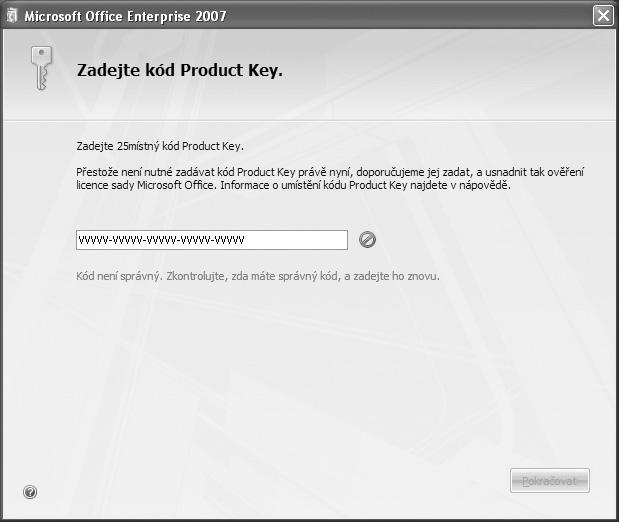
Instalátor vás ihned požádá o vložení instalačního kódu; pokud jej zadáte chybně, bude reakce podobná jako na obrázku 1.1. Pokud se vše podařilo, k další části instalace postoupíte stiskem tlačítka Pokračovat
Obr. 1.1: Reakce na špatné vložení kódu
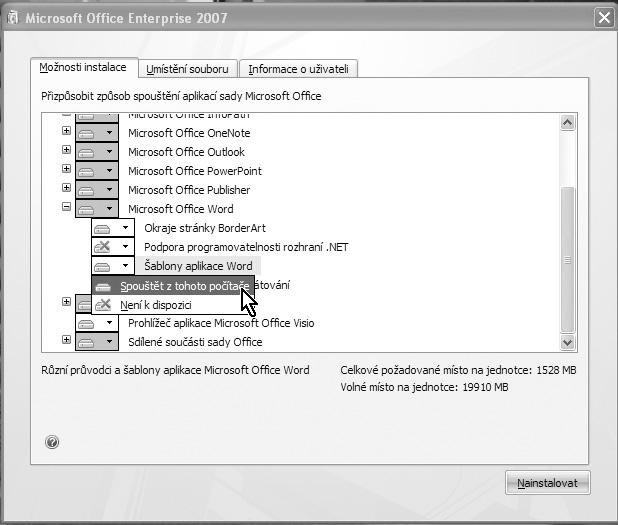
Obr. 1.2: Výběr složek programu
Instalátor
Spuštění programu
Instalátor vás nechá zvolit, zda si přejete instalovat Word typickým způsobem, což vám doporučuji, nebo zda chcete navolit nějaké další parametry.
Tím se rozumí především výběr jednotlivých složek MS Office jako na obrázku 1.2 (máte-li dost místa na disku, je to zbytečné), určení jiného místa na disku než je složka C:\Program Files\Microsoft Office (nedoporučuji) nebo změnu údajů o uživateli (lze učinit kdykoli dodatečně).
V obou případech pak po stisku tlačítka Pokračovat už jenom několik minut sledujete, jak instalátor postupně zaplňuje pevný disk vašeho počítače a připravuje MS Office ke spuštění.
O skončení instalace dostanete jednoduchou zprávu. Teď už jen stačí okno zavřít a ihned můžete program spustit; restartování počítače je zbytečné.
1.3 Spuštění programu
Word lze spustit několika způsoby. Každý z vás si jistě zvolí ten, který mu bude vyhovovat nejvíce:
Z nabídky Start → Všechny Programy → Microsoft Office → Microsoft Office Word 2007. K tomu není co dodávat, s nabídkou Start musí umět pracovat každý začínající uživatel Windows
Za zmínku snad stojí to, že uvedená cesta se týká výhradně systému Windows XP, v jiných systémech bude cesta poněkud jiná.
Poklepáním na zástupce Wordu na pracovní ploše. Bývá zvykem si zástupce programů, jež uživatel používá nejčastěji, umístit na pracovní plochu, ale není to právě nejšťastnější místo. Při běžné práci bývá pracovní plocha Windows nedostupná, protože je zakrytá větším či menším množstvím otevřených oken. Ponechte si raději pracovní plochu jako místo pro dočasné odložení souborů.
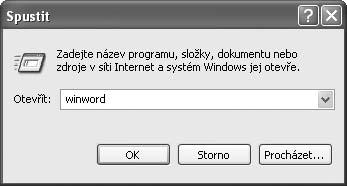
Obr. 1.3: Dialogové okno Spustit
Z dialogového okna Spustit; toto okno otevřete z nabídky Start → Spustit. V okně do vstupního pole Otevřít napište výraz winword a stiskněte tlačítko OK – viz obrázek 1.3.
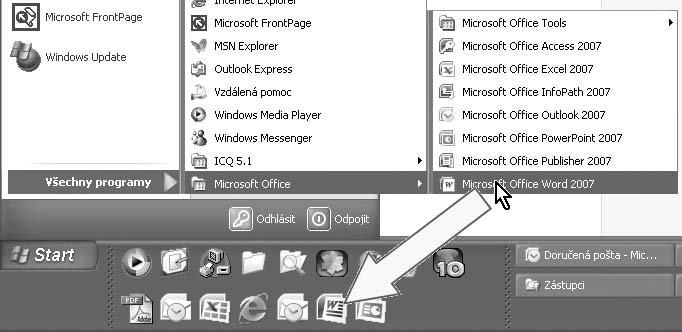
Z panelu Snadné spuštění. Tento panel se zobrazuje jako součást hlavního panelu Windows (počínajíc verzí Windows 98). Protože na něm asi tlačítko Wordu marně hledáte, ukážeme si, jak je sem umístit.
Tip
Pokud se panel Snadné spuštění nezobrazuje, otevřete na hlavním panelu místní nabídku (klepnutím pravým tlačítkem myši) a z ní zadejte příkaz Panely nástrojů → Snadné spuštění
Poznámka
1. Rozevřete místní nabídku tak, aby byla dostupná položka s příkazem ke spuštění programu
Word
2. Uchopte položku Microsoft Office Word 2007 pravým tlačítkem myši a přesuňte ji na panel Snadné spuštění, tak jako na obrázku 1.4.
Obr. 1.4: Umístění tlačítka na panel Snadné spuštění
3. Uvolněte stisk myši, zobrazí se místní nabídka.
4. Z této nabídky zadejte příkaz Kopírovat sem.
Od tohoto okamžiku můžete Word spustit kdykoli s minimální námahou, protože hlavní panel Windows je pořád po ruce.
1.4 Základní nastavení
Je logické, že se základním nastavením Wordu tak, jak jste jej nainstalovali, patrně nebudete pracovat. Mnohé z toho, co určili jako výchozí autoři programu, vám nepochybně vyhovovat nebude. Proto můžete toto nastavení kdykoli změnit.
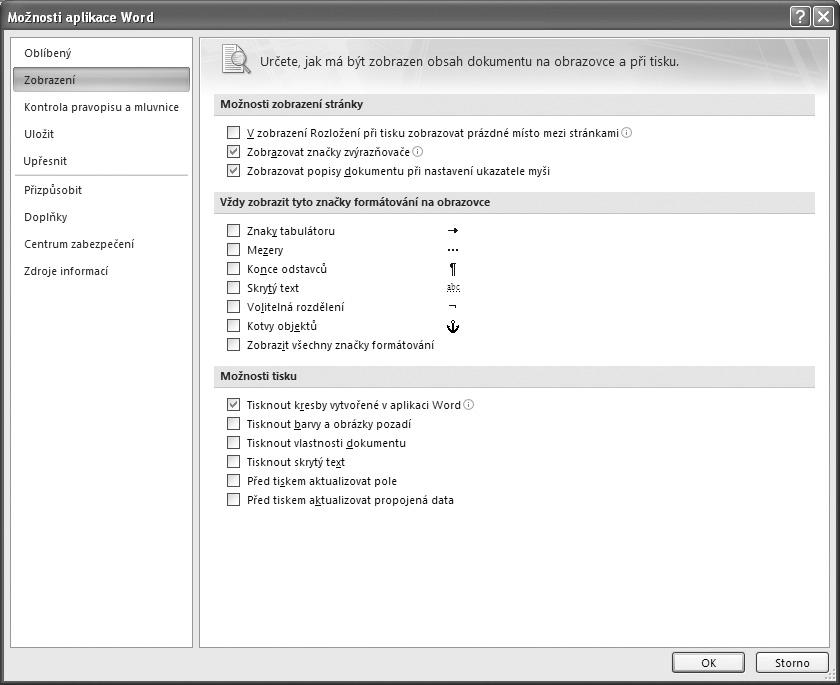
Většina voleb se nastavuje v dialogovém okně Možnosti aplikace Word (viz obrázek 1.5), které otevřete z nabídky Tlačítka Office stiskem tlačítka Možnosti aplikace Word
Protože toto okno budete otvírat během práce s Wordem často, vyplatí se rychlejší způsob. Využijte k tomu stisku klávesové zkratky ALT+N, M; klávesy N a M je třeba stisknout postupně, nikoli najednou.
Okno je rozděleno na dvě části; vlevo se zobrazuje devět kategorií nastavení, z nichž jedna (implicitně Oblíbené) je v daný okamžik aktuální, a proto se zobrazuje. Ostatní zpřístupníte klepnutím na příslušnou položku. V pravé, větší části okna najdete příslušné nastavovací prvky.
Na tomto místě se nebudeme tímto oknem zabývat podrobně. Vždy, když to bude potřeba, vás na možnost nastavení v tomto okně odkáži.
Snadné spuštění
Základní nastavení
Jsou však nastavení, která je vhodné změnit okamžitě, pokud chcete, aby se Word chovat způsobně, nebo tehdy, pokud se má chovat tak, jak jste zvyklí. Tip
1.4 Základní nastavení
Doporučená změna nastavení
Doporučuji vám proto změnit tato nastavení:
Zrušte zaškrtnutí políčka Sledovat formátování v kategorii Upřesnit – Možnosti úprav; toto nastavení sleduje vaši činnost krok za krokem a zapleveluje dokument automaticky vytvořenými styly. V kapitole o stylech si ukážeme, jak této funkce lze smysluplně využít.
Zaškrtněte políčko Vyzvat k aktualizaci stylu v kategorii Upřesnit. Při práci se styly se vám tato funkce bude velice hodit.
Vložte Uživatelské jméno a Iniciály do vstupních polí kategorie Oblíbené. Zde zapsané jméno se stane součástí vlastností každého nového dokumentu.
Otevřete dialogové okno Automatické opravy; je přístupné z dialogového okna Možnosti aplikace Word, karty Kontrola pravopisu a mluvnice, tlačítkem Možnosti automatických oprav. Na kartě Automatické opravy zrušte zaškrtnutí políčka Automaticky použít návrhy kontroly pravopisu. Je to sice dobře míněná funkce, ale může za vámi zanechávat spoušť, protože při prvním překlepu může Word nahradit chybné slovo výrazem, který jste vůbec nechtěli napsat.
Obr. 1.5: Dialogové okno Možnosti aplikace Word
Základní orientace na obrazovce
1.5 Základní orientace na obrazovce
Tato pasáž je určena skutečně jen pro úplné začátečníky, ale nemohu ji vynechat, jinak bychom si brzy nerozuměli. Na obrazovce existují dva objekty, jež můžete sami libovolně přemisťovat. Jedná se o ukazatel myši a textový kurzor.
Ukazatel myši (někdy se říká též kurzor myši nebo myší kurzor) nabývá při svém pohybu po okně nejrůznějších tvarů.
Standardně (nad pracovní plochou s textem) vypadá jako velké tenké měkké I. Tento tvar je velmi užitečný, protože se tak dá snadno umístit mezi dva znaky, přesně tam, kam potřebujete.
V nabídkách, panelech nástrojů, na stavovém řádku a na posuvnících vypadá jako běžná šipka se sklonem doleva, tak jak ji znáte z Windows
Na ploše dokumentu v prostoru vlevo od textu má ukazatel myši rovněž tvar šipky, její sklon je však opačný.
Chcete-li pohybovat objekty, nabývá ukazatel myši tvaru čtyřsměrné šipky naznačující, kolika směry lze objekt přesunout.
Soudím, že nemá smysl se na tomto místě zmiňovat o všech tvarech ukazatele myši; tento malý objekt se vždy chová tak, aby vám naznačil, co na daném místě dokáže.
Textový kurzor (dále v textu je kurzor) označuje aktuální pozici v textu; platí, že na tom místě, kde se kurzor nachází, se vzápětí objeví napsaný znak.
Kurzor má tvar svislé čárky, která asi v sekundových intervalech bliká, aby ji bylo v nepřehledném textu lépe vidět. Je vždy umístěn mezi dvěma sousedícími znaky.
Není-li textový kurzor v textu patrný, znamená to, že Word je právě nastaven k jiné akci než je psaní textu, například pro úpravu objektů. V takovém případě je psaní znaků z klávesnice neúčinné, nejdřív je třeba kurzor „vrátit“ zpět do textu.
Klepnete-li kamkoli na text, pak právě na toto místo se vzápětí přesune textový kurzor.
myši
Textový kurzor
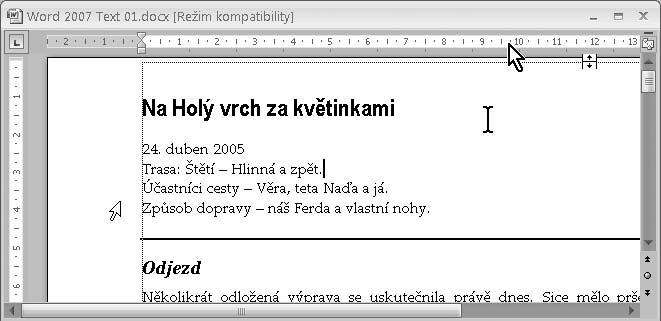
Na obrázku 1.6 je textový kurzor umístěn na konci třetího řádku. Najdete tu hned čtyři ukazatele myši – jako svislou čárku vpravo od nadpisu, obrácený doprava vlevo od textu, v „normální“ podobě nahoře na pravítku a ve tvaru dvojité šipky naznačující skrytí části stránky.
Obr. 1.6: Tvary kurzoru a ukazatele myši
Tip
Ukazatel
Pohyb kurzoru
Pohyb kurzoru bude v této knize ještě podrobně popsán. Pro začátek postačí, budete-li vědět, že jej můžete ovládat čtyřmi kurzorovými klávesami se symbolem šipky, rychlejší pohyb pak zařídí stisk kláves PAGE UP a PAGE DOWN