2.6.2
3.5.4
3.5.5
4.1.3
8.2.1
8.3.2
Digitální fotografie – tisk, úprava a prohlížení v ACDSee
2.6.2
3.5.4
3.5.5
4.1.3
8.2.1
8.3.2
Digitální fotografie – tisk, úprava a prohlížení v ACDSee
Rodina produktů Adobe Acrobat představuje výkonné nástroje pro sestavení dokumentů a jejich distribuci. Výsledné dokumenty je možné rozeslat k recenzi i širšímu okruhu uživatelů. Dokumenty jsou přitom zabezpečené a je možné nastavit, jaké činnosti s nimi mohou uživatelé provádět.
V zásadě programy patřící do skupiny
Adobe Acrobat neumí nic jiného. Neumí formátovat text jako textový editor, neumí provádět výpočty jako tabulkový kalkulátor ani si pomocí nich nenavrhnete prezentaci. Ale teprve během čtení této knihy, během doby, kdy je začnete využívat v praxi, zjistíte, že to vůbec není málo. Máte-li jiný názor, zodpovězte si otázku: „Který program umí sestavit dokument složený z dokumentů z různých typů programů, který by si mohl například na Internetu přečíst prakticky každý, kdo o to má zájem, aniž by bylo nutné zjišťovat, v jakém prostředí pracuje?“. A spojením různých typů programů a jejich výsledků do jednoho obecně přístupného dokumentu to nekončí. Jedna z nesporných výhod je, že tato rodina programů překračuje hranice platforem. S dokumenty pracuje nezávisle na tom, zda byly původně určeny pro Windows, Macintosh nebo Linux. Dokonce pamatuje i na platformy přenosných zařízení pracujících v operačních systémech Palm OS, Symbian nebo Pocket PC. Možná si vzpomenete na dobu, kdy jste ani neuvažovali o tom, že byste si pod Windows zpracovali dokument vytvořený na Macintoshi. Tím kouzelným spojovatelem platforem, různých typů programů a distributorem
dokumentů nezávislých na prostředí je formát PDF. Je to zkratka pro Portable Document Format, tedy volně přeloženo pro takový formát dokumentů, který je všeobecně dostupný a snadno distribuovatelný. Podstatné také přitom je, že je maximálně zachován vzhled či formát dokumentu, který do formátu PDF převádíte s cílem ho šířit dál. Dokument PDF je tak věrným obrazem zdrojového dokumentu, ze kterého vznikl, přičemž zachovány zůstanou fonty (typy písma), obrázky i vzhled stránek.
Je skutečně formát PDF tak rozšířený? Na to vám může odpovědět jedna informace (která bude v době vydání knihy mj. již zcela jistě zastaralá, což prosím omluvte): program Adobe Reader, ve kterém lze prohlížet PDF dokumenty (a o kterém se dočtete dále) si stáhlo již více než půl miliardy lidí. Pokud byste si pod tím číslem nedokázali nic představit, projděte si pár webových stránek a brzy narazíte na různé manuály, katalogy, návody, zprávy ve formátu PDF.
Formát PDF se tak de facto stává standardem pro elektronickou výměnu dokumentů.
Na kolotoči kolem PDF dokumentů se točí hned několik programů z firmy Adobe, ale stěžejní jsou dva:
• Adobe Acrobat;
• Adobe Reader.
Jaký je rozdíl mezi programem Adobe Reader a Adobe Acrobat? Jedná se o dva

Obr. 1.1: Rodina programů Adobe Acrobat
různé programy, které však mají pár společných rysů. Jednak pocházejí od stejné firmy, ale na tom by nebylo nic zvláštního. Záměr firmy Adobe spočívá v tom, že pomocí programu Acrobat (který si musíte zakoupit) můžete vytvořit z dokumentů různých typů dokument formátu PDF. Program Reader je naproti tomu volně šiřitelný a umožňuje dokumenty PDF prohlížet.
Konkrétně tedy to kouzlo spolupráce programů Reader a Acrobat může spočívat třeba v tom, že si firma (vlastnící program Acrobat) vytvoří příručku ke svým produktům ve formátu PDF, vystaví ji na Internet a má zajištěno, že si ji kdokoliv může přečíst či vytisknout, neboť program Reader, kde lze tuto příručku otevřít, si každý může stáhnout třeba právě z webových stránek společnosti Adobe (www.adobe.com).
Acrobat je k dispozici ve verzích Standard a Professional s tím, že verze Professional je bohatší o speciální tiskové funkce, možnosti tvorby formulářů a dalších speciálních funkcí, nicméně v základních funkcích jsou obě verze shodné. Minimální úroveň zpracování PDF dokumentů pak zajišťuje verze Adobe Acrobat Elements, kde již nenajdete některé užitečné funkce, jako například možnost tvorby PDF dokumentů přímo z programů řady Microsoft nebo kombinování různých dokumentů do jednoho PDF dokumentu. Na trojrozměrné aplikace (zejména z řady aplikací CAD) je zaměřena verze Acrobat 3D.
Možná bychom se ještě mohli zmínit o programu Adobe Designer, který je určen pro tvorbu nových PDF dokumentů. V knize budeme vycházet z verze Professional, nicméně většinu funkcí najdete i v případě, kdy pracujete s verzí Standard.
Aby bylo možné program Acrobat používat, je třeba jej nejprve nainstalovat a také aktivovat. Během doby, kdy Acrobat používáte, firma Adobe vytvoří určitá jeho vylepšení, případně opraví chyby, na které se během času přijde, a tak si můžete stáhnout a doinstalovat aktualizace instalovaných verzí programu Acrobat. Pro případy, kdy by se porušil určitý instalovaný soubor, což by mohlo způsobit chybné fungování programu Acrobat, je možné instalaci opravit.
Zmíníme se i o možnosti odinstalování programu pro případ, že byste ho již na daném počítači nechtěli využívat.

Poznámka


Instalace programu Reader je poněkud odlišná a je popsána ve druhé kapitole.

Instalace programu Adobe Acrobat je jednoduchá a spočívá v provedení pokynů v několika dialogových oknech průvodce instalací.
Digitální fotografie – tisk, úprava a prohlížení v ACDSee
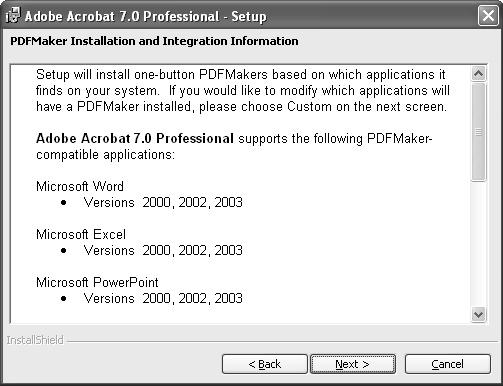
Obr. 1.2: Varianta tvorby PDF souborů přímo z aplikací, které již na počítači používáte.
1. Vložte instalační CD a spusťte instalaci programu Acrobat.
2. V úvodních oknech budete seznámeni s licenčními podmínkami, se kterými musíte souhlasit v případě, že chcete produkt nainstalovat a používat ho.
3. Dále zadáte jméno a organizaci a také instalační klíč.
4. Během instalace budete též dotázáni na to, zda chcete do stávajících aplikací přidat tlačítko, pomocí kterého můžete vytvořit PDF soubory. Jedná se zejména o:
• Microsoft Word
• Microsoft Excel
• Microsoft PowerPoint
• Microsoft Outlook
• Microsoft Visio
• Microsoft Project
• Autodesk AutoCAD
• Microsoft Internet Explorer
• Microsoft Publisher
• Microsoft Access
5. Následuje dotaz týkající se výběru typu instalace. Tradiční jsou možnosti typické, kompletní a uživatelské instalace, které se liší množstvím nainstalovaných funkcí (ty základní se samozřejmě instalují v každém případě) a tím i v množství místa na disku, které instalace zabere. Tyto komponenty vidíte na obrázku 1.3.
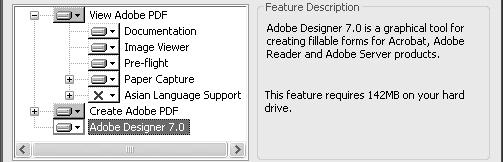
Obr. 1.3: Komponenty, které můžete (ale nemusíte) instalovat
Acrobat 7 – podrobně a prakticky

Poznámka


Komponenty, které nezvolíte nyní, můžete doinstalovat kdykoliv později.

6. Během uživatelské instalace můžete ve stejném dialogovém okně též zvolit složku, do které se program nainstaluje. Standardně si instalační program zvolí složku \Program Files\ Adobe\Acrobat 7.0\Designer 7.0. Po dokončení instalace je program Acrobat připraven k používání.
1.2.2 Aktivace a registrace
Aktivace a registrace jsou dva možná zaměnitelné pojmy, ale každý má svůj přesný význam.
Aktivace znamená, že sériové číslo vaší instalace programu Acrobat bude přiřaze-
no vašemu konkrétnímu počítači, aby tak bylo zabráněno vícenásobné instalaci na více počítačů. Firma Adobe se tak chrání neoprávněnému kopírování programu. Aktivace je tedy povinná.
Naproti tomu registrace povinná není. Re gistrovat se může každý, kdo chce dostávat informace o vývoji produktu, o aktualizacích či další speciální nabídky od firmy Adobe.
Aktivace programu Acrobat je nezbytná v období 30 dnů po instalaci. Produkt se aktivuje po telefonu nebo přes Internet.
Proces aktivace umožňuje instalovat program na jednom počítači, nicméně v rámci licenčních podmínek je možné Acrobat nainstalovat ještě na druhý počítač (typicky notebook) s tím, že tyto dvě instalace nesmí být používány současně. V případě, že během třicetidenního období nemáte
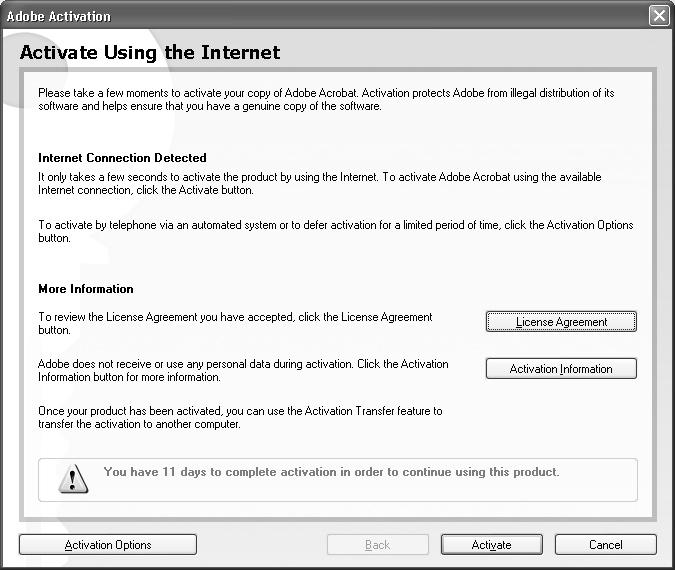
Obr. 1.4: Výzva k aktivaci programu Acrobat
7 – podrobně a