1. Skříně počítačů
sobní počítač je v principu stavebnicí, kterou je možno různě sestavovat a doplňovat. Základem je vždy základní deska (mainboard), k níž se připojují ostatní díly. Celá sestava je pak uzavřena do počítačové skříně.
Každá skříň má na čelní stěně ovládací tlačítka a dvířka mechanik, na zadní stěně propojovací konektory. Používá se více typů skříní od různých výrobců. Vnitřní uspořádání skříní je však standardní (u všech skříní stejné).
Existují dva základní typy skříní:
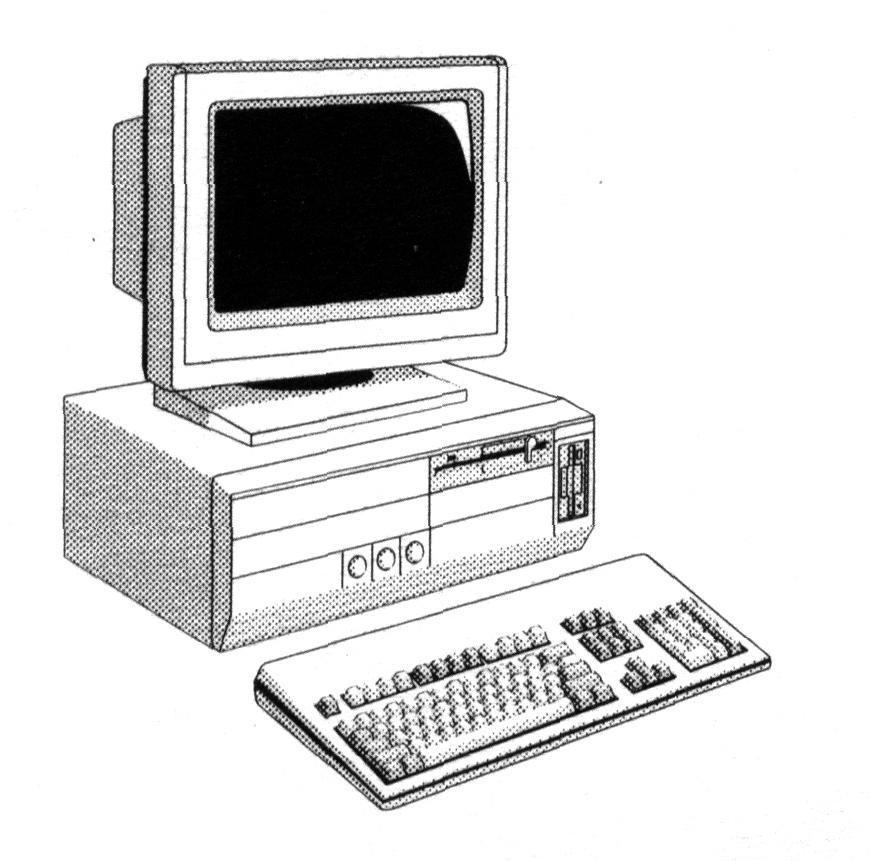
• Desktop – jeho nevýhodou je, že se pokládá přímo na pracovní plochu stolu (viz obrázek 1.1), kde (i když se na něj staví monitor) zbytečně zabírá místo. Výhodou je snadný přístup ke konektorům na zadní stěně a to, že není potřeba speciální stůl
Obrázek 1.1 Sestava desktop
pro PC. Na desktop by se neměly stavět klasické monitory větší než 17“ (17“ je délka úhlopříčky displeje; 1“ = 2,54 cm).
Desktopová skříň se vyrábí i ve zmenšených variantách označovaných jako „Slimline“ nebo „Superslimline“. Obě provedení jsou podstatně nižší. Tyto typy skříní se často používají jako terminály.
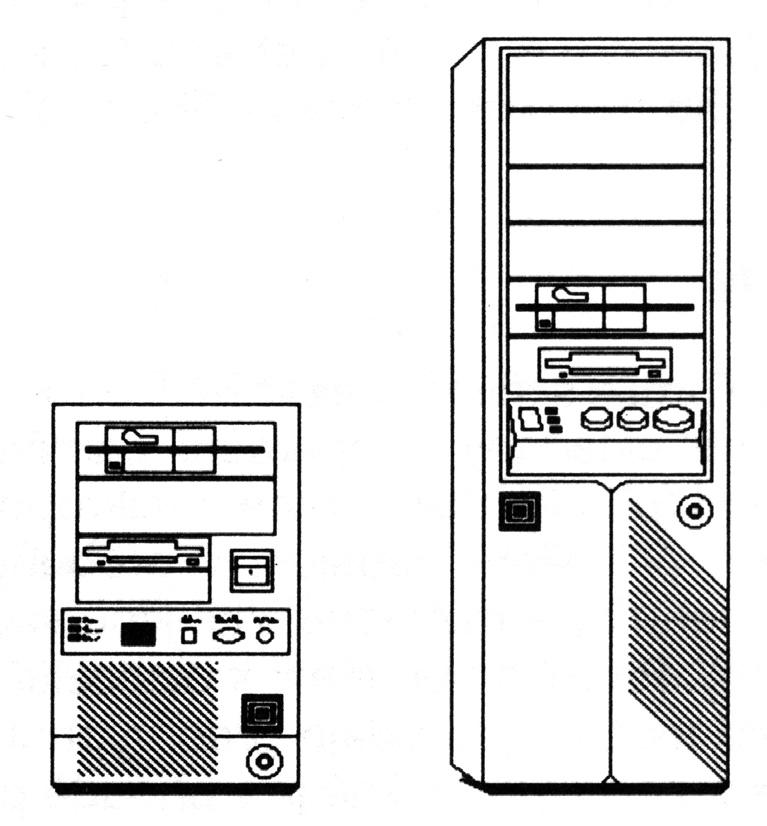
• Tower – věžové provedení (viz obrázek 1.3). Toto provedení je dnes nejčastější. Používá se několik variant. Jednotlivé varianty se liší rozměry, počtem externích a interních pozic (5,25“, 3,5“), počtem slotů pro přídavné karty a výkonem zdroje. Nejčastější varianty jsou:
• BigTower – největší stojící skříň, určená především pro servery (centrální počítače sítí). Jejich výhodou je velký prostor pro komponenty ve skříni. Standardně mají 5 × 5,25“ externích pozic, 2 × 3,5“ externí pozice, 4 × 3,5“ interní pozice, 7 slotů, výkon zdroje cca 400 W a rozměry 600 × 200 × 430 mm (výška × šířka × hloubka).
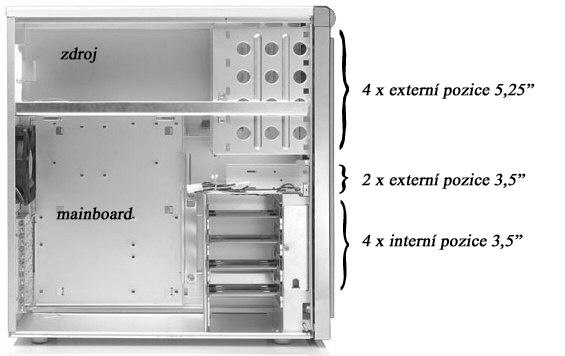
• MiddleTower – má rozměry menší než BigTower, parametry jsou podobné. Standardně mají 4 × 5,25“ externích pozic, 2 × 3,5“ externí pozice, 4 × 3,5“ interní pozice, 7 slotů, výkon zdroje cca 400 W, rozměry 450 × 190 × 450 mm (výška × šířka × hloubka). Viz obrázek 1.2.
• MidiTower – je ekvivalentní s MiddleTower, rozdíly mezi nimi nejsou patrné.
Digitální fotografie – tisk, úprava a prohlížení v ACDSee
• MiniTower – má rozměry ještě menší než MidiTower. Standardně má 2 × 5,25“ externí pozice, 2 × 3,5“ externí pozice, 2 × 3,5“ interní pozice, 4 sloty, výkon zdroje cca 250 W, rozměry 350 × 190 × 350 mm (výška × šířka × hloubka). Někdy se také nesprávně označuje jako MicroTower.
Pokud skříň počítače postavíte na pracovní plochu, musíte monitor položit vedle ní. Toto uspořádání zabere více místa než desktop. Pokud ovšem umístíte počítač přímo na zem, nasává vzduch a s ním i prach. Je proto lepší PC na zem nestavět.
Obrázek 1.2 MidiTower
Obrázek 1.3 Sestava Tower
1.1 Tlačítka na skříni
V současnosti obvykle najdeme na počítači z přední strany dvě tlačítka:
• START – slouží k zapnutí a vypnutí počítače. Je-li tlačítko START mechanické (starší PC), tak po ukončení činnosti operačního systému je nutno počítač vypnout ještě tímto tlačítkem. Je-li tlačítko START elektronické (současné PC), používá se pouze pro zapnutí počítače (počítač se vypne sám). Lze jím počítač i vypnout, podržíme-li toto tlačítko déle jak pět sekund. Tento způsob vypnutí počítače však může způsobit poškození všech spuštěných aplikací (např. operačního systému). Pokud má počítač elektronické tlačítko START, je vybaven ještě mechanickým vypínačem umístěným na zadní straně skříně.
• RESET – slouží k resetování počítače, tzv. studený start 1. Při něm se zinicializují všechny logické obvody (tzn. nastaví se na hodnoty default –původní nastavení). Po inicializaci počítač znovu nabíhá, přičemž nejprve proběhnou hardwarové testy2
Některé skříně nemají tlačítko RESET ve formě klasického tlačítka, ale pouze tlačítko ovládané speciálním nástrojem, např. špendlíkem.
1.2 Přehled konektorů
Konektory PC mohou být následující:
• Konektor napájení PC.
• Konektor napájení monitoru – monitor může být napájen přímo ze sítě nebo právě z tohoto konektoru, tzn. ze zdroje PC.
• Konektory pro sériové porty COM1 a COM2 (viz kapitola 15.1 Sériové rozhraní). COM1 má konektor s 9 piny (zástrčka). COM2 má konektor s 25 piny (zástrčka). Jedná se o standardní komunikační porty, přičemž na COM1 se standardně připojovala myš. Dnešní PC standardně konektor COM2 neobsahují. Sériový port se například využívá pro připojení HW klíče různých programů (ochrana proti nelegálnímu šíření programů).
• Paralelní port (LPT1) s 25 piny (zásuvka) (viz kapitola 15.8 Paralelní rozhraní). Tento konektor se téměř výhradně používá pro připojení tiskárny. V současné době je tento port na ústupu. Při zapojování a odpojování paralelního portu musí být alespoň jedno zařízení vypnuto (buď počítač nebo tiskárna). Jinak hrozí jeho zničení. V současnosti je řadič paralelního portu implementován na mainboardu, to znamená, že pokud dojde ke zničení řadiče paralelního
1 Kromě studeného startu existuje také tzv. teplý start. Ten se provede stiskem kláves CTRL + ALT + DEL Probíhá stejně jako studený, ale neproběhnou hardwarové testy. RESTART v nabídce operačního systému je teplý start s tím rozdílem, že dojde k řádnému ukončení všech spuštěných aplikací včetně operačního systému.
2 Po zapnutí počítače tlačítkem START začnou nabíhat POST testy (Power on Self Test). To jsou testy, při kterých se kontrolují jednotlivé hardwarové komponenty. Program BIOS nás informuje o jejich průběhu, ale vypisované údaje se liší v závislosti na výrobci BIOSu, jeho verzi atd. Pokud POST neproběhne úspěšně, tj. detekuje špatnou komponentu, test se zastaví a objeví se chybové hlášení, na které musíme reagovat. Popřípadě se k identifikaci problému používá systémový reproduktor, který diagnostikuje závadu pomocí tzv. beep kódu (tj. různý počet a různá délka pípnutí reproduktoru).