EB966769

Page 1


2.1.1

2.1.2

2.1.3

2.1.4

2.1.5

2.1.6

2.1.7

2.1.9

2.2.7

2.3.1

2.3.2

2.3.3

2.3.4

2.3.5

2.3.6

2.3.7

2.3.8

3.1.2

3.1.3

3.1.4 Vložení kresby do výkresu.............................................................................71 Obdélník a čtverec..........................................................................................72 Elipsa, kruh.....................................................................................................73 Čára a šipka...................................................................................................73 Oblouk, volný tvar...........................................................................................75

3.2 Označení objektů...........................................................................75

3.2.1 Typy úchytek a ovládací body........................................................................75

3.2.2 Postupy pro označení objektů ........................................................................76

3.2.3 Zrušení označení objektů ...............................................................................77

3.3 Úpravy objektů.............................................................................77

3.3.1 Návrat ke stavu před úpravou objektu............................................................77

3.3.2 Opakování úpravy..........................................................................................77

3.3.3 Kopírování objektů .........................................................................................78

3.3.4 Změna tvaru obrazců .....................................................................................79

3.3.5 Změna velikosti objektů ..................................................................................79

3.3.6 Zrušení objektu...............................................................................................80

3.4 Umístění objektů...........................................................................80

3.4.1 Přesouvání objektů .........................................................................................80

3.4.2 Umístění objektů na přesné místo..................................................................81

3.4.3 Využití pravítka pro umístění objektu.............................................................82

3.4.4 Zarovnání objektů ...........................................................................................82

3.4.5 Pravidelné rozložení objektů ..........................................................................84

3.4.6 Otáčení objektů ..............................................................................................85

3.4.7 Překlápění obrazců ........................................................................................86

3.5 Spojování a rozdělování objektů.....................................................86

3.5.1 Sloučení objektů do jednoho..........................................................................86

3.5.2 Skupinové operace s objekty.........................................................................88

3.5.3 Propojování objektů ........................................................................................88

3.5.4 Překrývání objektů ..........................................................................................91

3.6 Formátování objektů.....................................................................92

3.6.1 Vzhled orámování objektu..............................................................................92

3.6.2 Formátování čar a nastavení šipek................................................................93

3.6.3 Výplň objektu (barvy, šrafování).....................................................................94

3.6.4 Stín.................................................................................................................95

3.7 Práce s textem..............................................................................95

3.7.1 Vložení textu spojeného s obrazcem.............................................................96

3.7.2 Vložení samostatného textu do výkresu.........................................................97

3.7.3 Popisky...........................................................................................................97

3.7.4 Označení textu...............................................................................................97

3.7.5

3.7.6

3.7.7

3.7.8

3.7.9

3.8

3.8.1

3.8.2

3.8.3

3.8.4

3.9

3.10

3.10.3

5.1 Změna pravítek a rastru..............................................................150

5.2 Nastavení chování objektů na stránce...........................................151

5.2.1 Chování objektů ve výkresu.........................................................................151

5.2.2 Změny chování dynamických spojnic na stránce.........................................152

5.2.3 Rozmístění objektů .......................................................................................153

5.3 Vlastní vzorníky a obrazce..........................................................154

5.3.1 Vytvoření vlastního vzorníku a jeho naplnění obrazci..................................154

5.3.2 Úprava stávajícího obrazce..........................................................................156

5.4 Nastavení oken a panelů nástrojů................................................159

5.4.1 Umístění panelů a oken...............................................................................159

5.4.2 Nastavení vlastností panelů nástrojů ...........................................................160

5.4.3 Vlastní panely nástrojů .................................................................................161

5.5 Barvy a barevná schémata..........................................................162

5.5.1 Změna barevného schématu........................................................................163

5.5.2 Vytvoření nového barevného schématu.......................................................163

5.5.3 Úpravy barevných schémat..........................................................................164

5.5.4 Paleta barev.................................................................................................165

5.6 Nastavení měrné jednotky...........................................................166

5.7 Další nastavení Visia...................................................................166

Úvod

S Visiem je to jako s dětskou skládačkou. Vytáhnete krabice, ve kterých jsou kostky různých barev a velikostí, s různými obrázky. Kostky skládáte jednu k druhé, až postavíte domek nebo ohradu pro zvířátka. Chcete-li, můžete se s Visiem do tohoto období dětských her na chvíli vrátit. Také si vytáhnete krabice s různými obrazci a na pracovní ploše je pospojujete ve výsledný diagram či schéma.

Kniha není výhradně zaměřena na určitou skupinu uživatelů a nevyžaduje žádné speciální znalosti, snad jen základy ovládání programů v prostředí Windows a běžné operace s klávesnicí a myší. Kromě teoretické části obsahuje i část praktickou, kde se podrobněji zaměříme na vybrané typy diagramů. V této části si můžete jednotlivé teoretické kroky vyzkoušet na praktických příkladech. Samozřejmě i v rámci teoretických částí, které popisují základní funkce Visia, najdete řadu praktických ukázek, nicméně praktická část názorně ukazuje, že každý typ diagramu má svá specifika, která Visio respektuje a maximálně se jim přizpůsobí.

V knize tohoto rozsahu nelze samozřejmě uvést do detailu všechny možnosti Visia, nicméně popisované návody by vás měly přivést k pochopení principů tak, aby pro vás nebyl problém jednotlivé funkce konkrétně aplikovat ve výkresu, který potřebujete vytvořit.

Kapitola 1

Sezn·menÌ s Visiem

⁄vod

Instalace

SpuötÏnÌ PracovnÌ prost¯edÌ N·povÏda

Kapitola 2 Z·kladnÌ struktury pouûÌvanÈ p¯i vytv·¯enÌ v˝kres˘

Soubor Str·nky v˝kresu Vrstvy

Kapitola 3 Pr·ce s objekty

Pr·ce s objekty

Kapitola 1 Sezn·menÌ s Visiem

Kapitola 3 Pr·ce s objekty

Kniha Visio 2003

Kapitola 2 Z·kladnÌ struktury pouûÌvanÈ p¯i vytv·¯enÌ v˝kres˘

Kapitola 4 PraktickÈ pouûitÌ vybran˝ch typ˘ v˝kres˘

Kapitola 5 NastavenÌ

Kapitola 4 PraktickÈ pouûitÌ vybran˝ch typ˘ v˝kres˘

Kapitola 5 NastavenÌ

Kapitola 5 NastavenÌ

Ilustrační obrázek

Kniha Visio 2003

Kapitola 1 Sezn·menÌ s Visiem

Kapitola 2 Z·kladnÌ struktury pouûÌvanÈ p¯i vytv·¯enÌ v˝kres˘

Kapitola 3 Pr·ce s objekty

Kapitola 4 PraktickÈ pouûitÌ vybran˝ch typ˘ v˝kres˘

V první kapitole najdete kromě úvodu popis podpůrných funkcí a činností, bez kterých by nebylo možné Visio používat, tedy postup instalace, spuštění Visia, popis pracovní plochy a možnosti jejího přizpůsobení a také nápovědu. Další dvě kapitoly jsou nejobsáhlejší a zahrnují vlastně ty funkce Visia, pomocí nichž získáte požadovaný výsledek – výkres, tedy diagram či schéma. Následuje praktická kapitola, kde najdete postup vytvoření konkrétních typů výkresů. Závěrečná kapitola shrnuje nejpoužívanější možnosti nastavení Visia.

Posaďte se tedy k počítači, pusťte si příjemnou hudbu, zalistujte knihou a vstupte tak do prostředí programu Visio.

Upozornění

Kniha je zaměřena na popis verze Microsoft Office Visio Professional 2003. Lze ji použít i pro jiné verze, nicméně pak je možné, že se popis některých funkcí nemusí přesně shodovat nebo určité funkce nebudou k dispozici.

Kniha Visio 2003

Používané konvence

V knize jsou použity následující typografické konvence a grafické prvky:

Tučně jsou označeny názvy nabídek, příkazů, dialogových oken, položek, složek, souborů a tlačítek.

Kurziva zvýrazňuje důležité pojmy.

KAPITÁLKAMI jsou vysazeny názvy kláves a klávesových zkratek.

Symbolem poznámky je uveden odstavec, který rozšiřuje probíranou problematiku o nějakou zajímavost či výjimečnost.

Symbol vykřičníku upozorňuje na úskalí, s nímž se můžete při práci setkat, a je proto dobré zůstat stále ve střehu.

Tato ikona nabízí zpravidla nějaký tip, kterým si oproti standardnímu postupu můžete práci ulehčit.

Používané konvence

Poznámka
Tip
Upozornění

Seznámení s Visiem 1.

1.1 Co Visio umí?

Visio je program pro tvorbu diagramů rozličných typů. Možná bude lepší uvést několik příkladů, abyste si uvědomili, kam až sahají možnosti tohoto nástroje, neboť pojem diagram nemůže obsáhnout všechny typy výkresů, které lze programem Visio vytvořit a zpracovat. Pomocí Visia získáte:

základní obecně použitelné diagramy (tzv. blokové diagramy);

marketingové a obchodní diagramy;

řadu dalších typů diagramů z různých oblastí;

vývojové diagramy několika typů;

plány počítačových sítí;

diagramy mapující databáze (relační databáze, modely entit…);

1.1 Co Visio umí?

diagramy znázorňující web;

organizační schémata;

plány budov, bytů, kanceláří (včetně inženýrských sítí, zařizovacích předmětů a dalších), zahrad, výrobních závodů;

plány dopravních staveb (dopravní cesty, mapy rekreačních oblastí, metro, orientační body, produktovody, plány inženýrských sítí…);

diagramy pro podporu projektů (časové osy, Ganttův diagram, kalendáře, znázornění brainstormingu a další výkresy pro plánování projektů);

elektrotechnická schémata (transformátory, relé, spínače, konektory, polovodiče, integrované obvody…);

strojírenská schémata (hydraulika, ložiska, upevňovače…);

diagramy pro popis výrobních procesů;

do výkresů můžete doplnit další speciální obrazce pro měření, kótování, popisování.

Ovládání Visia není obtížné, neboť patří do rodiny programů Office, takže řada činností vám bude připadat důvěrně známá a naprosto přirozená. Visio je však do určité míry speciální a odlišuje se třeba od Wordu či Excelu, a proto poznáte i tyto odlišnosti.

Přestože Visio dokáže vytvořit poměrně úzce zaměřené výkresy pro specialisty z dané oblasti, postup práce je pro všechny typy diagramů prakticky shodný. Otevřete si vzorníky s obrazci, ze kterých se příslušný typ diagramu skládá, přetáhnete si obrazce na pracovní plochu, zformátujete je, tedy vybarvíte a upravíte jejich ohraničení, seskládáte dohromady, případně propojíte šipkami a výsledek je hotov. Pomocí přiblížení a oddálení budete moci vytvořit i velmi podrobný nákres či schéma.

Možná cítíte, že výsledky vytvořené programem Visio budete často uplatňovat v jiných programech, i když tisk výkresu z Visia nebo jeho přímá publikace na internet není výjimkou. Běžné však je i přenesení výkresu do textového dokumentu programu Word či do prezentace PowerPointu nebo i dalších programů. K dispozici máte samozřejmě schránku Windows, takže přenesení výkresu z Visia do jiného programu zabere skutečně jen pár vteřin, nicméně lze vytvořit i aktivní propojení tak, aby se automaticky aktualizovaly změny provedené v původním výkresu.

Máte tedy k dispozici mocný nástroj, jde jen o to zvládnout jeho ovládání. Není to nic těžkého, a tak se do toho pusťte!

1.2 Instalace Visia

Při zakoupení programu Microsoft Office Visio získáte instalační CD, na kterém jsou všechny počítačové soubory, jež program Visio tvoří a umožní ho používat. Instalace je proces, při kterém dojde k vytvoření příslušné struktury složek, zkopírování všech souborů tvořících program Visio a také k takovým úpravám systému Windows, aby bylo možné v něm Visio spustit a provozovat. Kromě toho dojde k rozšíření nabídky Start, kde se objeví příkaz pro spuštění Visia.

Seznámení s Visiem

1.2.1 Postup pro instalaci programu Microsoft Office Visio

Instalace proběhne takto:

1. Vložte instalační CD do mechaniky a vyčkejte, až se spustí instalační program. Nespustí-li se automaticky, můžete přejít do ovládacích panelů Windows a zde použít ikonu Přidat nové programy, poklepete-li předtím na Přidat nebo odebrat programy

2. Postupujte podle pokynů v dialogových oknech. V úvodu budete zadávat klíč, tzv. Produkt Key, který obdržíte v rámci dodávky programu.

Během zadávání údajů potřebných ke spuštění instalace budete dotázáni na požadovaný typ instalace. Můžete si vybrat z následující nabídky:

Typická instalace dává k dispozici nejpoužívanější funkce tohoto programu, přičemž si samozřejmě další funkce můžete instalovat dodatečně.

Úplná instalace dodá na váš počítač kompletní program Visio.

Minimální instalace naopak zpřístupní pouze ty nejnutnější funkce programu Visio, ale zároveň uspoří místo na disku počítače.

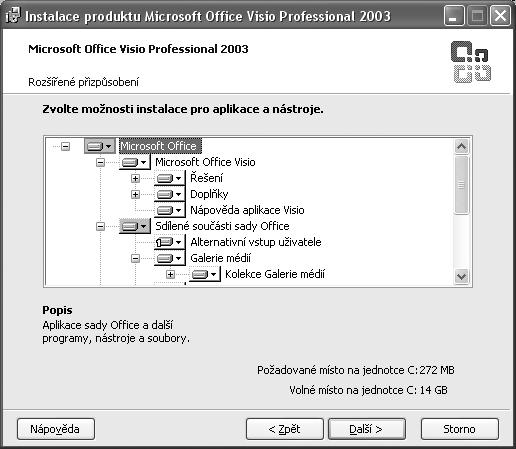
Vlastní instalace je určena pro zkušenější uživatele, kteří si chtějí sami zvolit komponenty, jež se mají nainstalovat. Některé z nich vidíte na obrázku 1.1.

3. V posledním dialogovém okně stiskněte tlačítko Nainstalovat

Obr. 1.1: Komponenty programu Visio a sdílené komponenty Office, které máte také při instalaci Visia k dispozici
Turn static files into dynamic content formats.

Create a flipbook
Issuu converts static files into: digital portfolios, online yearbooks, online catalogs, digital photo albums and more. Sign up and create your flipbook.