1. Co je Nero
1.1
1.2
1.3
1.4
1.5
2. Než začneme vypalovat
2.1
3. Nero Express
3.1
3.4
3.5
3.6
3.7 Vypálení obrazu disku ................................................................................................88
3.8 Kopírování disku ........................................................................................................92
3.9 Kombinovaný disk ......................................................................................................95
4. Nero Burning ROM
4.1 Popis programu ..........................................................................................................98
Okno
4.2 Základní nastavení programu ..................................................................................105 Karta Kompilace ......................................................................................................106
4.3 Sestavení a úprava kompilace .................................................................................112
Jak pracovat s Prohlížečem souborů ......................................................................112
vytvořit kompilaci
4.4 Vypalování datového
4.5 Vypalování hudebního
4.6 Vypalování DVD-Video
5.1
5.4
5.5
6.1
6.3
Úvod
Ty tam jsou časy, kdy si lidé kupovali černé gramofonové desky nebo nahrávali hudbu z rádia na magnetofonové kotouče nebo v lepším případě na kazety. Dávno už minuly doby, kdy nejrozšířenějším prostředkem přenášení dat a programů byla disketa. Rovněž kazeta VHS se pomalu odebírá do propadliště dějin. V dnešním multimediálním světě jsou hlavním médiem disky s optickým záznamem, známé pod zkratkami CD a DVD. Záznam na tyto disky se přenáší dvěma základními způsoby. V průmyslové sféře se disky vyrábějí lisováním a uživatel s nimi nemůže dělat nic jiného než je zakoupit a přehrávat.
Druhý typ záznamu je však určen pro každého – je to vypalování. Tato ještě před deseti lety prakticky nedostupná operace je již naprosto běžným postupem a dnes nekoupíte počítač, který by nebyl vybaven vypalovací mechanikou CD nebo ještě lépe DVD.
Vypálit si vlastní disk může každý a troufáme si říct, že ten, kdo pracuje s počítačem, disky vypalovat musí. Dnešní velkoobjemová data se na diskety nevejdou a lepší záznamová média než CD nebo DVD sice už vymyšlena jsou (Blu-ray, HD-DVD), ale jejich cena se zatím pohybuje mimo běžné cenové relace. CD i DVD pořídíte za desítky korun, což je
cena zanedbatelná ve srovnání s hodnotou dat, která na disky lze uložit, zálohovat na nich či přenášet.
Pokud si myslíte, že tak velký disk, jako je CD, pro svá data nikdy nebudete potřebovat, tak jen malý příklad. Tato kniha se všemi obrázky má nyní asi 150 MB (megabajtů), což je zhruba necelá jedna čtvrtina kapacity CD. Nu a sto fotografií pořízených digitálním fotoaparátem se zobrazením pěti milionů bodů zabere asi stejné místo. A nafotografovat sto obrázků denně, když víte, že vlastně nic nezkazíte, není žádný problém. Za čtyři dny naplníte jeden CD…
Bez vypalování se dnes skutečně neobejdete.
Tato kniha si vzala za úkol seznámit čtenáře se všemi možnostmi balíku programů Nero Většina dosud vydaných příruček o Neru (i my jsme se na nich podíleli) je velmi stručná, má jen několik desítek, maximálně stovku stránek a zaměřuje se na nejdůležitější funkce programu, tedy vlastní vypalování datových a hudebních disků a DVD-Video. Nero je však mnohem složitější, jeho možnosti jsou velké a většina běžných uživatelů, která si Nero nainstaluje, program ihned po vypálení zavře a naprosto se nezajímá o to, že program umí něco víc. A to je škoda. Naše kniha je rozsahem přinejmenším trojnásobná, protože se zaměřujeme téměř na vše, co Nero dokáže, a pak také proto, že s ohledem na začínající uživatele popisujeme mnohé operace skutečně podrobně.
Nero je doslova univerzální nástroj, který vás doslova provede celým světem audiovizuální techniky a pomůže vám vytvořit CD doslova od zdroje. Znamená to, že dokáže například zaznamenat váš hlas i váš doprovod na kytaru či jiný hudební nástroj, celou takto vzniklou hudební stopu uložit, upravit, opatřit efekty, zařadit do kompilace spolu s dalšími skladbami, toto pak vypálit na disk a na závěr ještě vytvořit obal na krabičku. To byl jen náznak možností programu. Nero toho dokáže mnohem víc, jeho možnosti jsou nastíněny o pár odstavců dál.
V současné době je v našich podmínkách nejvíce rozšířen program Nero 6, od října 2005 se dodává nová verze programu, Nero 7. Tato kniha je koncipována tak, aby s ní mohli pracovat uživatelé obou verzí. Psali jsme ji podle verze Nero 7, ovšem většina funkcí programu je v obou verzích shodná a pracovní postupy se liší nepatrnými detaily. Pokud se některé postupy liší výrazněji, upozorňujeme na rozdíl a v samostatných odstavcích popisujeme práci se starší verzí. Pokud se obrázek týká výhradně Nera 6, informujeme vás v popisku obrázku.
S programem Nero 7 jsou dodávány i některé aplikace, které v Neru 6 obsaženy nebyly. Jsou to především aplikace určené ke zpracování fotografií a videa (Nero PhotoSnap, Nero Vision). O nich se v knize pouze zmiňujeme, ale nepopisujeme je. Podrobně však popisujeme všechny aplikace, které jsou dodávány jak s Nerem 6, tak s Nerem 7
Publikace je určena každému, kdo projeví touhu vypálit si disk a nechce ustrnout u jedné naučené operace. Na své si přijdou především naprostí začátečníci, tedy lidé, kteří teprve před nedávnem vzali myš do ruky, a rovněž příležitostní uživatelé počítače, mezi něž počítáme takové, které v kanceláři naučili pracovat s jediným programem a jejichž další vývoj ponechali na přírodě. Naši knihu mohou číst i děti, právě tak jako senioři, kteří teprve v důchodu mají dostatek času seznamovat se s počítači. V knize však najdete i pasáže určené pokročilejším uživatelům, zejména ty, v nichž vysvětlujeme technické detaily vypalování a dalších procesů.
Musíme však předpokládat, že čtenář už někdy u počítače seděl a ovládá základní operace, jako je práce s myší, spouštění a ukončování programů, přepínání mezi spuštěnými
programy a manipulace s okny. Nutnou podmínkou úspěšného vypalování disků je znalost operací se soubory (kopírování, přesun, přejmenování a odstranění souborů) a složkami (způsob organizace dat v počítači). Pro ty čtenáře, kteří v tomto ohledu mají jisté mezery, je do knihy vsunuta drobná kapitolka, která je v krátkosti s touto problematikou seznámí.
Kniha je rozdělena do osmi kapitol.
První kapitola je úvodní a seznamovací. Dovíte se, co je Nero, jak je získat, nainstalovat a spustit. Kromě toho se vám dostane poučení o příslušných paragrafech autorského zákona (zákon č. 121/2000 Sb.).
Ve druhé kapitole si začátečníci mohou osvěžit a prohloubit základní znalosti o organizaci a způsobu ukládání dat na disku. Nejen oni, ale i pokročilí se pak jistě něco rádi dozvědí o tom, jak vlastně počítač CD a DVD vypaluje a co je přitom důležité nastavit a sledovat.
Třetí kapitola seznamuje s aplikací Nero Express, s níž dosáhnete téměř týchž výsledků jako s aplikací Nero Burning ROM. Ovládání je však mnohem jednodušší, pracuje se pomocí průvodců a nastavení není tak složité.
Ve čtvrté kapitole dojde na nejdůležitější součást programového balíku, Nero Burning ROM. Dovede skutečně vše, co se vypalování disků týče. S aplikací vypálíte všechny typy disků – jak obyčejné datové CD, hudební CD, tak DVD-Video nebo takové speciality, jako jsou smíšená CD, disk s více sekcemi nebo CD Extra. Vypalování jednotlivých typů disků je popsáno krok za krokem včetně typických příkladů.
Pátá kapitola je věnována programu Nero Cover Designer, pomocí něhož lze vytvořit a vytisknout obaly na právě vypálené disky.
V šesté kapitole se dovíte, co program Nero Wave Editor dokáže udělat se zvukovým záznamem, od samotného nahrání záznamu až po předání zvukové stopy k vypálení.
Sedmá kapitola je věnována aplikaci Nero SoundTrax, která slouží především k sestavení celého hudebního CD, a to jak z již uložených zvukových souborů, tak z klasických LP a kazet.
Závěrečná osmá kapitola je věnována zbývajícím aplikacím dodávaným s Nero Burning ROM. Jde především o tvůrce „umělých“ disků Nero ImageDrive, dále pak o Nero DriveSpeed, které umí nastavit rychlosti mechanik, Nero BackItUp určené k zálohování dat, Nero CD-DVD Speed, jež dokáže testovat a měřit mechaniky a disky, a Nero InfoTool podávající komplexní informace o mechanikách optických disků.
Publikaci jsme psali podle aplikací Nero 6.6.0.3 a Nero 7.1.0.2. Protože firma Ahead dodává k oběma verzím průběžně další aktualizace, mohou se popisované skutečnosti od reálného stavu v detailech lišit.
Poznámka
Co je Nero
Co se v kapitole naučíme: Protože je kapitola úvodní, uvedeme vás do problematiky. Řekneme si, co všechno Nero dokáže – jaké jsou jeho možnosti. Dočtete se, jak si Nero obstarat, pokud je ještě nemáte, a jak je nainstalovat. Ukážeme si, jak Nero spouštět, i to, jak je spouštět racionálně a rychle. A nakonec se podíváme do světa paragrafů, abyste věděli, co si můžete při vypalování dovolit a kdy už začínáte balancovat na hranici zákona.
1.1 Popis možností programového balíku Nero
Produkt německé firmy Ahead (nyní již Nero), kterým se na stránkách naší objemné knihy zabýváme, byl původně malým prográmkem sloužícím k jednoduchému vypalování kompaktních disků. Časem projevil velkou životaschopnost a dnes je nejpoužívanějším vypalovacím programem, přinejmenším v naší zemi.
Autoři programu nezaostávají za vývojem, a proto jejich produkt dokáže vše, co je ve světě CD i DVD jen trochu myslitelné. Kromě toho je program doplněn dalšími funkcemi, které úzce souvisejí s kompaktními disky. Co tedy program vlastně umí:
1.1 Popis možností programového balíku Nero
Vypalovat všechny typy disků, tedy CD i DVD (DVD+R, DVD-R, DVD-RAM), a to ve všech myslitelných variantách. K vypalování můžete použít dvě různé aplikace – Nero Express pro začátečníky, Nero Burning ROM využijí pokročilí. A tápající mohou využít služeb Nero Start Smart
Upravovat zvukový záznam pomocí aplikace Nero Wave Editor
Převádět LP a kazety na CD a mixovat zvukové stopy v aplikaci Nero Sound Trax
Tisknout obaly vypálených CD a DVD v aplikaci Nero Cover Designer.
Převádět zvukové soubory z jednoho formátu do jiného.
Racionálně pracovat s kompaktními disky pomocí aplikace Nero DriveSpeed
Vytvářet virtuální mechaniky s Nero Image Drive
Testovat mechaniky a média s Nero CD-DVD Speed
Získávat informace pomocí Nero Info Tool
Pravidelně zálohovat data pomocí aplikace Nero BackItUp.
Výše uvedené aplikace jsou součástí jak programového balíku Nero 6, tak nové verze Nero 7 Ultra Edition. S programovým balíkem Nero 7 Ultra Edition se dodávají ještě další aplikace, ty ale v této knize nejsou popsány, protože by její rozsah musel být dvojnásobný.
Nero PhotoSnap – program k editaci a úpravě statických obrázků (digitálních fotografií).
Nero PhotoSnap Viewer – program, který umožní vytvořit z vašich fotografií fotoalbum.
Nero Recode – program, který dokáže DVD (nechráněná proti kopírování) překódovat a editovat z nich vlastní DVD (například odstranit nepotřebné titulky, zvukové stopy); rovněž lze jeho pomocí video oříznout, a tak vytvořit vlastní disk z několika disků.
Nero Vision – program pro editaci a úpravu DVD a dalších obrazových disků.
1.2 Jak pořídit Nero
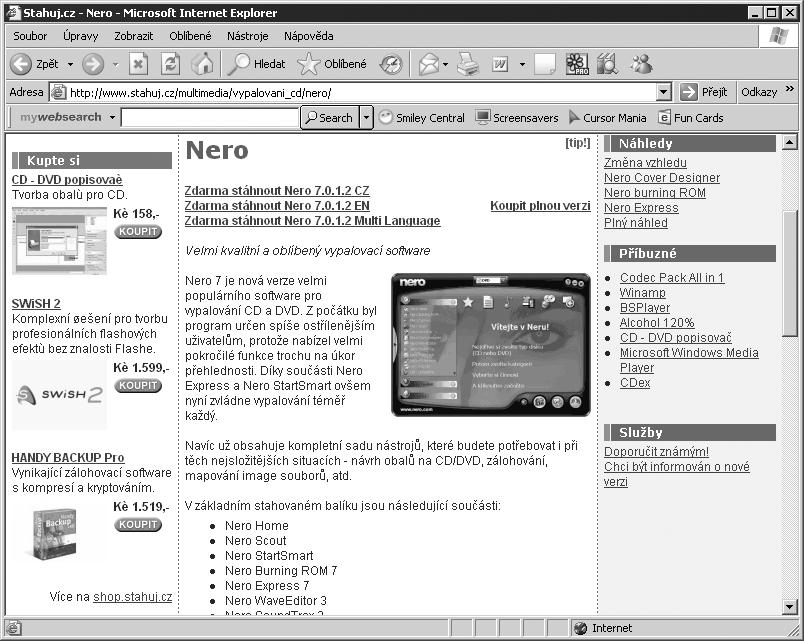
Nero získáte snadno. Základní verzi lze stáhnout například z internetových stránek www. stahuj.cz – viz obr. 1.1. Klepnutím na odkaz Zdarma stáhnout Nero 7.0.1.2.CZ (nebo jiné, patrně vyšší číslo) stáhnete zkušební verzi programu Nero. Pokud byste chtěli program hned zakoupit, na stejné stránce klepněte na odkaz Koupit plnou verzi
Počítejte s tím, že stahování určitou dobu potrvá, celý balík má velikost asi 105 MB.
Obr. 1.1: Webová stránka, ze které lze stáhnout Nero
1.3 Instalace programu
Pokud jste se již stali šťastnými majiteli programu Nero, neváhejte a nainstalujte si jej. Těžko říct, v jaké podobě jej v době četby této knihy získáte, protože na svět přicházejí stále nové a nové verze, a proto může dojít k malým i velkým odlišnostem. Postup instalace bude však s největší pravděpodobností totožný.
Instalaci programu Nero 7 spustíte poklepáním na ikoně Nero-7.0.1.2_csy.exe – na obrázku 1.2 vlevo; název se může lišit podle toho, která aktuální verze bude právě k dispozici.
Pro instalaci Nero 6 jsou k dispozici dva instalační soubory, jejich ikony vidíte na obrázku 1.2 vpravo. Jejich název se bude lišit podle aktuální verze. Platí, že soubor, v jehož názvu najdete znaky CS nebo CZ, se použije až jako druhý, protože obsahuje rozšíření původní anglické verze o češtinu. Proto instalaci spusťte poklepáním na ikoně vpravo.
1.3 Instalace programu
Obr. 1.2: Instalační soubory
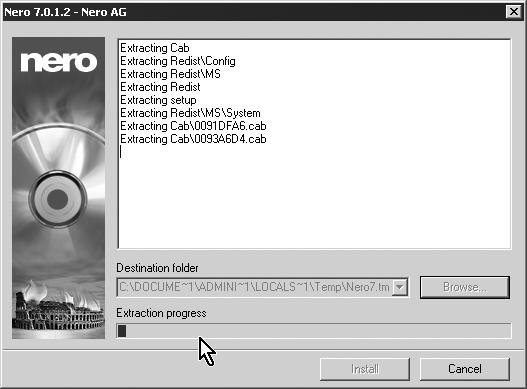
Instalační program reaguje okamžitě. Samorozbalovací soubor otevře před vašima očima okno jako na obrázku 1.3 a během několika vteřin je se svou prací hotov. Kdesi na pevném disku jsou připraveny pracovní soubory k instalaci. Další kroky budete podnikat pomocí
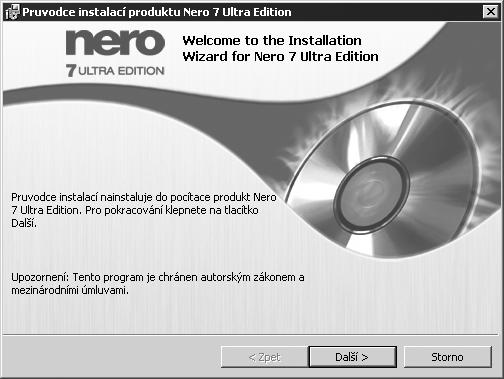
Průvodce instalací produktu Nero 7 Ultra Edition – viz obr. 1.4.
Obr. 1.3: Spouštění instalátoru
Průvodce je speciální dialogové okno, které vás v několika krocích provede instalací programu. O průvodcích bude ještě řeč, teď jen stručně – mezi jednotlivými kroky průvodce procházíte stiskem tlačítek Další > nebo < Zpět. Ostatně text v okně je psán tak, že vlastně nemůžete udělat chybný krok. Neváhejte a stiskněte tlačítko Další >.
Obr. 1.4: Průvodce instalací
Pokud máte starší verzi programu Nero (a je to docela dobře možné), jak „sedmička“, tak „šestka“ vás donutí tuto verzi odstranit. Je to logické, nemá žádný smysl mít dvě verze. Proto stiskněte tlačítko Odebrat. Instalátor se ujistí, zda krok míníte vážně, vyžádá si váš výslovný souhlas.
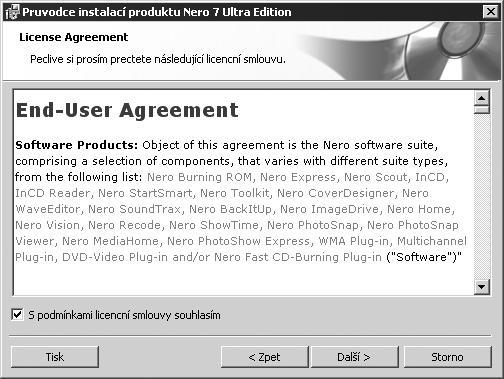
Jakmile je starší veze odstraněna, zobrazí se další panel průvodce – viz obr. 1.5. Tentýž se zobrazí i tehdy, když doposud ve svém počítači žádnou verzi programu Nero nemáte. Jde o licenční ujednání, které se zpravidla odbude mávnutím ruky a obvykle se hledá nejrychlejší cesta, jak se prokousat k dalšímu pokračování. Je to chyba.
Text licenčního ujednání je důležitý. Je v něm totiž popsáno, za jakých podmínek smíte program používat. Tím, že vydáte souhlas s přijetím licenční smlouvy, vyslovujete souhlas se vším, co je zde napsáno. Pokud budete program užívat jiným způsobem, vystavujete se sankcím. Mohou být zvláště tvrdé, pokud byste program Nero užívali ke komerčním účelům.
Obr. 1.5: Licenční ujednání
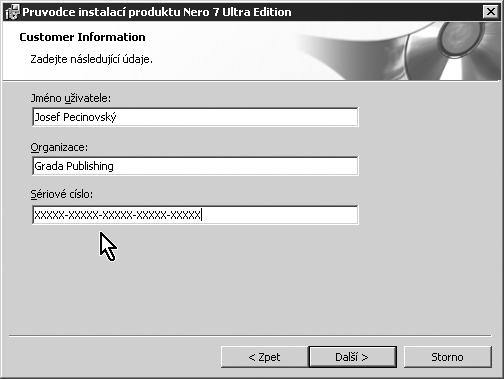
Nutnou podmínkou další instalace je přijetí všech ujednání licenční smlouvy, jinak vás průvodce nepustí dál. Jakmile přepnete přepínač do správné polohy a stisknete tlačítko Další >, následující panel průvodce si vyžádá vaše jméno a jméno vaší společnosti – viz obr. 1.6. Chcete-li program používat jako ostrou verzi, je třeba zadat ještě Sériové číslo, které při koupi programu získáte.
Instalátor Nero 6 vám zde navíc umožní určit, kde na pevném disku bude program nainstalován. Samo Nero navrhuje složku C:\Program Files\Ahead Umístění neměňte, nemáte-li k tomu zvlášť dobrý důvod (a to obvykle nemáte); v opačném případě využijte služeb tlačítka Procházet
1.3 Instalace programu Poznámka
Obr. 1.6: Vložení údajů o zákazníkovi
Další panel průvodce (není zde vyobrazen) vám nabídne volbu mezi typickou (doporučujeme) nebo uživatelskou instalací – tu přenechte zkušeným.
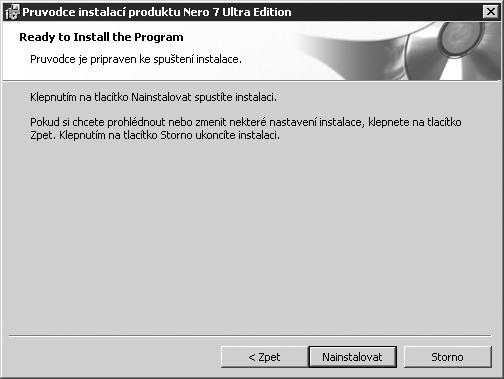
Stiskem tlačítka Další > se pak zobrazí poslední panel, z něhož se ještě můžete vrátit k předchozím nastavením – viz obr. 1.7. Pokud stisknete tlačítko Nainstalovat, instalace se rozběhne a už nemáte šanci ji zastavit, snad s výjimkou násilného vypnutí počítače.
Obr. 1.7: Ukončení příprav instalace
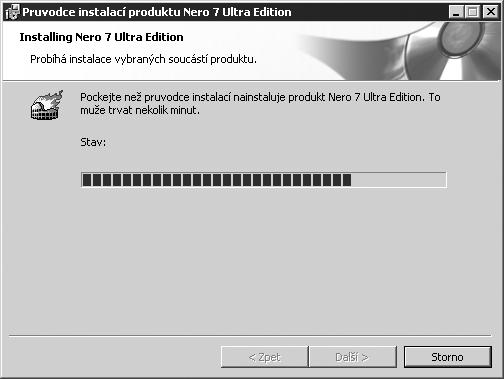
O průběhu instalace budete informováni kontrolním panelem jako na obrázku 1.8. Instalátor vás průběžně informuje, co právě dělá a kolik času ještě zbývá do konce. Nebojte se, je to záležitost několika desítek vteřin.
Obr. 1.8: Kontrola průběhu instalace
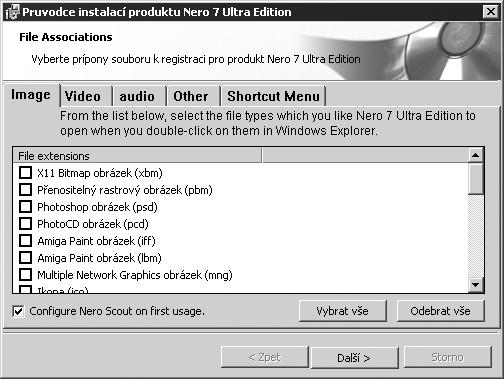
Jakmile budou soubory nainstalovány, otevře se předposlední panel průvodce instalací. Nabízí vám asociaci souborů.
Pokud nastavíte asociaci datových souborů s daným programem, znamená to, že poklepáním na ikoně datového souboru se spustí právě daný program a otevře datový soubor k editaci. Pokud jste například byli zvyklí editovat obrázky (přípona BMP) v programu Malování a ponecháte zaškrtnuté příslušné políčko pro asociaci datových souborů s příponou BMP, bude tyto obrázky automaticky otvírat příslušná aplikace Nero, namísto programu Malování
Důrazně doporučujeme žádné asociace k programu Nero nevytvářet, pokud je skutečně nebudete chtít tímto programem editovat (například soubory WAV programem Nero WaveEditor. Proto všechna ostatní zaškrtnutí na kartách Image, Audio, Video a Other zrušte.
Obr. 1.9: Volba asociací souborů
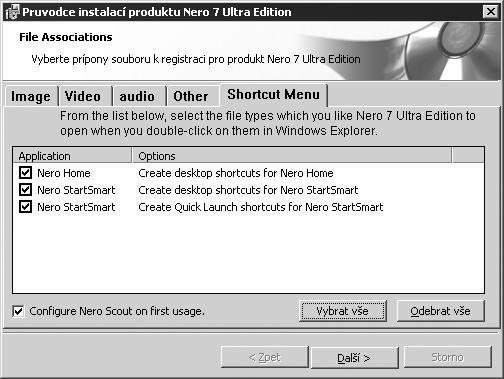
Na chvíli se zastavte na kartě Shortcut Menu. Najdete zde tři zaškrtávací políčka a rozhodnete zde o umístění zástupců programu.
Poznámka
Zástupce (shortcut) je vlastně ikona, která vám umožní spouštět program z pracovní plochy Windows. Panel Snadné spuštění (Quick Launch) je součástí hlavního panelu Windows a najdete jej úplně vlevo vedle tlačítka Start.
Jste-li naprostým začátečníkem, rozhodně ponechte všechna tři políčka zaškrtnutá, budete mít k programu snadný přístup. Jde o aplikace Nero Home a Nero Start Smart, které jsou právě začátečníkům určeny.
Obr. 1.10: Dokončení instalace
Informaci o ukončení instalace dostanete na posledním panelu průvodce, nezbývá vám zde nic jiného než stisknout tlačítko Dokončit
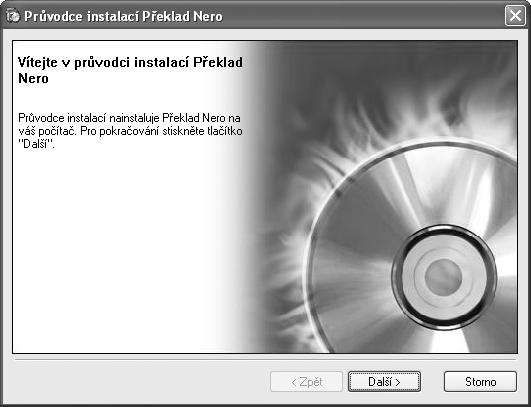
Následující řádky jsou určeny těm, kteří instalují Nero 6. Zatím jste nainstalovali uvedeným postupem jen anglickou verzi programu. Pokud se v anglickém prostředí cítíte jako ryba ve vodě, můžete další řádky přeskočit, my ostatní se podíváme, jak zařídit, aby na nás program hovořil česky.
Obr. 1.11: Instalace českého prostředí
K instalaci češtiny poklepejte na ikoně druhého instalačního souboru – na obrázku 1.2 vlevo. Instalace je jednoduchá, průvodce (viz obr. 1.11) má dva kroky. Na prvním panelu instalaci spustíte, na druhém, jehož obrázek v knize nehledejte, instalaci ukončíte.
Instalace je definitivně hotova, program Nero je připraven vypalovat disky.
1.4 Spouštění programu
Spouštění Nera nečiní žádné potíže. Jednotlivé aplikace Nera spustíte z nabídky Start → Všechny programy → Nero 7 Ultra Edition
Kdybyste ještě používali starší verze programu Nero, spouštíte programy cestou Start → Všechny programy → Ahead
Poznámka
Protože Nero je skutečně velký programový balík, jsou další kroky trochu složitější. Vždy je však na pracovní ploše Windows okamžitě po ruce zástupce programu Nero StartSmart.
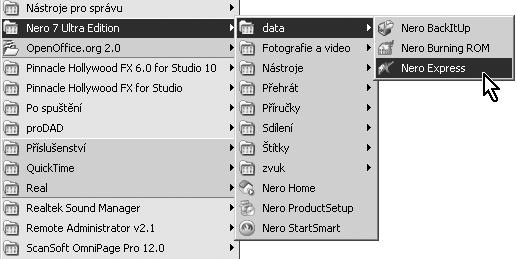
Všechny aplikace programového balíku Nero 7 lze spustit z nabídky Start → Všechny programy → Nero 7 Ultra Edition → – viz obr. 1.12. Dále se tato nabídka člení do několika skupin podle toho, jakou činností se dále míníte zabývat. Jistě si sami správnou cestu rychle najdete; například hlavní složku programu (Nero Burning ROM) lze spustit jak z nabídky Data, tak z nabídky Zvuk
1.4 Spouštění programu
Obr. 1.12: Spouštění programu Nero 7
V Neru 6 spustíte hlavní položky (Nero Express a Nero Burning ROM) z nabídky Nero 6 Ultra Edition – viz obr. 1.13.
Obr. 1.13: Spouštění z nabídky Start (Nero 6)
Nabídka Start není nejpraktičtější. Pokud budete aplikaci Nero StartSmart používat často a při instalaci jste souhlasili s umístěním zástupce na panel Snadné spuštění nebo na plochu, máte již úlohu usnadněnou: program můžete snadno spustit právě odsud.
Panel Snadné spuštění najdete na hlavním panelu Windows. Pokud se nezobrazuje, otevřete na hlavním panelu místní nabídku (pravým tlačítkem myši) a zadejte příkaz Panely nástrojů → Snadné spuštění. Na obrázku 1.14 vidíte panel Snadné spuštění s velkými ikonami. Je na něm nejen zástupce programu StartSmart (třetí zleva), ale i Nero Express a Nero Burning ROM.
Obr. 1.14: Panel Snadné spuštění
Pokud jste si nechali zástupce Nero StartSmart umístit na plochu, umožní vám okamžitý přístup k ploše stisk tlačítka Zobrazit plochu na panelu Snadné spuštění (na obrázku 1.14 druhé zleva).
Kladete-li si otázku, jak umístit na panel Snadné spuštění zástupce dalších programů, je to poměrně jednoduché.
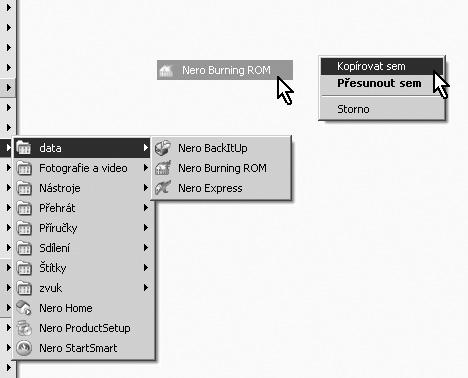
Zástupce, který je umístěn v nabídce Start, můžete přesunout na libovolné místo přetáhnutím, ovšem pozor – pravým tlačítkem myši! Kdybyste jej přesunovali levým tlačítkem, byl by z nabídky Start odstraněn.
Přesun zástupce na pracovní plochu naznačuje obrázek 1.15. Zástupce v nabídce Start uchopte pravým tlačítkem myši a odtáhněte jej na pracovní plochu, stačí do těsného sousedství. Je logické, že všechna okna jsou v tuto chvíli zavřena nebo minimalizována. Jakmile uvolníte stisk myši, zobrazí se místní nabídka; z ní zvolte příkaz Kopírovat sem.
Obr. 1.15: Kopírování zástupce na pracovní plochu
Odsud už je jen krůček k panelu Snadné spuštění; ten je vždy po ruce a nemusíte se k němu pracně dobývat jako k pracovní ploše. Zástupce na ploše uchopte, tentokrát už můžete levým tlačítkem myši, a přesuňte jej kamkoli na panel Snadné spuštění
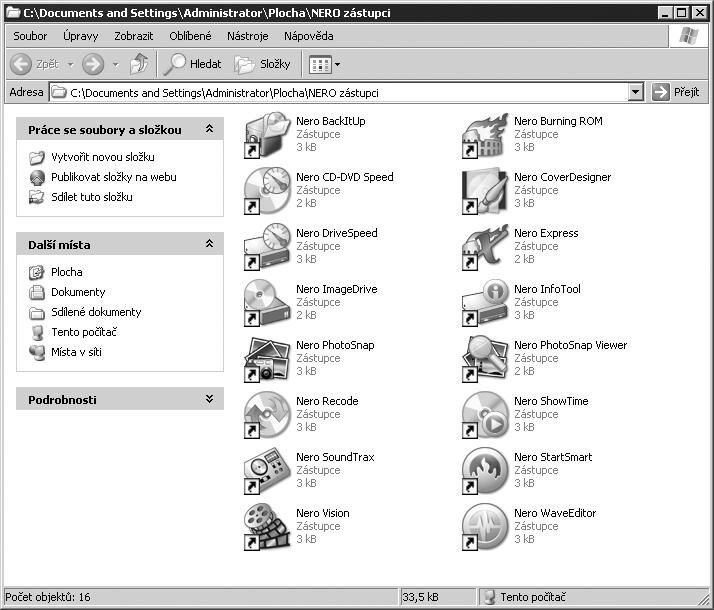
Je tu však další malý problém – programový balík Nero nabízí celou desítku programů, a tedy i celou desítku zástupců, které však budete používat jen málokdy. Je škoda si jimi „přelidnit“ panel Snadné spuštění, ale spouštění z nabídky Start zůstává stále obtížné. Proto vám doporučíme malé zjednodušení. Přímo na pracovní ploše Windows vytvořte složku, kterou pojmenujte Nero. Otevřete ji a do okna překopírujte postupně všechny zástupce jednotlivých aplikací Nero z nabídky Start – asi tak jako na obrázku 1.16.
Obr. 1.16: Zástupce aplikací Nero v jednom okně
Nu a pokud vás to ještě nenapadlo, tak malý dodatek. Zástupce této složky si umístěte na panel Snadné spuštění (zavřenou ikonu přesuňte na tento panel pravým tlačítkem myši a z místní nabídky zadejte příkaz Vytvořit zde zástupce). Kdykoli pak budete chtít spustit některou část programového balíku Nero, otevřete z panelu Snadné spuštění okno Nero, odkud již lze spustit cokoli.
Jistě nám prominete, že kapitolu ukončíme malou perličkou. Ikona složky na panelu Snadné spuštění působí docela všedním dojmem, můžete si ji však ozvláštnit. Když na této ikoně otevřete (pravým tlačítkem myši) místní nabídku a zadáte příkaz Vlastnosti, otevře se dialogové okno Zástupce – Nero vlastnosti (Nero je název složky, na kterou zástupce odkazuje).
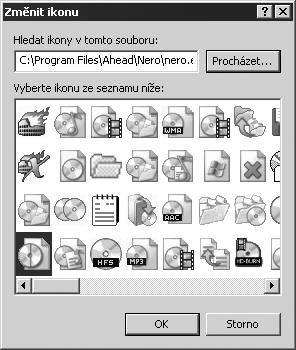
V tomto okně stiskněte tlačítko Změnit ikonu. V otevřeném dialogovém okně Změnit ikonu stiskněte tlačítko Procházet a v dalším dialogovém okně vyhledejte ikonu programu Nero; najdete ji touto cestou: C:\Program Files\Ahead\Nero\nero.exe. Jakmile dialogové okno Procházet zavřete, zobrazí se vám několik desítek ikon, které soubor Nero.exe obsahuje a z nichž můžete vybírat nejen při této příležitosti – viz obr. 1.17.
Obr. 1.17: Výběr ikony pro zástupce
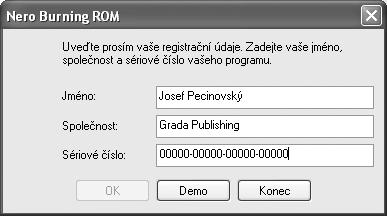
A teď můžete konečně přistoupit ke spuštění Nera. Pokud jste při instalaci nezadali sériové číslo, otevře se po spuštění dialogové okno jako na obrázku 1.18. Jestliže sériové číslo nezadáte, budete moci s programem pracovat pouze jako s demoverzí; je třeba stisknout tlačítko Demo.
O tom, co se bude dít dál, se už dočtete v dalších kapitolách.
Obr. 1.18: První spuštění programu
1.5 Zmínka o autorském zákonu
Podívejme se do světa paragrafů. Chystáte se vypalovat CD i DVD. Problém je v tom, že vlastníkem autorských práv k literárním dílům, k hudbě (audiální díla), výtvarným dílům (vizuální díla), filmům (audiovizuální díla) i programům je obvykle někdo jiný než vy. Práva vlastníků autorských práv jsou chráněna zákonem č. 121/2000 Sb., ve znění pozdějších předpisů (Autorský zákon). S uvedenými díly ani s počítačovými programy a databázemi nemůžete zacházet libovolně.
Dovolíme si citovat několik paragrafů autorského zákona a pokusíme se vám objasnit, jak si jejich znění vykládat.
1.5 Zmínka o autorském zákonu
Především můžete volně šířit vše, co jste vytvořili vlastními silami, vlastní hlavou a vlastníma rukama. Jedná se o díla písemného charakteru (povídky, romány, verše apod.), vlastní hudební skladby, vlastní filmy (videozáznamy). Tady byste měli mít spíš opačné starosti – jde o to, aby díla, k nimž vlastníte autorská práva, nezneužil někdo jiný. Můžete rovněž šířit vlastní počítačové programy, ale tady je malý háček – měly by být programovány na legálně pořízeném softwaru. Výše uvedená díla můžete šířit naprosto bez omezení v libovolném počtu kopií. Pozor ovšem, aby se z toho nestalo podnikání, tj. činnost vykonávaná soustavně a za účelem zisku!
Citujeme ze zákona: § 28: Dílo, u kterého uplynula doba trvání majetkových práv, může každý bez dalšího volně užít
V současnosti platí, že autorská práva trvají 70 let od smrti jejich autora. Po celou tu dobu jsou vlastníky autorských práv dědicové a teprve po 70 letech tato práva zanikají. Z toho plyne, že můžete libovolně šířit například díla Julese Verna (zemřel 1905), Karla Maye (1912) nebo Leoše Janáčka (1928). Ovšem musíte si dávat pozor, abyste neporušili autorská práva interpreta (hudebníků) nebo překladatele. Ti totiž jsou mnohdy ještě naživu. Pokud je autorů více, počítá se 70 let od smrti posledního z nich.
Myslím, že jsme vás tím příliš nepotěšili, k drtivé většině uměleckých děl autorská práva totiž stále ještě trvají.
Proto si dovolujeme ocitovat další paragraf – § 30:
(1) Za užití díla podle tohoto zákona se nepovažuje užití pro osobní potřebu; to neplatí pro zhotovení rozmnoženiny počítačového programu či elektronické databáze nebo rozmnoženiny či napodobeniny díla architektonického stavbou.
(2) Do práva autorského tak nezasahuje ten, kdo
a) pro svou osobní potřebu zhotoví záznam, rozmnoženinu nebo napodobeninu díla; rozmnoženina nebo napodobenina díla výtvarného musí být jako taková zřetelně označena,
b) při prodeji originálu nebo rozmnoženin děl, přístrojů pro jejich rozmnožování nebo pro jejich sdělování veřejnosti, rozhlasových nebo televizních přijímačů a počítačů šíří nebo dočasně zhotoví rozmnoženinu díla v rozsahu nezbytném pro předvedení zboží zákazníkovi.
(3) Do práva autorského nezasahuje ani ten, kdo zhotoví na objednávku pro osobní potřebu objednatele tiskovou rozmnoženinu díla na papír nebo podobný podklad fotografickou technikou nebo jiným postupem s podobnými účinky za předpokladu, že nejde o vydanou partituru díla hudebního a že řádně a včas platí odměnu podle § 25.
(4) Rozmnoženina zhotovená pro osobní potřebu nesmí být použita k jinému účelu. Domníváme se, že mluva zákonodárce je zde jasná, ale přesto si dovolíme ji maličko doplnit.
Pro CD a DVD platí zhruba totéž co pro audiokazety a videokazety, což jsou nosná média používaná v nedávné minulosti (a mnohdy ještě i v současnosti). Znamená to, že můžete:
Nahrávat zvukový záznam z rozhlasového přijímače nebo z televize a tento záznam pak vypalovat na zvukové CD.
Pořizovat si kopie z vlastních gramofonových desek na zvukové CD.
Nahrávat filmy volně šířené televizním signálem a vypalovat si je na vlastní DVD-Video.
Vytvářet kopie zakoupených videokazet na DVD-Video.
Pořizovat kopie vlastních zakoupených hudebních CD i DVD-Video a ty používat místo originálů; snižujete tak riziko zničení nebo poškození originálu.
Pořizovat kopie zakoupených CD se softwarem; i v takovém případě minimalizujete riziko poškození originálu.
Pro výše uvedené platí, že:
Nikdy byste neměli vytvářet více než jednu funkční kopii.
Kopie smíte používat pouze pro vlastní potřebu, čímž se rozumí přehrávání doma, v autě, eventuálně na chalupě, a to pouze pro potřeby svoje a osob blízkých (tj. v podstatě rodiny). Není tedy možné používat je pro potřebu jiných fyzických či právnických osob nebo za účelem veřejné produkce, byť třeba u táboráku.
Kopie nesmíte nikdy využít ke komerčním účelům.
Tyto kopie nesmíte ani poskytovat dalším osobám, ať už k přehrávání, nebo dokonce ke kopírování.
Neměli byste stahovat díla, k nimž se vztahují autorská práva, z internetu a vypalovat je na disky, a to i přesto, že tato díla někdo (protizákonně) na webový server umístil.
Můžete si sice vytvářet kopie CD, DVD nebo videokazet, které si zapůjčíte od známých nebo dokonce z videopůjčoven nebo knihoven, ovšem známí musejí být oprávněnými vlastníky originálu díla – kopírování nelze řetězit – a půjčovna či knihovna vám to musí výslovně povolit ve výpůjčním řádu.
Co v žádném případě nesmíte, je vypálit si jakýkoliv počítačový program nebo databázi, které nejsou výslovně označeny jako freeware. ANI PRO OSOBNÍ POTŘEBU!
Ještě upozorňujeme na to, že kdo neoprávněně zasáhne do zákonem chráněných práv k autorskému dílu, uměleckému výkonu, zvukovému či zvukově obrazovému záznamu, rozhlasovému nebo televiznímu vysílání nebo databázi, bude potrestán odnětím svobody až na dvě léta nebo peněžitým trestem nebo propadnutím věci. Nerozhoduje výše škody nebo neoprávněného obohacování – jde o čin vždy trestný. Pouze při intenzivnějším porušování autorských práv platí, že odnětím svobody na šest měsíců až pět let nebo peněžitým trestem nebo propadnutím věci bude pachatel potrestán, získá-li tímto činem značný prospěch nebo dopustí-li se takového činu ve značném rozsahu (500 000 Kč a více).
Upozornění
Upozornění
Upozornění
Upozornění
1.5 Zmínka o autorském zákonu