5.1.1
5.2.4
5.3.8
5.5
5.4.4
5.4.5
5.4.6
7.2.4
7.3.1
7.3.2
7.3.3
5.1.1
5.2.4
5.3.8
5.5
5.4.4
5.4.5
5.4.6
7.2.4
7.3.1
7.3.2
7.3.3
Prezentační programy, mezi které patří i PowerPoint, mají mezi ostatními programy ze sady Microsoft Office stále své pevné místo. PowerPoint je program, v němž se vytvářejí prezentace, tedy vlastně posloupnosti snímků s textem a s objekty (obrázky, grafy, tabulky apod.). Snímky slouží jako osnova při popisu určitého tématu, což zpravidla bývá obsah jedné přednášky, náplň obchodní schůzky či předvedení výrobku nebo služby.
Prezentace se používají buď ve formě promítání na počítači, které je doprovázeno slovním výkladem řečníka (a řečník také určuje, kdy jaký snímek bude zobrazen a jak dlouho), může se však také jednat o promítání, při kterém jsou jednotlivé snímky opakovány v nekonečné smyčce ve výkladní skříni nebo ve stánku na veletrhu. Prezentaci můžete vytisknout nebo publikovat na internet, aby si ji mohli prohlédnout i ostatní, případně ji distribuovat v některém z obecných formátů, například PDF.
Prezentace se používají pro propagaci určité myšlenky, výrobku, služby, firmy, vědeckého poznatku a tak dále. To jsou v současné době natolik aktuální témata, že by PowerPoint neměl chybět na žádném počítači.
PowerPoint se dodává v rámci sady kancelářských programů Microsoft Office, proto má s ostatními programy z této sady jednotné ovládání, takže pracujete-li již třeba s Wordem nebo Excelem, neměly by vám činit základy PowerPointu žádné větší potíže.
Verze 2007, na kterou je tato kniha zaměřena, je v době vydání verzí nejnovější. Od svých předchůdců se poněkud liší ovládáním, nicméně hlavní funkce PowerPointu zůstávají zachovány prakticky bez výraznějších změn. Proto je kniha vhodná nejen tehdy, máte-li verzi 2007, ale uplatnění najde i u uživatelů pracujících s verzemi staršími. Jejím smyslem není jen popsat vlastnosti a funkce programu, ale ukázat i konkrétní využití v praxi.
Kniha vás postupně zavede do jednotlivých zákoutí PowerPointu, takže po jejím přečtení budete moci vytvářet jednoduché i složitější prezentace. Postupně se seznámíte se strukturou prezentace, naučíte se vytvářet nové snímky a umístit na ně text a další objekty. Velká část výkladu je věnována úpravám jednotlivých objektů, zejména jejich vzhledu, ale také nastavení formátu celé prezentace tak, aby působila kompaktním dojmem.
Nemáte-li zatím s PowerPointem zkušenosti a váháte-li, jak začít, projděte si druhou kapitolu, kde najdete ucelený postup pro tvorbu jednoduché prezentace.
Ovládání PowerPointu je poměrně jednoduché, takže s malou námahou získáte profesionální výsledek.
Jestliže jste již pracovali s některou starší verzí PowerPointu, přijde vám vhod tato kapitola, shrnující nejdůležitější a nejviditelnější změny, kterými se verze 2007 liší od verzí předcházejících.
Dostáváte do ruky verzi 2007, ale pokud jste již s PowerPointem pracovali, určitě máte množství prezentací, které jste vytvořili v některé z předcházejících verzí. Budou ještě k použití ve verzi nové, nebude nutné je nějak složitě převádět či upravovat, abyste s nimi mohli pracovat i po instalaci verze 2007?
Nemusíte mít obavy. Řešení najdete pro případ, kdy starší soubory chcete používat již jen ve verzi 2007, ale také pro situaci, kdy si prezentace budete předávat s někým, kdo bude i nadále používat starší verzi PowerPointu. Je třeba respektovat tato jednoduchá pravidla:
ü Plánujete-li využívat pouze PowerPoint verze 2007, je vhodné si prezentace rovnou ukládat ve formátu této nové verze. Prakticky to znamená, že po otevření prezentace a provedení příslušných změn využijete příkaz Uložit jako a jako typ souboru nastavíte Prezentace aplikace PowerPoint. Prezentace bude uložena ve formátu verze 2007.
ü Plánujete-li pracovat i nadále se starší verzí (od verze 97 do verze 2003) nebo si prezentace předávat s někým, kdo na novou verzi 2007 nemíní přejít, ukládejte prezentace tak, že po klepnutí na tlačítko Microsoft Office vyberete šipku vedle příkazu Uložit jako, pak vyberte formát Prezentace aplikace PowerPoint 97 až 2003 Tím je zachována kompatibilita prezentace se staršími verzemi, ale lze ji samozřejmě otevřít i ve verzi nové. Jedinou drobnou nevýhodou je, že nebude možné využít některé funkce, které jsou ve verzi 2007 zcela nové, avšak ve většině prezentací tento problém nenastane nebo bude snadné ho vyřešit.
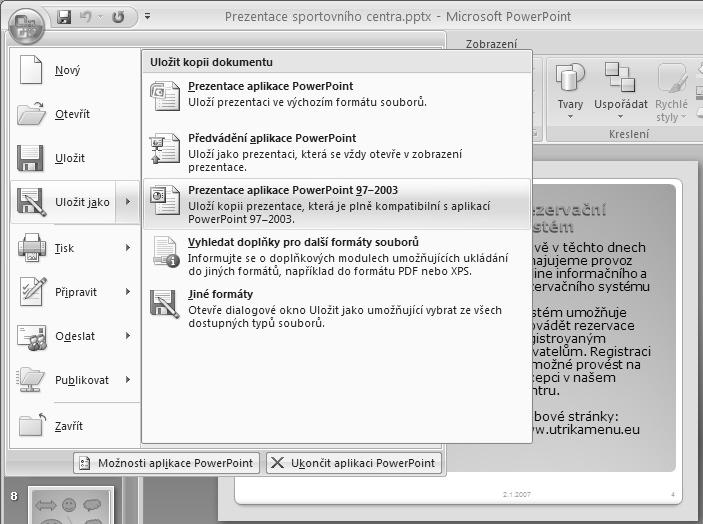
Obr. 1.1: Uložení prezentace ve formátu, který lze přečíst ve starších verzích PowerPointu
Dále se již dostaneme ke konkrétním vlastnostem a funkcím, které jsou ve verzi Microsoft PowerPoint 2007 nové nebo zásadně přepracované.
Podíváte-li se na obrázek 1.2, je zřejmé, že vzhled oblasti s ovládacími prvky je zcela odlišný. Není třeba se však obávat toho, že došlo k nějaké kompletní rekonstrukci nebo ke změně způsobu zadávání příkazů, i když to tak možná na první pohled může vypadat.
Cílem změny je ovládání zjednodušit, udělat je více intuitivní. Dříve bylo možné určitou funkci vyvolat pomocí příkazu nebo ikony, tedy často dvěma či třemi způsoby. Od verze 2007 se již mezi příkazy a ikonami nerozlišuje, neboť tyto ovládací prvky byly sjednoceny a nyní se každá akce provede jedním způsobem, jedním postupem s použitím k tomu určeného tlačítka. Tlačítka pro spouštění funkcí jsou seskupena podle logických celků na tzv. pásu karet tak, aby byly k dispozici vždy ty příkazy, které v dané situaci potřebujete. Ne všechny příkazy jsou dostupné po celou dobu práce s PowerPointem, například karty s tlačítky pro úpravy grafu se objeví až ve chvíli, kdy do prezentace graf vložíte. Snižuje se tím počet ovládacích prvků, které zabírají v okně PowerPointu místo, ale současně se tyto ovládací prvky zpřístupní, když jsou potřeba.
Zachovány jsou klávesové zkratky, takže oblíbené kombinace Ctrl+C či Ctrl+B si ponechte v paměti, budou se hodit i nadále.
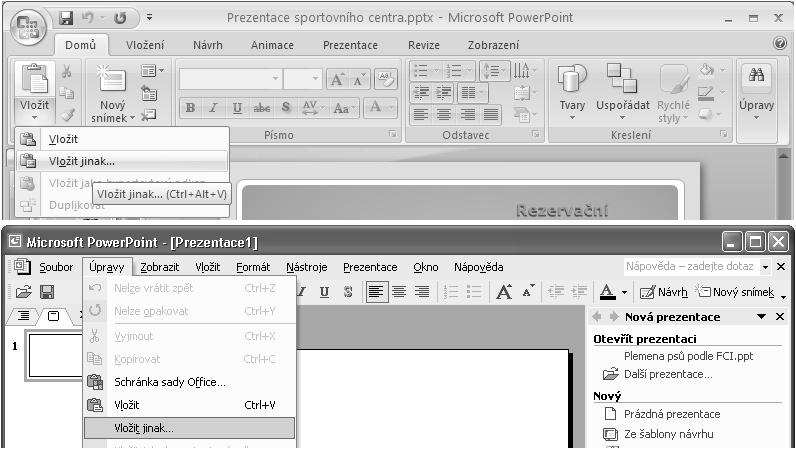
Obr. 1.2: Porovnání provedení příkazu ve starší verzi a ve verzi 2007
Některé příkazy, ikony nebo dialogová okna byly nahrazeny roztahovacími seznamy, a tak lze řadu akcí spustit efektivněji než dříve.
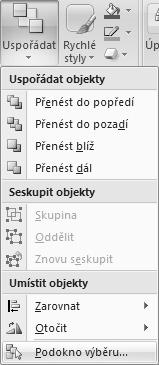
Obr. 1.3: Roztahovací seznam pro uspořádání objektů
PowerPoint obsahuje motivy a styly pro snadné formátování. Sady barev a dalších vlastností v motivu zajišťují, že objekty vzájemně ladí. Galerie stylů se přizpůsobí zvolenému motivu, takže je možné objekty rychle a efektivně formátovat. Dokonce je možné sdílet motivy v rámci dalších programů Office a zajistit tak například shodný vzhled prezentací s dokumenty ve Wordu či s tabulkami v Excelu.
Motivy jsou tedy nástrojem, který odbourává nutnost ručního nastavování vlastností jednotlivých objektů a umožňuje během okamžiku zcela změnit vzhled celé prezentace.
1.2.4 Rozložení snímků
Ve verzi 2007 došlo ke sjednocení objektů v zástupných symbolech v rozložení snímků, takže pomocí menší nabídky rozložení snímků lze získat více typů snímků. Pomocí jednoho zástupného symbolu v rozložení vytvoříte snímek s textem, grafem, tabulkou, diagramem, běžným obrázkem nebo obrázkem klipart či videoklipem.
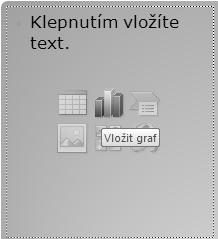
Obr. 1.4: Zástupný symbol s mnoha možnostmi
1.2.5 Nové možnosti formátování
Mezi objekty přibyly diagramy SmartArt. Pomocí SmartArt lze snadno vytvořit řadu typů diagramů profesionálního vzhledu, včetně organizačních diagramů. Obrázky můžete měnit pomocí široké nabídky efektů, jako jsou stíny, odrazy, rozmazané okraje a podobně. Nové možnosti najdete u formátování textu a díky zdokonaleným způsobům ovládání také u tabulek a grafů.
Další změny patří do oblasti formátů souborů, například možnost ukládat tabulky ve formátu PDF nebo XPS pro distribuci dokumentů. Jako u ostatních programů sady Office lze pracovat i s formátem XML, který umožňuje snížit velikost souborů a tak zmenšit požadavky na kapacitu počítače. Kromě toho lze lépe obnovit soubory, které by byly případně poškozené. 1.2 Co je
nového
1. Úvod a popis prostředí