3.2.3 Přiřazení barevné visačky ke snímkům .....................................................................................44
3.2.4
3.4.1 Rychlá kolekce
3.4.2 Uložení Rychlé kolekce jako stálé
3.4.3 Inteligentní kolekce
3.5.1 Vyhledávání snímků pomocí klíčových
3.5.2 Vyhledávání snímků pomocí atributů
3.5.3 Vyhledávání snímků pomocí metadat ........................................................................................60
3.5.4 Práce se snímky na filmovém pásu ............................................................................................61 3.6 Seřazení miniatur ........................................................................................................
3.6.1 Seskupení snímků do balíčku ....................................................................................................65
3.6.2 Seřazení snímků podle vlajky ...................................................................................................66
3.7
3.8.1 Vytvoření a odstranění složky ...................................................................................................66
8.4.6 Exportovat jako katalog .........................................................................................................139
Nastavení programu .................................................................................141
9.3.1
9.5.2
9.5.3
9.5.4 Nastavení
Úvod
Vážení čtenáři, byl jsem požádán vydavatelstvím Grada Publishing, a. s. o napsání této knihy. Jelikož mne psaní knih baví, a protože působím již dlouhou dobu také jako lektor počítačových kurzů (mezi něž patří i ty, které učí uživatele pracovat s programem Lightroom), tuto nabídku jsem uvítal. Doufám i věřím, že kniha, kterou držíte ve svých rukou, vám bude pomocníkem při pronikání do tajů práce s programem Adobe Photoshop Lightroom Aplikace Lightroom představuje komplexní řešení správy fotografií – od získání snímků, přes jejich prohlížení, úpravy až po výstup (tisk, prezentace, publikování), a to vše včetně exportu a zálohování dat. Program je klasickou ukázkou kvalitní a precizní práce vývojářů firmy Adobe, a využíjí ho zejména začínající, ale i pokročilí fotografové pro práci s fotografiemi. Profesionální grafici se posléze nejspíš uchýlí k programu Adobe Photoshop, s nímž může Lightroom úzce spolupracovat, ale jsem přesvědčen, že Lightroom má co nabídnout i jim. Práce s programem není složitá a náročná, přesto program obsahuje vše potřebné. Zatímco známější Adobe Photoshop obsahuje mnoho nabídek, možností a nástrojů (čemuž odpovídá i jeho cena1), které využije jen opravdový a skutečný profesionál, Adobe Photoshop Lightroom nabízí právě ty nástroje, které skutečně použije běžný fotograf, aniž by musel být počítačovým expertem, a přitom ho nikterak finančně nezruinuje2. Zároveň ale
1 V současných verzích se k dnešnímu dni
(4. června 2009) cena plné verze Adobe Photoshopu pohybuje kolem Kč 23 000,–.
(na rozdíl od levnější konkurence) nabízí komfort ovládání, preciznost a přitom jednoduchost, tak jak je známe právě od výrobků firmy Adobe.
Jednotlivé kapitoly
Kniha je členěna do několika kapitol, jejichž hlavním zaměřením je práce s fotografiemi. Jednotlivé kapitoly obsahují popisy konkrétních činností i s vysvětlením jejich účelu. Tyto kapitoly jsou uspořádány tak, aby napodobovaly reálnou práci s fotografiemi – čili postupně od získání, přes uspořádání, úpravy až po výstup snímků.
A nyní stručný přehled jednotlivých kapitol:
• Kapitola Seznámení s programem popisuje vzhled programu, věnuje se ale také přehledu nejběžnějších formátů fotografií a práci s Nápovědou.
• Kapitola Import fotografií popisuje možnosti, jak snímky z digitálního fotoaparátu „přenést“ do počítače, resp. do prostředí programu Lightroom.
• Kapitola pojmenovaná Uspořádání a vyhledávání fotografií se zabývá zejména správou snímků – věnuje se porovnávání fotografií, označování a hodnocení fotografií, tvorbě kolekcí snímků, jejich vyhledávání, a také práci se složkami.
• Kapitola Úpravy snímků je jednou z těch „nosných“, tj. dozvíte se zde, jak vaše fotografie ještě vylepšit.
2 Cena současné verze aplikace Adobe Photoshop Lightroom je cca Kč 7 000,–.
• Kapitola Tvorba prezentací už patří mezi kapitoly tzv. výstupní – ukazuje totiž, jak z vašich fotografií sestavit a posléze i promítat prezentaci jako jednu z možností výstupu pro diváky.
• Kapitolou Tisk fotografií pokračují „výstupní“ kapitoly, neboť se zde dozvíte, co je potřeba udělat, abyste své snímky mohli vytisknout.
• Další z „výstupních“ kapitol nese název Publikování na webu. Jak se v ní přesvědčíte, pojednává o tom, jakým způsobem vytvořit tzv. fotoalbum.
• I kapitola Zálohování a export je velice důležitá. Mnoho uživatelů ještě stále zálohování souborů podceňuje, a teprve až o data (včetně množství práce, kterou vynaložili při úpravách fotografií) přijdou, zjistí, že právě s pomocí této kapitoly mohou podobným ztrátám předcházet.
• Kapitola nazvaná Nastavení programu vás provede základními nastaveními programu Lightroom, která byste měli provést, pokud chcete, aby program fungoval k vaší spokojenosti.
• A konečně, není zapomenuto ani na kapitolu Literatura, kde je uveden přehled literatury, ze které jsem čerpal své vědomosti, byť velkým zdrojem informací jsou pro mne patřičné webové stránky (jejichž tvůrcům tímto děkuji).
Čeština a angličtina
V knize mimo jiné naleznete i popisy dialogových oken, jednotlivé nabídky, příkazy apod. Jelikož program můžete používat nejenom v českém, ale i v originálním anglickém jazykovém prostředí, uvádím vždy u jednotlivých popisů jak české, tak
i originální znění. Přesto, že by se některým čtenářům mohlo zdát, že se tímto kniha stává poněkud méně přehlednou, věřím, že si na tuto formu zvyknete a naopak oceníte, že práci s programem nakonec zvládnete bez problémů i v jeho originálním provedení.
Použité pojmy a struktura knihy
Pro snadnější orientaci v knize jsou použity tyto typografické prvky:
• Tučným písmem jsou označeny názvy dialogových oken a příkazy v nabídkách programů.
• Kurzívou je uvedeno doplňující anglické znění popisů dialogových oken, nabídek a příkazů.
• KAPITÁLKY jsou použity pro označení názvů kláves a klávesových zkratek.
Mimo výše uvedeného narazíte v textu na následující typy ikonek:
Poznámka
Takto vypadá text, který aktuální téma rozšiřuje o zajímavé dodatečné informace.
Tip vám nejčastěji nabídne možnost, jak si ulehčit práci oproti standardnímu, v tématu uvedenému postupu. Tip
Protože ve sférách výpočetní techniky se v praxi používají různé názvy pro označení stejných činností a pojmů, přikládám legendu k názvům užívaným v této knize:
• Najetí – umístění kurzoru myši (grafický symbol ovládaný pohybem myši na podložce) na vybraný objekt.
• Klepnutí – krátké, lehké zmáčknutí tlačítka myši (pokud není výslovně určeno, že máte použít pravé tlačítko myši, je myšleno zmáčknutí levého tlačítka).
• Poklepání – dvojí krátké rychlé zmáčknutí levého tlačítka myši (dříve označováno také jako dvojklik).
• Tažení – najetí myší na určité místo, zmáčknutí levého tlačítka myši a za jeho stálého držení probíhá posun na jiné místo na obrazovce, kde tlačítko pustíte.
• Stisknutí/zmáčknutí tlačítka – tlačítkem je grafický objekt na obrazovce, zpravidla umístěn v rámečku, v němž se nachází text, případně piktogram. Tlačítko stisknete najetím kurzoru myši na daný grafický objekt a zmáčknutím jejího levého tlačítka.
• Místní nabídka – jde o nabídku, která se zobrazí po stisknutí pravé-
ho tlačítka myši při najetí na příslušný objekt.
• Klávesová zkratka – současné stisknutí dvou nebo více kláves.
Přání čtenářům
Doufám, že vám kniha přinese potřebné informace a že vám tak bude dostatečným pomocníkem při používání programu Adobe Photoshop Lightroom3, který se stane vynikajícím prostředkem ke správě a úpravě vašich fotografií.
Chtěl bych poděkovat především své mamince a svému strýci, kteří mne nesmírně podporují; bez jejich pomoci bych tuto knihu nikdy nenapsal.
Brno 7. června 2009 Ing. Mojmír Král
3 Kniha je věnována programu Adobe Photoshop Lightroom verze 2 (resp. jeho nejnovější verzi 2.3). Případné drobné odchylky mezi podverzemi verze 2 nejsou nikterak na závadu a nepůsobí žádné komplikace při ovládání programu.
1. Seznámení s programem
Program Adobe Photoshop Lightroom verze 2 (dále většinou jen Lightroom nebo program) vám nabízí kompletní správu vašich fotografií – fotografie můžete importovat (tj. nahrát do vašeho počítače1), uspořádat, prohlížet, upravovat a předvádět i publikovat. Nedestruktivní úpravy. Lightroom se v přístupu ke zpracování fotografií liší od ostatních programů, které jste možná doposud používali. Lightroom totiž při importu nevytváří „nové“ snímky fyzicky, ale jenom o nich utváří záznam v katalogu (obsahující informace o uložení snímku). Veškeré úpravy, které následně se snímkem provádíte, se týkají jenom katalogu a nikoliv původního snímku jako takového. Výhody tohoto principu „zpracování“ jsou jasné: pokud totiž uděláte při úpravách chybu a snímek uložíte, máte v případě, že originál není zálohován na jiném disku, smůlu a změny jsou nevratné. Nikoliv však v programu Lightroom. Také se nemusíte bát, že se při každém uložení změn v JPEG souboru sníží kvalita snímku, protože změny se vůbec do obrazového souboru neukládají.
1.1 Otevření a zavření programu
1.1.1 Otevření programu
Po instalaci je Lightroom standardně umístěn do skupiny Všechny programy (All Programs), kde ho také, po klepnutí na tlačítko Start, můžete najít a spustit. Další možnost, jak spustit program, je poklepáním na zástupce programu na plo-
1 Zde konkrétně do prostředí programu Lightroom.
še, příp. klepnutím na ikonku programu na panelu Snadné spuštění (Quick Launch).
1.1.2 Zavření programu
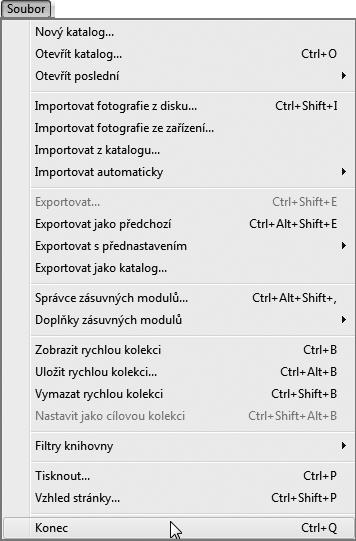
Program Lightroom lze zavřít také více způsoby – nejběžnější je klepnutí na ikonku Zavřít (Close) v pravém horním rohu programu, dále pak z nabídky Soubor (File) příkazem Konec (Exit) – viz obrázek 1.1.
Obrázek 1.1: Nabídka Soubor
Tip
Zavřít program Lightroom můžete také klávesovou kombinací CTRL+Q.
1.2 Struktura programu
Samotný Lightroom se skládá z pěti základních modulů, které najdete vyjmenovány v pravém horním rohu okna programu (viz obrázek 1.2):
• Knihovna (Library) – do knihovny se importují snímky, které se zde posléze posuzují a třídí.
• Vyvolávání ( Develop ) – v tomto modulu se fotografie upravují a vylepšují.
• Prezentace ( Slideshow ) – slouží k vytváření prezentací.
• Tisk (Print) – jak již sám název napovídá, tento modul nabízí skutečně bohatou podporu pro tisk vašich fotografií.
• Web (Web) – i v tomto případě již název říká dost jasně, o co v modulu
Obrázek 1.2: Moduly programu Lightroom
půjde. Pomocí něj totiž můžete vytvořit tzv. webovou galerii fotografií.
1.3 Pracovní okno Lightroomu
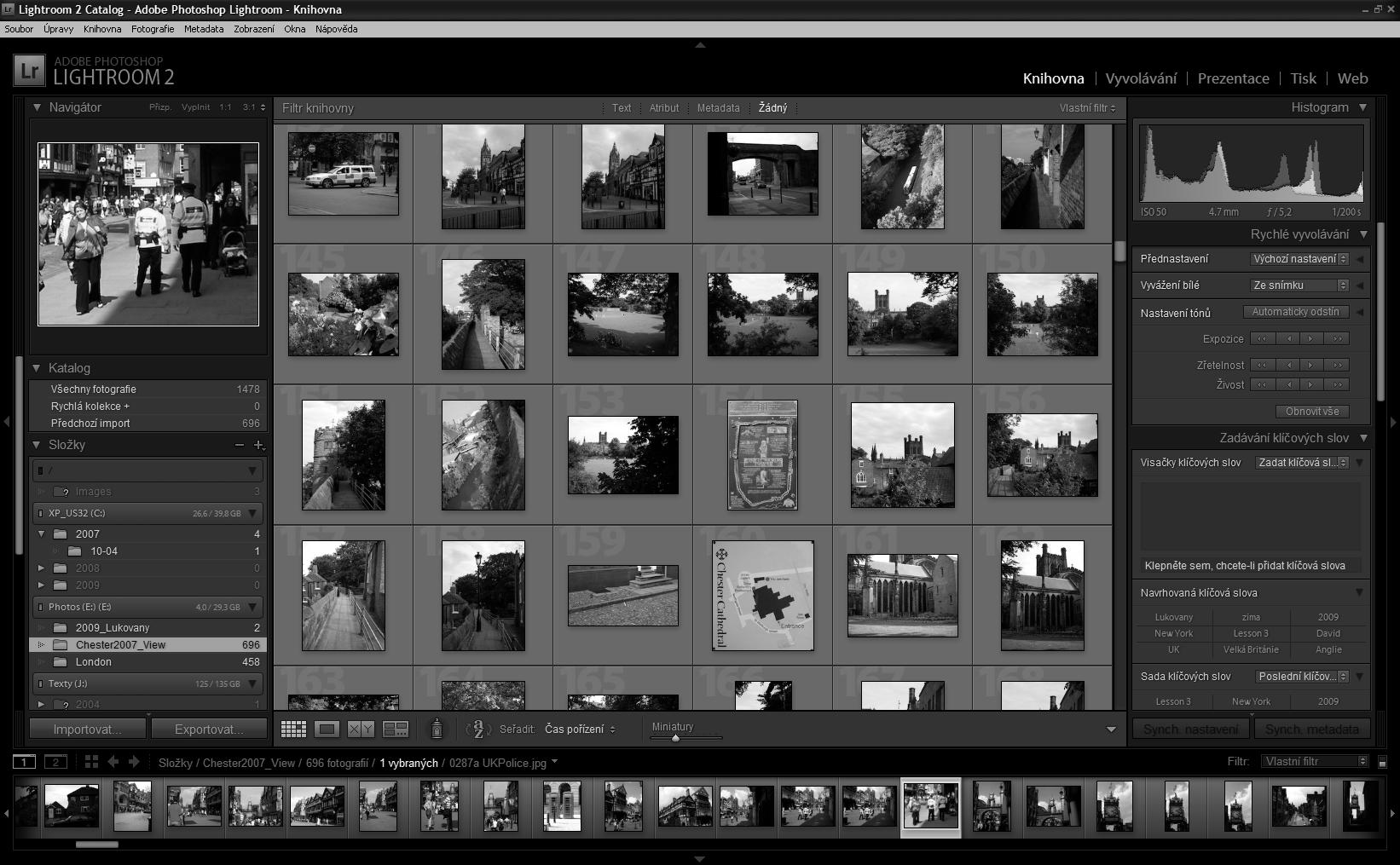
Vzhled pracovní plochy programu se příliš neliší, ať již pracujete v jakémkoliv modulu. Na pracovní ploše můžete najít (viz obrázek 1.3):
• Titulkový pruh programu, který se nachází úplně nahoře a vidíte v něm název programu se jménem modulu, ve kterém zrovna pracujete.
• Panel nabídek – klepnutím na některou z nabídek otevíráte seznam příkazů, které využijete pro vaši práci.
• Horní panel – zobrazuje identifikační tabulku a pruh modulů.
• Základní pracovní plocha s postranními panely – nachází se v hlavní části dialogového okna. Obsah po-
Obrázek 1.3: Pracovní okno programu Lightroom
1. Seznámení s programem
stranních panelů se může lišit (podle aktuálního modulu), ale obecně platí, že v levém postranním panelu spíše vyhledáváme a vybíráme konkrétní snímky či položky, v pravém zase provádíme jejich změny. Vzhled pracovní plochy popíši podrobněji vždy v patřičném modulu. Někdy se také používá název pracovní zóna a hlavní náhled.
• Filmový pás – nachází se ve spodní části obrazovky. Je v něm zobrazena celá série snímků a slouží, mj., k rychlému nalezení a označení konkrétního snímku.
1.3.1 Ovládání okna programu
V pravé části titulkového pruhu se nacházejí tři tlačítka (pořadí zleva):
• minimalizační – klepnutí na toto tlačítko „ukryje“ program do hlavního panelu, odkud ho můžete znova zobrazit,
• maximalizační – klepnutím na toto tlačítko okno programu „roztáhnete“ přes celou obrazovku,
• zavírací – toto tlačítko slouží k ukončení chodu programu.
1.3.2 Režimy zobrazení
V programu Lightroom můžete pracovat v jednom ze čtyř režimů zobrazení:
Poznámka
O tom, jak nastavit program a také potřebné zobrazení aplikace, pojednává kapitola Nastavení programu.
• Normální režim zobrazení nabízí „klasickou“ pracovní plochu v okně aplikace a panel nabídek pod titulkovým pruhem (viz obrázek 1.4).
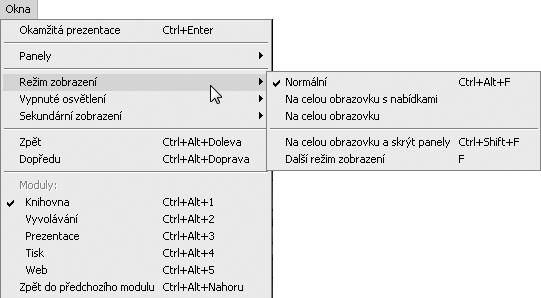
Toto zobrazení budete zřejmě používat nejčastěji, neboť je určeno pro většinu prací. Zapnete ho pomocí nabídky Okna (Window), ze skupiny příkazů Režim zobrazení (Screen Mode) příkazem Normální (Normal).
• Na celou obrazovku s nabídkami (Full Screen with Menubar) – pracovní plocha bude zvětšená, řádka s nabídkami ale na obrazovce zůstane.
• Na celou obrazovku (Full Screen) –pracovní plocha vyplní převážnou část obrazovky, nabídky budou skryté.
• Na celou obrazovku a skrýt panely (Full Screen and Hide Panels) je zobrazení, které kromě řádky nabídek skrývá i postranní panely. Spodní panel nástrojů můžete skrýt/zobrazit stiskem klávesy T a potom máte na obrazovce již jen obrázky.
Obrázek 1.4: Režimy zobrazení
Tip
Normální režim zobrazení můžete aktivovat i klávesovou koombinací CTRL+ALT+F. Celoobrazovkový režim se skrytými panely zase zapíná kombinace kláves SHIFT+CTRL+F.
Z celoobrazovkového zobrazení se můžete vrátit zpět k původnímu stiskem klávesy F.
Obrázek 1.5: Aktivní panely nástrojů
1.3.3 Panely nástrojů
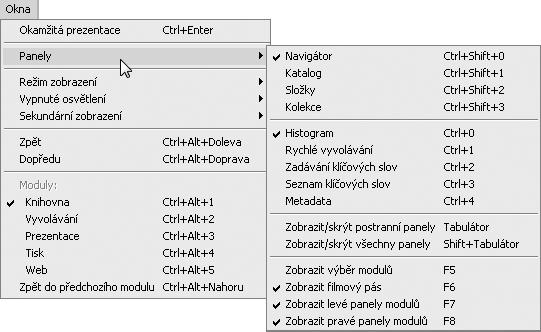
Panely nástrojů obsahují tlačítka sloužící pro konkrétní práce v programu. Můžete je zobrazovat/skrývat pomocí nabídky Okna (Window) a skupiny příkazů
Panely (Panels). Zobrazené panely jsou označeny zatržítkem (viz obrázek 1.5).
Nejrychlejší skrytí/zobrazení panelů nástrojů je možné provést buď v uvedené skupině příkazů Panely (Panels), nebo klávesami:
• TAB pro skrytí/zobrazení postranních panelů,
• SHIFT+TAB pro skrytí/zobrazení všech panelů.
Další klávesové zkratky pro skrývání/zobrazování panelů nástrojů vidíte na obrázku 1.5, nepochybně si je oblíbíte, především kvůli zrychlení práce s programem. Základní z nich uvádím v tomto stručném přehledu:
• CTRL+0 – zobrazuje/skrývá panel Histogram,
• C TRL +1 – zobrazuje/skrývá panel Rychlé vyvolávání,
• CTRL+3 – zobrazuje/skrývá panel Seznam klíčových slov,
Tip
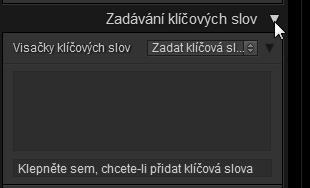
Skrytí/zobrazení patřičného panelu nástrojů provedete velice rychle tak, že klepnete na šipku Zobrazit/Skrýt skupinu panelů (Show/Hide Panel Group) nacházející se vždy u tohoto panelu (obrázek 1.6).
• CTRL+4 – zobrazuje/skrývá panel Metadata,
• F6 – zobrazuje/skrývá panel Filmový pás,
• F7 – zobrazuje/skrývá levé panely,
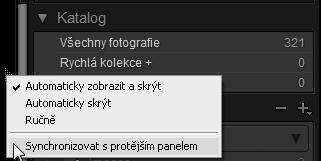
• F8 – zobrazuje/skrývá pravé panely. Zajímavou variantou je příkaz Synchronizovat s protějším panelem ( Sync with Oppozite Panel). Uvidíte ho, když na šipku Zobrazit/Skrýt skupinu panelů (Show/Hide Panel Group) klepnete pravým tlačítkem myši, čili v tzv. místní nabídce (viz obrázek 1.7). Při aktivaci tohoto příkazu potom platí, že klepnete-li na jednu (na levé či pravé straně) ze šipek Zobrazit/Skrýt skupinu panelů (Show/Hide Panel Group), skryjí/zobrazí se zároveň oba dva postranní panely nástrojů.
Obrázek 1.6: Skrytí/zobrazení panelu nástrojů
Obrázek 1.7: Příkaz synchronizovat s protějším panelem
Příkaz Automaticky zobrazit a skrýt (Auto Hide and Show) z této skupiny příkazů znamená, že pokud posunute kurzor myši kamkoliv mimo tuto šipku, panel nástrojů vidět nebude. Najedete-li na tuto šipku, automaticky se zobrazí.
Příkaz Automaticky skrýt (Auto Hide) z této skupiny příkazů odpovídající panel nástrojů skryje. Chcete-li ho opět zviditelnit, musíte na šipku Zobrazit/Skrýt skupinu panelů (Show/Hide Panel Group) klepnout myší.
Já sám používám (před)poslední z příkazů této skupiny, a sice Ručně (Manual), neboť si postranní panely nástrojů chci skrývat/zobrazovat sám podle svého rozhodnutí, a to klepnutím myší na odpovídající šipku Zobrazit/Skrýt skupinu panelů (Show/Hide Panel Group).
Zvětšení či zmenšení panelu nástrojů můžete provést tažením myší – pokud najedete na okraj panelu nástrojů, ukazatel myši se změní na dvojšipku. Potom tažením myší doprava/doleva můžete v určitém rozmezí odpovídající panel nástrojů zvětšit/zmenšit. Podle toho se také automaticky upravuje vzhled hlavního okna. Zobrazení/skrytí obsahu složky v levém panelu nástrojů v modulu Knihovna ( Library ) provedete klepnutím na šipku ve tvaru trojúhelníku u patřičné složky. Pokud šipka ukazuje dolů, je složka „rozbalena“, pokud doleva, je naopak „sbalena“.
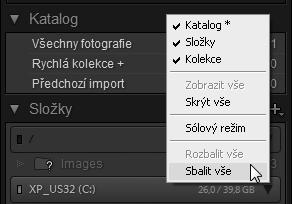
Všechny panely nástrojů v levé/pravé postranní skupině můžete rychle „sbalit“, pokud v záhlaví některého z těchto panelů klepnete pravým tlačítkem myši a z místní nabídky vyberete příkaz Sbalit vše (Collapse All). Naopak rozbalení všech panelů má na svědomí příkaz Rozbalit vše (Expand All) z téže místní nabídky (obrázek 1.8).
Obrázek 1.8: Místní nabídka záhlaví panelu nástrojů
Skrytí/zobrazení všech postranních panelů provádíte také z místní nabídky záhlaví panelů, tentokráte ale zvolíte příkaz
Skrýt vše (Hide All) nebo Zobrazit vše (Show All). Po skrytí uvidíte místo panelů pouze ozdobný ornament. Chcete-li opět zobrazit všechny panely nástrojů, klepněte na tento ornament pravým tlačítkem myši a z místní nabídky zvolte příkaz
Zobrazit vše (Show All).
1.3.4 Hlavní zobrazovací plocha
Uprostřed obrazovky programu Lightroom se nachází hlavní zobrazovací plocha, někdy také nazývaná „pracovní zóna“ .
Filtr knihovny. Pracovní zóna má velmi široké použití (viz dále) a nad ní vidíte
Filtr knihovny (Filter Bar). Tento nástroj můžete zobrazit/skrýt v nabídce Zobrazení ( View ) příkazem Zobrazit pruh