Nastavení domácího počítače
prakticky a názorně
Mojmír Král
Vydala Grada Publishing, a.s.
U Průhonu 22, Praha 7 jako svou 3618. publikaci
Odpovědná redaktorka Zuzana Malečková
Sazba Eva Grillová
Návrh a grafická úprava obálky Vojtěch Kočí
Počet stran 224
První vydání, Praha 2009
© Grada Publishing, a.s., 2009
Cover Photo © fotobanka allphoto
V knize použité názvy programových produktů, firem apod. mohou být ochrannými známkami nebo registrovanými ochrannými známkami příslušných vlastníků.
Vytiskly Tiskárny Havlíčkův Brod, a.s. Husova ulice 1881, Havlíčkův Brod
ISBN 978-80-247-2761-5
Úvod
Vážení čtenáři, působím již dlouhou dobu mimo jiné jako lektor počítačových kurzů a tato kniha vznikla vlastně na popud mnohých účastníků těchto kurzů, kteří ode mne požadovali informace o složení počítače, příp. doporučení jaký počítač si koupit a jak ověřit jeho technické vybavení. Kniha je určena pro uživatele, kteří chtějí mít k dispozici na jednom místě stručně a jasně (pokud možno) dostatek informací na téma „Můj počítač a jeho složení“. Rozhodl jsem se proto, že se pokusím jejich přání vyslyšet a napsal jsem knihu, která by vás měla se složením počítače seznámit. Cílovou skupinou jsou uživatelé začínající či se základními počítačovými znalostmi.
Jednotlivé kapitoly
Kniha je členěna do jednotlivých kapitol, jejichž hlavním zaměřením je složení počítače. V jednotlivých kapitolách popisuji účel té které součástky, její druhy a základní charakteristiky, kterými je vhodné se řídit při její volbě. Uvádím také program, kterým je možné zjistit potřebné informace o konkrétní komponentě, příp. ji otestovat. Vzhledem k zaměření knihy nemohu zabíhat do podrobností týkajících se testování jednotlivých součástek (benchmarku), přesto se snažím možnosti alespoň naznačit. Závěrem kapitoly se pokouším patřičnou
součást systému doporučit konkrétněji, jelikož ale vývoj je až nepředstavitelně rychlý, berte toto doporučení především jako informativní, jako možný příklad1
A nyní stručný přehled jednotlivých kapitol:
ü V kapitole Programy uvádím, jakým způsobem potřebný program získat, jak ho nainstalovat a také jak se nepotřebných programů zbavit.
ü Kapitola Skříň a chladicí systém popisuje druhy skříní, poradí vám jakou skříň zvolit a také jak zajistit kvalitní chlazení jednotlivých komponent.
ü Kapitola pojmenovaná Zdroj se věnuje mnohdy opomíjené, ale důležité části systému, a to počítačovému zdroji.
ü Kapitola BIOS je v této knize proto, že pomocí nastavení BIOSu můžete chod počítače učinit stabilním, příp. jej vylepšit.
ü Kapitola Základní deska popisuje jednu z nejdůležitějších součástek počítače, její určení a opět doporučení pro volbu.
ü Kapitolou Procesor uvádím informace o „mozku“ počítače.
ü K „mozku“ patří i kapitola s názvem Paměť. Jak zjistit údaje o paměti vašeho počítače a jak ji otestovat se dozvíte právě v této kapitole.
ü V kapitole Grafická karta si ověříte, jakou grafickou kartu máte k dispozici, ev. jakou (pro jaké použití) zvolit.
ü Kapitola nazvaná DVD mechaniky shrnuje informace o této součástce počítače i s uvedením již možného nástupce: Blue-ray.
ü Dalšími důležitými součástkami se zabývám v kapitole Zvukové karty, reproduktory a sluchátka.
ü Kapitolou Tiskárna se snažím poradit uživatelům, jakou tiskárnu zvolit.
ü Dále jsem do knihy začlenil kapitolu Ostatní, do které jsem zahrnul ty součástky, které jsem nemohl uvést v předchozích kapitolách a které budete používat také, jako např. klávesnice, myš, webová kamera, příp. další.
ü Kapitola Komplexní diagnostika popisuje, jaký zvolit program a jak ho použít pro celkovou diagnostiku počítače.
ü V závěrečné kapitole Shrnutí stručně uzavírám dané téma.
ü Nezapomenu ani na kapitolu Literatura, kde uvedu přehled literatury, z níž jsem čerpal své vědomosti, byť velkým zdrojem informací jsou pro mne i patřičné webové stránky, jejichž tvůrcům tímto děkuji.
1 Veškeré informace jsou uvedeny ke dni 31. října 2008, a podobně jako uvedené ceny nemusí vždy věrně kopírovat současnou situaci v době, kdy knihu zrovna čtete. Uvedené příklady jednotlivých součástek jsou pouze informativní, vždy záleží na konkrétním vybavení počítače a na konkrétních podmínkách vůbec (i finančních).
Programy, vy a tato kniha
Mým cílem je poskytnout vám široké spektrum informací a programů, využitelných co nejúčelněji pro dané téma. Všechny uváděné programy pracují na základě operačního systému Microsoft Vista (se Servis Packem 1) a chci vám nabídnout programy, které jsou k dispozici zdarma (freeware).
Nejčastějšími zdroji, ze kterých čerpám zmiňované programy, jsou webové stránky s URL adresami: http://www.slunecnice.cz, http://www.studna.cz, http://www.stahuj.cz a http://www.instaluj.cz, příp. http://www.gigamania.cz. Samozřejmě můžete použít i jiné webové stránky, zejména stránky výrobců jednotlivých zmiňovaných programů (i tyto se budu snažit v textu uvádět).
Čeština a angličtina
Dalším mým přáním (v souvislosti s touto knihou) bylo nabízet vám ty programy, které jsou k dispozici v našem mateřském (předpokládám) českém jazyce. Pokud bych u některých programů nemohl toto své původní předsevzetí splnit, protože program prostě v české mutaci neexistuje, pokusím se jeho ovládání popsat v originální verzi. Proto budu uvádět v závorce českou náhradu anglických pojmů (nebo naopak), abyste je mohli používat a rozuměli jim. Protože se přece jenom jedná o odbornou literaturu, neubránil jsem se v určitých místech uvést patřičný termín i v původním anglickém znění (vesměs uvádím v závorce kurzívou).
Ovládání
počítače
Ještě dovětek k používaným pojmům:
ü Pokud používám výraz tlačítko myši bez bližšího určení, myslím tím vždy levé tlačítko myši. V případě, že chci abyste použili pravé tlačítko myši, vždy to v textu výslovně zmiňuji.
ü Pojem klepnout u mne znamená jedno krátké, jemné zmáčknutí tlačítka myši; pojmem poklepat potom myslím dvakrát rychle zmáčknout tlačítko na myši a pojmem táhnout vyjadřuji stav, kdy myší najedete na určité místo, zmáčknete a držíte příslušné tlačítko a za stálého držení tlačítka myši se posunete na jiné, konečné místo. Tam potom tlačítko myši pustíte.
Přání čtenářům
Doufám, že vám kniha přinese potřebné informace a že vám tak bude dostatečným pomocníkem při rozhodování, jaké součástky počítače zvolit a jak si složení počítače zkontrolovat.
Chtěl bych poděkovat především mé mamince a mému strýci, kteří mne nesmírně podporují; bez jejich pomoci bych tuto knihu nikdy nenapsal.
Brno, 31. října 2008
Ing. Mojmír Král
Programy 1.
Tato kapitola vám má poradit, jak získat potřebný program, jak tento program nainstalovat a pokud ho nadále nebudete potřebovat, jak ho odinstalovat.
1.1 Typy programů z hlediska prodeje
Typy programů z hlediska prodeje – při výběru programu pro vás budou z hlediska rozdělení programů podle cenové dostupnosti důležité následující pojmy:
ü Komerční programy – programy, za které musíte zaplatit. Cena bývá různá a může se pohybovat od řádově stovek korun až po tisíce (i více). Komerční programy jsou přístupné až po zakoupení licence, která se většinou vztahuje jen na jeden počítač. Je možné zakoupit komerční program pro využití na více počítačích až po formu tzv. multilicence. Zpravidla je povoleno udělat jednu kopii pro instalaci, kvůli poškození, ztrátě apod. Mají autorská práva.
ü Shareware je způsob prodeje programů, které si lze nainstalovat zdarma (obvykle kompletní produkt), ale pro aktivaci a funkčnost vybraných funkcí je zapotřebí registrační číslo, které lze získat až po zaplacení poplatku, případně je možná plná
1.1 Typy programů z hlediska prodeje
funkčnost programu po omezenou dobu (obvykle 30 dnů). Po této době program buď přestane pracovat, nebo se začne objevovat hlášení o nelegálním používání. Tyto programy mají autorská práva. Někdy se v obdobné souvislosti používá pojem trial verze programu. Zde je pravděpodobné, že po uplynutí zkušební doby přestane program fungovat úplně.
ü Freewareové programy jsou zcela zdarma (bez registrace nebo s registrací), ovšem většinou pro domácí a nikoliv komerční použití. Funkčnost některých z těchto programů registraci vyžaduje, ale ta je v tomto případě zdarma. Mohou se využívat, kopírovat, ale protože mají autorská práva, nesmí se upravovat.
ü Public domain jsou programy, které nemají autorská práva, tudíž uživatel může provádět i zásahy do programu. Mohou se samozřejmě využívat i kopírovat.
ü Demoverze – programy mající určitá omezení (např. maximální počet záznamů). Jsou určeny pro seznámení potencionálního kupce s programem.
ü Tzv. beta verze jsou programy v určité vývojové fázi – testování
1.2 Koupě a instalace programu
Koupě a instalace programu – program (či spíše komplet programů) se prodává na vhodném nosiči dat (v dnešní době nejčastěji na CD/DVD). Součástí je i dokumentace (návod na instalaci programu a jeho používání) a také licenční smlouva:
ü Instalace programu – dodávané programy bývají na nosiči dat vhodným způsobem zkomprimovány (zhuštěny), aby nezabíraly příliš mnoho místa. V této podobě je ovšem není možné používat a je nutné je nejprve nainstalovat na pevný disk počítače. Na pevném disku může být uloženo i více programů a kterýkoliv z nich lze kdykoliv přenést do operační paměti. Instalace programu se spouští příkazem install.exe nebo setup.exe (někdy také název programu a odpovídající koncovka exe či msi). Ve většině případů se dnes instalační CD/DVD média nabízejí jako tzv. samospustitelná, tj. obsahující program, který instalaci spustí sám.
ü Licenční smlouva – právní dokument, díky němuž lze program používat. Během instalace programu se zpravidla v určitém místě objeví tzv. licenční ujednání, což je právě zmiňovaná licenční smlouva, kterou doporučuji podrobně přečíst a s níž musíte vyslovit souhlas (většinou klepnutím myší na tlačítko Ano, Souhlasím, Souhlasím s licenční smlouvou, případně I agree), jinak není možné pokračovat v instalaci.
1.3 Programy uváděné v této knize
Postup zprovoznění programu. Na tomto místě se omlouvám za poněkud zdlouhavé vysvětlování, ale považuji za nutné řádně vysvětlit jednotlivé kroky vedoucí ke zprovoznění potřebného programu tak, abyste je plně pochopili a mohli potom programy dále uváděné v této knize využívat.
Úplný metodický postup pro zprovoznění programu:
1. Složky. Vytvořte si systém složek (můžete se setkat i s výrazem adresář) pro ukládání programů. Je vhodné si vytvořit systém složek pro budoucí instalaci programů1
2. Získání programu. Budeme používat ty programy, které můžeme tzv. stáhnout z Internetu, a uložíme je do předem připravené složky. Z tohoto důvodu je výhodné, pokud disponujete tzv. rychlým připojením k Internetu. Další možností je získat uvedené programy např. z CD-ROMů, které dnes běžně vkládají jako přílohu různé počítačům věnované časopisy2 (ovšem uvedené programy se nebudou vyskytovat všechny na jednom CD-ROMu), případně si můžete stáhnout programy na počítači, který rychlým připojením k Internetu disponuje, a posléze si je sami „vypálit“ na CD-ROM.
3. Dekomprimace programů. Pokud získaný program bude mít přímo dostupný instalační soubor, spustíte instalaci poklepáním na jeho ikonu. Většinou je však program uveden v tzv. komprimovaném provedení. Proto bude nutné nejdříve program dekomprimovat a teprve poté je možno ho nainstalovat. Jelikož nejčastěji jsou programy komprimovány ve tvaru program.zip, budeme pro dekomprimaci potřebovat program 7-Zip
4. Instalace programu. Proces vlastní instalace programu vám také názorně popíši a ukáži. Námi používané programy budou mít instalační fázi vesměs uživatelsky příjemnou, takže by zde k problémům docházet nemělo. Obecně budete využívat Průvodce instalací (Instalation Wizard), který vám s instalací pomůže (viz kapitola Instalace/Odinstalace programů).
5. Aktualizace programu. Aby byly všechny programy plně funkční, musíme je čas od času aktualizovat. Programy v sobě mívají zabudovanou funkci automatické aktualizace (Automatic Update, Live Update apod.), nebo se alespoň dá tato automatická aktualizace nastavit v možnostech programu, a to v různých časových intervalech (denně, týdně), případně tuto aktualizaci musíme provádět „ručně“.
6. Případná odinstalace programu. Pokud vám dříve nainstalovaný program přestane vyhovovat, například proto, že jste získali nějaký lepší či pro vás vhodnější, bude potřeba ho odinstalovat (viz kapitola Instalace/Odinstalace programů).
7. Pro účely bezproblémového a úplného odinstalování programu doporučuji využívat funkci Obnovení systému (viz kapitola Obnovení systému), příp. vyčistit registry systému (viz kapitola Registry).
1.3.1 Získání programů
Stažení programu. Jako příklad si ukážeme získání (stažení) programu 7-Zip z Internetu pomocí webového serveru Stahuj
1 Při instalaci ukládá Windows standardně programy do složky C:\Program Files, kde mohou být (podle provedení programu) vytvořeny i další podsložky pro ten který instalovaný program. Můžete si dopředu vytvořit systém složek (doporučuji, a to jak pro „stahování“, tak i pro instalaci programů), a programy potom instalovat do odpovídajících složek, což je přehlednější.
2 Jako pomoc čtenářům uvádím např.: Počítač pro každého, Svět počítačů, Jak na počítač, PC World, Computer, Chip, Extra PC.
1.3 Programy uváděné v této knize
Postup:
1. Spusťte váš prohlížeč – v tomto případě je pro ukázku zvolen Internet Explorer.
2. Do řádku Adresa zadejte URL adresu http://www.stahuj.cz a potvrďte ji klávesou EntEr
3. Na serveru Stahuj najděte vyhledávací okénko (v pravé části okna), napište do něj název programu (zde 7-Zip) a klepněte na odkaz Hledat či OK
4. Když naleznete program, klepněte na jeho název (coby odkaz) a v následujícím okně potom na odkaz Stáhnout 7-Zip a číslo verze programu.
5. V případě standardně nainstalovaného Internet Exploreru může být stahování programu zablokováno, proto klepněte ještě na odkaz v horní části obrazovky a zvolte příkaz Stáhnout soubor
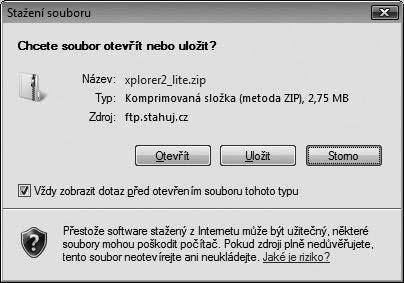
6. V dialogovém okně Stažení souboru vyberte tlačítko Uložit (obr. 1).
7. Potom si najděte potřebnou složku, do které se má soubor uložit, a klepněte na tlačítko Uložit
8. Začne probíhat stahování programu. Až bude stahování ukončeno, uvidíte okno Stahování dokončeno. Klepněte na tlačítko Zavřít
9. Nyní máte instalační soubor uložen ve svém počítači v předem připravené složce a můžete přistoupit k instalaci programu.
1.3.2 Dekomprese programů Program, který máte k dispozici, je tzv. komprimovaný. Před vlastní instalací jej tedy musíte dekomprimovat. Naštěstí to není nic těžkého:
1. Najděte tento zkomprimovaný soubor v Průzkumníku Windows a klepněte na něj pravým tlačítkem myši (obr. 2).
Obrázek 1: Tlačítko Uložit
2. V místní nabídce najeďte na skupinu 7-Zip a vyberte příkaz Extrakt Here (Rozbalit zde).
3. Proběhne dekomprimace a ve zvolené složce uvidíte novou položku (příp. položky), která bude mít nejspíše stejný název programu, jenom s příponou .exe či .msi.
4. A je to – instalace a odinstalace programů (viz kapitola Instalace/Odinstalace programů).
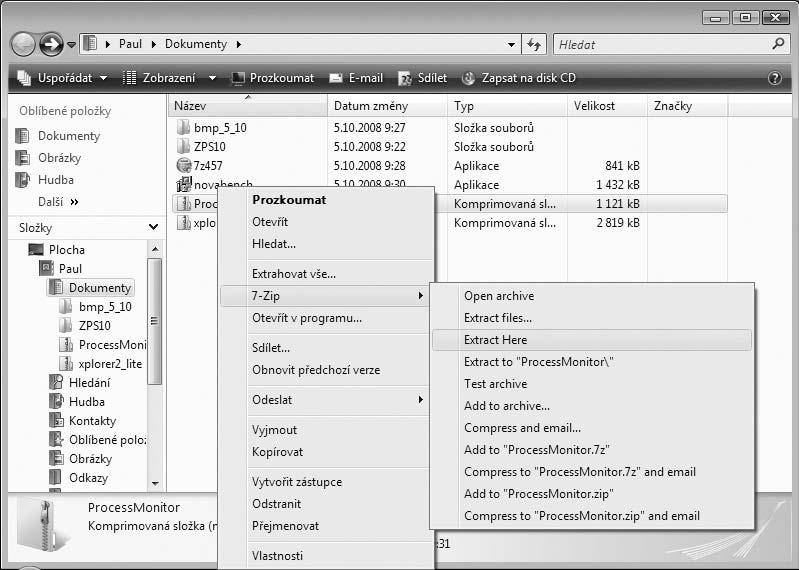
Obrázek 2: Dekomprimace souboru
1.4 Obnovení systému
Body tzv. Obnovení systému3 (System Restore) jsou výbornou možností, jak si dopředu zazálohovat stav operačního systému před instalací programů a také před některými experimenty se systémem. Body Obnovení systému ve Windows:
ü Vytváří systém automaticky
ü Lze vytvářet manuálně, vždy před instalací některého programu, příp. před některou náročnější operací se systémem.
Proč vlastně používat Obnovení systému? Windows v průběhu instalace programu provádí v systému mnoho změn, a to včetně změn v registrech operačního systému.
3 Nástroj Obnovení systému můžete používat pouze pro disky s kapacitou větší než 1 GB, které používají systém souborů NTFS. Body Obnovení systému mohou zabrat až 15 % z celkové kapacity disku (až 300 MB).
1.4 Obnovení systému
Když později tento program nechcete, můžete ho poměrně snadno odinstalovat. Ale je zde problém – i když program odinstalujete správně (viz kapitola Instalace/Odinstalace programů), systém Windows si může některé jeho součásti ponechat. Posléze se tedy v jeho registrech hromadí nepotřebné části programů, což chod celého systému zpomaluje a zneschopňuje. Proto je dobré si před instalací programu, který chci vyzkoušet, vytvořit bod Obnovení systému pro tento program, program nainstalovat, vyzkoušet, a následně buď ponechat (pokud mi vyhovuje) nebo odinstalovat i s pomocí funkce Obnovení systému (to pokud mi nevyhovuje). Tuto akci můžete ještě doplnit vyčištěním registrů speciálním programem (viz kapitola Registry).
Osobní soubory (dokumenty, e-maily, atd.) zůstávají nedotčeny.
1.4.1 Vytvoření bodu Obnovení systému
Windows vytváří body Obnovení systému automaticky4, nebo je můžete vytvořit ručně5 . Pro body Obnovení systému si můžete na disku nastavit místo, kam se budou tyto body ukládat, a bod vytvořit.
Postup:
1. Klepněte na tlačítko Start, pokračujte přes Všechny programy, Příslušenství, Systémové nástroje a klepněte na Obnovení systému (obr. 3).
2. Podle nastavení Windows Vista budete nejspíš muset pokračování akce potvrdit klepnutím na tlačítko Pokračovat.
3. V okně Obnovení systému klepněte dále na odkaz spusťte nástroj Ochrana systému
4. Otevře se dialogové okno Vlastnosti systému na kartě Ochrana systému. Na této kartě označte disk, na kterém se bude bod obnovení vytvářet, a klepněte na tlačítko Vytvořit v pravé dolní části okna (obr. 4).
5. Napište název bodu obnovení (doporučuji: stejný jako má posléze instalovaný program) a klepněte na tlačítko Vytvořit.
6. Posléze vás systém informuje o tom, že bod obnovení byl vytvořen. Klepněte na tlačítko OK, znovu potvrďte tlačítko OK a okno Obnovení systému zavřete tlačítkem Storno.
7. Nyní můžete nainstalovat vybraný program.
4 Každý den, nebo před provedením významné systémové události, jako je např. instalace programu či ovladače.
5 Doporučuji právě před instalací programu.