CorelDRAW X4 praktická příručka
Petr Novotný
Vydala Grada Publishing, a.s. U Průhonu 22, Praha 7 jako svou 3662. publikaci
Odpovědný redaktor Ing. Pavel Němeček Sazba Jana Davídková, DiS. Návrh a grafická úprava obálky Vojtěch Kočí Počet stran 144 (128 černobílých + 16 barevné přílohy)
První vydání, Praha 2009
© Grada Publishing, a.s., 2009 Cover Photo © fotobanka allphoto
V knize použité názvy programových produktů, firem apod. mohou být ochrannými známkami nebo registrovanými ochrannými známkami příslušných vlastníků.
Vytiskly Tiskárny Havlíčkův Brod, a.s. Husova ulice 1881, Havlíčkův Brod
ISBN 978-80-247-2746-2
4.7.7
Úvod
CorelDRAW je již mnoho let velmi oblíbený a osvědčený vektorový kreslicí program. Z jednoduchého editoru vyspěl do plně profesionálního grafického programu s řadou možností jeho využití. Uplatnění nalezne u výtvarníků, v grafických studiích, reklamních agenturách a všude tam, kde je potřeba pracovat s dvourozměrnou grafikou. Program je oblíben především kvůli jednoduchosti a intuitivnosti ovládání a množství funkcí a vlastností, které umožňují i profesionální výstupy.
Poslední verze programu, dodávaná v balíku CorelDRAW Graphics Suite X4 společně s bitmapovým editorem PHOTO-PAINT a utilitou pro snímání obrazovky Corel CAPTURE, přináší opět řadu nových funkcí, avšak samotný způsob ovládání a kreslení zůstává oproti starším verzím prakticky nezměněn. Proto by bylo zbytečné znovu a znovu detailně rozebírat všechny nástroje a funkce programu. To už bylo popsáno v řadě publikací o předchozích verzích, a navíc CorelDRAW nyní obsahuje propracovaný systém interaktivní nápovědy a řadu tutoriálů, díky kterým si ovládání programu jistě rychle osvojíte. Základy kreslení a editace jsou tedy v této knize popsány pouze stručně a více prostoru je věnováno především využití programu v běžné praxi. Takže oproti manuálu zde nebudu probírat jednotlivé funkce a jejich vlastnosti, ale spíše se zaměřím na praktické situace a jejich řešení.
Snad vám tato kniha pomůže lépe zvládat některé úkoly, a zvýšit tak svou produktivitu. Ovšem žádný návod ani kniha vám nenahradí zkušenosti získané při samotné tvorbě –pouze vám možná pomůže nedělat zbytečné kroky stranou. Takže do práce!
Pracovní prostředí 1.
Grafické rozhraní programu se od svých starších verzí příliš neliší. Základem je samotná kreslicí plocha a postranní panely.
1.1 Ovládací prvky
Postranní panely jsou v základním nastavení následující (viz obrázek 1.1):
ü Standardní panel – obsahuje tlačítka základních a systémových funkcí.
ü Panel vlastností – jeho obsah (vlastnosti určitého objektu) se mění v závislosti na zvoleném nástroji nebo označeném objektu.
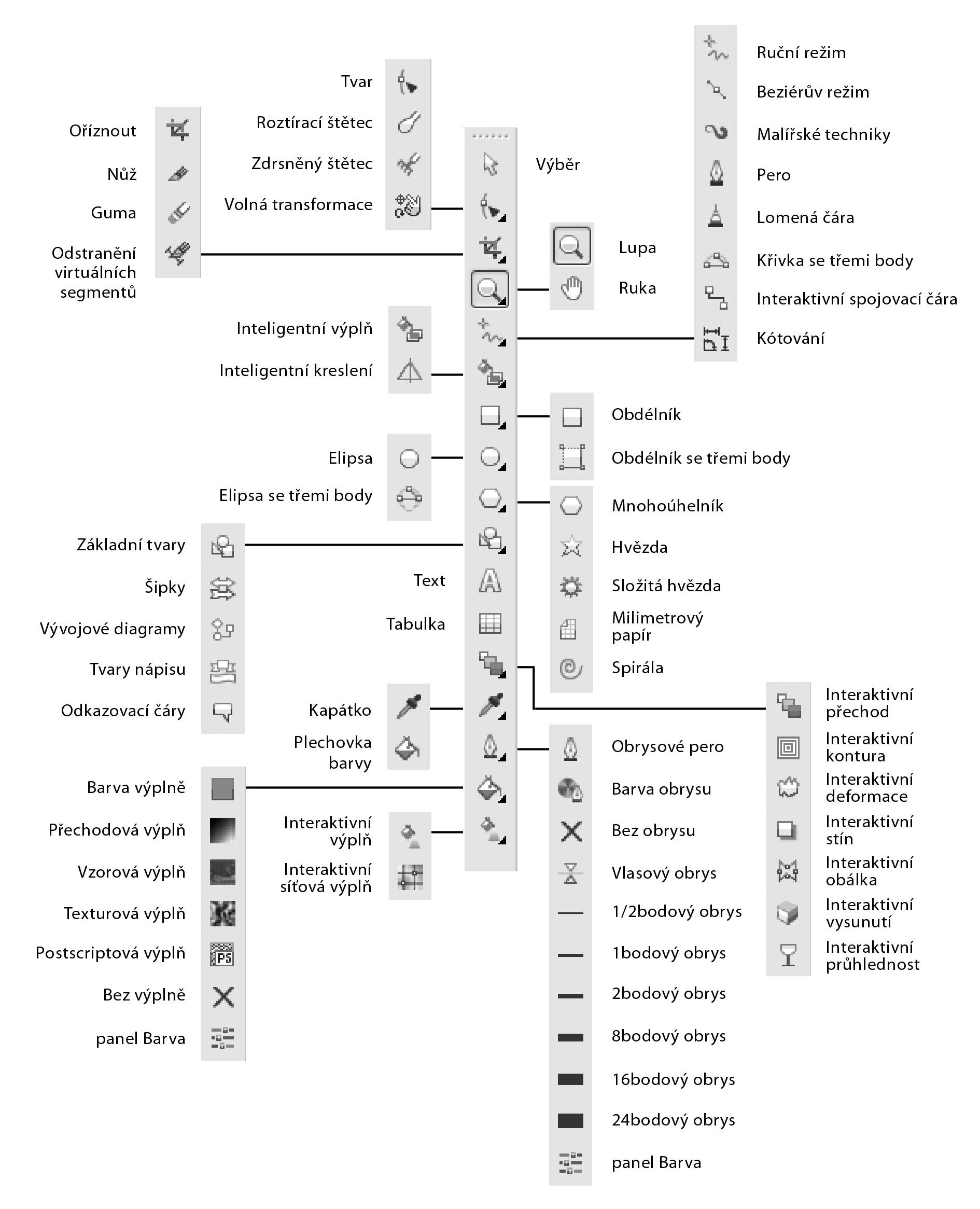
ü Okno nástrojů – obsahuje nástroje k samotnému vytváření a editaci objektů.
ü Paleta barev – panel s paletou barev, pomocí které se obarvují jednotlivé objekty. V základu je to standardní paleta v režimu CMYK, je však možné použít řadu dalších předdefinovaných palet nebo si vytvořit vlastní.
1.1 Ovládací prvky
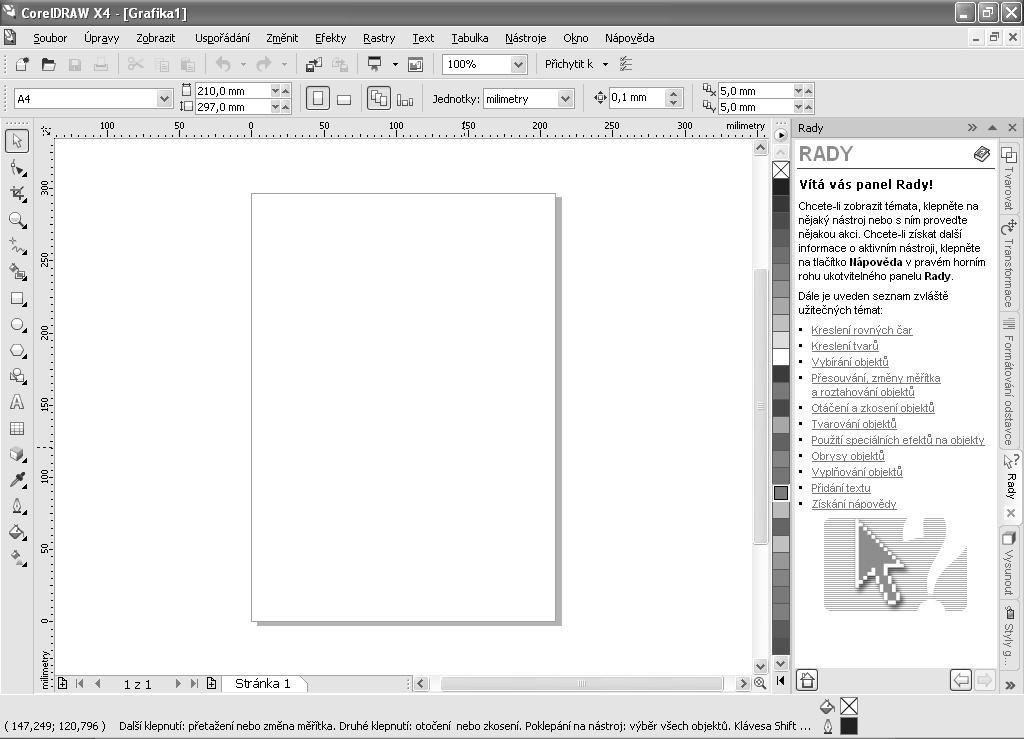
Obrázek 1.1: Pracovní prostředí programu CorelDRAW s nově vytvořeným dokumentem
ü Stránky – lišta pod pracovní plochou, která slouží k přidávání a ubírání stránek a k listování mezi nimi.
ü Stavový řádek – obsahuje informace o aktuálně zvoleném nástroji nebo objektu. Např. nápovědu ke zvolenému nástroji, souřadnice, další atributy označeného objektu apod.
ü Ukotvitelné panely – obsahují další potřebné funkce a příkazy. Objeví se automaticky po zvolení určitého příkazu, jejich kompletní seznam se nachází v nabídce Okno → Ukotvitelné panely.


Jednotlivé panely je možné přemísťovat podle potřeby uchopením myší za tečkovanou čáru a tažením na požadované místo. Lze je ukotvit k libovolné straně dokumentu, nebo nechat jako plovoucí okna.
Pokud najedete myší nad nějaké tlačítko, objeví se po chvilce okénko s názvem nástroje nebo krátkým popisem funkce.
1.2 Pracovní plocha
Jedná se o oblast pro samotnou kresbu. Uprostřed jsou naznačeny okraje stránky, která má v základním nastavení formát A4. Rozměry stránky a její orientaci je možné kdykoli změnit na panelu vlastností nebo příkazem Vzhled stránky v nabídce Uspořádání. Dokument může mít libovolný počet stran, každá stránka může mít navíc různý formát. Příkazem
Uspořádání → Pozadí stránky lze nastavit barvu pozadí stránky buď jednobarevnou plochou nebo rastrovým souborem, např. fotografií.
Kreslit je možné kdekoli na pracovní ploše, publikovaný dokument však bude obsahovat objekty pouze uvnitř znázorněných okrajů stránky (pokud při tisku nebo exportu nenastavíte mez přesahu, neboli spad) resp. tisknutelné oblasti podle nainstalované stolní tiskárny – zobrazíte ji příkazem Zobrazit → Ukázat → Tisknutelné oblast. V této nabídce můžete rovněž skrýt samotné okraje stránky nebo zobrazit oblast přesahu.
K posouvání pracovní plochy po obrazovce lze použít vodorovná a svislá táhla po stranách plochy nebo nástroj Ruka. Pro posun při větším přiblížení je možné využít navigační okno, které se objeví po stisknutí symbolu lupy.
Obrázek 1.2: Přehled všech nástrojů z nabídky Okno nástrojů 1.2 Pracovní plocha
1. Pracovní prostředí