PowerPoint 2010
podrobný průvodce
Marek Laurenčík
Vydala Grada Publishing, a.s. U Průhonu 22, Praha 7 jako svou 4271. publikaci
Spoluautor Michal Bureš Odpovědný redaktor Pavel Němeček
Sazba Tomáš Brejcha Počet stran 224 První vydání, Praha 2011
© Grada Publishing, a.s., 2011
V knize použité názvy programových produktů, firem apod. mohou být ochrannými známkami nebo registrovanými ochrannými známkami příslušných vlastníků.
Vytiskly Tiskárny Havlíčkův Brod, a.s. Husova ulice 1881, Havlíčkův Brod
ISBN 978-80-247-3640-2
Úvod do programu PowerPoint 2010 1.1 K čemu slouží program PowerPoint
Novinky v programu PowerPoint
1.3 Obsluha programu
Spuštění programu
Ovládací prvky programu
1.5 Nápověda v programu PowerPoint 2010
Tvorba snímků v prezentaci
2.1 Založení nové prezentace a vkládání snímků
2.1.1 Vytvoření nové prezentace
2.1.2 Vkládání snímků do prezentace
2.1.3 Přidání poznámek ke snímku
2.2 Práce s textem v objektech prezentace
2.2.1 Formátování písma
2.2.2 Formátování odstavce
2.2.3 Odrážky a číslování
2.2.4 Vkládání speciálních symbolů
2.3 Práce s textovým polem
2.3.1 Tvorba textového pole
2.3.2 Manipulace s textovým polem a ostatními objekty
2.3.3 Nastavení vzhledu textového pole
2.3.4 Kompletní nastavení textového pole jako objektu
2.3.5 Kompletní nastavení vzhledu textu
2.4 Práce s grafickými objekty
2.4.1 Vložení obrázku z galerie klipartů
2.4.2 Vložení obrázku ze souboru
2.4.3 Vložení obrázku z digitálního fotoaparátu
2.4.4 Úprava vzhledu obrázků, velikost, poloha, oříznutí a komprese obrázku
2.4.5 Použití obrazců
2.4.6 Vložení textu ve formě WordArtu
2.4.7 Seskupování a skrytí objektů
2.5 Tvorba tabulek
2.5.1 Vytvoření nové tabulky
2.5.2 Manipulace s buňkami
2.5.3 Formátování tabulky
2.5.4 Použití stylů pro formátování tabulky
2.5.5 Vložení tabulky ze sešitu Excelu
Vytvoření nového grafu
Zadávání a úprava dat
2.6.3 Základní úpravy grafu
Formátování grafu
2.6.5 Kopírování grafu ze sešitu Excelu
Tvorba diagramů
2.7.1 Nástroj pro tvorbu diagramů – SmartArt
2.7.2 Organizační diagram
2.7.3 Ostatní typy diagramů
2.7.4 Formátování diagramů
2.7.5 Tvorba diagramu z obrazců
2.8 Vkládání multimediálních klipů
2.8.1 Vložení videoklipu
2.8.2 Nastavení videoklipu
2.8.3 Formátování videoklipu
2.8.4 Vložení zvukového klipu
2.8.5 Nastavení a formátování zvukového klipu
2.9 Tvorba tlačítek a hypertextových odkazů
2.9.1 Přechod mezi snímky
2.9.2 Další typy tlačítek
2.9.3 Hypertextové odkazy u objektů
2.9.4 Nastavení akcí
2.10 Vkládání rovnic
Úprava hotové prezentace
3.1 Uspořádání snímků
3.1.1 Práce v zobrazení Řazení snímků
3.1.2 Práce v zobrazení Osnova
3.1.3 Rozdělení prezentace na oddíly
3.2 Grafická úprava prezentace .
3.2.1 Orientace a velikost snímku
Použití motivů
3.2.4 Předloha snímků
3.2.5 Pozadí snímků
3.2.6 Záhlaví a zápatí snímku
3.3 Animace objektů na snímku . .
3.3.1 Animace objektů .
3.3.2 Použití podokna animací
3.3.3 Animace textového pole
3.3.4 Animace ostatních objektů
3.3.5 Animace s použitím předlohy snímku
3.4 Přechody snímků .
Práce s hotovou prezentací
4.1 Příprava prezentace pro předvádění . .
4.1.1 Výběr snímků pro předvádění
4.1.2 Časování snímků a záznam mluveného komentáře
4.2 Spouštění prezentace .
4.2.1 Předvádění prezentace přednášejícím
4.2.2 Použití dvou monitorů při spouštění prezentace
4.2.3 Tvorba automatické prezentace
4.2.4 Vytvoření interaktivní prezentace
4.2.5 Umístění prezentace na webu
4.3 Tisk
4.3.1 Tisk snímků
4.3.2 Tisk podkladů snímků
4.4 Ukládání prezentace a převod do jiných formátů
4.4.1 Ukládání prezentace
4.4.2 Kompatibilita PowerPointu 2010 s předchozími verzemi
4.4.3 Vytvoření samospustitelné prezentace
4.4.4 Převod prezentace do formátu PDF
4.4.5 Převod prezentace na obrázky
4.4.6 Převod prezentace do videosouboru
4.4.7 Převod snímků do formátu MS Word
4.4.8 Převod prezentace do formátu OpenOffice
4.4.9 Přenos prezentace na jiný počítač
Nastavení programu PowerPoint 2010 5.1 Možnosti programu
5.1.1 Sekce Obecné
5.1.2 Sekce Kontrola pravopisu a mluvnice
5.1.3 Sekce Uložit
5.1.4 Sekce Jazyk
5.1.5 Sekce Upřesnit
5.2 Nastavení panelu Rychlý přístup
5.3 Přizpůsobení pásu karet
Tipy a triky
6.1 Vlastní typy snímků . .
6.2 Tvorba vlastní šablony .
6.3 Vytvoření fotoalba . .
6.4 Kolektivní spolupráce na prezentaci
6.4.1 Omezení přístupu k prezentaci
6.4.2 Komentáře na snímcích .
6.4.3 Porovnání dvou prezentací
Závěrem
Rejstřík
Předmluva
Tato kniha se zabývá programem Microsoft PowerPoint, a to jeho nejnovější verzí 2010. Cílem bylo vytvořit podrobnou příručku, použitelnou jak pro čtenáře, kteří se s tímto programem teprve seznamují, tak i pro ty, kteří již pracovali s některou z předcházejících verzí programu PowerPoint. Publikace je určena především těm čtenářům, kteří se zabývají prezentováním informací, předáváním znalostí, návodů, nabídek, představují nové projekty a využívají nebo chtějí využívat možnosti programu PowerPoint. Patří k nim zejména lektoři, školitelé, učitelé, pracovníci marketingu a prodejci, pracovníci pro vztah s veřejností, manažeři firem, organizací a institucí a jejich asistenti, tiskoví mluvčí, vedoucí projektů a mnozí další, na které se v tomto výčtu nedostalo. Kniha obsahuje šest částí. První část je úvodní a je určena především pro čtenáře, pro které je PowerPoint novinkou. Nejrozsáhlejší druhá část probírá podrobně tvorbu snímků a tvorbu textu, obrázků, grafů, diagramů a ostatních prvků na snímcích. Ve třetí části se seznámíte se závěrečnou úpravou prezentace včetně úpravy jejího vzhledu. Čtvrtá část je věnována použití vytvořené prezentace v praxi, a to včetně využití vytvořené prezentace v počítačové síti a na webu. Pátá část popisuje nastavení programu PowerPoint a přizpůsobení ovládacích karet. Některé méně běžné postupy a postupy, určené především pro pokročilejší uživatele jsme zařadili do šesté části. U čtenáře předpokládáme běžnou znalost operačního systému Windows. Znalost jiných produktů z kompletu MS Office (zejména textového editoru Word a tabulkového kalkulátoru Excel) není zapotřebí, při studiu knihy je však výhodou. Nicméně jsme se nemohli na některých místech vyhnout odkazům na práci ve Wordu a Excelu, protože vývoj kompletu MS Office směřuje ke stále větší integraci všech produktů a verze 2010 znamená v tomto směru další krok dopředu.
V příručce používáme běžnou terminologii: klepnutí myší (kliknutí), poklepání myší (dvojklik), tažení myší (pohyb myši s podrženým levým tlačítkem), místní nabídka (menu, zobrazené pomocí pravého tlačítka myši) a klávesová kombinace (stisknutí jedné klávesy při podržení jiné, zpravidla klávesy CTRL, k rychlému provedení některé akce).
V textu jsou použity tyto typografické konvence:
❚ Názvy příkazů, názvy ovládacích karet a názvy tlačítek jsou zvýrazněny tučným písmem
❚ Klávesové zkratky jsou zvýrazněny pomocí KAPITÁLEK
Doufáme, že tato kniha bude pro Vás dobrým pomocníkem při práci s programem PowerPoint 2010.
1. Úvod do programu PowerPoint 2010
Program PowerPoint 2010 je součástí kompletu Microsoft Office 2010.
Spolu s textovým editorem Word a tabulkovým kalkulátorem Excel patří k nejpoužívanějším kancelářským programům.
1.1 K čemu slouží program PowerPoint
PowerPoint je program, určený pro přípravu počítačových prezentací. Pod pojmem prezentace se míní soubor, jehož jednotlivé části (označované jako snímky) mohou vyplnit celou plochu počítačového monitoru. Při propojení počítače s datovým projektorem se jednotlivé snímky zobrazí na promítacím plátně.
Prezentace se skládá z řady snímků; prvý ze snímků je zpravidla úvodním snímkem. Každý snímek obsahuje jeden nebo více objektů. Jednotlivé objekty jsou vytvořeny ve formě rámečků, obsahujících text, obrázek, tabulku, graf, diagram a jiné údaje.
Údaje na snímcích
Na snímcích je možné vkládat údaje různého typu:
❚ nadpisy a texty;
❚ kreslené obrázky a fotografie;
❚ tabulky;
❚ grafy;
❚ diagramy a schémata;
❚ obrazové a zvukové klipy.
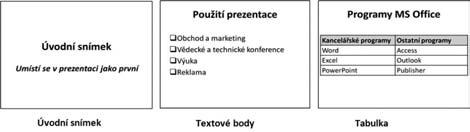
Obrázek 1.1: Snímky s textem
PowerPoint 2010 nabízí velkou škálu možností pro grafickou úpravu prezentace. Přitom můžete použít některé z řady předem připravených grafických schémat nebo si vytvořit vlastní grafickou úpravu.
Při předvádění prezentace můžete využít animační efekty, které se uplatní při přechodu mezi jednotlivými snímky, nebo při postupném zobrazování jednotlivých bodů textu, částí grafu apod.
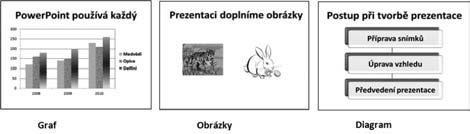
Obrázek 1.2: Snímky s grafickými objekty
Využití vytvořené prezentace
Předvádění prezentace pomocí datového projektoru je nejrozšířenější využití programu PowerPoint, není však jediné. Vytvořenou prezentaci můžete využít ke čtyřem účelům:
❚ Předvádění prezentace lektorem: Jedná se o již zmíněné předvádění prezentace pomocí datového projektoru, doplněné živým výkladem přednášejícího. Promítání prezentace můžete oživit zvukovými nebo obrazovými klipy.
❚ Automatické předvádění prezentace: Prezentaci můžete nastavit také tak, že se automaticky přehrává stále kolem dokola. U jednotlivých snímků stanovíte, jak dlouho mají být zobrazeny. Jestliže k prezentaci přidáte mluvený komentář nebo vhodný hudební doprovod, vytvoříte si působivý reklamní spot, který uplatníte na výstavě, veletrhu nebo jiné podobné akci.
❚ Prezentace, obsluhovaná divákem: Na jednotlivé snímky můžete umístit tlačítka, umožňující přechod mezi jednotlivými snímky, takže si prezentaci může obsluhovat sám prohlížející. Takto upravená prezentace se hodí především pro výukové účely. Jestliže prezentaci umístíte na síťový server, může ji využívat více účastníků.
❚ Tisk prezentace: Snímky v prezentaci je možné také vytisknout v různých formátech. Vytištěná prezentace může sloužit jako studijní nebo podkladový materiál nebo pro přípravu promítacích fólií.
PowerPoint jako součást kompletu MS Office
Vývoj kancelářského kompletu MS Office směřuje ke stále větší integraci jednotlivých programů. To se projevuje v tom, že činnosti, společné pro různé programy, se provádějí stejně. Práce s textem je v mnoha směrech stejná jako ve Wordu, tvorba grafů je stejná jako v Excelu. Znalosti základních postupů ve Wordu nebo Excelu silně usnadní práci s PowerPointem. Platí to i obráceně: po zvládnutí programu PowerPoint je práce s Wordem nebo Excelem snazší.
1.2 Novinky v programu PowerPoint 2010
Program PowerPoint 2010 obsahuje oproti verzi 2007 tyto novinky:
❚ Tlačítko Office nahrazeno kartou Soubor. Tato karta je umístěna zcela vlevo a je od ostatních karet odlišena barevnou záložkou.
❚ Je možné obnovit verze souborů, které byly zavřeny bez uložení.
❚ Program umožňuje uložení zpracovávané prezentace ve formátu PDF. Tato možnost je k dispozici ihned po instalaci programu, není nutné dodatečně instalovat žádný doplněk.
❚ Karty, určené pro obsluhu programu, je možné rozšiřovat o další příkazy nebo si vytvářet karty vlastní.
❚ Program umožňuje otevřít dvě nebo více prezentací a zobrazit je v oddělených oknech vedle sebe.
❚ Vytvořenou prezentaci je možné uložit jako soubor typu videa (formát WMV).
❚ Pro větší přehled je možné dlouhou prezentaci rozdělit do více oddílů.
❚ Pro úpravu obrázků a fotografií byla přidána řada nových grafických efektů.
❚ Obrázek je možné převést na obdélník, šipku nebo jiný tvar.
❚ Některé typy diagramů mohou obsahovat také obrázky.
❚ Je k dispozici nástroj pro střihání obrazových a zvukových klipů.
❚ Nastavení přechodu mezi snímky a animace na snímku jsou umístěny na samostatných kartách. Nabídka přechodů a animačních efektů je podstatně rozšířena.
❚ PowerPoint 2010 má zabudovaný vlastní nástroj pro tvorbu vzorců a rovnic.
❚ Při předvádění prezentace můžete použít kurzor myši jako laserové ukazovátko.
1.3 Obsluha programu
1.3.1 Spuštění programu
Program PowerPoint 2010 můžete spustit třemi způsoby:
❚ Klepnutím na řádku programu v tlačítku Start. Program PowerPoint je umístěn ve skupině Microsoft Office.
❚ Poklepáním na zástupce programu, umístěného na pracovní ploše.
❚ Poklepáním na soubor s prezentací, zobrazený pomocí některého z programů, určených pro práci se soubory (Tento počítač, Průzkumník, Norton Commander atd.). Při tomto způsobu se spustí PowerPoint a současně se otevře soubor s prezentací.
Vytvoření zástupce na pracovní ploše
Pro pohodlné spouštění programu PowerPoint si můžete vytvořit jeho zástupce na pracovní ploše tímto postupem:
1. Zavřete nebo minimalizujte všechna otevřená okna.
2. Klepněte na tlačítko Start
3. V nabídce programů nalezněte řádek PowerPointu.
4. Na řádek ukažte myší (bez klepání). Podržte najednou klávesy CTRL a SHIFT a s podrženým levým tlačítkem zatáhněte myší do pracovní plochy.
5. Uvolněte levé tlačítko myši. Na pracovní ploše se vytvoří ikona PowerPointu.
Při této akci nesmíte zapomenout na podržení uvedených kláves. Jestliže provedete obyčejné zatažení myší, na pracovní ploše se vytvoří zástupce, ale řádka programu se z nabídky v tlačítku Start odstraní.
1.3.2 Ovládací prvky programu
Programy kompletu MS Office jsou, počínaje verzí 2007, vybaveny novým systémem ovládání. Nabídka a nástrojové panely s tlačítky jsou nahrazeny systémem karet. Pro obsluhu programu je možné použít tyto způsoby:
❚ Tlačítka některé z karet.
❚ Tlačítka na panelu Rychlý přístup
❚ Příkazy v místní nabídce, zobrazené po klepnutí pravým tlačítkem myši.
❚ Tlačítka na minipanelu, zobrazeném po klepnutí pravým tlačítkem myši.
❚ Klávesové zkratky.
Řadu akcí můžete provést různými způsoby, např. tlačítkem na kartě, příkazem z místní nabídky a klávesovou zkratkou.
Použití karet
Kartu aktivujete klepnutím na její záložku. Na každé kartě je umístěna řada prvků, uspořádaných do skupin. Názvy karet i názvy sekcí napovídají jejich funkci.


Obrázek 1.3: Karty v programu PowerPoint
Kromě základních karet, zobrazených ihned po spuštění programu, se mohou při práci se snímky zobrazovat další karty. Například při označení obrázku se zobrazí karta s prvky, určenými pro úpravu obrázků, při označení grafu se zobrazí tři karty, které použijete pro práci s grafem. Jestliže označení obrázku nebo grafu zrušíte, karty zmizí.
Na kartách naleznete tyto typy ovládacích prvků:
❚ Tlačítka: některá tlačítka provádí jednorázovou akci, jiná fungují systémem „zapnuto/vypnuto“. Zapnutí tlačítka je graficky zvýrazněno.
❚ Tlačítka se šipkou: tato tlačítka fungují jako seznamy. Po klepnutí na šipku se zobrazí nabídka.
❚ Ležatý křížek: u některých sekcí je v pravém dolním rohu malé tlačítko s ležatým křížkem. Klepnutím na křížek zobrazíte dialogové okno pro podrobné nastavení. Toto tlačítko je umístěno např. ve skupině Písmo na kartě Domů a zobrazíte jím dialog pro kompletní nastavení vzhledu písma.
Při ukázání myší na některý prvek na kartě se zobrazí nápovědní okénko s názvem prvku a stručným popisem, popřípadě i klávesová zkratka, kterou lze akci spustit.
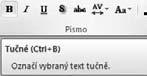
Obrázek 1.4: Nápověda u označeného prvku
Zvláštní postavení mají karty Soubor a Domů. Záložka karty Soubor je barevně odlišena. Při klepnutí na její záložku se místo snímků zobrazí velké okno s řadou prvků, používaných pro uložení, otevření, tisk a další akce se souborem prezentace. Karta Domů obsahuje nejčastěji používané akce.
Karty Soubor a Domů jsou u programů PowerPoint, Word a Excel do značné míry shodné.
Panel Rychlý přístup
Nad pásem karet naleznete malý panel s několika tlačítky, označovaný jako panel Rychlý přístup Po instalaci kompletu MS Office 2010 jsou v tomto panelu čtyři tlačítka:
❚ Tlačítko s barevným písmenem P slouží k ovládání okna, ve kterém je PowerPoint spuštěn.
❚ Tlačítko Uložit s obrázkem diskety uloží soubor se zpracovávanou prezentací.
❚ Tlačítko Zpět s modrou šipkou doleva stornuje poslední provedenou akci. Tlačítko můžete použít i opakovaně, a stornovat tak několik provedených akcí.
❚ Tlačítko Znovu s modrou šipkou doprava má opačný účinek: znovu provede stornovanou akci.

Obrázek 1.5: Panel Rychlý přístup
Místní nabídka
Klepnutím pravým tlačítkem myši na některé místo ve snímku zobrazíte místní nabídku s několika příkazy. Nabídka se liší podle kontextu. Posledním příkazem v nabídce zpravidla zobrazíte dialogové okno pro kompletní nastavení vlastností objektu, na který se klepnutí provedlo.
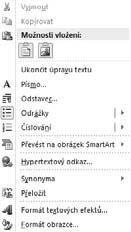
Obrázek 1.6: Místní nabídka
Místní panel
Pří klepnutí pravým tlačítkem myši do snímku se zobrazí také minipanel s tlačítky, umožňující provádět běžné akce. Ikony na tlačítkách jsou stejné jako u prvků umístěných na kartách. Minipanel umožňuje provést požadovanou akci bez přechodu na jinou kartu.
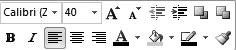
Obrázek 1.7: Minipanel
Klávesové zkratky
Klávesové zkratky jsou určeny pro obsluhu programu pouze klávesnicí, bez použití myši. Jedná se o značně letitý způsob obsluhy (používal se již před zavedením operačního systému Windows). Pro svou rychlost a jednoduchost se však používá dodnes.
Klávesovou zkratku použijete podržením klávesy CTRL nebo ALT a stisknutím některého písmene, nebo stisknutím některé pomocné klávesy. Hlavní klávesové zkratky, používané v programu PowerPoint, naleznete v tabulce.
Tabulka 1.1: Seznam hlavních klávesových zkratek
Akce Klávesová zkratka
Vyvolání nápovědy F1
Otevření prezentace
Uložení prezentace
Ukončení práce PowerPointu
Přechod na okno pro tisk
CTRL+O
CTRL+S
CTRL+Q
CTRL+P
Přesunutí kurzoru na konec řádku END
Přesunutí kurzoru na začátek řádku HOME
Vrácení poslední akce zpět
Zopakování poslední akce
Kopírování označeného textu nebo objektu
Vyjmutí označeného textu nebo objektu
Vložení obsahu schránky
Duplikace označeného snímku nebo objektu
CTRL+Z
CTRL+Y
CTRL+C
CTRL+X
CTRL+V
CTRL+D
1.4 Způsoby zobrazení prezentace
Použití tučného písma
Použití podtrženého písma
Použití kurzívy
Zarovnání odstavce na střed
Zarovnání odstavce doleva
CTRL+B
CTRL+U
CTRL+I
CTRL+E
CTRL+L
Zarovnání odstavce doprava CTRL+R
Otevření dialogového okna Najít CTRL+F
Otevření dialogového okna Nahradit CTRL+H
Vložení hypertextového odkazu CTRL+K
Spuštění prezentace od začátku F5
Přehrání nebo pozastavení média ALT+P
Zastavení přehrávání média ALT+Q
Zpracovávanou prezentaci můžete zobrazit několika různými způsoby, každý způsob zobrazení je určen pro jiný typ činnosti. Jednotlivé způsoby zobrazení nastavíte pomocí tlačítek na kartě Zobrazení, která jsou umístěna ve skupině Zobrazení prezentací
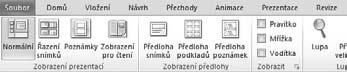
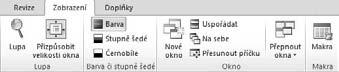
1.8: Karta Zobrazení
Normální zobrazení
Pro úpravu snímků je určeno zobrazení Normální, které nastavíte prvým tlačítkem zleva. Toto zobrazení je zpravidla nastaveno jako výchozí a uplatní se ihned po otevření prezentace.
Největší část okna v normálním zobrazení zabírá návrh snímku. V levé části je zobrazeno podokno se dvěma záložkami: v záložce Snímky je zobrazen seznam snímků v podobě jejich miniatur, na záložce Osnova je zobrazena osnova prezentace, což je přehled textů na snímcích bez zobrazení grafiky. Práce s osnovou je probírána v kapitole 3.1. Pod návrhem snímku je další podokno, určené pro zápis poznámek.
Akce Klávesová zkratka
Obrázek
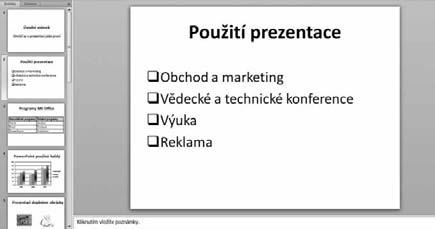
Volbu zobrazovaného snímku provedete klepnutím na jeho miniaturu v seznamu snímků nebo klávesami PAGEUP (předchozí snímek) a PAGEDOWN (následující snímek).
Levé podokno má v pravém horním rohu tlačítko s ležatým křížkem. Klepnutím na toto tlačítko zavřete levé podokno i podokno s poznámkami. Pro opětovné zobrazení obou podoken aktivujte kartu Zobrazení a klepněte na tlačítko Normální.
Řazení snímků
Toto zobrazení nastavíte tlačítkem Řazení snímků. Celá plocha okna s programem je vyplněna miniaturami snímků. Zobrazení Řazení snímků je určeno pro kopírování, přesun a odstraňování snímků. Obsah jednotlivých snímků se v tomto zobrazení nedá upravovat. Normální zobrazení nastavíte tlačítkem Normální nebo poklepáním na některý ze snímků; tento snímek se pak nastaví jako aktuální.
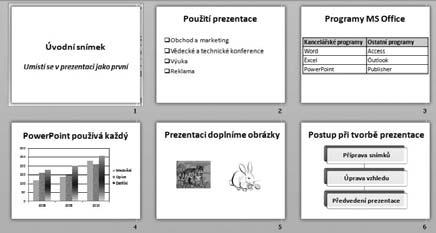
1.10: Prezentace v zobrazení Řazení snímků
Obrázek 1.9: Prezentace v normálním zobrazení
Obrázek
Poznámky
Tlačítkem Poznámky nastavíte zobrazení, u kterého bude zobrazen pouze obrázek aktuálního snímku a podokno pro poznámky. Snímek nelze měnit, text poznámky však ano. Ve srovnání s normálním zobrazením je podokno poznámek podstatně větší, takže se do něj vejde delší text.
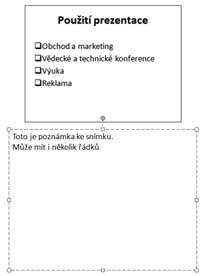
Obrázek 1.11: Prezentace v zobrazení Poznámky
Zobrazení pro čtení a spuštění prezentace
Poslední tlačítko v sekci Zobrazení prezentací je Zobrazení pro čtení, kterým zobrazíte náhled prezentace při předvádění. Mezi jednotlivými snímky se pohybujete klávesovými šipkami dolů a nahoru, klávesami PAGEDOWN a PAGEUP nebo modrými šipkami, umístěnými v okně náhledu v pravém dolním rohu. Klávesou ESC se vrátíte do normálního zobrazení.
Místo tohoto zobrazení je však lepší spustit předvádění prezentace, protože snímky zaberou celou plochu monitoru a získáte tak lepší představu, jak bude prezentace na plátně vypadat. Spuštění prezentace provedete na kartě Prezentace pomocí tlačítek Od začátku (spuštění prezentace od prvého snímku) nebo Z aktuálního snímku (spuštění prezentace se snímkem, nastaveným v normálním zobrazení). Spuštění prezentace od začátku můžete také provést pomocí klávesy F5 Pro pohyb mezi snímky použijete opět klávesové šipky dolů a nahoru nebo klávesy PAGEDOWN a PAGEUP, návrat do normálního zobrazení provedete klávesou ESC.
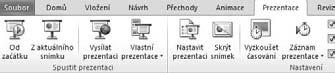
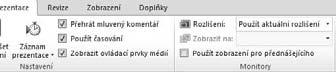
Obrázek 1.12: Karta Prezentace
Spuštění prezentace poskytne nejlepší představu o výsledném vzhledu snímku.
Využití stavového řádku
Pro přepínání mezi jednotlivými typy zobrazení můžete využít také tlačítka, umístěná na pravé straně posledního řádku v okně programu PowerPoint (označovaného jako stavový řádek). Jednotlivá tlačítka odleva znamenají zobrazení normální, řazení snímků, zobrazení pro čtení a spuštění prezentace.
Obrázek 1.13: Tlačítka na stavovém řádku programu PowerPoint
1.5 Nápověda v programu PowerPoint 2010
Nápovědu programu PowerPoint 2010 spustíte klávesou F1. Nápověda se zobrazí v samostatném okně, které má na hlavním panelu také svoje tlačítko.
Okno nápovědy se chová podobně jako webové stránky. V levém horním rohu okna s nápovědou je panel s několika tlačítky:
❚ Šipka doleva (bublinka Zpět): o krok zpět.
❚ Šipka doprava (bublinka Vpřed): o krok dopředu.
❚ Domeček (bublinka Domů): zobrazení úvodního obsahu v okně nápovědy.
❚ Tiskárna (bublinka Tisk): vytištění obsahu nápovědy.
❚ Knížka (bublinka Zobrazit obsah): zobrazení obsahu nápovědy v levé části okna. Po klepnutí na tlačítko Zobrazit obsah se toto tlačítko změní na Skrýt obsah, kterým můžete okno s obsahem opět skrýt.
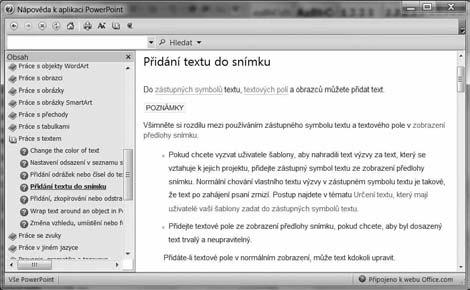
Obrázek 1.14: Okno s nápovědou
Po spuštění nápovědy obsahuje okno s nápovědou názvy jednotlivých kapitol. Obsah kapitoly zobrazíte klepnutím na název.
Při použití obsahu nápovědy nejprve klepněte na název kapitoly. Tím se zobrazí jednotlivá hesla, obsažená v kapitole. Heslo zobrazíte klepnutím. Dalším klepnutím na název kapitoly se seznam hesel skryje.
Poslední možností, jak si zobrazit potřebné informace, je hledání podle zadaného slova nebo slovního spojení. Hledaný text zapište do položky, umístěné pod panelem s tlačítky a klepněte na příkaz
Hledat
2. Tvorba snímků
v prezentaci
Sdělení, které chcete předat pomocí prezentace, je obsaženo v jejích základních kamenech – snímcích. V této kapitole je proto věnována velká pozornost právě tvorbě jednotlivých snímků a jejich obsahu. Zahrnuje to práci s textem, obrázky, tabulkami, grafy a dalšími objekty – jakož i využití multimediálních prvků.
2.1 Založení nové prezentace a vkládání snímků
Prezentace PowerPointu je tvořena sérií snímků. V této kapitole se dovíte, jak založit novou prezentaci, vkládat do ní snímky a jak zacházet s prezentací jako se souborem.
2.1.1
Vytvoření nové prezentace
Po spuštění programu PowerPoint se automaticky vytvoří nová prezentace s jedním úvodním snímkem. Tato prezentace neobsahuje žádné formátování. Vytvoření nové prezentace můžete provést několika způsoby:
❚ Použít automaticky vytvořenou prezentaci a její formátování upravit dodatečně (s dodatečným formátováním celé prezentace se seznámíte v kapitole 3.2).
❚ Vytvořit novou prezentaci na základě některého z nabízených motivů. Takto vytvořená prezentace bude obsahovat pouze úvodní snímek a bude mít již potřebnou grafickou úpravu.
❚ Vytvořit novou prezentace na základě některé ze standardních šablon. Prezentace vytvořená na základě standardní šablony obsahuje již vytvořené snímky, které můžete podle potřeby upravit a doplnit.
❚ Vytvořit novou prezentace na základě šablony nabízené na webu.
❚ Vytvořit novou prezentaci z prezentace již existující – nová prezentace bude její kopií.
❚ Vytvořit novou prezentaci na základě vlastní šablony.
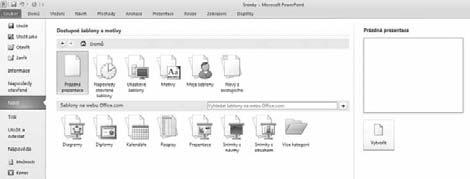
2.1: Tvorba nové prezentace
Obrázek
Vytvoření prázdné prezentace
Pro dodatečné vytvoření prázdné prezentace použijte tento postup:
1. Klepněte na záložku karty Soubor.
2. V levé části karty klepněte na příkaz Nový
3. Ponechte označené tlačítko Prázdná prezentace a v pravé části karty klepněte na tlačítko Vytvořit
Vytvoření nové prezentace s použitím motivu
Pro vytvoření nové prezentace na základě nabízených motivů použijte tento postup:
1. Přejděte na kartu Soubor a klepněte na příkaz Nový
2. Klepněte na tlačítko Motivy. Na kartě Soubor se zobrazí seznam nabízených motivů.
3. Klepnutím na některou miniaturu zvolte vhodný motiv. Ukázka grafického ztvárnění motivu se zobrazí v pravé části karty Soubor
4. Klepněte na tlačítko Vytvořit
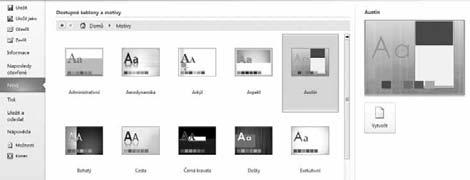
Obrázek 2.2: Nabídka motivů pro tvorbu prezentace
Použití nabízeného motivu je často nejvýhodnější způsob, jak jednoduše vytvořit novou prezentaci. Ušetříte si spoustu práce s formátováním vzhledu prezentace a výsledek je působivý, protože motivy byly vytvořeny profesionálními výtvarníky.
Jestliže v seznamu šablon klepnete na tlačítko Domů (s obrázkem domečku), vrátíte se k původnímu vzhledu příkazu Nový. Totéž platí i pro seznamy šablon.
Vytvoření nové prezentace ze šablony
Pro vytvoření nové prezentace ze standardní šablony použijte opět kartu Soubor, příkaz Nový a klepněte na tlačítko Ukázkové šablony. Zvolenou šablonu označíte klepnutím (vpravo je zobrazena ukázka) a klepnete na tlačítko Vytvořit
Prezentace vytvořená ze šablony obsahuje již několik připravených snímků. Tyto snímky můžete upravit nebo odstranit a vytvořit tak zcela novou prezentaci, která ze šablony převezme jen její grafické ztvárnění.