Úvod
Právě jste otevřeli knihu, která vás provede základy práce s textovým editorem Word 2010.
Dá se říci, že za ty dlouhé roky, co firma Microsoft prezentuje své výrobky na našem trhu, se textový editor Word stal snad tím nejpoužívanějším programem ze všech. Dokumenty s příponou DOC se staly standardem a jejich četné mutace proudí napříč republikou mezi uživateli a jsou umístěny na internetu v nepřeberném množství.
Firma Microsoft však nezahálí a pravidelně v intervalu dvou až tří let přináší novou verzi programu; tak je tomu i nyní, Word 2010 v české mutaci spatřil světlo světa na podzim roku 2010.
Autoři programu usoudili, že novinka předchozí verze, tedy ovládání pomocí pásu karet, se osvědčila, a použili ji i ve verzi následující. Do systému pásu karet je nyní vhodněji zahrnuta tzv. nabídka Office, která se proměnila v soustavu několika samostatných listů, čímž pro řadu operací zmizela nutnost otevírat sadu dialogových oken.
Word 2010 samozřejmě převzal to, co bylo v předchozích verzích ověřeno jako nejvhodnější, nijak se proto nezměnil způsob vkládání dat a sestavení výpočtů, některé funkce jsou však inovovány.
A změnila se i výše uvedená přípona; dokumenty nyní dostávají výchozí příponu DOCX a jsou uloženy v novém, komprimovaném formátu.
O čem je tato kniha
Nakladatelství Grada nezůstává pozadu, a proto téměř současně s uvedením nové verze Office na trh vydává sadu příruček, které mají uživatelům přechod na novou verzi usnadnit.
V této knize se čtenář dozví vše podstatné o aplikaci MS Word 2010. Popisují se zde všechny základní informace o tom, jak program spustit, jak se orientovat v jeho prostředí a jak vkládat, upravovat a zpracovávat data.
Komu je kniha určena
Kniha je určena pokročilým začátečníkům. Čtenář této knihy by měl mít alespoň základní ponětí o práci s počítačem – měl by umět počítač spustit a vypnout, spouštět programy, pracovat s klávesnicí a myší. Měl by mít určité znalosti o základních operacích při práci s dokumenty a soubory.
Struktura knihy
Kniha je rozdělena zhruba do devíti kapitol a postupně se přechází od obecných informací ke konkrétním postupům při zpracování dat. Text knihy je zaměřen především na použití Wordu ve školství, v menších firmách a kancelářích a v domácnostech. Vše je doplněno několika stovkami názorných obrázků. Velký důraz pak je kladen na formátování dokumentů pomocí stylů, což jsou postupy, které jsou bohužel často ignorovány nebo používány nesprávně Úvodní kapitola je seznamovací. Po krátké zmínce o instalaci se popisuje vzhled okna Wordu a čtenář se seznámí s jeho základním nastavením a možnostmi zobrazení dokumentu.
Další kapitoly jsou řazeny v pořadí, v jakém uživatel přistupuje k novému dokumentu: nejdříve si nastaví parametry stránky a dokument uloží, potom se bude věnovat psaní vlastního textu, nastaví formát písma a odstavce a pak se znovu vrátí k dokumentu jako celku, aby jej rozlámal do stránek a upravil do konečné podoby před tiskem.
Druhá kapitola pomůže těm, kdo mají problémy s operacemi se soubory. Popisuje se zde nejen otevření nového dokumentu, ale především jeho uložení na pevný disk. Následně se přechází k základnímu nastavení stránky. Aby byly využity všechny možnosti programu, je třeba, aby se čtenář naučil pracovat s výběrem a uměl kopírovat a přesunovat krátké i dlouhé textové pasáže. Kromě jiného se čtenáři naučí prohledávat dokument a nahrazovat text.
Třetí kapitola je celá věnována psaní textu ve Wordu, jeho přenosu z jiných dokumentů a formátování písma. Najdete zde zmínku i o kontrole pravopisu a gramatiky a hledání synonym.
Ve čtvrté kapitole budeme pracovat s odstavcem. Nastavíme jeho formát, zkusíme jej ohraničit i stínovat a pak se seznámíme s odrážkami a jednoduchým i víceúrovňovým číslováním.
Pátá kapitola zdánlivě avizovaný plynulý postup práce na dokumentu zabrzdí, ale je to jen zdání. Je totiž pro pochopení práce s Wordem klíčová, neboť je věnována stylům,
fenoménu, který umožňuje formátování dokumentu velmi racionálně, rychle a navíc elegantně.
K podrobnému nastavení stránky se vrátíme v šesté kapitole, kdy si navíc ukážeme, jak dělit slova, jak vkládat záhlaví a zápatí a jak číslovat stránky. Proto v ní najdete také zmínku o polích.
Svůj dokument zpestříme obrázky a dalšími objekty v kapitole sedmé. Řekneme si o tom, jak objekty rozmisťovat na stránce a jak je nechat obtékat textem. Nakonec si popíšeme metodu vložení výřezu obrazovky přímo do dokumentu Wordu.
Tabulátory a tabulky jsou náplní osmé kapitoly. Zejména tabulátory činí mnohým uživatelům značné potíže, a proto zde ukazujeme velmi účinnou metodu s využitím stylu odstavce. Pak si ukážeme, jak tabulku nakreslit a jak ji přizpůsobit právě těm datům, která do ní chceme vložit.
Závěrečná kapitola je sice krátká, ale velmi důležitá, protože většina dokumentů stále směřuje k tiskárně. Proto si řekneme něco málo o posledních úpravách dokumentu před tiskem, jako kontrole v náhledu, a popíšeme i vlastní tisk.
Co v knize nenajdete
V této knize nehledejte mnohé funkce, které jsou určeny pouze pokročilým uživatelům. Protože kniha je určena spíše začínajícím uživatelům, mnohá témata nejsou popsána tak podrobně, jak by si zasluhovala, a text se jich dotkne jen okrajově nebo vůbec ne (makra, hromadná korespondence, tvorba formulářů atd.).
Zavedené pojmy
Abychom si v textu knihy dobře porozuměli, je třeba na tomto místě sjednotit názvosloví, a to většinou proto, že v běžné praxi se používá pro stejné věci více různých pojmů
Ukazatel myši – grafický symbol ovládaný pohybem myši po podložce, též kurzor myši nebo myší kurzor.
Najetí – umístění ukazatele myši na objekt, kterým se bude uživatel dále zabývat.
Klepnutí – stisknutí a následné uvolnění levého tlačítka myši; dříve kliknutí. Tady je třeba podotknout, že v nápovědě se objevuje právě výraz kliknutí, my se však budeme důsledně držet správné české terminologie.
Poklepání – dvojí rychlé stisknutí levého tlačítka myši, nutné například ke spuštění programu pomocí ikony; dříve dvojklik nebo dablklik.
Stisk tlačítka – tlačítkem se zde rozumí grafický orámovaný objekt na obrazovce, ve kterém je umístěn text nebo piktogram. Tlačítko se stiskne najetím na objekt a následným klepnutím. Zpravidla se tak vyvolá akce.
Zadání příkazu z nabídky – nabídka je lišta umístěná pod horním okrajem okna, příkaz se zadává klepnutím na název skupiny příkazů a dále na položku příkazu z rozbalené rolety.
Místní nabídka – nabídka otevřená stiskem pravého tlačítka myši na objektu, jehož se má příkaz týkat. Příkaz se ale zadává stiskem levého tlačítka myši.
Výběr – označená část textu, obrázku, dokumentu. Všechny další operace se budou týkat celého tohoto výběru, ale nikoli dalších objektů
Klávesová zkratka – současný stisk dvou nebo více kláves, jedna z nich je přeřaďovač CTRL, ALT nebo SHIFT. Zapisuje se například CTRL+S, což znamená, že je třeba nejdříve stisknout klávesu CTRL, podržet, přidat stisk klávesy S a vše uvolnit.
Ikona vers. Tlačítko – ikonou se rozumí objekt na pracovní ploše Windows nebo v otevřeném okně, skládá se z piktogramu a popisku a je třeba ji aktivovat poklepáním; většinou se jejím prostřednictvím spouštějí aplikace. Tlačítko je zpravidla ohraničený objekt v aplikačním nebo dialogovém okně, k jeho aktivaci stačí jediné klepnutí a jeho prostřednictvím se vykoná určitý příkaz (naznačený popiskem nebo piktogramem) nebo otevře dialogové okno.
Názvy tlačítek – shodují se s popiskem, který se zobrazí po najetí ukazatelem myši na tlačítko. Pokud některá tlačítka nedávají popisek (stává se to), uvádíme název tlačítka shodný s následující akcí, následně otevřeným dialogovým oknem nebo výrazem vyplývajícím z kontextu; v každém případě se pokoušíme umístění tohoto tlačítka lokalizovat pomocí obrázku.
Poznámka
Poznámka
Tato kniha je napsána v prostředí Windows 7. Znamená to, že všechny obrázky i postupy budou odpovídat tomuto novému operačnímu systému. Používáte-li ve svém počítači ještě starší systém (pravděpodobně Windows Vista nebo XP), nemůže to být na škodu, protože program pracuje bez potíží i pod tímto systémem. Rozdíly mohou být především v některých dialogových oknech převzatých z aplikace Průzkumník.
Při psaní této knihy jsme předpokládali, že čtenář má nepřetržité připojení k internetu. Pokud toto připojení nemáte, můžete samozřejmě knihu pilně studovat a většinu popisovaných akcí si vyzkoušet, ale někde přece jen narazíte.
Většina operací popisovaných v této knize je demonstrována na jednoduchých příkladech. Abychom vám ulehčili poznávání programu, můžete si z internetových stránek Grady stáhnout několik souborů, jejichž názvy budou odpovídat názvům kapitol a které obsahují uvedené příklady. Název příslušného souboru najdete vždy na začátku kapitoly a je označen touto ikonou.
1.
Seznamujeme se
Pracovní text 01.docx
Blahopřejeme vám, právě jste otevřeli knihu o jednom z nejpoužívanějších produktů, který kdy vyšel z programátorských dílen. Je to textový editor Word, verze 2010. K čemu lze Word využít? Jen vyjmenování všech možností by zabralo mnoho a mnoho stránek. Je to univerzální nástroj použitelný všude tam, kde se objevuje potřeba práce s textem. Nemohou si jej vynachválit spisovatelé, novináři, úředníci. Upotřebí se v domácnosti, v malé firmě, ve školách, v peněžním ústavu, v každé kanceláři i v malém provozu. Ale u práce s textem možnosti Wordu zdaleka nekončí. Word je totiž nedílnou součástí kancelářského balíku programů MS Office a tam zastává pozici integrující aplikace. Pokud je totiž určitá problematika zpracována různými programy (tabulka a grafy v Excelu, přehledy a seznamy v Accessu a obrázky v PowerPointu), je Word tou aplikací, která dovede soustředit jednotlivé dokumenty do jediného celku, do jednoho dokumentu. 1. Seznamujeme se
Začneme však postupně, od jednoduchých operací, a postupně se dostaneme k těm složitějším.
V této knize se nebudeme zabývat instalací programu. Dohodneme se, že Word už je nainstalován. Jako součást kancelářského balíku programů MS Office 2010 se automaticky nainstaluje, aniž bychom pro to museli dělat cokoli navíc.
Instalace je vůbec jednoduchá, spočívá ve vložení instalačního disku do mechaniky, spuštění instalačního programu a zodpovězení několika jednoduchých otázek; nejsložitějším procesem je patrně zadání aktivačního kódu.
Začneme tím, že si program spustíme. K tomu standardně slouží nabídka Start. Postupujeme cestou Start Všechny programy Microsoft Office Microsoft Word 2010.
Pokud takto spouštíme nějaký program častěji, nabídka Start si jej zapamatuje. Potom zástupce Wordu najdete v levém sloupci nabídky Start ihned po stisku tlačítka Start.
Pokud již pracujete s operačním systémem Windows 7, nezapomeňte si hned po prvním spuštění ikonu Wordu připnout k hlavnímu panelu (z místní nabídky na ikoně Wordu na hlavním panelu zadáním příkazu Připnout k hlavnímu panelu). Od toho okamžiku jej můžete spouštět právě odsud.
Ve starších verzích Windows je třeba pro spuštění Wordu z hlavního panelu udělat trochu práce navíc. Pro spouštění aplikací je určen panel Snadné spuštění běžně umístěný vpravo od tlačítka Start. Nejjednodušší je uchopit zástupce programu na ploše a tažením při stisku levého tlačítka myši jej přesunout na panel Snadné spuštění.
1.1 Popis programu
Po spuštění se na displeji zobrazí otevřené okno, zhruba takové, jaké můžete vidět na obrázku 1.1. Svou podstatou vychází Word 2010 z předchozí verze 2007, což znamená, že přebírá i jeho způsob ovládání. Pokud jste již s Wordem 2007 pracovali, takřka nic se pro vás nemění. Jestliže však znáte jen starší verze, je rozdíl v ovládání velmi markantní.
Poznámka
Vaše okno bude po spuštění prázdné, na našem obrázku jsme vložili do okna text, aby nevypadal tak smutně. Jestliže chcete, můžete si otevřít stejný text. Najdete jej na webové stránce Grady společně s ostatními soubory v této knize a hodí se vám prakticky ke každé kapitole této knihy.
Tip
Tip
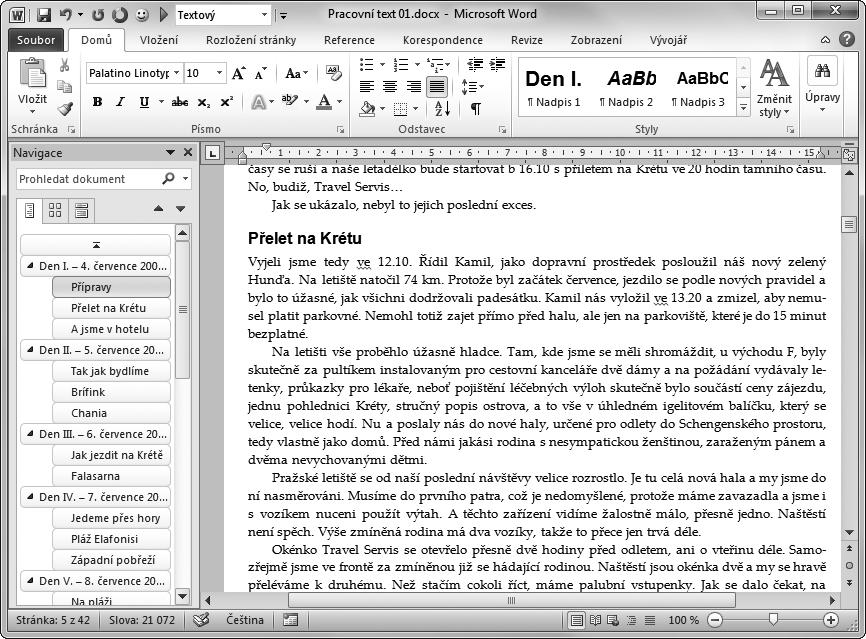
Obrázek 1.1: Okno programu Word
Většinu okna zaujímá pracovní plocha Wordu, které ve výchozím zobrazení dominuje bílá plocha tiskového listu na šedém neutrálním pozadí.
V levém horním rohu bliká textový kurzor, což je svislá čára, jejíž štíhlost zaručí, že vždy padne přímo mezi dva znaky.
Pro ovládání programu je zde k dispozici rozsáhlý pás karet. V základním režimu je zde celkem osm karet, z nichž zvláštní postavení má karta Soubor, jejíž „ouško“ je zvýrazněno zeleně
Pro rychlé operace je určený panel nástrojů Rychlé spuštění, který ve výchozím zobrazení splývá se záhlavím okna, na obrázku 1.1 je ale umístěn pod pásem karet a je poněkud upravený.
Textu, který zpracováváte jako jeden celek, se říká dokument. Pokud jste dokument ještě neuložili, přidělí mu Word pracovní název dokument+pořadové číslo, který se zobrazuje v záhlaví okna.
Protože dokument mívá delší i širší rozsah, než se vejde najednou do okna, jsou k dispozici vodorovný a svislý posuvník.
Na stavovém řádku (v dolní části okna) hledejte nástroj pro změnu měřítka zobrazení (Lupa), tlačítka pro změnu režimu zobrazení, informace o aktuální pozici kurzoru v textu, nastaveném jazyku dokumentu a další údaje, jejichž zobrazení lze řídit příkazy místní nabídky.
V okně také můžete spatřit několik částí, které se mohou a také nemusí zobrazovat:
především se jedná o Navigační podokno, jež je standardně ukotveno u levého okraje;
se
Seznamujeme
orientaci v dokumentu usnadňují svislé a vodorovné pravítko;
po celé pracovní ploše dokumentu lze zobrazit mřížku, která se hodí pro přesné umístění textu nebo objektů do vytištěné stránky.
Poznámka
Předběžně uvedeme, že tyto části okna lze zobrazit nebo skrýt z karty Zobrazení, skupiny Zobrazit; později si vše popíšeme podrobněji.
1.2 Základní nastavení programu
Nejdříve vám musíme sdělit, že ve výchozím nastavení je Word nastaven poměrně dobře a většinou není třeba na tomto nastavení nic měnit. Přesto nelze každému vyhovět, a tak nám Word dává bohaté možnosti, jak toto nastavení změnit.
K tomu stačí pouze dvě dialogová okna:
Dialogové okno Možnosti aplikace Word, které umožňuje základní nastavení, otevřete z karty Soubor zadáním příkazu Možnosti
Dialogové okno Automatické opravy: Čeština, otevřete je z okna Možnosti aplikace Word, z kategorie Kontrola pravopisu a mluvnice stiskem tlačítka Možnosti automatických oprav
Protože mezi verzemi existuje jistá souvislost, lze tato dialogová okna také otevřít stiskem klávesové zkratky: Možnosti aplikace Word otevřete stiskem ALT+N a dále stiskem M, Automatické opravy otevřete stiskem kombinace ALT+N, I. (Jedná se o klávesy zobrazené podtrženě v nabídce Wordu 2003.)
Okno Možnosti aplikace Word
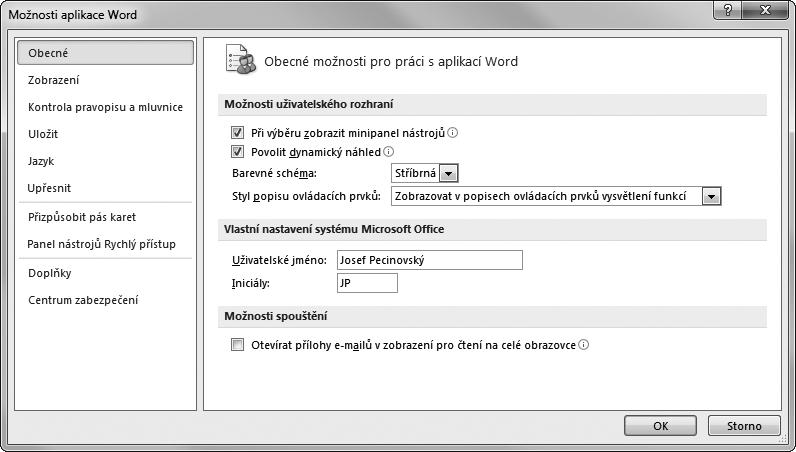
Otevřené okno Možnosti aplikace Word vypadá jako na obrázku 1.2. Protože parametrů, které odsud lze změnit, je příliš mnoho, jsou rozděleny do deseti kategorií, jejichž přehled se zobrazuje v levém panelu okna. K jiné kategorii přejdete snadno klepnutím.
Každá kategorie je ještě rozdělena do několika skupin, kde jsou přehledně uspořádána nastavení, jež spolu úzce souvisejí. Názvy skupin jsou uvedeny tučným písmem a zvýrazněny šedou výplní.
Postupujte opatrně a raději neměňte více parametrů najednou.
Kdyby po změně parametrů došlo ve Wordu k nežádoucímu efektu, těžko budete při více změnách zjišťovat, která to vlastně způsobila.
Právě tak se nedoporučuje zbytečně experimentovat, měňte nastavení pouze tam, kde bezpečně víte, oč jde.
1. Seznamujeme se
Tip
Obrázek 1.2: Dialogové okno Možnosti aplikace Word
Doporučená nastavení
V této chvíli, ještě než se dáme do vlastní práce, doporučujeme změnit určitá výchozí nastavení.
V dialogovém okně Možnosti aplikace Word:
v kategorii Upřesnit ve skupině Možnosti úprav zrušte zaškrtnutí políčka Sledovat formátování; v kapitolách o stylech vám řekneme, jak se toto nastavení chová a necháme pak na vás, abyste se sami rozhodli;
v téže kategorii zaškrtněte políčko Vyzvat k aktualizaci stylu, bude se vám to hodit, až budete pravcovat se styly;
ve stejné kategorii zrušte zaškrtnutí políčka Při vkládání automatických obrazců vytvořit automaticky kreslicí plátno (většinou je ten velký rám jen pro zlost, ale možná si na něj zvyknete);
Dialogové okno Automatické opravy je společné pro všechny aplikace MS Office. Jedná se především o automatické opravy při psaní (opravy velkých písmen na začátku vět, překlepů podle slovníků atd.). K tomuto oknu se v textu ještě vrátíme, až se budeme učit, jak ve Wordu automaticky opravovat překlepy, a to v kapitole 3.4 nazvané „Automatické opravy“.
Poznámka
v dialogovém okně Automatické opravy: Čeština na kartě Automatické opravy zrušte zaškrtnutí políčka Automaticky použít návrhy kontroly pravopisu – jde o slova, která Word rozpozná jako chybná, a pokud najde ve slovníku nějaké podobné slovo, a obvykle jich je k dispozici dostatek, toto slovo použije a nahradí jím váš výraz (jistě si dovedete představit, jaké z toho mohou vzniknout zmatky).
1.3 Pás karet
Pás karet byl novinkou verze Office 2007 a tento nový Office 2010 jej přebírá již jako osvědčený nástroj. Je ukotven nahoře pod záhlavím a jeho pozici nelze změnit.
Jediné, co se vám v tomto ohledu povoluje, je jeho minimalizace, tedy skrytí. Pás karet se schová, když z místní nabídky zadáte příkaz Minimalizovat pás karet. Získáte tak větší
se
Seznamujeme
pracovní plochu, ale platíte za to daň v podobě klepnutí navíc – aby se pás karet opět zobrazil, je třeba klepnout na ouško karty.
Pro minimalizaci (a také následné zobrazení) dobře poslouží tlačítko Minimalizovat pás karet, které najdete v záhlaví okna vpravo vedle tlačítek pro ovládání okna. Můžete je vidět třeba na obrázku 1.6 nebo 1.7.
Za normálních okolností nabízí pás karet osm karet, počínaje Domů a konče Zobrazení
Podle potřeby se může ještě hodit karta Vývojář; zatím ji nechte skrytou, ale pamatujte si, že pro její zobrazení v budoucnu je třeba přejít do dialogového okna Možnosti aplikace Word (ALT+N, M) a v kategorii Přizpůsobit pás karet zaškrtnout políčko u této karty v seznamu Přizpůsobit pás karet
Další karty jsou běžně skryté, pokud s nimi nepracujete, například Nástroje tabulky nebo Nástroje obrázku, ale automaticky je budete mít po ruce, pokud začnete pracovat s objekty daného typu.
Zvláštní postavení má karta Soubor. Je z ní běžně dostupné jen modré tlačítko, které je třeba aktivovat klepnutím. Zobrazená karta Soubor dočasně překryje celé okno Wordu a skryje se buď v okamžiku, kdy z ní zvolíte některý příkaz, nebo po stisku klávesy ESC
Pás karet je přímo stvořen pro ovládání myší. Zpřístupníte jej prostým klepnutím a všechny ovládací prvky také na myš operativně reagují. Otáčíte-li nad pásem karet kolečkem myši, začnou karty rolovat podle směru otáčení, takže snadno můžete bez jakéhokoli klepnutí zpřístupnit libovolnou kartu.
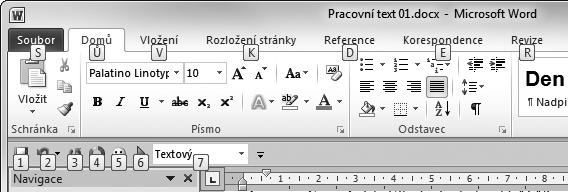
S pásem karet lze ale pracovat bez použití myši, jen s klávesnicí. Stiskem klávesy ALT aktivujete maličká tlačítka s názvy kláves, které je třeba pro spuštění dané funkce stisknout. Na obrázku 1.3 můžete vidět, že jednotlivé karty jsou přístupné například po stisku klávesy Ů, V nebo K, kartu Soubor aktivujete stiskem klávesy S a panel Rychlý přístup obsloužíte stiskem kláves s číslicemi (na numerické části klávesnice).
Stisknete-li v situaci na obrázku 1.3 klávesu Ů, zobrazí se karta DomŮ a na ní budou všechny ovládací prvky opatřeny další nápovědou pro stisk klávesy. Takže chcete-li například ohraničit odstavec, můžete pokračovat stiskem klávesy O. Ale to ještě není vše, tento příkaz totiž rozbalí nabídku, s níž můžete pro jednotlivá ohraničení stisknout další klávesu, tedy například pro dolní ohraničení klávesu D.
Opravdu si dejte pozor, abyste tuto akci vždy začali stiskem klávesy ALT, jinak bude Word vaše snažení považovat za prosté psaní. Tip
Pokud některý z postupů opakujete často, není třeba vůbec brát do ruky myš, stačí si zapamatovat sekvenci kláves po stisku klávesy ALT.
Tip
Obrázek 1.3: Upravit Popisek
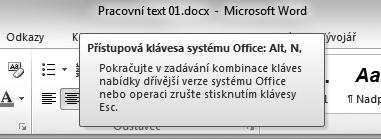
MS Word reaguje i na stisk dalších kláves v kombinaci s klávesou ALT, a to podle starších verzí MS Office. Stisknete-li kteroukoliv existující kombinaci, zobrazí se popisek, který vás vyzve ke stisku další klávesy jako na obrázku 1.4. Pokud si tedy pamatujete tyto zkratky ze starších verzí, jste v určité výhodě.
Obrázek 1.4: Takto lze využívat kombinace kláves ze starších verzí Wordu
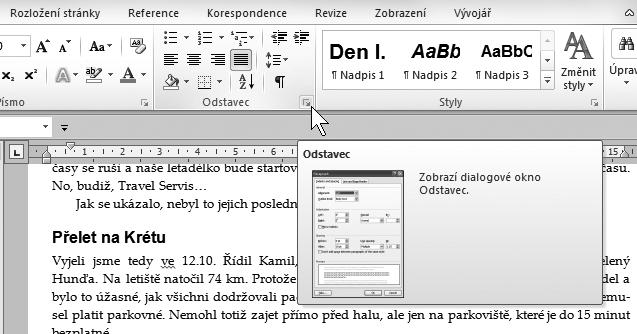
Každá karta je rozdělena svislými příčkami do skupin, název této skupiny lze nalézt dole (například Stránka, Písmo, Odstavec, Styly atd. na kartě Domů). Některé z těchto položek mají v pravém dolním rohu maličké tlačítko Více Když toto tlačítko stisknete, podle okolností se otevře dialogové okno nebo podokno úloh, kde bude k dispozici přesnější nastavení. Na obrázku 1.5 bude vzápětí otevřeno dialogové okno Odstavec; po najetí ukazatelem myši vám ostatně tuto skutečnost prozradí popisek v bublině a také vám ukáže, jak bude okno vypadat.
Obrázek 1.5: Tlačítko Více v tomto případě otevře dialogové okno
Popisek vám obvykle napoví, jakou klávesovou zkratkou lze vykonat stejný příkaz.
Zobrazení ovládacích prvků na pásu karet se mění podle aktuální velikosti okna. Čím je okno širší, tím přehlednější je uspořádání pásu karet. Je-li okno menší, mohou se některé
se
Seznamujeme
Tip
sekce okna stáhnout do jednoho tlačítka a stanou se dostupnými až po stisku tohoto tlačítka, jako například na obrázku 1.6. Proto se nedoporučuje pracovat s oknem Wordu v menším rozlišení než 1024×768, i když to pochopitelně jde.
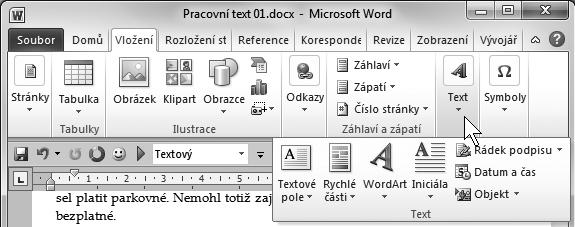
Obrázek 1.6: Při malém rozlišení okna Wordu najdete pás karet v úsporném zobrazení
Je velmi důležité, abyste se s pásem karet dobře seznámili. Na tom totiž záleží, zda se budete ve Wordu 2010 cítit příjemně nebo zda bude vaše práce těžkopádná s neustálými prodlevami, danými pátráním po různých tlačítkách.
V základním zobrazení jsou k dispozici tyto karty:
Domů – karta je určena pro prostou práci s textem, tedy jde především o nastavení formátu textu a odstavce.
Vložení – tato karta umožňuje vložit do dokumentu prakticky vše, co je myslitelné. Jedná se především o obrázky, kliparty, WordArty, obrazce, ale také třeba i grafy.
Rozložení stránky – tato karta umožňuje nastavit základní vzhled stránky dokumentu pro tisk – proto je odsud dostupné nastavení velikosti a okrajů stránky –a také třeba pro uspořádání objektů.
Reference – tato karta je určena pro správu těch částí dokumentu, které na sebe navzájem odkazují a jejichž pomocí lze tedy dokument analyzovat a připravit čtenáři pro tisk tak, aby se v něm lépe orientoval. Odsud můžete vytvořit obsah dokumentu, rejstřík hesel, vkládat poznámky pod čarou atd.
Korespondence – to je speciální funkce Wordu, umožňující hromadné zpracování dokumentů, kdy se jako zdroj některých dat používají jiné dokumenty (databáze); typickým příkladem je rozeslání stejných pozvánek na několik různých adres.
Revize – tato karta se hodí pro konečné úpravy tabulek a jejich korektury, a to i tehdy, pokud na korekturách pracuje více lidí. Lze odsud vložit komentář, používat Tezaurus (slovník synonym), překládat text, sledovat změny v dokumentu.
Zobrazení – z této karty lze nastavit způsob, jak se vám dokumenty zobrazí, a Word vám tady bude skutečně vycházet vstříc.
Vývojář – speciální karta určená pro pokročilé uživatele Wordu, slouží pro správu maker a vytvoření a editaci formulářů
Poznámka
Makra jsou krátké programy, které si může sestavit každý uživatel tak, aby některé složité operace mohl vykonat jediným příkazem; v této knize pro začátečníky se makry zabývat nebudeme, je třeba sáhnout pro publikaci pro pokročilé čtenáře. V tuto chvíli vám doporučíme naši knihu Word 2007 pro pokročilé.
Kromě uvedených karet, které se zobrazují vždy, vám Word podle potřeby nabídne ještě další karty, které si zhruba popíšeme, až na ně přijde řada. Jde především o nástroje tabulky, kreslení, obrázku, rovnice atd.
Poznámka
Karta Soubor má speciální postavení. Pravda, existuje doporučení, abychom to, co se rozevře po stisku tlačítka Soubor, nazývali „zobrazení Backstage“, ale něco nám říká, že se tento výraz asi neujme. Zůstaneme proto u názvu karta Soubor.
Stisknete-li tlačítko Soubor, okamžitě se skryje celé okno a jeho prostor zaujme právě karta Soubor otevřená v kategorii Informace, tak jako na obrázku 1.7.
Karta Soubor je rozšířenou formou nabídky Tlačítka Office z Wordu 2007, v tomto případě jsou ale mnohá nastavení k dispozici již zde (například nástroje tisku) a není třeba procházet složitým systémem oken.
Poznámka
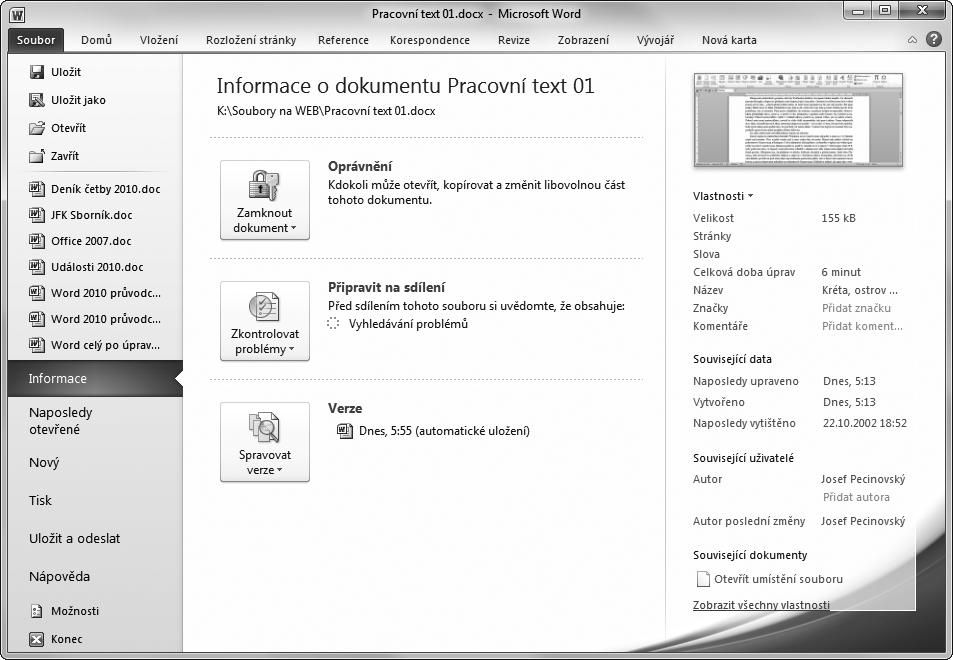
Obrázek 1.7: Takto Word zobrazuje kartu Soubor
1.4 Jak se orientovat v dokumentu
Jak už jsme uvedli, dokumenty mohou být rozsáhlé, a kromě textu mohou obsahovat i tabulky, obrázky a jiné grafické objekty.
Je třeba, abyste se i v rozsáhlém dokumentu dobře a rychle orientovali, jinak pro vás bude práce velmi obtížná. Nebudete totiž pracovat jen s vlastními dokumenty, ale často také s cizími, a to i kdybyste je otevřeli třeba jen pro přečtení.
Zobrazení dokumentu
Především si můžete změnit způsob zobrazení dokumentu. Základní zobrazení se nazývá Rozložení při tisku a můžete je vidět pokaždé, když spustíte Word a otevřete nový dokument, nebo také na obrázku 1.1.
1.4 Jak se orientovat v dokumentu
Seznamujeme se
Pokud otvíráte cizí dokument (nebo i vlastní dokument, který si chcete jen pročíst), můžete si jej nechat zobrazovat pro Čtení na celé obrazovce. V tomto zobrazení Word ignoruje rozlomení dokumentu do stránek, nespatříte ani záhlaví ani zápatí, text máte před sebou rozevřený do dvou stran jako v otevřené knize.
Pro změnu zobrazení vám dobře poslouží skupina Zobrazení dokumentů na kartě Zobrazení, můžete ji vidět i na obrázku 1.8.
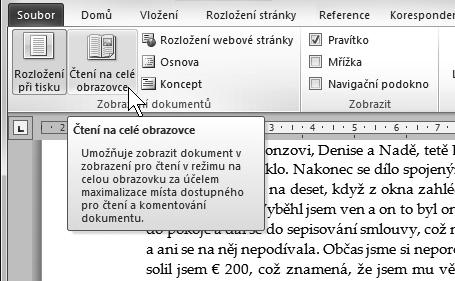
Obrázek 1.8: Jak nastavit dokument pro čtení na celé obrazovce
Zobrazení dokumentu lze výhodně měnit i bez použití pásu karet, a to prakticky kdykoliv, sadou tlačítek na stavovém řádku, jak naznačuje obrázek 1.9.
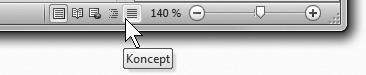
Obrázek 1.9: Změna zobrazení stiskem tlačítka na stavovém řádku
Nejčastěji se používá výchozí zobrazení dokumentu, Rozložení při tisku. Zde vidíte dokument přesně v té podobě, v jaké bude vytištěn, tedy zalomený do stránek i do odstavců, včetně okrajů, záhlaví a zápatí. Brzy zjistíte, že pracovat v tomto zobrazení je nejvýhodnější. Takto zobrazený dokument si můžete prohlédnout i na obrázku 1.1 a na většině dalších obrázků v této knize. Možná se vám stane, že žádné jiné zobrazení dokumentu nebudete vůbec potřebovat, přesto jsou však situace, kdy je změna zobrazení výhodná. Mohou vám například vadit mezery mezi textem, které vznikají zobrazením dolního a horního záhlaví. Chcete-li pracovat s textem jako s jediným nepřerušeným tokem myšlenek, můžete tzv. „prázdné místo“ skrýt, když poklepete na rozhraní mezi oběma listy. Poklepáním na stejném místě „prázdné místo“ opět zobrazíte – viz obrázek 1.10.
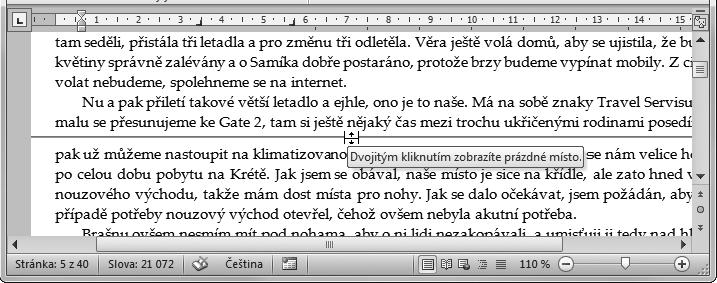
Obrázek 1.10: Jak zobrazit a skrýt „prázdné místo“
Tip
Přesto však mohou nastat okamžiky, kdy vám bude výchozí zobrazení nepohodlné. Chcete-li jen prostě psát text nebo jej korigovat, editovat a všelijak jinak upravovat, je výhodnější nechat si zobrazit dokument jako Koncept. V tomto zobrazení zmizí vše, co je z hlediska toku textu zbytečné. Neuvidíte ani záhlaví a zápatí stránek, a je-li dokument formátován do sloupců, nespatříte ani sloupce.
Máte před sebou jen text a prostor mezi stránkami je nahrazen lehkou tečkovanou příčkou jako na obrázku 1.11.
Jediné, co vám zde může vadit, je text, který se nadále urputně zobrazuje zalomený do řádků. Ale můžete jej nechat, aby se plně přizpůsobil velikosti okna, když v dialogovém okně Možnosti aplikace Word (ALT+N, M) v kategorii Upřesnit ve skupině Zobrazit obsah dokumentu zrušíte zaškrtnutí políčka Zobrazit text zalomený v okně dokumentu
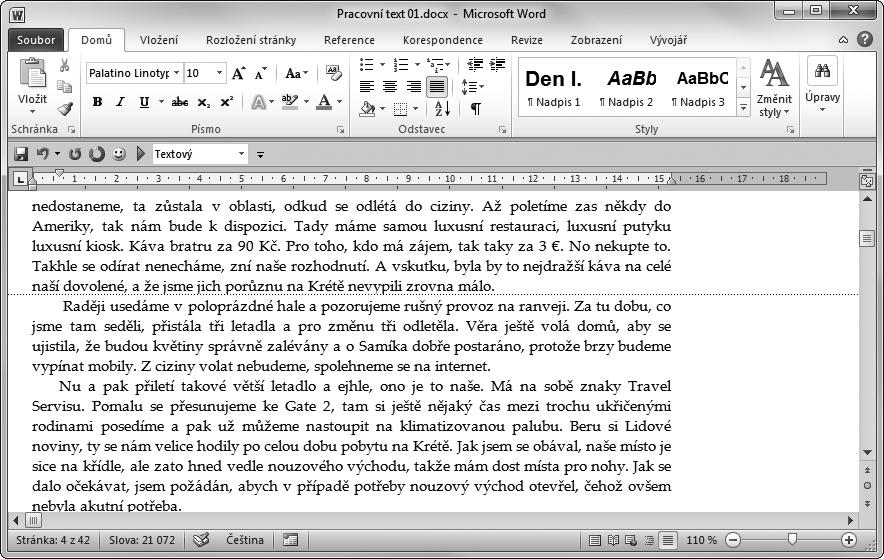
Obrázek 1.11: Zobrazení Koncept
Poslední zobrazení, které zde zmíníme, je Osnova. V tomto zobrazení můžete spravovat nadpisy a měnit pořadí celých úseků textu; podrobněji se o něm zmíníme v kapitole 5.5 nazvané „Nadpisy a osnova“.
Lupa
Podstatné pro každého z nás je měřítko zobrazení, tedy poměrná velikost textu na monitoru. Někdo má raději větší znaky, jiný zase potřebuje menší písmena a je raději, vidí-li víc textu pohromadě
Word se každému snaží vyjít vstříc. Měřítko zobrazení lze měnit v rozsahu od 10 do 500 %.
Poznámka
Změny měřítka zobrazení se týkají jen práce na obrazovce, nemají nejmenší vliv na vytištěný dokument.
Pro operativní změnu měřítka zobrazení můžete především využít sekci Lupa vpravo na stavovém řádku; prohlédnout si ji můžete na obrázku 1.9. Hodnota aktuálního zobrazení v procentech se zobrazuje hned vedle jezdce, jehož polohu lze měnit v plném rozsahu, a to ve skocích po 10 %.
Seznamujeme se