Josef Pecinovský
PowerPoint 2010 snadno a rychle
Vydala Grada Publishing, a.s. U Průhonu 22, Praha 7 jako svou 4134. publikaci
Odpovědný redaktor Hynek Šeda
Sazba Hynek Šeda
Počet stran 96
První vydání, Praha 2010
Copyright © Grada Publishing, a.s., 2010
V knize použité názvy programových produktů, firem apod. mohou být ochrannými známkami nebo registrovanými ochrannými známkami příslušných vlastníků.
Vytiskly Tiskárny Havlíčkův Brod, a.s. Husova ulice 1881, Havlíčkův Brod
ISBN 978-80-247-3639-6
4.1
Na podzim, roku 2010 p ř ichází firma Microsoft s novou verzí kancelářského balíku programů MS Office 2010. Součástí tohoto balíku je i aplikace PowerPoint 2010. Tento program slouží p ř edevším k vytváření prezentací, tedy dokumentů, které na několika za sebou řazených snímcích dokážou podat velké množství informací o firmě nebo produktu, mohou být zdrojem zábavy nebo i poučení.
Jednotlivé prezentace se skládají z grafické, textové a zvukové složky, které společně tvoří jeden celek – snímek.
Tyto snímky jsou mezi sebou provázány pomocí přechodů, objekty rozmístěné na snímcích bývají animovány. Předvádění prezentace nemusí být chronologické, ale lze volit prakticky libovolné řazení.
Využití prezentací je doslova univerzální. Využít je může učitel při vyučování, lektor na p ř ednáškách, zástupce firmy p ř i propagaci, automatické prezentace mohou propagovat firmu na výstavách nebo veletrzích.
Nakladatelství Grada nezůstává pozadu, a proto přichází s publikací, která poměrně stručně podává nejdůležitější informace o tomto programu a vede čtenáře sestavováním prezentací krok za krokem.
Komu je kniha určena
Tato kniha je proto určena všem, kteří se chtějí seznámit se základy programu MS PowerPoint 2010 a chtějí s jeho pomocí vytvářet jednoduché prezentace. Publikaci by měli studovat přinejmenším pokročilí začátečníci, proto se předpokládá základní znalost práce s počítačem a operačním systémem Windows. Je třeba, aby čtenář bez potíží ovládal myš, zejména při
formátování grafických objektů. Po prostudování této knihy by měl být čtenář schopen sestavit jednoduchou prezentaci prakticky s libovolným námětem.
Text knihy je rozdělen do pěti kapitol
V první kapitole, Poznáváme PowerPoint 2010, se čtenáři dostane základních informací o ovládání a možnostech programu. Jedná se o základní dovednosti – spuštění programu, ovládání programu pomocí panelů nástrojů, nabídek a klávesových zkratek, popis prostředí, způsoby zobrazení prezentace, vysvětlení základních pojmů, operace s dokumenty a soubory. Další kapitola, Základní postupy při sestavení prezentace, se se sice věnuje prezentaci jako celku, ale čtenář se především naučí do prezentace vkládat nové snímky a určovat jejich rozložení, dočte se, jak kopírovat a přesunovat snímky, jak je skrývat nebo odstraňovat. Důležité budou i informace o celkovém formátu prezentace (šablony návrhu, barevná schémata). V následující kapitole, Jak pracovat s objekty, se do č tete, jak rozmis ť ovat na plochu snímku jednoduché grafické objekty, především tzv. obrazce. Při větším počtu objektů na snímku bude velmi důležité zvládnout přesně jejich rozmístění, upravit jejich velikost, vzájemné pořadí. Naučíte se, jak objekty otáčet, převracet, přesunovat, kopírovat, seskupovat.
Důležité je i určení formátu objektu, tedy barvy a stylu čáry i výplně. Významný je popis práce s obrázky a dalšími grafickými objekty (kliparty, SmartArty atd.).
Snímky jsou často doplňovány tabulkami a grafy a jejich významnou součástí je i zvuková složka.
Úvod
Č tvrtá kapitola, Textová pole, je celá věnována práci s textem, který se vkládá na plochu snímku v tzv. textových polích. Čtenář se seznámí se způsoby vkládání textu nebo jeho přenosu z dokumentů jiného typu, a naučí se formátovat vzhled písma i odstavců. Čtenář se naučí vytvářet i ozdobné nápisy (WordArty).
Závěrečná kapitola, Předvádění prezentace, je věnována konečné úpravě prezentace a zejména způsobu jejího předvádění. Čtenář se naučí nastavit způsob přechodu mezi jednotlivými snímky, určit pořadí zobrazení objektů a způsoby animace. V závěru knihy najdete popis tzv. hypertextových odkaz ů , tedy míst na obrazovce, jejichž pomocí lze pouhým klepnutím přejít na jiné místo v prezentaci nebo otevřít jiný dokument.
Názvosloví
Protože mezi čtenáři této knihy mohou být i uživatelé, kteří mají malé zkušenosti s prací u počítače, nebo takoví, kteří už s počítačem pracovali, ale neznají používané názvosloví, nabízím te ď stručný přehled nejdůležitějších operací a názvů, abychom si v dalším textu dobře rozuměli a abych nemusel základní věci vysvětlovat tam, kde už je důležitější něco jiného.
• Ukazatel myši – grafický symbol ovládaný pohybem myši po podložce, též kurzor myši nebo myší kurzor.
• Najetí – umístění ukazatele myši na objekt, kterým se bude uživatel dále zabývat.
• Klepnutí – stisknutí a následné uvolnění levého tlačítka myši; dříve kliknutí.
• Poklepání – dvojí rychlé stisknutí levého tlačítka myši, nutné například
ke spuštění programu pomocí ikony; dříve dvojklik nebo dablklik.
• Stisk tlačítka – tlačítkem se zde rozumí grafický orámovaný objekt na obrazovce, ve kterém je umístěn text nebo piktogram. Tla č ítko se stiskne najetím na objekt a následným klepnutím. Zpravidla se tak vyvolá akce.
• Místní nabídka – nabídka otev ř ená stiskem pravého tlačítka myši na objektu, jehož se má p ř íkaz týkat. Příkaz se ale zadává stiskem levého tlačítka myši.
• Výběr – označená část textu, označený snímek nebo několik snímků, označený objekt nebo několik objektů. Všechny další operace se budou týkat celého tohoto výběru, ale nikoli dalších objektů
• Klávesová zkratka – současný stisk dvou nebo více kláves, jedna z nich je přeřaďovač Ctrl, Alt nebo Shift
Zapisuje se například Ctrl+S, což znamená, že je třeba nejdříve stisknout klávesu Ctrl, podržet, přidat stisk klávesy S a vše uvolnit.
Poznámka



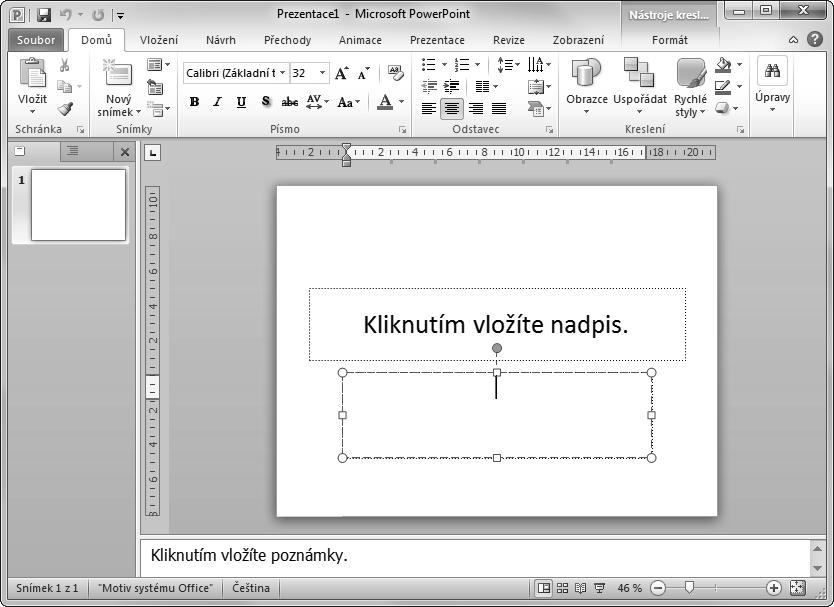
Obrázky v knize jsou snímány v prostředí operačního systému Windows 7. Používáte-li ve svém počítači jiné operační systémy, může se stát, že vzhled některých oken bude poněkud odlišný.

Poznámka




Většina operací popisovaných v této knize je demonstrována na jednoduchých p ř íkladech. Abychom vám ulehčili poznávání programu, můžete si z internetových stránek Grady stáhnout několik souborů, které obsahují uvedené příklady. Název příslušného souboru najdete vždy na začátku kapitoly.