1. Základní pojmy informačních a komunikačních technologií (ICT)
V této kapitole naleznete základní pojmy z oblasti hardwaru, softwaru, základní informace o komunikačních sítích, práci s nimi a jejich zabezpečení.
Hardware
Základní pojmy
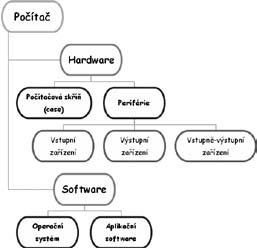
❚ Hardware: technické vybavení počítače. Jako hardware se označují vlastní technické (hmotné) prostředky, které umožňují, aby počítač fungoval. Hardware, slangově označovaný jako „železo“, je tedy sám počítač (všechny jeho vnitřní i vnější části). K tomu, aby počítač mohl správně pracovat, je však ještě potřeba programové vybavení neboli software.
❚ Osobní počítač: (angl. Personal Computer – PC) počítač určený pro použití jednotlivcem:
■ stolní počítač – klasický počítač:
Stolní počítač je složen z počítačové skříně, monitoru a dalších vstupně-výstupních periferií, jako je klávesnice, myš, multimediální periferie atd.
■ notebook (poznámkový blok, zápisník, kniha), laptop (na klíně) – přenosný počítač:
Notebooky mají zabudované komponenty, které poskytují srovnatelné funkce jako komponenty stolních počítačů; komponenty notebooků a desktopů však nejsou zaměnitelné. Komponenty v noteboocích jsou miniaturizované a optimalizované z hlediska příkonu, fyzických rozměrů a hmotnosti. Notebooky používají k zobrazování zabudovaný LCD displej.
■ tablet PC – počítač s dotykovou obrazovkou:
Je mezistupněm mezi laptopem a kapesním počítačem. Tablet PC je v podstatě notebook s dotykovým displejem.
❚ Přenosná digitální zařízení:
■ PDA – (personal digital assistant) osobní digitální asistent, kapesní počítač – bývá obvykle ovládán dotykovou obrazovkou a perem (stylus). Původně měla PDA za cíl především pomoci s organizováním času a kontaktů. Současná PDA jsou velmi výkonná a zvládají i přehrávání videa a velké množství dalších aplikací. Často se používají pro čtení e-booků (elektronická kniha).
■ mobilní telefon – je zařízení fungující jako normální telefon, ale s možností použití na velké vzdálenosti (na rozdíl od bezdrátového telefonu fungujícího jen na omezenou vzdálenost). Před použitím telefonu je nutné zvolit si mobilního operátora (poskytovatele přenosu) a zařídit si u něj služby. Pro telefony v sítích GSM operátor vydá SIM kartu, která obsahuje unikátní účastnické a autentizační (ověřovací) parametry pro daného zákazníka. Dnešní mobilní telefony mají kromě volání a posílání SMS spoustu užitečných funkcí.
■ smartphone – je označení pro tzv. chytrý telefon, což znamená telefon s otevřeným operačním systémem (nejčastěji Symbian OS, Windows Mobile, OS X, Android od Google, nebo PalmOS), který umožňuje přístroj (většinou s poměrně bohatou základní výbavou) rozšířit o mnoho dalších aplikací, a to jak pro práci a komunikaci, tak i pro zábavu.
■ multimediální přehrávač – MP3/MP4 přehrávač je hudební přehrávač, který je schopen přehrávat zvukový záznam ve formátu MP3. Data jsou uložena v paměti flash, na miniaturním pevném disku nebo na paměťové kartě. Kromě MP3 některé přehrávače přehrávají také WMA, Ogg Vorbis, M4A (AAC), WAV, FLAC, ATRAC a další formáty. Většina nových modelů přehrává i video.
❚ Hlavní části počítače:
❚ Počítačová skříň:
■ Zdroj energie – pro napájení počítače.
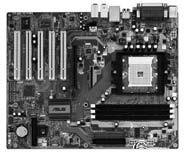
■ Základní deska – komponenta, ke které se připojují všechny ostatní součásti počítače. Počítač bez ní nemůže fungovat.
PCI sloty
grafická karta, zvuková karta, modem…
Paměť ROM
Procesor
Sloty pro paměť RAM
■ Procesor (CPU = Central Processing Unit) – je ústřední výkonnou jednotkou počítače, která čte z paměti instrukce a na jejich základě vykonává program. Pokud bychom přirovnali počítač např. k automobilu, postavení procesoru by odpovídalo motoru. Protože procesor, který by vykonával program zapsaný v nějakém vyšším programovacím jazyku, by byl příliš složitý, má každý procesor svůj vlastní jazyk – tzv. strojový kód, který se podle typu procesoru skládá z jednodušších nebo složitějších instrukcí. Pod pojmem procesor se dnes téměř vždy skrývá elektronický integrovaný obvod, i když na samých počátcích počítačové éry byly realizovány procesory i elektromechanicky. Procesor je srdcem počítače, řídí výpočty a celý běh počítače. Rychlost zpracování informace v procesoru se udává v MHz (Megahertz) nebo GHz (Gigahertz). Procesor dočasně uchovává zpracovávaná data v registrech procesoru.
■ Paměti:
▷ paměť ROM (Read Only Memory) – slouží pouze pro čtení, nelze do ní zapisovat. Informace jsou v ní uchovávány i po vypnutí počítače. V této paměti je uložen program BIOS (Basic Input Output System), který slouží k nastartování počítače (zkontroluje hardware, spustí operační systém).
▷ operační paměť RAM (Random Access Memory) – paměť s libovolným přístupem → používá se pro čtení i zápis informace. Informace jsou v ní uchovávány pouze, pokud je počítač zapnutý, po vypnutí se z ní veškerá data smažou.
■ Pevný disk – slouží k trvalému uložení dat pomocí magnetické indukce = trvalá paměť. Data na něm zůstávají i po vypnutí počítače. Proto se na pevné disky používané v počítačích ukládá operační systém, aplikační software i data. Velikost se udává v GB nebo TB.
■ Grafická karta – umístěna ve slotu na základní desce, zpracovává obrazová data, která poté posílá k zobrazení do připojeného monitoru.
■ Zvuková karta – umístěna ve slotu na základní desce, nebo je na základní desce integrována; umožňuje kvalitní poslech zvukových souborů. Pro chod počítače není nutná.
■ Modem – umístěn ve slotu na základní desce, nebo je integrován na základní desce, slouží k připojení počítače k internetu.
■ Síťová karta – slouží ke vzájemné komunikaci počítačů v počítačové síti. Mívá podobu karty, která se zasune do slotu na základní desce, nebo je na základní desce integrována.
■ Disketová, CD nebo DVD mechanika, Blu-ray mechanika
■ Vstupní zařízení – zařízení, pomocí kterých zadáváme data nebo příkazy do počítače:
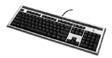
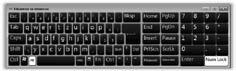
▷ Klávesnice:
▷ Myš:
▷ Joystick:
▷ Mikrofon:
▷ Webová kamera:
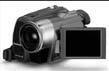
▷ Digitální fotoaparát, kamera:
▷ Scanner – převádí tištěné předlohy (text, obrázky…) do elektronické podoby (počítače):
■ Výstupní zařízení – slouží k tomu, aby počítač sdělil uživateli konkrétní informace.
▷ Monitor: zobrazuje na obrazovce data, podle signálu generovaného grafickou kartou. Velikost: měřena úhlopříčkou v palcích – 15“, 17“, 19“, 21“. Druhy: Klasické CRT = Cathode ray tube, LCD = Liquid crystal display, TFT = Thin-Film Transistors – druh LCD monitoru, který přesně ovládá velikost napětí na krystalech a tím ovládá i jas displeje, a LED = Light Emitting Diode –display využívající svítivé diody.
▷ Reproduktory, sluchátka: pro zvukový výstup.
▷ Tiskárny: výstupy v tištěné podobě – jehličková, inkoustová, laserová.
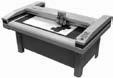
▷ Plotter: kreslicí zařízení, které tiskne velkoplošné formáty (výkresy, rysy).
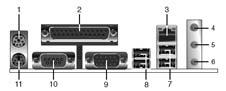
■ Vstupní/výstupní porty – slouží současně pro vstup i výstup dat.
1. PS2 – port označený zelenou barvou. Určený pro PS2 myš.
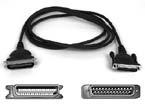
2. Paralelní port (LPT) – 25pinový port pro paralelní tiskárnu, scanner nebo jiné zařízení.
3. LAN (RJ45) – rozhraní síťové karty (LAN – Local Area Network). V závislosti na typu síťové karty je přenosová rychlost 10/100/1000 Mbps.
4. Line-In Jack, modře označený vstup pro 3,5 Jack konektor. Externí zvukový vstup.
5. Line-Out Jack, zeleně označený, slouží jako výstup do reproduktorů.
6. Microphone Jack, růžově označený, vstup pro mikrofon.
7. USB porty, Universal serial bus (USB), 4pinové vstupy pro USB zařízení (tiskárny, scannery apod.).
8. USB porty, Universal serial bus (USB), 4pinové vstupy pro USB zařízení (tiskárny, scannery apod.).
9. VGA port pro připojení VGA nebo LCD monitoru.
10. Seriový (COM) port, pro připojení sériových rozhraní a myší.
11. PS2 – port označený fialovou barvou. Určený pro PS2 klávesnici.
■ USB (Universal Serial Bus = univerzální sériová sběrnice) – umožňuje připojení periferií k počítači (tiskárny, myši, klávesnice, joysticky, fotoaparáty, kamery, MP3 přehrávače, mobilní telefony…).
■ Sériový port – rozhraní počítače, umožňující asynchronní přenos datových znaků po jednotlivých bitech. Podle počtu portů se označují COM1, COM2 atd.
■ Paralelní port – byl navržen pro komunikaci s tiskárnou, dnes je jeho používání v útlumu → nahrazen USB portem.
■ Síťové rozhraní – síťová rozhraní umožňují libovolnému serveru se spuštěnou službou Směrování a vzdálený přístup komunikovat s jinými počítači prostřednictvím privátní nebo veřejné sítě. U síťových rozhraní existují dvě hlediska, která souvisejí se službou Směrování a vzdálený přístup: fyzický hardware, například síťový adaptér, a konfigurace síťového rozhraní. Hardwarem síťového rozhraní, běžně nazývaném „síťové adaptéry“, může být adaptér připojený k systémové sběrnici počítače, který tomuto počítači umožňuje připojení k síti.
■ Rozhraní typu FireWire – je standard sériové sběrnice pro připojení periférií k počítači. Dnes se používání tohoto rozhraní zúžilo zejména na připojení digitálních videokamer.
Výkon počítače
Zvýšení výkonu počítače: rychlost procesoru, velikost operační paměti, rychlost grafického procesoru, velikost paměti grafické karty, počet současně běžících aplikací.
Paměť a ukládání dat
❚ Jednotky paměťové kapacity:
■ Bit (Binary digit) = b => základní jednotka informace; 1 b … ano/ne, pravda/nepravda, zapnuto/vypnuto, 1/0;
■ Byte (bajt) = B => obsahuje 8 bitů, jednotka množství informace.
❚ Binární předpony:
Některé zdroje uvádějí binární předpony ve tvaru – kibi (KiloByte), mebi (MegaByte), gibi (GigaByte), tebi ( TeraByte) a pebi (PetaByte). Jde o předponu jednotky vyjadřující násobek mocniny 2.
Například kilo neznamená 1 000, ale 1 024, což je nejbližší mocnina 2.
❚ Druhy médií pro ukládání dat:
■ Pevný disk – slouží k trvalému uchování většího množství dat v počítači.
■ Externí pevný disk – k uchování velkého množství dat, k počítači se připojí pomocí USB portu, velikost 20 GB – 2 TB.
■ Síťový disk – disk, který je umístěný na serveru a mají k němu přístup např. zaměstnanci firmy, prostřednictvím počítačové sítě.
■ CD (Compact disk) – optický disk určený k ukládání digitálních dat, data jsou uložena ve stopách na jedné dlouhé spirále (podobně jako na gramofonové desce), která se postupně rozvíjí až k jeho okraji. Každá stopa může obsahovat buď digitální zvukovou nahrávku (tzv. Audio CD), nebo (počítačem čitelná) data. Pro čtení kompaktních disků se používá laserové světlo. Velikost 700 MB = 0,7 GB.
■ DVD (Digital Versatile Disk) – optický disk, velice podobný kompaktnímu disku (CD). Data se ukládají pod povrch do jedné nebo dvou vrstev ve stopě tvaru spirály (jako CD). Pro čtení dat se používá laserové světlo.
Typy optických CD nebo DVD:
▷ CD-ROM, DVD-ROM – (Read Only) určeny pouze ke čtení dat, nikoliv k zápisu.
▷ CD-R, DVD-R, DVD+R – (Recordable) data lze na disk zapsat pouze jednou, zapsaná data nelze měnit.
▷ Označení „+“ (plus) a „-“ (minus) u DVD představuje dva různé technické standardy, které jsou do určité míry kompatibilní. Rozdíl je např. v rychlosti zápisu a čtení dat z disku.
▷ CD-RW, DVD-RW, DVD+RW – (ReWritable) přepisovatelné disky, data lze libovolně na disk zapisovat a mazat.
▷ DVD+R DL (DualLayer) – zápis na disk ve dvou vrstvách.
▷ DVD-RAM – libovolně přepisovatelné médium – dá se s ním pracovat stejným způsobem jako s pevným diskem a pro zápis dat není potřeba vypalovací program.
Velikost DVD je 4,7 GB – 17,1 GB:
▷ Médium umožňuje zápis na jednu nebo obě dvě strany, v jedné nebo dvou vrstvách na každou stranu. Na počtu stran a vrstev závisí kapacita média: – DVD-5: jedna strana, jedna vrstva, kapacita 4,7 GB;
– DVD-9: jedna strana, dvě vrstvy, 8,5 GB;
– DVD-10: dvě strany, jedna vrstva na každé straně, 9,4 GB;
– DVD-14: dvě strany, dvě vrstvy na jedné straně, jedna vrstva na druhé, 13,2 GB;
– DVD-18: dvě strany, dvě vrstvy na každé straně, 17,1 GB.
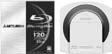
■ Blu-ray disk (modrý paprsek) – patří k nejnovějším optickým diskům, určeným pro ukládání digitálních dat. Data se ukládají ve stopách kružnice pod povrch disku. Pro čtení disků Blu-ray se používá laserové světlo. Disky umožňují záznam dat s celkovou kapacitou až 25 GB u jednovrstvého disku, 50 GB u dvouvrstvého disku, 80 GB u oboustranného dvouvrstvého disku.
Označení Blu-ray disků:
▷ BD-ROM – disk pouze pro čtení;
▷ BD-R – disk k jednorázovému zápisu;
▷ BD-RE – přepisovatelný disk.
■ HD-DVD – třetí generace optických médií spolu s Blue-ray disky. Disky jsou chráněny proti kopírování. Lze na ně zaznamenat 15–60 GB dat.
■ USB flash disk – paměťové zařízení používané převážně jako náhrada diskety. Nepotřebujeme žádnou speciální mechaniku pro čtení dat z disku. Velikost 64MB – 64GB. Založena na paměti typu Flash (paměť typu RAM).
■ Paměťová karta – elektronické zařízení sloužící k ukládání dat. Používá se v digitálních fotoaparátech, mobilních telefonech, PDA… Založena na paměti typu Flash.
■ Datová úschovna (webdisk) – nabízí snadný způsob předání vašich datových balíků. Vy zde zanecháte své soubory, vámi uvedený adresát po jejich uložení do úschovny obdrží e-mailem vyrozumění s návodem k jejich vyzvednutí. Tuto službu oceníte zvláště v případě potřeby předání objemnějších dat. Doba uložení a velikost souborů, které umístíte do datové úschovny, jsou limitovány. Např. maximální kapacita je 50 MB po dobu 14 dnů. Za uložení souborů většinou nic neplatíte.
Příklad webdisků: www.uschovna.cz, edisk.cz, uloz.to (ulozto.cz), czshare.com, hellshare.cz
Vstupní a výstupní zařízení (popsáno v předchozím textu)
■ Myš.
■ Klávesnice.
■ Trackball – vstupní zařízení podobné myši. Jde o kuličku umístěnou v podložce, jíž se dá pohybovat prsty – kulička je navrchu, nikoliv zespodu jako v případě myši. Využívá se tam, kde je potřeba přesné polohování ukazatele, např. v počítačové grafice.
■ Skener.
■ Touchpad – vstupní zařízení, používá se k ovládání notebooků, nahrazuje myš.
■ Pero pro dotykový displej (stylus).
■ Joystick.
■ Webová kamera.
■ Digitální fotoaparát.
■ Mikrofon.
■ Monitor.
■ Tiskárna.
■ Reprosoustava.
Software
Základní pojmy
❚ Software – programové vybavení počítače, bez softwaru není počítač schopen vykonávat výpočty, plnit úkoly…
❚ Operační systém – základní počítačový program.
■ Stará se o obsluhu počítače v době, kdy je počítač zapnutý.
■ Obsluhuje hardware počítače.
■ Komunikuje s uživatelem a dovoluje spouštět aplikační programy.
■ Stará se o ukládání a údržbu dat.
■ Komunikuje s ostatními počítači v počítačové síti.
■ Řídí alokaci paměti v počítači – správa paměti je soubor metod, které operační systém používá při přidělování operační paměti jednotlivým procesům, které jsou v počítači spuštěny.
Může zajišťovat i následné uvolňování paměti (když už proces paměť nepotřebuje), nastavovat ochranu paměti a eventuálně i správu adresace paměti.
■ Programové vybavení, které řídí přidělování a používání hardwaru.
Některé běžné typy operačních systémů:
▷ MS-DOS – nemá grafické prostředí. Vše probíhá pomocí příkazů (klávesnice). Programy pro MS-DOS můžeme spustit ve Windows.
▷ Microsoft Windows (98, ME, 2000, NT, XP, 2003, Vista, Windows 7).
▷ Linux.
▷ MacOS.
GUI (Graphic User Interface = grafické uživatelské rozhraní) – jedná se o metodu komunikace s počítačem za pomoci symbolů, obrázků a textových nabídek. Definuje jednotný způsob ovládání počítačových programů. Grafické rozhraní dnes využívá většina operačních systémů a aplikačního software.
❚ Aplikační software – aplikace, programy.
Slouží na vlastní práci, např.:
■ textové editory – pro psaní a úpravy textů;
■ tabulkové procesory – pro vytváření tabulek a práci s nimi, pro výpočty, statistiky, k tvorbě grafů;
■ grafické programy – pro úpravu obrázků;
■ databázové programy – ke shromažďování a správě většího množství dat;
■ prezentační programy – k tvorbě elektronických prezentací a přednášek;
■ programy na práci s internetovou sítí – prohlížeče www stránek, programy pro práci s elektronickou poštou, programy na tvorbu www stránek atd.;
■ programy na údržbu systému – Scandisk (pro kontrolu), Defrag (pro defragmentaci disku) atd.;
■ multimediální programy – obsahují nejen text, ale i obrázky, zvuky a video – encyklopedie, výukové programy;
■ hry – pro volný čas.
❚ Vývoj software – jak software vzniká:
■ Analýza – zjišťuje se a zapisuje očekávání zadavatele. Jaký je problém a jak bude tento problém program řešit.
■ Návrh – programátor zadavateli navrhuje, jaké použije vývojové prostředí, jak bude vypadat uživatelské rozhraní, jaké ikony či obrázky vybral atd.
■ Programování – návrh se převádí do podoby počítačových příkazů – do programu.
■ Testování – zjišťuje se, zda program opravdu pracuje tak, jak se od něho očekává. Jestliže program nepracuje správně, vrací se zpět k návrhu či programování a následně i k testování, aby se odstranily chyby v programu.
Některé možnosti pro usnadnění přístupu
Vzhled a vlastnosti systému Windows lze upravit tak, aby byla bez nutnosti použití dalšího softwaru a hardwaru usnadněna činnost zrakově, sluchově a pohybově postiženým uživatelům.
Systém Windows zahrnuje následující programy usnadňující práci uživatelů:
❚ Obrazovková lupa – zvětšuje část obrazovky a usnadňuje tak prohlížení.
❚ Aplikace pro čtení obrazovky – program Narrator je určen pro převod textu na mluvené slovo a čte nahlas obsah obrazovky.
❚ Klávesnice na obrazovce –umožňuje pohybově postiženým uživatelům psát na obrazovku pomocí polohovacího zařízení.
❚ Aplikace pro rozpoznávání hlasu – umožňují rozpoznávání a převod řeči (hlasu) do textové podoby, jsou výsledkem dlouhodobé výzkumné činnosti. Nacházejí široké možnosti využití – diktování textů, přepisování porad, jednání a tiskových konferencí, on-line titulkování, vyhledávání v audio a video archivech.
❚ Pomocí Průvodce funkcemi pro usnadnění můžete nastavit možnosti a programy pro individuální potřeby.
❚ Start → Všechny programy → Příslušenství → Usnadnění → Průvodce funkcemi usnadnění
❚ Nástroje pro usnadnění práce dodávané se systémem Windows poskytují základní funkční úroveň uživatelům se zvláštními potřebami. Většina postižených uživatelů potřebuje pro každodenní práci obslužné programy poskytující vyšší funkční úroveň.
❚ Další software či hardware pro usnadnění přístupu:
■ programy pro osoby s poškozením zraku, které zvětšují informace na obrazovce nebo mění jejich barevnost;
■ programy pro nevidomé osoby a osoby s problémy se čtením, jež popisují informace na obrazovce v Braillově písmu nebo syntetizují řeč;
■ hardwarové a softwarové nástroje, které mění chování myši a klávesnice;
■ programy, které umožňují uživatelům psát pomocí myši nebo hlasového vstupu;
■ programové vybavení s předvídáním slov nebo frází, které umožňuje uživatelům psát rychleji a s méně úhozy na klávesnici;
■ alternativní vstupní zařízení, jako například zařízení ovládané jedním přepínačem nebo ovládací zařízení využívající dechu uživatele pro osoby, které nemohou používat myš nebo klávesnici.
Počítačové sítě
❚ Informační síť – je počítačová síť sloužící pro přenos informací.
❚ Počítačová síť – dva nebo více vzájemně propojených počítačů.
❚ Správce počítačové sítě – osoba pověřená správou počítačové sítě.
❚ Administrátor – osoba s nejvyššími oprávněními v počítačové síti.
❚ Přístupová práva – jsou spojena s operací, kterou má uživatel povolenou provést na síti či obslužném PC.
❚ Internet – celosvětový systém navzájem propojených sítí, ve kterých mezi sebou počítače komunikují.
Výhody a nevýhody počítačových sítí
■ (+) Přístup ke zdrojům informací a zařízením, která nejsou přímo na našem počítači = můžeme sdílet informace, tiskárny, data atd.
■ (-) Informace o naší práci si může stáhnout i někdo, s kým je sdílet nechceme.
Typy počítačových sítí
❚ Dělení podle způsobu propojení:
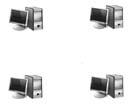
■ Počítače komunikují mezi sebou přímo (peer to peer) – každý počítač je pracovní stanicí a služby využívá i nabízí.
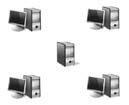
■ Klient/server (client/server) – server je počítač, který poskytuje sdílené síťové zdroje jiným počítačům, klient komunikuje se serverem pomocí místní počítačové sítě, žádá o služby server.
❚ Podle velikosti:
■ LAN (Local Area Network = lokální počítačová síť) – propojení počítačů v rámci jedné domácnosti, kanceláře nebo budovy, aby pracovníci mohli sdílet soubory a tiskárny.
■ WLAN (Wireless Local Area Network = lokální bezdrátová síť) = WiFi – využívá se k propojení počítačů a také k bezdrátovému připojení k internetu.
■ MAN (Metropolitan Area Network) – propojení počítačů v rámci jednoho města.
■ WAN (Wide Area Network = rozsáhlá počítačová síť) – propojení počítačů v rámci států a kontinentů. Pomocí WAN se propojuje několik lokálních počítačových sítí. Nejznámější je síť Internet.
❚ Internet – Celosvětová počítačová síť.
■ Předchůdcem byla americká vojenská síť Arpanet. Postupně se k této síti připojovaly univerzitní počítače a odborná veřejnost.
■ 1983 – vytvoření jazyka HTML a vznik služby WWW.
■ 1991 – umožněno připojení na Internet i laické veřejnosti.
■ 1993 – připojení ČR k síti Internet.
■ HTML (HyperText Markup Language) – programovací jazyk pro tvorbu internetových stránek.
■ WWW (World Wide Web) – je celosvětová síť HTTP serverů s propojenými hypertextovými dokumenty.
■ Hypertextový dokument – umožňuje přechod na jinou stránku, která obsahuje informace s daným tématem. Hypertextovým odkazem může být text, obrázek, video atd.
■ Připojení k síti internet: potřebujeme počítač, software a připojení. Připojení nám umožní smlouva s poskytovatelem internetových služeb – ISP (Internet Service Provider)
❚ Intranet – je soukromá počítačová síť, jenž využívá internetové technologie pro interní potřeby firmy. Je určena pro použití malé skupiny uživatelů (např. pracovníci podniku). Nezávislá na internetu. Typickým obsahem intranetu bývají interní podnikové informace, jako jsou pravidla, postupy, dokumenty a formuláře.
❚ Extranet – je rozšíření intranetu za pomoci internetových technologií pro komunikaci s uživateli vně intranetu. Např. firma sídlící v Praze má ve svém sídle vybudován intranet. V Brně má obchodního zástupce, který se k intranetu připojuje => extranet.
❚ Virtuální privátní síť (VPN = Virtual Private Network) – prostředek k propojení několika počítačů prostřednictvím (veřejné) nedůvěryhodné počítačové sítě. Spojené počítače mohou mezi sebou komunikovat, jako kdyby byly propojeny v rámci jediné uzavřené privátní (a tedy důvěryhodné) sítě. Při navazování spojení je totožnost obou stran ověřována pomocí digitálních certifikátů, dojde k autentizaci, veškerá komunikace je šifrována, a proto můžeme takové propojení považovat za bezpečné.
Přenos dat
❚ Download – stahování z počítačové sítě, jednosměrný přenos programů či dat z místa, kde jsou uchovávány, do místa, kde jsou požadovány – např. z centrálního serveru sítě do uzlového počítače apod.
❚ Upload – odesílání dat z klientského počítače na vzdálený počítač (server), opak downloadu.
❚ Přenosová rychlost – udává, jaký objem informace se přenese za jednotku času. Základní jednotkou přenosové rychlosti je bit za sekundu (bit/s, b/s, bps = bits per second). Jednotka udává, kolik bitů informace je přeneseno za jednu sekundu.
Násobky jednotky:
■ kb/s (kilobit za sekundu) 1 kb/s = 1 000 b/s
■ Mb/s (megabit za sekundu) 1 Mb/s = 1 000 000 b/s
Někdy je přenosová rychlost udávána též v bytech za sekundu (B/s), 1 B/s = 8 b/s.
Baud (Bd) – modulační rychlost (někdy také znaková rychlost) – jednotka udávající počet změn stavu přenosového média za jednu sekundu. Pro některé typy modulací může platit, že 1 baud = 1 b/s, ale obecně to neplatí.
❚ Typy služeb pro připojení k internetu:
■ Vytáčené připojení – Dial-Up – počítač je na internet připojen přes telefonní linku za použití modemu (modulátor-demodulátor). Modem převádí digitální signál na analogový a vysílá jej k serveru. Analogový signál je spojitě proměnlivý signál. Digitální signál je informace v počítači reprezentována v nulách a jedničkách. Rychlost analogového připojení bývá od 2,4 kb/s do 56 kb/s po jedné telefonní lince. Dříve byla takto k internetu připojena většina uživatelů v ČR. Tato služba byla nahrazena stále dostupnějším vysokorychlostním internetem, který je levnější a rychlejší.
■ PSTN (Public Switched Telephone Network = Veřejná komutovaná telefonní síť) – označení běžné telefonní sítě. Je to komunikační technologie.
■ ISDN (Integrated Services Digital Network = Digitální síť integrovaných služeb) – označení digitální telefonní sítě. Lze telefonovat a zároveň být připojen na internet. Rychlost připojení maximálně 64 kb/s – lze volat i být připojen na internetu, max. 128 kb/s nelze telefonovat.
■ DSL (Digital Subscriber Line) – je technologie, která umožňuje využít stávající vedení telefonu nebo kabelové televize pro vysokorychlostní přenos dat. Jednotlivé typy DSL se liší v používaném frekvenčním pásmu, maximální rychlosti a dosahu. Obecně platí, že čím větší vzdálenost od ústředny nebo méně kvalitní vedení, tím nižší maximální dosažitelná rychlost. ADSL (Asymetric Digital Subscriber Line) je v současnosti nejčastěji využívaný typ DSL v ČR.
■ Mobilní připojení – umožňuje, aby se uživatel připojil k internetu v zásadě odkudkoliv a aby se mohl se svým počítačem během připojení pohybovat (např. cestovat v autě, ve vlaku apod.). V současné době je tato možnost připojení realizována především prostřednictvím sítě mobilních operátorů (připojení není trvalé, vzniká na základě skutečné potřeby) nebo prostřednictvím připojení přes satelit. Používají se např. technologie GPRS a EDGE. Mezi novější typy připojení patří CDMA (O2, cca 800 kb/s), UMTS (O2, zatím 384 kb/s – označováno jako 3G) a Internet 4G (T-Mobile, technologie 3G). Tyto způsoby připojení jsou již, co se týče rychlosti připojení, kvalitní.
■ Kabelová televize – rychlé a kvalitní připojení, cenově velmi výhodné, závislé na dostupnosti kabelové televize. Je potřeba síťová karta a kabelový modem.
■ Wi-Fi (Wireless Fidelity) – nejznámější standard pro bezdrátové sítě (IEEE 802.11a, b nebo g). K přenosu informací používá mikrovlny. Pro malé a střední vzdálenosti. Rychlost 11 Mb/s (b), 54 Mb/s (g,a). Pracuje na frekvencích: 2,4 GHz, 3,5 GHz (licencované pásmo), 5 GHz, 10 GHz. Nejrozšířenější je technologie postavená pro frekvence 2,4 GHz. Tato technologie je zejména v České republice velmi rozšířená pro poskytování připojení k internetu. Poskytovateli (providery) jsou budovány sítě vysílačů – přístupových bodů (access point – AP). Nutná podmínka je
přímá viditelnost na AP. Účastník potřebuje k příjmu anténu, která komunikuje s AP, a zabezpečuje přenos signálu a je připojena na zařízení, kterému se říká klient. Může to být radiová karta v PC nebo samostatné zařízení. Nejpoužívanější antény bývají s tímto klientem propojeny koaxiálním kabelem, kde v závislosti na jeho přenosových kvalitách a jeho délce vznikají ztráty. Proto by měl být tento kabel co nejkratší.
■ Optické systémy – vysoká rychlost: 155 Mb/s (B-ISDN), 622 Mb/s, 10 Gb/s až 40 a více Gb/s (vlnový multiplex WDM). K přenosu informací používá světla. Vysoká cena pokládání kabelů předurčuje tuto technologii pro páteřní sítě.
■ Vysokorychlostní připojení – jako vysokorychlostní (tzv. broadbandové) označujeme takové připojení k internetu, které běžně dosahuje rychlostí 512 kb/s (0,5 Mb/s) a vyšších.
❚ Technické prostředky používané pro připojení k internetu:
■ telefonní linka – dial-up, ISDN, ADSL;
■ mobilní telefon – mobilní připojení;
■ kabelový rozvod – kabelová televize aj.;
■ bezdrátová technologie – Wi-Fi;
■ satelitní technologie.
❚ Charakteristiky vlastností vysokorychlostního připojení:
■ Stálost připojení – nedochází-li k výpadkům připojení k internetu.
■ Paušální poplatky – uživatelům, kteří používají internet často, se vyplatí platit paušální poplatky za připojení k internetu a uživatelé, kteří se připojují zřídka, volí poplatky závislé na době připojení k internetu.
■ Vysoká rychlost – na rychlosti připojení je závislé všechno, alespoň pokud se zde bavíme o internetu. Jak už bylo řečeno výše, na obyčejné posílání e-mailů nám stačí i pomalé wi-fi, nicméně pokud bychom chtěli naplno využívat služeb internetu – tedy komunikovat přes Skype či ICQ, stahovat legální hudbu a video, prohlížet streamované klipy či hrát online hry, bude zapotřebí rychlý internet. Díky konkurenci, která na trhu poskytovatelů internetu vládne, se často dají nalézt poměrně zajímavé nabídky.
■ http://www.dsl.cz/mereni-rychlosti
■ Vyšší riziko napadení – největší ohrožení spolehlivosti i bezpečnosti internetu spočívá v jeho dostupnosti a rozšíření.
ICT v každodenním životě
Elektronický svět
❚ Information and Communication Technology (ICT) – informační a komunikační technologie – se skládají z technologií a nástrojů, které lidé používají ke sdílení, distribuci a sběru informací a ke komunikaci mezi sebou prostřednictvím počítačů nebo propojených počítačových sítí. Rychlý vývoj těchto technologií odboural hranice mezi informacemi, komunikací a různými typy médií. Termín ICT v sobě již zahrnuje jak tyto technologické inovace, tak i postupné splývání (tzv. konvergenci) informací a komunikace. Zrychlující se sbližování telekomunikací a multimediálního vysílání (nejčastěji kombinujícího obraz se zvukem a textem) s informačními a komunikačními technologiemi je hybnou silou, která stále více mění různé aspekty našeho života, včetně způsobů šíření znalostí, sociální interakce, ekonomických a obchodních praktik, politické angažovanosti, přístupů ke vzdělání, ale i trávení volného času a zábavy. Tento proces transformuje náš svět v tak zvanou informační či znalostní společnost. Internet je pak nejkomplexnějším představitelem tohoto technologického vývoje. ICT je proto v širším kontextu možné chápat jako technologie obsahující staré i nové formy komunikace a zpracování informací.
❚ Služby internetu:
■ Nakupování přes internet – je velmi pohodlné. Máme-li doma nebo v práci počítač, můžeme nakupovat kdykoliv, 24 hodin denně, 365 dní v roce. Odpadají tak problémy s parkováním, čekáním u pokladny, blouděním mezi regály v obchodě a dalšími strastmi nákupů, které všichni dobře známe. Celý nákup tak lze obstarat z pohodlí domova a hlavně bez zbytečného stresu. Elektroničtí obchodníci často nabízejí mnohem širší nabídku než „kamenný obchodník“, a navíc s přidanou hodnotou – například dodání až do domu (kanceláře), výhodnější cena, větší dostupnost informací o zboží a podobně. Nižší náklady na založení a provoz obchodu = nižší ceny zboží. Ve srovnání s klasickým obchodem je založení internetového obchodu méně nákladné.
■ Elektronické bankovnictví – je způsob komunikace mezi bankou a jejími klienty. Klienti nemusí navštěvovat pobočku banky s každým příkazem, ale hodně věcí si mohou vyřizovat v pohodlí domova nebo kanceláře pomocí moderních komunikačních kanálů. Výhody však nejsou pouze na straně klienta, banky elektronické bankovnictví obvykle vítají také – pracovníky za přepážkou můžou nahradit (většinou) automatické prvky databáze. Mezi hlavní výhody přímého bankovnictví patří dostupnost a pohodlnost (nemusíte chodit do banky; není nutné hledat bankomat nebo rovnou pobočku banky např. kvůli zjištění zůstatku), rychlost (některé operace může banka provést rychleji než při papírovém zadání, a navíc nemusíte čekat, až pobočka otevře) a cena (přímé bankovnictví je často několikanásobně levnější). Jednou z nevýhod je možnost zneužití (pokud si to zaviníte sami svým nevhodným chováním) nebo ztráta osobního kontaktu s pracovníky banky.
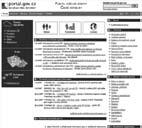
■ Elektronické služby státní správy (eGovernment) – hlavním smyslem portálu je usnadnit občanům a firmám orientaci (informační část) a komunikaci (transakční část) s úřady veřejné správy. V informační části portálu naleznete novinky z veřejné správy a ze samotného portálu. Dále jsou zde k dispozici obecné informace o České republice. Transakční část PVS slouží k elektronické komunikaci (el. podávání) mezi občany resp. firmami a orgány veřejné správy, ale i ke komunikaci v rámci veřejné správy (mezi jednotlivými úřady). Hlavním cílem transakční části je umožnit vyřízení co nejširšího okruhu agend elektronickou cestou, kdy občan nebo firma nemusejí podávat klasické papírové formuláře či výkazy, ale mohou tyto informace předávat orgánům veřejné správy elektronickou cestou. Odkaz na portál veřejné správy: portal.gov.cz
■ Datová schránka – je elektronické úložiště, které je určeno k doručování a k provádění úkonů vůči orgánům veřejné moci. Datovou schránku zřizuje a spravuje Ministerstvo vnitra. Pomocí datové schránky můžete posílat a přijímat úřední dokumenty v elektronické podobě (datové zprávy) od orgánů veřejné moci. Tento způsob komunikace vynahrazuje klasický způsob doručování v listinné podobě. Pokud si tedy založíte datovou schránku, bude se vám většina korespondence od orgánů veřejné moci doručovat elektronicky. Do datové schránky jsou dodávány úřední listiny v elektronické podobě, které jsou opatřeny elektronickým podpisem odesílatele (orgánů veřejné moci). Pokud budete posílat dokument (např. odvolání k soudu), musíte označit vámi vytvořený dokument zaručeným elektronickým podpisem. Identifikátor datové schránky zaručuje integritu dokumentu. V datové schránce jsou obsaženy veškeré písemnosti, kde jsou již předvyplněny vaše osobní údaje.
Datová schránka není e-mailová schránka, nemůžete s její pomocí komunikovat přímo s jednotlivými úředníky, pouze s celým úřadem. Pomocí datové schránky také nemůžete komunikovat s jinou fyzickou osobou, podnikající fyzickou osobou nebo právnickou osobou.
Odkaz na bližší informace: www.datoveschranky.info