EB966139

Page 1


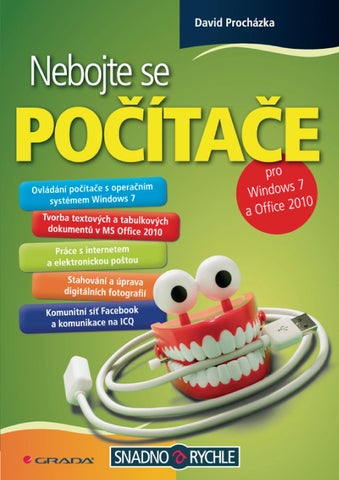
Nebojte

se počítače

pro Windows 7 a Office 2010

Vydala Grada Publishing, a.s.

U Průhonu 22, Praha 7 jako svou 4240. publikaci

Odpovědný redaktor Petr Somogyi

Sazba Petr Somogyi

Počet stran 128 První vydání, Praha 2011

Copyright © Grada Publishing, a.s., 2011

Cover Photo © fotobanka allphoto

V knize použité názvy programových produktů, firem apod. mohou být ochrannými známkami nebo registrovanými ochrannými známkami příslušných vlastníků.

Vytiskly Tiskárny Havlíčkův Brod, a.s.

Husova ulice 1881, Havlíčkův Brod

ISBN 978-80-247-3717-1

3.3 Pracovní plocha ...........................................................................................................

3.3.1 Plocha jako podklad aplikací .........................................................................................................31

3.3.2 Práce s ikonami na pracovní ploše .................................................................................................32

3.3.3 Výběr a změna pozadí plochy........................................................................................................32

3.4 Nabídka Start ..............................................................................................................33

3.4.1 Začínáme s nabídkou Start ............................................................................................................33

3.4.2 Spouštění programů z nabídky Start ..............................................................................................34

3.4.3 Pole Hledat ..................................................................................................................................34

3.4.4 Pravé podokno nabídky Start ........................................................................................................35

3.5 Počítač (Tento počítač) .................................................................................................36

3.5.1 Navigační podokno .......................................................................................................................36

3.5.2 Strom složek a jejich otevírání .......................................................................................................37

3.6 Dokumenty ..................................................................................................................37

3.8.3

3.8.4

4.2.1

4.2.4

4.3.3

4.3.4

4.3.5

4.3.6

4.3.7

4.3.8

6.

4.4

4.4.1

4.4.2

4.4.3

4.6.1

4.6.2

4.7

5.1.3

5.2

5.4

5.5

6.1

5.5.1

5.5.2

6.4.2

6.4.3

6.5 Tabulka s výpočty a grafy ............................................................................................98

6.5.1 Formát buněk ...............................................................................................................................99

6.5.2 Vložení a úprava grafu ...............................................................................................................100

6.5.3 Vkládání dalších funkcí ...............................................................................................................102

6.6 Filtrování a vyhledávání dat .......................................................................................103

6.7 Tipy a triky pro MS Excel ...........................................................................................104

7. Digitální fotografie a video .......................................................................107

7.1 Vybíráme digitální fotoaparát .....................................................................................107

7.1.1 Typy digitálních fotoaparátů........................................................................................................107

7.1.2 Parametry digitálních fotoaparátů ...............................................................................................108

7.1.3 Jaký fotoaparát zvolit .................................................................................................................111

7.2 Uložení fotografií do PC .............................................................................................111

7.3 Nejčastější grafické formáty .......................................................................................112

7.4 Úprava fotografií v počítači ........................................................................................114

7.4.1 Instalace a první nastavení ..........................................................................................................114

7.4.2 Prohlížení a exportní funkce .......................................................................................................114

7.4.3 Editační možnosti ........................................................................................................................116

7.4.4 Praktické zkušenosti ...................................................................................................................116

8. Počítačové díly a periferie ........................................................................117

8.1 Základní části počítače ...............................................................................................117

8.1.1 Počítačová skříň ..........................................................................................................................117

8.1.2 Monitor ......................................................................................................................................117

8.1.3 Klávesnice ..................................................................................................................................119

8.1.4 Myš ............................................................................................................................................120

8.2 Zaostřeno na „plechovou bednu“................................................................................121

8.3 Osobní počítač vs. notebook .......................................................................................123

8.4 Periferie všeho druhu .................................................................................................123

Rejstřík ........................................................................................................124

Za posledních dvacet let zažily počítače tak rozsáhlý a bouřlivý vývoj, že dosáhly stadia, kdy se uplatní ve všech oborech lidského žití. Počítače již neslouží jen ke specializovaným vědeckým výpočtům nebo k simulacím vývoje počasí. Nepoužívají se jen ve školách a na akademické půdě. Nejsou pouze součástí kanceláří velkých společností. Počítače jsou všudypřítomné, využívají je i nejmenší děti, senioři a matky na mateřské dovolené. Počítač se hodí téměř v každé profesi. Proto je potřeba odložit obavy z jeho využití a získat nad ním nadvládu. Může vám totiž usnadnit řadu běžných činností, které byste bez počítače jen těžko realizovali. Pomocí počítače snadno vytvoříte strukturovaný životopis pro nové pracovní místo, můžete si vést přehled příjmů a výdajů domácnosti. Díky internetu pak můžete komunikovat s celým světem.

Tato publikace vám pomůže překonat obavy z ovládání a využití počítače jak v domácím prostředí, tak na pracovišti. Vysvětlíme si nejdůležitější pojmy z oblasti informačních technologií, dozvíte se, jak správně vybrat počítač a jak o něj pečovat. Kniha vás dále seznámí s ovládáním nejrozšířenějšího operačního systému Windows, naučí vás pracovat s internetem a elektronickou poštou, ukáže

vám, jak správně využívat textový či tabulkový editor nebo jak spouštět počítačové programy a hry.

Na konci knihy vás pak čeká trochu teorie o tiskárnách, skenerech, digitálních fotoaparátech a dalších zařízeních, které má doma dnes snad téměř každý. Podíváme se také na základní součásti počítače a jejich funkci, aby se pro vás stal tento přístroj méně cizím a abyste ho dokázali používat smysluplně, kvalitně, bezpečně a bez negativních následků pro vaše zdraví.

O autorovi

David Procházka je vývojář specializovaných a průmyslových aplikací ve společnosti Vítkovice ITS a. s., která je součástí skupiny Vítkovice Machinery Group. Pracuje s databázemi Oracle, MSSQL, Firebird a MySQL. Dále spravuje holdingový intranet a webové prezentace více než čtyřiceti dceřiných společností holdingu. Autor absolvoval řadu školení, je držitelem certifikátů a účastní se seminářů v oblasti databází a programování. Vedle toho je také autorem několika odborných publikací a stovek článků v IT magazínech a na internetu.

1. Nezbytné základní pojmy

První kapitola shrnuje nejdůležitější pojmy z oblasti výpočetní techniky (IT). Abyste získali v IT alespoň základní rozhled, je nutné těmto pojmům porozumět. Nejde o žádné specializované a vysoce technické definice něčeho nepochopitelného, spíše o jednoduchý popis toho, co můžete vidět na svém pracovním stole a také toho, co najdete uvnitř počítače.

1.1 Hardware vs. software

Pojmy hardware a software jsou i širší veřejnosti poměrně známé, přesto by bylo chybou je nepřipomenout a nepřiblížit. Jestliže mluvíme o součástech osobního počítače, pak bychom měli rozlišit dvě roviny, a to rovinu hardwaru a softwaru.

Pro dobrou funkci počítače je totiž třeba spolehlivý a výkonný hardware, avšak to, co vdechuje počítači život, je především software.

1.1.1

Hardware

Anglicky znamená slovo hardware železo či nářadí. V počítačové terminologii označuje veškeré fyzicky existující technické vybavení počítače. Hardware je vše, na co si můžete sáhnout. Tedy obrazovka, klávesnice, počítačová skříň, tiskárna apod. Hardware jsou také součásti počítače, bez nichž by nebyl schopen pracovat.

1.1.2

Software

Software pak označuje to nehmotné. Jsou to především programy, které v počítači běží a jejichž okna a ovládací prvky vidí-

Obrázek 1.1: Hardware je to, na co si můžete na pracovním stole sáhnout – tedy technika

te na obrazovce. Software lze rozdělit na systémový software, jenž zajišťuje chod samotného počítače a jeho styk s okolím, a na aplikační software, se nímž pracuje uživatel počítače.

1.2 Stolní počítač (PC)

Zkratka PC (z anglického Personal Computer) označuje zkratku pro osobní počítač. Co si pod tímto pojmem máte představit? Dnes pod zkratkou PC rozumíme počítač, který nelze jednoduchým postupem přenášet: tedy stacionární přístroj složený ze samostatné počítačové skříně, obrazovky, klávesnice a myši. Opakem stolních počítačů jsou pak počítače přenosné (viz následující podkapitolu).

Monitor, klávesnice a myš nebo jiné ukazovací zařízení jsou dnes základními prostředky pro komunikaci uživatele s osobním počítačem, bez nichž se nedá pracovat. Připojují se přímo ke skříni počítače. Přenosné počítače mají samozřej-

Nebojte se počítače

mě tyto součásti integrované ve svém těle. Nejmladším zařízením z této trojice je myš (případně také trackball nebo touchpad), která je nutná pro práci s grafickým uživatelským rozhraním počítače. K počítači se dnes připojují nejrůznější periferní zařízení, naprostou samozřejmostí jsou například mikrofon a reproduktory (případně sluchátka), jež z PC tvoří opravdové multimediální a ve spojení s internetem také komunikační centrum. Stále častějším multimediálním doplňkem je i webová kamera, která se hodí zvláště u internetové telefonie. Další oblíbené doplňky představuje tiskárna a čtečka paměťových karet.

1.2.1 Co je v počítačové skříni?

Napájecí zdroj převádí napětí elektrické sítě (230 V) na úroveň potřebnou pro napájení komponent počítače. Obvykle nabízí výkon od 300 do 1500 wattů. Základní deska je deska elektronických plošných spojů, na níž je umístěn procesor, operační paměť (RAM), konekto-

Obrázek 1.2: Software jsou počítačové programy

Obrázek 1.3: Počítačová skříň bez komponent

ry pro připojení myši, klávesnice, tiskárny a jiných zařízení. V současnosti se na základní desku často integruje i grafická karta, zvuková karta a síťová karta.

Rozšiřující desky mají podobu desky plošných spojů, určené pro zasunutí do základní desky. Nejčastěji to bývá grafická karta, zvuková karta nebo síťová karta. Pevný disk neboli harddisk je zařízení k uchovávání programů a dat potřebných pro provoz počítače a pro práci s ním.

DVD mechanika slouží k nahrávání a používání dat uložených na optických discích DVD. Současné mechaniky jsou již schopné na optické disky i zapisovat. Modernější mechaniky podporují i nejnovější vysokokapacitní formát Blu-ray.

1.3 Přenosné počítače

Přenosné počítače jsou stále populárnější, dají se totiž jednoduše sbalit do tašky a vzít s sebou na dovolenou, služební cestu nebo kamkoli jinam. Přenosné počítače dělíme na tři základní druhy – notebook, netbook a tablet.

1.3.1 Notebook

Notebook je obvyklé označení pro přenosný počítač. Notebooky používáme pro stejné úlohy jako stolní počítače (desktopy). Mají v sobě zabudované komponenty, které poskytují srovnatelné funkce jako součásti stolních počítačů; komponenty notebooků a desktopů však nejsou zaměnitelné. Klasický notebook má displej o úhlopříčce 13–17 palců (1 palec je 2,54 cm), váží okolo 2,5 kg a má zabudovaný zdroj energie – akumulátor. Notebook se 17palcovým displejem je označovaný jako velký

Obrázek 1.4: Notebook, aneb přenosný počítač

Nebojte se počítače

notebook, nachází se však už na hranici rozměrů a hmotnosti použitelných pro přenášení.

Notebooky s displejem větším než 17 palců označujeme jako deskbook. Do této kategorie patří velké notebooky, které jsou určené jen pro práci v kanceláři. K pravidelnému přenášení nejsou vhodné. Díky kvalitnímu hardwaru a velkému displeji je využívají hlavně grafici a architekti na prezentace výrobků a služeb.

1.3.2 Netbook

Obrázek 1.5: Tablet je extrémně přenosný minipočítač

Slovem netbook se označuje počítač menší než notebook, který se zaměřuje na mobilitu, upřednostňuje nízkou spotřebu, cenu i váhu a orientuje se především na poskytnutí přístupu k internetu. Netbooky používají méně náročné operační systémy. Vzhledem ke svým malým rozměrům a hmotnosti a s důrazem na nízkou spotřebu energie nemají netbooky DVD mechaniku, popřípadě se tato mechanika prodává jako příslušenství. Taktéž harddisky jsou menších rozměrů než u běžných osobních počítačů či notebooků. Netbook je zkrátka pomocník do školy či na poradu: miniaturní a velmi skladný počítač.

1.3.3 Tablet

Posledním typem přenosného počítače je tablet. Tablet je mezistupněm mezi notebookem a kapesním počítačem. Podle původních představ se mělo jednat o jednoúčelový přenosný počítač s vysokou výdrží baterií a dotykovým displejem. Původní představy se však postupem času vytratily a současné tablety jsou v podstatě klasické notebooky se všemi výhodami i nevýhodami. Jediné, co z původ-

Nebojte se počítače

ní představy zůstalo, je dotykový displej. Tablety mohou a nemusí mít klávesnici. Ty, které klávesnici nemají, se ovládají jen dotykově, při psaní se dotýkáte klávesnice nakreslené na displeji.

1.4 Periferie čili příslušenství

Periferie obvykle označuje zařízení rozšiřující možnosti použití počítače – je to tedy tzv. počítačová periferie. Do této skupiny patří mnoho zařízení, které s počítačem komunikují. Periferie se dělí podle toho, jakým způsobem tato komunikace probíhá.

• Výstupní periferie – tiskárna, monitor, reproduktory.

• Vstupní periferie – myš, klávesnice, mikrofon, webová kamera apod.

• Kombinované periferie – síťová karta, zvuková karta, DVD, USB flash disk apod.

Nejběžnější periferie, které najdeme u počítače, jsou následující:

• Tiskárna je zařízení k přenosu textu a obrázků z obrazovky počítače na papír. Existují tiskárny inkoustové, laserové a speciální pro zvláštní využití. Velmi oblíbená se stala mul-

Turn static files into dynamic content formats.
Create a flipbook
Issuu converts static files into: digital portfolios, online yearbooks, online catalogs, digital photo albums and more. Sign up and create your flipbook.