EB966045

Page 1


Josef Pecinovský

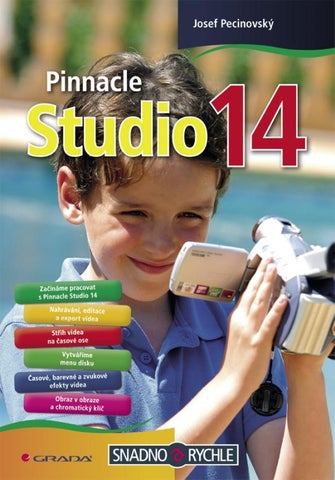
Pinnacle Studio 14

Vydala Grada Publishing, a.s. U Průhonu 22, Praha 7 jako svou 3931. publikaci

Odpovědný redaktor Ing. Pavel Němeček Sazba Jana Davídková

Počet stran 128

První vydání, Praha 2010

Copyright © Grada Publishing, a.s., 2010

Cover Photo © fotobanka allphoto

V knize použité názvy programových produktů, firem apod. mohou být ochrannými známkami nebo registrovanými ochrannými známkami příslušných vlastníků.

Vytiskly Tiskárny Havlíčkův Brod, a.s. Husova ulice 1881, Havlíčkův Brod

ISBN 978-80-247-3360-9

ež jsme se nadáli, je tady nová verze oblíbeného programu pro střih videa – Pinnacle Studio 14. Pokud si myslíte, že nám někam unikla třináctka, tak to vůbec chyba není. V USA se prostě třináctka nenosí a asi by se i špatně prodávala. Tato kniha si vzala za úkol seznámit vás právě s touto verzí Pinnacle Studio. Na rozdíl od předchozích verzí, kterým jsme věnovali knihy velkého rozsahu, tentokrát vydáváme malou publikaci o formátu A5. Domníváme se, že pro čtenáře bude zejména z cenových důvodů přístupnější. Po obsahové stránce jsme se snažili postihnout vše, co tento program dovede, s tím, že se v textu nezachází do zbytečných podrobností, které zvídavý čtenář objeví sám.

Jak už to bývá, setkáte se v novém programu s několika novinkami. Pokud však u předchozích verzí byly změny spíše kosmetické, čtrnáctka se „vytáhla“ a předvádí nám novinky vpravdě revoluční; jmenujme aspoň nové rozhraní pro import videa a zcela nový editor filmových titulků.

Celý svět dnes spěje k formátu videa s vysokým rozlišením (HD TV, televize s vysokým rozlišením). Setkat se můžete se dvěma možnými údaji rozlišení, označují se podle počtu řádků:

• 720 = 720 řádků znamená rozlišení

1 280 na 720 pixelů

• 1 080 = 1 080 řádků znamená rozlišení 1 920 na 1 080 pixelů.

Pinnacle Studio 14 dokáže bez problému s tímto rozlišením obrazu pracovat stejně jako se standardním rozlišením (720 × 576).

Skutečností je, že vysoké rozlišení klade mnohem větší nároky na hardware, tedy na možnosti počítače a vyžaduje tedy vý-

konnější a dražší vybavení. Při zpracování však platí, že se jednotlivé postupy od sebe prakticky neliší, proto tedy nehledejte speciální postupy pro vysoké rozlišení.

Pro koho je kniha určena

Tato kniha rozhodně není určena pro naprosté začátečníky. Nečekejte tedy, že vás budeme učit jak držet myš a kde najít kterou klávesu. Zaměřili jsme se na „pokročilé“ začátečníky.

Co by tedy čtenář, který se pustí do čtení této knihy, měl vlastně umět?

• Zapnout a vypnout počítač.

• Ovládat myš a základní operace s ní.

• Spustit a ukončit program.

• Orientovat se na klávesnici, napsat jednoduchý text.

Co v knize najdete

Kniha je rozdělena do devíti kapitol. Úvodní kapitola vás seznámí s Pinnacle

Studio a jeho prostředím, dovíte se, co je projekt a řekneme si také něco o základním nastavení programu.

Druhá kapitola je věnována importu videa, a to z různých typů kamer: z mini DV, pevných disků i paměťových karet a také z kamer s disky DVD.

Třetí kapitola popisuje střih videa na časové ose, především tedy jeho obrazovou složku. Dočtete se, jak sestavit film, jak vybírat scény pro své video, jak upravovat jejich délku. Dovíte se také, jak vkládat do projektu statické obrázky.

Čtvrtá kapitola je věnována přechodům, tedy způsobům, jakým jedna scéna přechází v druhou. Svět přechodů je v Pinnacle Studio skutečně velmi pestrý a dává netušené možnosti.

Pátá kapitola se soustřeďuje na titulky. Pinnacle Studio dává k dispozici dva editory titulků, především klasický, známý již z předchozích verzí, kde lze vytvářet poměrně jednoduché titulky. Editor filmových titulků je novinkou, umožňuje sestavit titulek víceřádkový, a navíc animovaný. Titulek lze dokonce proložit i videem.

Vše o zvuku, zvukových stopách, nastavení hlasitosti, vyvážení, nahrávání vlastního komentáře a zvukových efektech vám prozradí šestá kapitola.

Efekty jsou stěžejním tématem sedmé kapitoly; jsou tu popsány jak obrazové, tak i zvukové efekty. Dovíte se, jak efekt přiřadit a jak zvolit klíčové snímky, aby se účinek efektu měnil během promítání scény. Dočtete se mnohé o efektech v překryvné stopě, tedy obrazu v obraze, a o chromatickém klíči. O exportu videa se píše v kapitole osmé. Video lze exportovat na pásku v kameře, do souboru nebo na disky. Všechny tyto metody jsou zde podrobně popsány. Závěrečná kapitola se věnuje menu disku. Dovíte se, jak sestavit jednoduché i víceúrovňové menu podle šablony, jak rozdělit disk do kapitol, a také, jak sestavit vlastní menu.

Názvosloví

Abychom si v textu knihy vzájemně porozuměli, je třeba na tomto místě sjednotit názvosloví, a to většinou proto, že v běžné praxi se používají pro stejné věci různé pojmy.

• Ukazatel myši – grafický symbol ovládaný pohybem myši po podložce; též kurzor myši nebo myší kurzor.

• Najetí – umístění ukazatele myši na objekt, kterým se bude uživatel dále zabývat.

• Klepnutí (v běžné mluvě kliknutí) –stisknutí a následné uvolnění levého tlačítka myši.

• Poklepání (běžně dablklik) – dvojí rychlé stisknutí levého tlačítka myši, nutné například ke spuštění programu pomocí ikony.

• Stisk tlačítka – tlačítkem se zde rozumí grafický orámovaný objekt na obratovce, ve kterém je umístěn text nebo piktogram. Tlačítko se stiskne najetím na objekt a následným klepnutím. Zpravidla se tak vyvolá akce.

• Zadání příkazu z nabídky – nabídka je lišta umístěná pod horním okrajem okna; příkaz se zadává klepnutím na název skupiny příkazů a dále na položku příkazu z rozbalené rolety.

• Místní nabídka – nabídka otevřená stiskem pravého tlačítka myši na objektu, jehož se má příkaz týkat. Příkaz se ale zadává stiskem levého tlačítka myši.

• Výběr – označená část textu, obrázku, dokumentu. Všechny další operace se budou týkat celého tohoto výběru, ale nikoli dalších objektů.

• Klávesová zkratka – současný stisk dvou nebo více kláves, jedna z nich je přeřaďovač CTRL, ALT nebo SHIFT. Zapisuje se například CTRL+S, což znamená, že je třeba nejdříve stisknout klávesu C TRL , podržet, přidat stisk klávesy S a vše uvolnit.

• Ikona vers. Tlačítko. Ikonou se rozumí objekt na pracovní ploše Windows nebo v otevřeném okně, skládá se z piktogramu a popisku a je třeba

ji aktivovat poklepáním; většinou se jejím prostřednictvím spouštějí aplikace. Tlačítko je zpravidla ohraničený objekt v aplikačním nebo dialogovém okně, k jeho aktivaci stačí jediné klepnutí a jeho prostřednictvím se vykoná určitý příkaz (naznačený popiskem nebo piktogramem) nebo otevře dialogové okno.

• Názvy tlačítek, které uvádíme v této knize, jsou shodné s popisky, který se zobrazí po najetí ukazatelem myši na tlačítko. Pokud některá tlačítka nedávají popisek (stává se to), uvádíme název tlačítka shodný s následující akcí, následně otevřeným dialogovým oknem nebo výrazem vyplývajícím z kontextu; v každém případě se pokoušíme umístění tohoto tlačítka lokalizovat pomocí obrázku.

1. Začínáme

innacle Studio 14 je program určený pro střih a tvorbu videa v amatérských podmínkách. Není tedy určen profesionálům, ti mají přece jen vyšší nároky, ale může jej používat každý, kdo se zajímá o natáčení videa a vyžaduje od něj přece jen něco víc než pouhé promítnutí celého natočeného materiálu na obrazovce televizoru.

Pinnacle Studio lze tedy používat v domácích podmínkách pro střih filmů z rodinného prostředí (svatby, narozeniny, výlety, jak nám rostou děti), ale také v malých firmách pro vytváření jednoduchých propagačních materiálů, nebo ve školách pro natáčení instruktážních filmů, a jistě vás napadnou mnohé další možnosti.

Pinnacle Studio je vynikající pro ty, kteří se chtějí o svět videa a filmu zajímat hlouběji a vlastně teprve začínají. Je totiž velmi jednoduchý, jeho ovládání je snadné a logické a uživatel se tak může více soustředit na vlastní tvorbu a není rozptylován nekonečným dohledáváním ovládacích prvků.

Věřte tomu, jednoduchý film dokážete sestavit již po několika čtvrthodinách strávených u počítače; tento film bude mít samozřejmě daleko k ideálu, dokonalé zvládnutí Pinnacle Studio vyžaduje přece jen poněkud hlubší studium.

V této knize nehledejte popis instalace programu. Je velmi jednoduchá a intuitivní. Po vložení instalačního disku do mechaniky rozpozná instalátor automaticky jazyk operačního systému a provede vás tedy česky celou instalací až do úspěšného konce.

1.1 Novinky verze Pinnacle Studio 14

V tomto případě budeme porovnávat novou verzi Pinnacle Studio s verzí 11, protože k verzi 12 nebyl v našem nakladatelství vydán průvodce. Novinek je hned několik:

• Nové pracovní prostředí, které působí elegantněji a je na pohled příjemnější.

• V albu již není nutné stránkovat, ale používají se standardní posuvníky. Všechny klipy jsou tak přístupné mnohem rychleji.

• Je k dispozici zcela nový nástroj, editor filmových titulků, s mnohem širšími možnostmi víceřádkových titulků a animace.

• K dispozici je projektový zásobník, v němž lze shromáždit soubory určené právě pro aktuální projekt.

• Můžete používat témata koláže, jejich pomocí lze vytvářet animované titulky.

• Na časovou osu lze přidávat značky, jež poslouží k lepší orientaci a umožní exportovat jen označenou část projektu.

Poznámka

Pro méně znalé – projekt je soubor, v němž jsou uloženy všechny informace o budoucím filmu (klipy, přechody, titulky, efekty, zvukový doprovod atd.). Právě sestavení tohoto projektu a následné vytvoření filmu je cílem vaší práce s Pinnacle Studio.

• Současně s Pinnacle Studio jste získali i program SureThing Express Labeler, jehož pomocí lze vytvářet obaly na krabičky s disky, a také potisky samotných disků.

1.2 Jaký počítač použít?

Platí, že prakticky každý současný počítač by měl bez potíží zvládnout nároky kladené programem Pinnacle Studio, máte-li však přece jen poněkud starší stroj, porovnejte jeho technické údaje s následujícím přehledem. Hodnoty uvedené v závorce jsou minimální, pokud budete zpracovávat video ve formátu HD nebo AVCHD.

• Procesor s frekvencí 1,4 GHz (2,66) nebo vyšší.

• Operační paměť 1 GB (2 GB).

• Operační systém Windows XP, Windows Vista nebo Windows 7.

• Grafická karta kompatibilní s DirectX 9, 64 MB paměti (256 MB).

• Zvuková karta kompatibilní s DirectX 9.

• Minimálně 3,2 GB volného místa na disku pro základní instalaci programu.

• Mechanika DVD/RW.

Je logické, že pokud pracujete s formátem HD, potřebujete vypalovací mechaniku Blue-Ray.

1.3 Základní seznámení

Máte-li program nainstalován, neváhejte a spusťte jej. Máte několik možností, jak to udělat:

• Poklepáním na zástupci programu na pracovní ploše.

Obrázek 1.1: Takto vypadá okno Pinnacle Studio po prvním spuštění

• Zadáním příkazu z nabídky Start → Všechny programy → Pinnacle Studio 14 → Pinnacle Studio 14.

• Pomocí zástupce na panelu Snadné spuštění (ve Windows 7 na hlavním panelu).

Máte-li Windows 7, při spuštěném programu Pinnacle Studio otevřete na tlačítku programu na hlavním panelu místní nabídku a z ní zadejte příkaz Připnout tento program na hlavní panel. Tlačítko již na hlavním panelu zůstane.

Ve všech uvedených případech se otevře okno jako na obrázku 1.1. Autoři programu vám zde připravili krátký projekt, který vám naznačí mnohé možnosti programu.

Pinnacle Studio dává k dispozici tři pracovní režimy.

• Import – v tomto režimu získáváte video z vlastního zdroje (většinou videokamery) a kopírujete je na pevný disk počítače.

• Editace – zde vytvoříte projekt: sestavujete sled klipů na časové ose, přidáváte přechody, efekty, nastavujete zvuk, vytváříte titulky.

• Export videa – tento režim je určen pro konečné dotvoření filmu, tedy souboru nebo i disku. Hotový produkt je vygenerován právě na základě vašeho projektu. Mezi těmito režimy můžete přepínat, a také zásadně změnit vzhled a možnosti okna,

stiskem tří tlačítek umístěných v levé horní části, hned pod záhlavím (jako na obrázku 1.2).

Zatím zůstaneme ještě chvíli v režimu editace. Jak je zřejmé i z obrázku 1.1, lze okno Pinnacle Studio 14 opticky rozdělit na tři hlavní části.

Vlevo nahoře můžete vidět Album – viz obrázek 1.3. Je to sklad všeho, co pro sestavení projektu potřebujete. Většinou se jednotlivé objekty (klipy) nabízejí ve formě náhledů. Je-li objektů více, aktivní posuvník po pravé straně alba vám je pomůže zpřístupnit.

Zdrojový soubor pro zobrazení vybíráte v rozevíracím seznamu v horní části alba; s ním jsou spřažena tlačítka Posunout o úroveň výš a Vybrat jinou složku, jejichž pomocí zpřístupníte další složky na pevném disku počítače.

Album dává celkem osm různých možností zobrazení, poskytne tedy osm různých typů objektů. Zobrazení změníte sadou tlačítek po levé straně; na obrázku 1.3 naznačuje jejich použití ukazatel myši.

• Zobrazit video – základní nabídka souborů s videem.

• Zobrazit přechody – zde se nabízí několik desítek nejrůznějších přechodů mezi dvěma klipy (prolínačka atd.).

• Zobrazit témata koláže – najdete tu šablony poměrně složitých animovaných titulků.

• Zobrazit titulky – k dispozici jsou zde šablony titulků.

Obrázek 1.2: Jak přepínat mezi pracovními režimy
Tip

Turn static files into dynamic content formats.
Create a flipbook
Issuu converts static files into: digital portfolios, online yearbooks, online catalogs, digital photo albums and more. Sign up and create your flipbook.