Upozornění pro čtenáře a uživatele této knihy Všechna práva vyhrazena. Žádná část této tištěné či elektronické knihy nesmí být reprodukována a šířena v papírové, elektronické či jiné podobě bez předchozího písemného souhlasu nakladatele. Neoprávněné užití této knihy bude trestně stíháno.
Josef Pecinovský
Pinnacle Studio 15
Vydala Grada Publishing, a.s.
U Průhonu 22, Praha 7 jako svou 4448. publikaci
Odpovědný redaktor Petr Somogyi
Sazba Petr Somogyi
Počet stran 128
První vydání, Praha 2011
Copyright © Grada Publishing, a.s., 2011
Cover Photo © fotobanka allphoto
V knize použité názvy programových produktů, firem apod. mohou být ochrannými známkami nebo registrovanými ochrannými známkami příslušných vlastníků.
Vytiskly Tiskárny Havlíčkův Brod, a.s.
Husova ulice 1881, Havlíčkův Brod
ISBN 978-80-247-3987-8
Úvod
Na jaře 2011 se na trhu objevila nová verze oblíbeného programu pro střih videa – Pinnacle Studio 15. Tato kniha si vzala za úkol seznámit vás právě s touto verzí. Na rozdíl od předchozích knih, které byly určeny pro naprosté začátečníky v oblasti videa, je tato publikace zaměřena přece jen na mírně pokročilé, což znamená, že se podíváme programu více pod kůži a ukážeme si některé pokročilejší operace, směřující k dokonalejšímu využití možností programu a sestavení trikového filmu. Znamená to, že základní operace při střihu videa (jako řazení klipů na časové ose, nastavení přechodů, zvuku a jednoduchých titulků) v knize sice popsány jsou, ale velmi stručně.
Pro koho je kniha určena
Tato kniha rozhodně není určena pro naprosté začátečníky. Nečekejte, že vás budeme učit, jak držet myš a kde najít kterou klávesu. Zaměřili jsme se na „pokročilé“ začátečníky. Co by tedy čtenář, který se pustí do čtení této knihy, měl vlastně umět?
• Spustit a ukončit program.
• O vládat myš a potřebné základní operace s ní.
• Orientovat se na klávesnici, napsat jednoduchý text.
• Uložit a otevřít dokument, vyznat se v systému souborů a složek.
Bude velmi výhodné, když bude čtenář rovněž ovládat, buď po zkušenostech s jinými aplikacemi pro střih, nebo ze starších verzí Pinnacle Studio, tyto speciální operace:
• Rozmístění klipů na časové ose.
• Přidání přechodů.
• Vložení jednoduchých titulků.
• Úpravy zvuku ve zvukové stopě.
Pokud se bude chtít čtenář s uvedenými postupy seznámit podrobně, doporučíme mu knihu Pinnacle Studio 14, vydanou nakladatelstvím Grada v roce 2010. V této oblasti se obě verze programu od sebe takřka neliší.
Co v knize najdete
Kniha je rozdělena do šesti kapitol. Úvodní kapitola vás seznámí s programem Pinnacle Studio a jeho prostředím, dovíte se, co je projekt, řekneme si také něco o základním nastavení programu, o importu videa, který je díky moderním kamerám zaznamenávajícím video na pevné disky a paměťové karty stále jednodušší.
Druhá kapitola popisuje střih videa na časové ose, a to jak obrazové, tak i zvukové složky. Dočtete se, jak sestavit film, jak vybírat scény pro své video, jak upravovat jejich délku. Dovíte se také, jak vkládat do projektu statické obrázky. Současně se naučíte, jak přidat do projektu přechody, a přece jen více prostoru dostane novinka posledních verzí – filmové titulky. Efekty jsou stěžejním tématem další kapitoly; jsou zde popsány jak obrazové, tak i zvukové efekty. Dočtete se zde, jak efekt přiřadit a jak zvolit klíčové snímky, aby se účinek efektu měnil během promítání scény. Velký prostor je věnován efektům v překryvné stopě, tedy obrazu v obraze a chromatickém klíči.
Úvod
Do knihy je dále vložena kapitola o speciálních efektech. Je to jakási kuchařka, která vám ukáže, jak pomocí Pinnacle Studio udělat stejné triky, jaké můžete vidět v mnohých filmech, jedním z těchto příkladů by mohl být třeba prsten princezny Arabely. Závěrečná kapitola je pak věnována exportu videa, a to především na disky DVD. Současně se přitom naučíte, jak sestavit menu disku.
K n iha je doplněna malým slovníčkem pojmů, s nimiž se v oblasti střihu videa můžete setkat.
Názvosloví
Abychom si v textu knihy vzájemně porozuměli, je třeba na tomto místě sjednotit názvosloví. Je tomu tak proto, že v běžné praxi se používají pro stejné věci různé pojmy.
• Ukazatel myši – grafický symbol ovládaný pohybem myši po podložce, též kurzor myši nebo myší kurzor.
• Najetí – umístění ukazatele myši na objekt, kterým se bude uživatel dále zabývat.
• Klepnutí (v běžné mluvě „kliknutí“)
– stisknutí a následné uvolnění levého tlačítka myši.
• P oklepání (někdy i „dablklik“) –dvojí rychlé stisknutí levého tlačítka myši, nutné například ke spuštění programu pomocí ikony.
• Stisk tlačítka – tlačítkem se zde rozumí grafický orámovaný objekt na obrazovce, ve kterém je umístěn text nebo piktogram. Tlačítko se stiskne najetím na objekt a následným klepnutím. Zpravidla se tak vyvolá akce.
• Zadání příkazu z nabídky – nabídka je lišta umístěná pod horním okrajem okna, příkaz se zadává klepnutím na název skupiny příkazů a dále na položku příkazu z rozbalené rolety.
• Místní nabídka – nabídka otevřená stiskem pravého tlačítka myši na objektu, jehož se má příkaz týkat. Pří-
kaz se ale zadává stiskem levého tlačítka myši.
• Výběr – označená část textu, obrázku, dokumentu. Všechny další operace se budou týkat celého tohoto výběru, ale nikoli dalších objektů.
• Klávesová zkratka – současný stisk dvou nebo více kláves, jedna z nich je přeřaďovač CTRL, ALT nebo SHIFT Zapisuje se například C TRL +S, což znamená, že je třeba nejdříve stisknout klávesu CTRL, podržet, přidat stisk klávesy S a vše zase uvolnit.
• Ikona versus tlačítko. Ikonou se rozumí objekt na pracovní ploše Windows nebo v otevřeném okně, skládá se z piktogramu a popisku a je třeba ji aktivovat poklepáním; většinou se jejím prostřednictvím spouště jí aplikace. Tlačítko je zpravidla ohraničený objekt v aplikačním nebo dialogovém okně, k jeho aktivaci stačí jediné klepnutí a jeho prostřednic-
tvím se vykoná určitý příkaz (naznačený popiskem nebo piktogramem), nebo otevře dialogové okno.
• Názvy tlačítek, které uvádíme v této knize, jsou shodné s popiskem, který se zobrazí po najetí ukazatelem myši na tlačítko. Pokud některá tlačítka nemají popisek (stává se to), uvádíme název tlačítka shodný s následující akcí, následně otevřeným dialogovým oknem nebo výrazem vyplývajícím z kontextu; v každém případě se pokoušíme umístění tohoto tlačítka lokalizovat pomocí obrázku.
Při práci na této knize jsem používal operační systém Windows 7. Máte-li ve svém počítači ještě Windows Vista, mohou se některé operace v detailech lišit. Pinnacle Studio 15 pracuje i v prostředí Windows XP, k tomu se však v této knize již nebudu vracet.
Poznámka
1. Začínáme
Tato kapitola je seznamovací. Nic podle ní ještě nevytvoříte. Je však důležitá pro vzájemné porozumění mezi autorem, čtenářem a programem. Narazíte zde na desítky pojmů, které se v běžném životě nevyskytují, ale s nimiž budete muset pracovat, a proto je velmi důležité věnovat trochu času názvosloví. Dovíte se také, co je to projekt a co obsahuje, najdete zde i stručnou zmínku o základním nastavení Pinnacle Studio. A pak, když už bude vše připraveno, můžete začít shromažďovat materiál pro své video. Není to jen záznam z kamery, co budete potřebovat – brzy zjistíte, že se hodí i fotografie, a o tom, že budete potřebovat hudbu, snad není žádná pochybnost. K tomu využijeme jak nástroje Pinnacle Studio, tak i nástroje operačního systému.
1.1 Je váš počítač vhodný?
Platí, že prakticky každý moderní počítač by měl bez potíží nároky kladené programem Pinnacle Studio 15 zvládnout, raději však porovnejte technické údaje svého stroje s následujícím přehledem. Hodnoty uvedené v závorce jsou minimální, pokud budete zpracovávat video ve formátu HD nebo AVCHD.
• Procesor s frekvencí 1,4 GHz (2,66 GHz) nebo vyšší.
• Operační paměť 1 GB (2 GB).
• Operační systém Windows XP, lépe Windows Vista nebo Windows 7.
• Grafická karta kompatibilní s DirectX 9, 64 MB paměti (256 MB).
• Zvuková karta. která je kompatibilní s DirectX 9.
• Minimálně 1 GB volného místa na disku pro základní instalaci programu, ale raději mnohem víc.
• Velký prostor, nejméně 100 GB na p evném disku pro soubory videa (v případě použití komprimovaného formátu MPEG-2 nebo MPEG-4).
• Mechanika DVD/RW.
Poznámka
Je logické, že pokud pracujete s formátem HD, potřebujete vypalovací mechaniku Blu-ray.
1.2 Instalace a první spuštění
Instalaci programu v této knize podrobně popisovat nebudu. Je totiž tak jednoduchá, že ji zvládne skoro každý. Vložte do mechaniky instalační disk a vyčkejte na reakci systému. Jakmile vyskočí na ploše okno Přehrát automaticky s nabídkou možností, zvolte položku Spustit Welcome.exe.
Poznámka
Pokud by systém nezareagoval, je třeba pomocí aplikace Průzkumník načíst disk v mechanice a na něm najít ikonu Welcome.exe. Poklepejte na ni.
Otevře se úvodní okno instalačního programu. Zvolte, co se má instalovat, nejdříve však je třeba zvolit položku Studio 15
Stejné okno se otevře, kdybyste později chtěli některé další součásti doinstalovat, pokud je to však možné, udělejte to hned.
Průvodce vás provede instalací vybrané složky a po skončení instalace vám dá na vybranou, zda chcete pokračovat v instalaci. Doporučuji, abyste dali souhlas. Takto se postupně nainstalují:
• Program Pinnacle Studio 15.
• Moduly plug-in aplikace Studio. Plug-in nebo zásuvný modul je program, který nepracuje samostatně, ale doplňuje jinou aplikaci, zde právě Pinnacle Studio. V tomto případě se jedná o doplňkové efekty společnosti Red Giant.
• Bonusový obsah, což jsou většinou efektní přechody.
Pinnacle Studio 15 spustíte poklepáním na ikoně na pracovní ploše; samozřejmě lze program spustit i z nabídky Start, ale proč to dělat tak složitě. Pracujete-li ve Windows 7, neváhejte a okamžitě si ikonu programu připněte na hlavní panel (z místní nabídky na ikoně zadejte příkaz Připnout tento program na hlavní panel).
Ve Windows Vista máte situaci komplikovanější, buď budete Pinnacle Studio spouštět nadále z pracovní plochy, nebo si umístěte jeho ikonu na panel Snadné spuštění
Po prvním spuštění si můžete zvolit prohlídku s průvodcem, což je animovaný instruktážní film pro naprosté začátečník y. Současně můžete zvolit načtení ukázkového projektu; nemůže to nikdy uškodit, autoři vám tady předvedou, co Pinnacle Studio dokáže.
Prohlídka s průvodcem je ale dostupná nejen po prvním spuštění. Kdykoli se k ní můžete vrátit zadáním příkazu Nápověda
→ Prohlídka s průvodcem. Právě tak můžete kdykoli znovu otevřít ukázkový projekt, a to zadáním příkazu Nápověda
→ Načíst ukázkový projekt.
1.3 Co je co v Pinnacle Studio
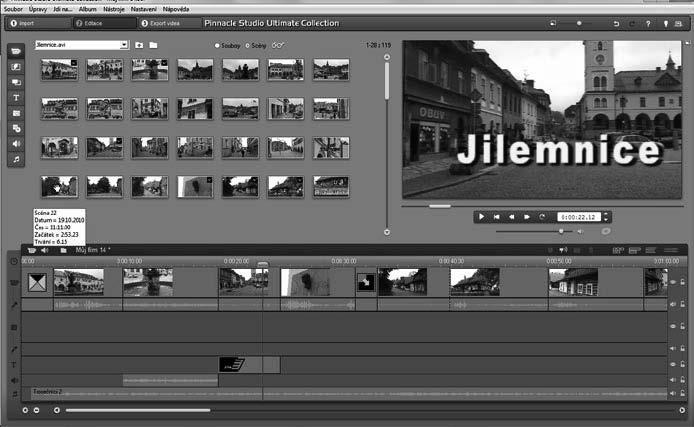
Nyní máte před sebou aplikační okno programu Pinnacle Studio 15 – viz obrázek 1.4. Abychom si dále rozuměli, je třeba okno popsat a upřesnit si tak názvosloví. Kontrolujte následující text podle obrázku nebo lépe přímo podle otevřeného okna na displeji.
Okno programu má tři karty, tedy také tři pracovní režimy.
• Import – v tomto režimu získáváte video z vlastního zdroje (většinou videokamery) a kopírujete je na pevný disk počítače.
• Editace – zde se vytváří projekt, tedy budoucí film; v tomto prostředí budete pracovat nejčastěji.
• Export videa – tento režim je určen pro konečné dotvoření filmu, tedy souboru nebo i disku. Hotový produkt je vygenerován právě na základě vašeho projektu.
Mezi těmito režimy lze přecházet pomocí tří tlačítek umístěných v levé horní části, hned pod záhlavím.
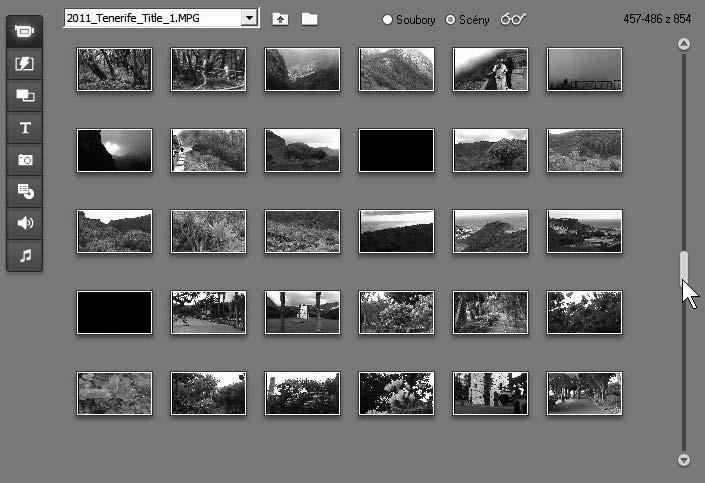
Vlevo nahoře se nachází Album – viz obrázek 1.1. Je to sklad všeho, co pro sestavení projektu potřebujete. Většinou se jednotlivé objekty (klipy) nabízejí ve formě náhledů. Je-li objektů více, je aktivní posuvník po pravé straně alba. Zdrojový soubor pro zobrazení vybíráte v rozevíracím seznamu v horní části alba; s ním jsou spojena tlačítka Posunout o úroveň výš a Vybrat jinou složku, jejichž pomocí zpřístupníte další složky na pevném disku počítače.
Album nabízí celkem osm různých možností zobrazení, poskytne tedy osm různých typů objektů. Zobrazení změníte sadou tlačítek po levé straně, můžete tak zobrazit video, přechody, témata koláže,
Obrázek 1.1: V albu se shromažďuje nejen video, ale i další materiál pro vytvoření projektu
titulky, fotografie, menu, zvukové efekty a hudbu.
Vše, co je v albu dostupné, lze ihned přehrát. Náhled vidíte v okně Přehrávač umístěném po pravé straně vedle alba –viz obrázek 1.2. Zacházejte s ním stejně jako s běžným DVD přehrávačem. Kromě jiného umožní zrychlené přehrávání, přehrávání vzad, krokování, pozastavení (k tomu využijete i stisk mezerníku) a také přehrávání na celé obrazovce (tlačítko Přehrávat na celé obrazovce je umístěno po pravé straně náhledu, nebo poklepáním na ploše náhledu).
Tip
Otáčením kolečka myši můžete obraz krokovat.
Upravte si velikost náhledu! Pokud pracujete s monitorem s dostatečným rozlišením (a to se doporučuje), pak uchopte
jezdec Upravit velikost přehrávače –nahoře na obrázku 1.2. Zatáhnete-li úplně doprava, zabere přehrávač téměř třetinu pracovní plochy. Pravda, zmenší se prostor pro časovou osu a album. Sami se musíte rozhodnout, zda potřebujete větší náhled, nebo víc místa pro práci na časové ose.
Tip
Používáte-li dva monitory, nechte si zobrazit náhled celé obrazovky na sekundárním monitoru (Nastavení → Preference videa a zvuku → Zobrazit náhled v režimu celé obrazovky na sekundárním monitoru ). Potom vám během přehrávání zůstanou k dispozici ovládací prvky v druhém okně a nemusíte spoléhat na svou paměť a klávesové zkratky.
Do lní část okna vyplňuje okno Film , což bude vaše pracovní plocha; tady se