s Outlookem.......................................................................17
1.1 Novinky verze 2003........................................................................................17
1.1.1 Navigační podokno..................................................................................................................17
1.1.2 Nabídka Přejít..........................................................................................................................17
1.1.3 Podokno pro čtení...................................................................................................................18
1.1.4 Rozložení seznamu na více řádků ..........................................................................................18 1.1.5 Další novinky...........................................................................................................................18
1.2 Instalace programu...........................................................................................18
1.2.1 Postup pro instalaci Outlooku..................................................................................................19
1.2.2 Registrace produktu................................................................................................................20
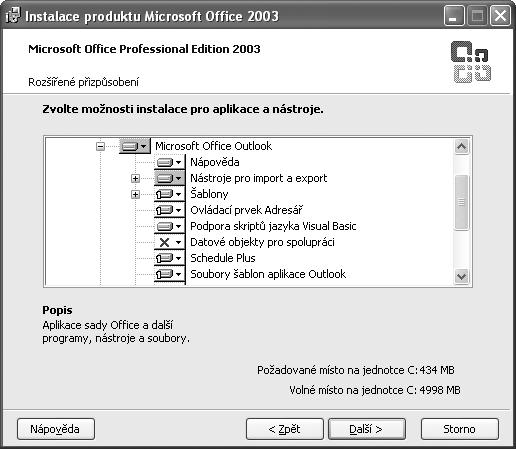
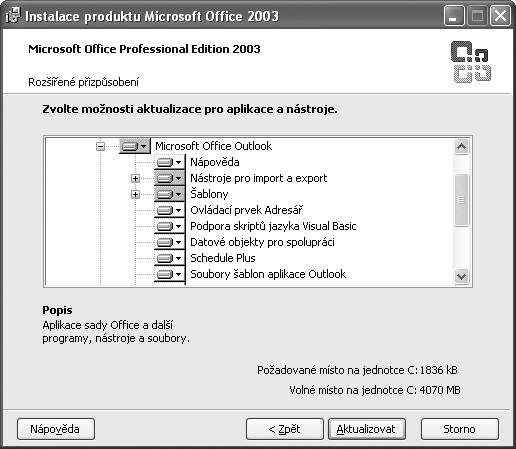
1.2.3 Změny v instalaci.....................................................................................................................20
1.2.4 Odstranění programů Office....................................................................................................22
1.3 Spuštění Outlooku a pracovní plocha..................................................................22
1.3.1 Varianty spuštění Outlooku.....................................................................................................22
1.3.2 Pracovní plocha Outlooku.......................................................................................................23
1.3.3 Outlook Dnes...........................................................................................................................24
1.3.4 Základní změny zobrazení Outlooku.......................................................................................25
1.3.5 Nastavení ovládacích prvků ....................................................................................................25
1.3.6 Nastavení Outlooku jako výchozí aplikace elektronické pošty................................................26
1.4 Složky Outlooku – základní orientace................................................................26
1.5 Text a jeho formátování...................................................................................27
1.5.1 Psaní textu..............................................................................................................................27
1.5.2 Úpravy textu............................................................................................................................27
1.5.3 Přesouvání a kopírování.........................................................................................................27
1.5.4 Formátování textu...................................................................................................................28
1.6 Nápověda........................................................................................................29
2.2
2.2.1
2.4
2.8.1
2.9.1
2.9.2
2.10.1
2.10.3
2.10.4 Odložení odeslání zprávy.....................................................................................................59
2.10.5 Odvolání zprávy...................................................................................................................60
2.10.6 Přesměrování odpovědi na zprávu......................................................................................60
2.11 Automatické podepisování..............................................................................60
2.11.1 Vytvoření automatického podpisu........................................................................................61
2.11.2 Úprava automatického podpisu............................................................................................ 63
2.11.3 Výběr automatického podpisu..............................................................................................63
2.11.4 Předvolba hlavního podpisu.................................................................................................63
2.11.5 Volba podpisu v jednotlivých zprávách.................................................................................64
2.11.6 Zrušení automatického podepisování..................................................................................65
2.12 Hlasování......................................................................................................65
2.12.1 Hlasování – použití předvolených odpovědí........................................................................65
2.12.2 Hlasování – vytvoření vlastních odpovědí............................................................................66
2.13 Zabezpečení e-mailů.......................................................................................68
2.13.1 Zprávy zabezpečené digitálním podpisem...........................................................................68
2.13.2 Šifrované zprávy..................................................................................................................69
3.Využití kalendáře pro plánování času....................................................71
3.1 Vzhled kalendáře.............................................................................................72
3.1.1 Zobrazení kalendáře...............................................................................................................72
3.1.2 Zobrazení úkolů v kalendáři....................................................................................................73
3.2 Typy položek v kalendáři..................................................................................74
3.3 Vytvoření události...........................................................................................74
3.4 Vytvoření celodenní události.............................................................................76
3.5 Organizace schůzky..........................................................................................77
3.5.1 Žádost o schůzku....................................................................................................................77
3.5.2 Sledování dostupnosti účastníků .............................................................................................79
3.5.3 Povinní a nepovinní účastníci..................................................................................................80
3.5.4 Reakce pozvaných na žádost o schůzku................................................................................80
3.5.5 Sledování stavu žádostí o schůzky.........................................................................................82
3.5.6 Aktualizace schůzky................................................................................................................82
3.5.7 Zrušení zorganizované schůzky..............................................................................................83
3.5.8 Předání pozvánky na schůzku dál (delegování)......................................................................83
3.6 Zobrazení připomenutí......................................................................................83
3.7 Opakování událostí..........................................................................................84
3.7.1 Vytvoření opakující se události................................................................................................84
3.7.2 Úpravy opakujících se událostí...............................................................................................86
3.7.3 Zrušení nebo změna výskytu opakující se schůzky................................................................86
3.7.4 Ukončení opakující se události................................................................................................87
3.7.5 Změna opakující se události na jednorázovou........................................................................87
3.8 Práce s tabulkou dat a nastavení času...............................................................88
3.8.1 Zobrazení tabulky dat..............................................................................................................88
3.8.2 Listování kalendářem pomocí tabulky dat...............................................................................88
3.8.3 Označení týdnů v tabulce dat..................................................................................................89
3.8.4 Nastavení pracovní doby.........................................................................................................89 3.9
4.1.1
4.2.1
4.3.1
4.3.2 Reakce na přidělení úkolu.....................................................................................................103
4.3.3 Sledování plnění zadaného úkolu.........................................................................................104
4.4 Opakování úkolů............................................................................................105
4.4.1 Nastavení opakování.............................................................................................................106
4.4.2 Ukončení opakování úkolu....................................................................................................106
4.4.3 Vynechání jednoho výskytu opakovaného úkolu..................................................................107
4.4.4 Odstranění opakovaného úkolu............................................................................................107
4.5 Zobrazení úkolů.............................................................................................107
5.Kontakty a jejich propojení s adresářem..............................................109
5.1 Vytvoření a úpravy kontaktů..........................................................................109
5.1.1 Základní postup vytvoření kontaktu.......................................................................................110
5.1.2 Vytvoření kontaktu z doručené pošty....................................................................................112
5.1.3 Vytvoření kontaktu z adresáře...............................................................................................112
5.1.4 Import údajů ..........................................................................................................................113
5.2 Využití kontaktů............................................................................................114
5.2.1 Akce z kontaktů .....................................................................................................................114
5.2.2 Vyhledávání kontaktů ............................................................................................................116
5.2.3 Řazení kontaktů ....................................................................................................................116
5.2.4 Odstranění kontaktu..............................................................................................................117
5.2.5 Využití kontaktů pro hromadnou korespondenci...................................................................118
5.2.6 Zobrazení kontaktů ................................................................................................................118
5.3 Adresář.........................................................................................................118
5.3.1 Propojení kontaktů a adresáře..............................................................................................118
5.3.2 Adresář a jeho součásti.........................................................................................................119
Globální adresář ...................................................................................................................119 Osobní adresář .....................................................................................................................119 Kontakty................................................................................................................................119
Adresář na internetovém serveru..........................................................................................119
5.3.3 Přidání dalšího typu adresáře do Outlooku...........................................................................120
5.3.4 Vytváření položek v osobním adresáři..................................................................................120
5.3.5 Využití adresáře v elektronické poště ....................................................................................121
5.4 Distribuční seznamy (skupiny uživatelů)..........................................................121
5.4.1 Vytvoření distribučního seznamu..........................................................................................121
5.4.2 Vytvoření distribučního seznamu v adresáři..........................................................................122
5.4.3 Přidání a odebrání jména v distribučním seznamu...............................................................123
5.4.4 Odstranění distribučního seznamu........................................................................................123
5.4.5 Aktualizace elektronických adres v distribučních seznamech...............................................123
6.1 Poznámky.....................................................................................................125
6.1.1 Vytvoření poznámky..............................................................................................................126
6.1.2 Úpravy poznámek.................................................................................................................127
6.1.3 Změna vzhledu poznámek....................................................................................................127
6.1.4 Odstranění poznámky...........................................................................................................127
6.1.5 Zobrazení poznámek.............................................................................................................127
6.2 Deník............................................................................................................127
6.2.1 Automatický záznam položek do deníku...............................................................................128
6.2.2 Ruční záznam položek do deníku.........................................................................................129
6.2.3 Ruční záznam existující položky do deníku..........................................................................130
6.2.4 Otevření položek v deníku.....................................................................................................130
6.2.5 Úprava záznamů v deníku.....................................................................................................131
6.2.6 Odstranění položky deníku....................................................................................................131
6.2.7 Možnosti zobrazení deníku...................................................................................................131
7.Nastavení Outlooku...........................................................................133
7.1 Nastavení e-mailových
7.1.1
7.1.2 Nastavení účtu na internetu..................................................................................................135
7.1.3 Zm
7.2 Profily
7.2.1
7.2.2
7.2.3
7.2.4
7.3.1
7.3.2
7.4.1
7.4.2 Zobrazení
7.4.3 Seskupení
7.4.4
7.4.5 Filtrování
7.4.6
7.4.7
7.4.8 Definice vlastního zobrazení.................................................................................................149
7.4.9 Náhled
8.Když nejste připojeni – práce offline...................................................151
8.1 Offline složky................................................................................................152
8.1.1 Vytvoření souboru pro offline složky ....................................................................................152
8.1.2 Skupiny pro odesílání a přijímání údajů ................................................................................153
8.1.3 Ruční synchronizace offline složek ......................................................................................155
8.1.4 Automatická synchronizace offline složek.............................................................................155
8.1.5 Nastavení spuštění Outlooku pro režim offline......................................................................156
8.2 Vzdálená pošta..............................................................................................157
8.2.1 Nastavení vzdálené pošty.....................................................................................................157
8.2.2 Použití vzdálené pošty..........................................................................................................158
9.Správa složek a souborů a jejich zabezpečení.......................................159
9.1 Struktura složek............................................................................................160
9.1.1 Systémové složky..................................................................................................................160 Doručená pošta.....................................................................................................................160 Koncepty...............................................................................................................................160 Nevyžádaná pošta................................................................................................................161
Odeslaná pošta.....................................................................................................................161
Odstraněná pošta.................................................................................................................161
Pošta k odeslání...................................................................................................................161
9.1.2 Zobrazení seznamu složek...................................................................................................162
9.1.3 Vytvoření vlastních složek.....................................................................................................162
9.1.4 Přesouvání a kopírování složek............................................................................................162
9.1.5 Zrušení složky.......................................................................................................................163
9.1.6 Přejmenování složky.............................................................................................................164
9.1.7 Velikost složky.......................................................................................................................164
9.1.8 Umístění zpráv do složek......................................................................................................165
9.2 Přesouvání údajů mezi různými složkami Outlooku...........................................166
9.3 Osobní složky................................................................................................168
9.3.1 Vytvoření souboru osobních složek......................................................................................168
9.3.2 Přiřazení a odebrání souboru osobních složek.....................................................................168
9.3.3 Zabezpečení souboru osobních složek.................................................................................169
9.3.4 Zmenšení souboru osobních složek......................................................................................170
9.4 Archivace.......................................................................................................171
9.4.1 Automatická archivace..........................................................................................................171
9.4.2 Ruční archivace.....................................................................................................................172
9.4.3
9.4.4
9.4.5
9.5
9.5.1
9.5.2
9.5.3
10. Využití Outlooku
11.4 Jazyková kontrola.....................................................................................205
11.4.1 Nastavení jazyka pro kontrolu pravopisu.........................................................................205
11.4.2 Nastavení automatické kontroly pravopisu......................................................................205
11.4.3 Ruční kontrola pravopisu.................................................................................................206
11.4.4 Zapnutí automatických oprav...........................................................................................206
11.4.5 Možnosti automatických oprav........................................................................................207
Rejstřík..................................................................................................208