
1.1

4.1
5.3
5.5 Nástroj
5.6 Interaktivní nástroj
5.7 Nástroj
Nástroj Automatické
Nástroj
Nástroj Vodorovné
5.8 Nástroj
5.9 Nástroj
5.10
8. Výpln ě a obrysy objekt ů
8.1 Výpln ě ........................................................................66 Barva.......................................................................66
P ř echodová výpl ň .......................................................72 Vzory.......................................................................75 Textury....................................................................78
Postscriptové výpln ě ...................................................81
Interaktivní výpln ě .......................................................82
Sí ť ová výpl ň ...............................................................83
8.2 Obrysy objekt ů .............................................................84 Úprava obrysu pomocí Panelu vlastností.........................87
Odstran ě ní obrysu......................................................87 P ř evod obrysu na objekt..............................................87
9. Zobrazování objekt ů 89
9.1 Režimy zobrazování.......................................................90
Jednoduchý drát ě ný model...........................................90
Drát ě ný model...........................................................90 Koncept ...................................................................90
Normální..................................................................91
Rozší ř ené.................................................................91
Celá obraz ovka..........................................................91
Náhled pouze vybraných..............................................91
Zobrazení ř azení stránek.............................................91
9.2 Nástroj pro zm ě nu m ěř ítka zobrazování............................92 Lupa........................................................................92
Panoramováni............................................................93
Nástroj Ruka.............................................................93
Správce zobr azení......................................................93
Obnovení okna...........................................................94
Navigátor.................................................................94
10. Tvarování objekt ů 95
10.1 Tvarování obdélníku.....................................................96
10.2 Tvarování elipsy..........................................................97
10.3 Tvarování mn ohoúhelníku..............................................97
10.4 Práce s k ř ivkami.........................................................98
Vybírání uzlových bod ů .................................................99 P ř idávání a odebírání uzl ů .............................................99
Nástroj N ů ž............................................................105 10 8 9
Vytvo
12.5 Nástroj
12.11
12.12
14.
17.2 Kategorie Dokument..................................................210 17.3 Kategorie Hr omadné.................................................210
18. Klávesové zkratky
18.1 Definování vlastních klávesových zkratek.......................212
18.2 P ř ehled klávesovýc h zkratek.......................................213
Úvod
Kanadská spole č nost Corel Corporation p ř ipravila pro č eského uživatele novou verzi populárního grafického balíku CorelDRAW Graphics Suite 11 v č eské lokalizované verzi.
Poslední č eská verze byla ozna č ena č íslem dev ě t, a tak se Corel vlastn ě po n ě kolika letech vrací na č eský trh s inovovaným a vylepšeným grafickým nástrojem.
Ze sv ě tov ě proslulého a známého ilustra č ního programu se CorelDRAW 11 touto verzí stává velmi obsáhlým vektorovým grafickým programem, který svými novými funkcemi a možnostmi uspokojí i nejnáro č n ě jšího grafika, návrhá ř e č i oby č ejného uživatele.
Celý programový balík, zahrnující nejen vektorový editor CorelDRAW 11 , ale i rastrový editor Corel PHOTO-PAINT 11 a druhou verzi programu pro vytvá ř ení animací Corel R.A.V.E. , využijete p ř i vytvá ř ení r ů zných um ě leckých prací od jednoduchých logotyp ů , propaga č ních materiál ů , vizitek, až po velmi složité technické ilustrace. V CorelDRAW 11 naleznete velké množství nástroj ů a efekt ů , jejichž pomocí m ů žete tyto své grafické projekty a díla snadno a efektivn ě realizovat.
Neopominutelnou sou č ástí CorelDRAW 11 a jeho dalších p ř idružených aplikací je vylepšená schopnost tzv. elektronického publikování, tj. vytvá ř ení webových stránek a dokument ů ve formátu PDF.
Tato nová verze je p ř ipravena nejen pro uživatele platformy Windows , ale i pro majitele po č íta čů Apple
Sou č ásti aplikace
Celý programový balík CorelDRAW Graphics Suite 11 je dodáván na celkem 5 discích CD-ROM. Najdete na nich nejen instala č ní program, ale také mnoho klipart ů , fotografií, písem a ř adu dalších p ř idružených utilit a aplikací. Disky obsahují:
Vlastní instala č ní utilitu pro instalování všech komponent a dopl ň k ů programového balíku CorelDRAW .
P ř ibližn ě tisíc písem ve formátu True Type a tisíc písem ve formátu Adobe Type.
Šablony CorelDRAW 11 . Jedná se p ř ibližn ě o 111 p ř edem p ř ipravených soubor ů (ve formátu šablon .CDT ), které m ů žete použít k vytvo ř ení nové grafiky, webové stránky, vizitky, letáku nebo propaga č ního materiálu.
Scansoft OmniPage , což je nová aplikace, která využívá technologii OCR ( Optical Character Recognition – optické rozpoznávání znak ů ) pro p ř evod skenovaného textu do podoby editovatelného textu.
Adobe Acrobat Reader 5 , tedy software pro elektronické publikování, vytvo ř ený spole čností Adobe , a to pro platformy Macintosh , Windows , UNIX a DOS . Tato utilita slouží pouze k prohlížení soubor ů ve formátu PDF, dodáván byl již i v p ř edchozích verzích.
Quick Time 5 , utilitu pro prohlížení a p ř ehrávání animací vytvo ř ených programy Corel
PHOTO-PAINT 11 nebo Corel R.A.V.E. 2
Microsoft VBA Web Service Reference Tool , nástroj pro vytvá ř ení instrukcí v jazyku VBA. Pomocí t ě chto instrukcí m ů žete nap ř íklad automatizovat č asto se opakující práci. Jedná se vlastn ě o nástroj pro vytvá ř ení maker.
N ě kolik tisíc klipart ů , z nichž je velké množství publikováno úpln ě poprvé.
Desítky fotografií ve vysoké kvalit ě a rozlišení.
Mnoho r ů zných vzor ů , stop št ě tc ů atd., ur č ených pro použití v programech CorelDRAW 11 i Corel PHOTO-PAINT 11
Vlajkovou lodí celého programového balíku je bezesporu vektorový program Corel DRAW 11, a práv ě touto aplikací se bude tato publikace podrobn ě zabývat.
Dalšími sou č ástmi programového balíku jsou:
Rastrový editor Corel PHOTO-PAINT 11 – slouží k úprav ě a editaci rastrového obrazu, vzniklého nap ř íklad skenováním nebo p ř evodem z digitálního fotoaparátu. Díky výkonným grafickým nástroj ů m m ů žete jeho pomocí vytvá ř et velmi p ů sobivé ilustrace a r ů zné grafické montáže. Nedílnou sou č ástí aplikace Corel PHOTO-PAINT 11 jsou zdokonalené funkce pro p ř ípravu a optimalizaci webové grafiky.
Anima č ní program Corel R.A.V.E. 2 – slouží k vytvá ř ení animací (ve formátech .GIF , .AVI i Macromedia Flash) pomocí vektorových nástroj ů , které najdete ve vektorovém editoru CorelDRAW 11 . Velkou výhodu pro uživatele p ř edstavuje skute č nost, že Corel R.A.V.E. 2 se ovládá tak ř ka identicky jako CorelDRAW 11 , navíc zde najdete pouze ovládací prvky pro vytvo ř ení animace.
CorelTRACE 11 je staronová aplikace, která umož ň uje p ř evod rastrového obrazu na vektorový. Takto p ř evedený obraz je možné na č íst do CorelDRAW 11 nebo do Corel
R.A.V.E. 2 a tam jej pomocí vektorových nástroj ů dále upravovat.
Corel CAPTURE 11 je utilita, která tvo ř í sou č ást programového balíku Corel již dlouho, slouží ke snímání obrazovky bu ď do schránky Windows , do souboru, nebo p ř ímo na tiskárnu. Nový Corel CAPTURE 11 dokonce zvládne sejmout do souboru animaci b ě žící na obrazovce a ten pak následn ě p ř ehrát v p ř ehráva č i pro video.
Pr ů vodce oboustranným tiskem je malá utilita, kterou lze snadno nastavit ru č ní oboustranný tisk na v ě tšin ě typ ů tiskáren.
Profil grafického studia je pr ů vodce, sloužící k vytvo ř ení profilu grafického studia. Tento profil pak využijete p ř i nastavení a p ř íprav ě soubor ů pro profesionální tiskový výstup.
Bitstream Font Navigator je program, jehož výrobcem je spole č nost Bitsream , která se zabývá – krom ě jiného – produkcí písem pro r ů zné opera č ní systémy. Bitstram Font Navigator je správce písem v opera č ním systému Windows . Umož ň uje vyhledávat všechna písma v systému, instalovat a odinstalovat je, zobrazovat jejich náhledy nebo vyhledávat písma prost ř ednictvím sít ě internet.
Použité konvence
V celém textu jsou použity následující typografické konvence, které usnad ň ují orientaci v textu:
Tu č ným písmem jsou zd ů razn ě ny d ů ležité pasáže a pojmy.
Tu č né písmo ozna č uje také názvy nabídek, p ř íkaz ů a ovládacích prvk ů dialogových oken, stejn ě jako další d ů ležité pojmy.
Kurzivní písmo je vyhrazeno pro názvy soubor ů , složek, program ů , softwarových produkt ů a názv ů firem vyráb ě jících softwarové produkty.
KAPITÁLKY slouží k popisu kláves a klávesových zkratek.
V textu se budete také č asto setkávat se zvláštními odstavci ozna č enými ikonou, která bude charakterizovat druh informace v daném odstavci:


V poznámkách jsou umíst ě ny informace, které sice nejsou nezbytné k pochopení dané problematiky, ale týkají se tématu a prozrazují další souvislosti.
Pokud uvidíte takto ozna č ený odstavec, znamená to, že je nablízku n ě jaký tip nebo trik , s jehož pomocí si m ů žete usnadnit práci, p ř ípadn ě snadno dosáhnout efektních výsledk ů .
Takový odstavec by se m ě l stát varovn ě vzty č eným prstem, který vás upozorň uje na n ě co, na co byste si m ě li dát pozor , co vás m ů že nep ř íjemn ě p ř ekvapit nebo co by vám mohlo zp ů sobit problémy.

Instalace a nastavení
1.Instalace a nastavení
Celý grafický soubor program ů Corel je nutné nejd ř íve správn ě nainstalovat do vašeho poč íta č e. Základní zásady a postup instalace najdete v této kapitole. Instalaci zahájíte pomocí disku CD-ROM, který je ozna č en jako Disc 1
1.1 Než za č nete instalovat
P ř ed instalací programu je vhodné se seznámit se základními požadavky na hardware a opera č ní systém, jinak m ů že dojít k tomu, že CorelDRAW 11 nenainstalujete korektn ě . Základní informace získáte v dokumentu README.HTML (najdete jej na prvním CD disku), kde jsou uvedeny základní informace o možných problémech p ř i instalaci CorelDRAW 11 a jeho p ř idružených aplikacích.
Minimální požadavky na systém, uvád ě né výrobcem, jsou uvedeny v následujícím p ř ehledu, i když podle dlouhodobých zkušeností s tímto softwarem je nutné p ř ipomenout, že se jedná opravdu o minimální požadavky, tzn. program bude sice možné spoušt ě t a používat, ale jeho rychlost nebude p ř evratná. Pro uživatele platformy Apple jsou požadavky na hardware obdobné uvedeným.
Opera č ní systém Windows 98 , Windows 2000 , Windows NT 4.0 , Windows Me nebo Windows XP . Bezproblémový chod je garantován p ř edevším v systémech Windows 2000 a Windows XP
64 MB opera č ní pam ě ti RAM (doporu č eno je 128 MB, v p ř ípad ě opera č ního systému Windows XP je 128 MB nutností).
Po č íta č minimáln ě s procesorem Pentium II, 200 MHz nebo vyšším.
Mechanika CD-ROM.
Myš, p ř ípadn ě Tablet.
Monitor pracující v rozlišení alespo ň 1024 × 768 obrazových bod ů 200 MB volného místa na pevném disku.
P ř ed zahájením celého instala č ního procesu je d ů razn ě doporu č eno ukon č it všechny b ě žící programy v č etn ě rezidentních, týká se to zejména r ů zných antivirových ochran.
1.2 Instalace
Jako ve všech p ř edchozích verzích zahájíte instalaci vložením prvního CD disku do mechaniky CD-ROM, instala č ní program se spustí automaticky. Na první obrazovce tohoto instala č ního programu vyberete požadovaný druh instalace. Pom ě rn ě srozumitelný pr ůvodce vás pak krok za krokem provede všemi kroky instalace.
Již od verze deset se stalo nutností zadávat sériové č íslo, ani jedenáctá verze není výjimkou. Bez zadání správného sériového č ísla nelze CorelDRAW 11 v ů bec nainstalovat.
Pokud se instala č ní program sám nespustí, pravd ě podobn ě jej budete muset aktivovat nap ř íklad pomocí Ovládacího panelu opera č ního systému Windows, nebo n ě jakým jiným standardním zp ů sobem.
Pr ů b ě h
Krom ě hlavních grafických aplikací CorelDRAW 11 , Corel PHOTO-PAINT 11 a Corel R.A.V.E. 2 m ů žete voliteln ě instalovat i další utility, které jsou k dispozici.
Existuje n ě kolik typ ů instalace:
Typická – nainstaluje program v základní konfiguraci. Budete pot ř ebovat asi 182 MB volného místa na disku.
Kompaktní – nainstaluje pouze CorelDRAW 11 s nápovědou a minimem potřebných souborů. Ostatní p ř idružené aplikace budou vynechány. Pot ř ebovat budete p ř ibližn ě 97 MB volného místa na disku. Tento zp ů sob instalace bude vhodný pro práci na p ř enosném po č íta č i nebo v p ř ípad ě fatálního nedostatku volného místa na pevném disku. Jedná se však spíše o nouzové ř ešení.
Vlastní instalace – je ur č ena zkušen ě jším uživatel ů m. M ů žete sami vybrat, které komponenty nainstalovat chcete a které nikoliv. Pot ř ebovat budete p ř ibližn ě 185 MB volného místa na disku, lepší však bude o n ě co více.
Vyberete-li Vlastní instalaci , bude v dalším kroku následovat výb ě r jednotlivých komponent. Zaškrtnutím p ř íslušné položky vyberete sou č ást programu, která se instaluje. Zrušením zaškrtnutí naopak sou č ást vynecháváte. Další možnosti získáte, rozbalíte-li klepnutím na znaménko + strom, který obsahuje vý č et sou č ástí k instalaci.
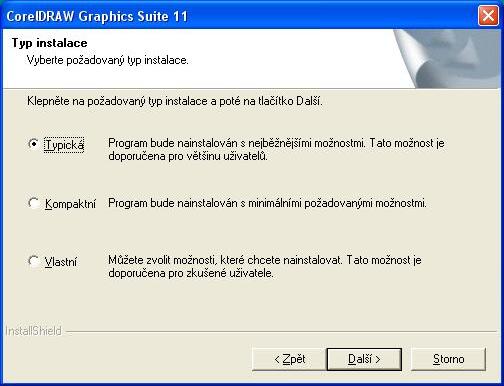
Obr. 1.1 Typy instalace
Stisknutím tla č ítka Další p ř ejdete k dalšímu kroku pr ů vodce, v n ě mž vybíráte cílové místo instalace na disku. V posledním okn ě pak již jen instalaci potvrdíte a zahájíte.
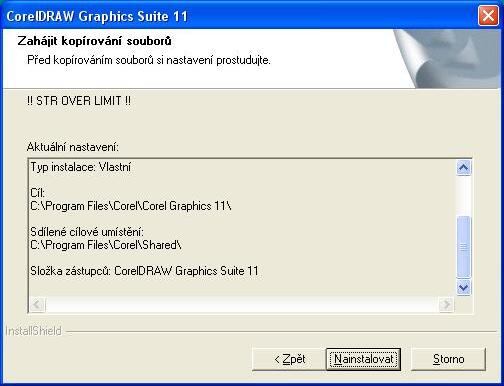
Obr. 1.2 Poslední okno instalátoru
1.3 Oprava instalace
V př ípadě, že již máte CorelDRAW 11 nainstalovaný, m ůžete instalátor spustit znovu a použít jej k doinstalování jednotlivých chyb ějících souč ástí nebo k odebrání nevyužívaných utilit.
1.4 Odinstalování CorelDRAW
CorelDRAW 11 m ů žete také trvale z pevného disku vašeho po č íta č e odinstalovat. K tomu je zapot ř ebí spustit utilitu Corel Uninstaller . Spustíte ji nap ř íklad z ovládacích panel ů Windows p ř íkazem P ř idat nebo odebrat programy . Postup je shodný jako p ř i odinstalování jiných b ě žných aplikací, nebudeme jej tedy podrobn ě popisovat.
Pozor však na nestandardní odinstalování! Nikdy se nesnažte smazat soubory aplikace z pevného disku nap ř íklad prost ř ednictvím Pr ů zkumníka nebo jiného programu pro správu soubor ů , ale vždy použijte program Corel Uninstaller ke korektnímu odstran ě ní všech soubor ů jednotlivých aplikací balíku CorelDRAW 11.
1.5 Registrace
Po nainstalování produktu nezapome ň te na registraci. Je d ů ležitá, protože po registraci získáte celou ř adu výhod a nap ř íklad po dobu t ř iceti dn ů nárok na bezplatnou technickou podporu. Dále získáte p ř ístup k r ů zným výhodám, které spole č nost Corel poskytuje legálním uživatel ů m. Pokud se nezaregistrujete ihned po skon č ení instalace, bude vám možnost registrace p ř ipomenuta ješt ě jednou za dva týdny.
2.Používání nápov ě dy
Používání nápov ě dy p ř edstavuje asi nejrychlejší zp ů sob, jak získávat informace o produktu p ř ímo z uživatelského rozhraní. Pomocí nápov ě dy snadno najdete hledané téma bu ď prost ř ednictvím jejího obsahu, nebo pomocí vyhledávacího nástroje obsaženého v nápov ě d ě . Nalezenou položku m ů žete vytisknout, nebo ji dále použít pro vyhledávání souvisejících témat.
Další rady lze získat ze stavového ř ádku, kde se zobrazují informace o používání aktuáln ě zvoleného nástroje. Rovn ě ž se u každého tla č ítka zobrazuje ve žlutém ráme č ku popis, obvykle v č etn ě klávesové zkratky. K zobrazení tohoto popisu posta č í umístit ukazatel myši p ř ímo na p ř íslušné tla č ítko.
Standardní nápov ě du zobrazíte p ř íkazem Témata nápov ě dy z nabídky Nápov ě da . V této nabídce najdete také další p ř íkazy pro vyvolání dalších nástroj ů nápov ě dy. Vzhledem k tomu, že s nápov ě dou se v CorelDRAW 11 pracuje velmi podobn ě jako v jiných aplikacích, nebudeme její ovládání podrobn ě popisovat.
Nápov ě da je pouze v anglickém jazyce.
CorelTUTOR
Jednou z možností, jak se rychle nau č it základní č innosti v CorelDRAW 11, je použití interaktivního výukového pr ů vodce CorelTUTOR (nebo navštívit odborné kurzy po ř ádané autorizovanými školícími st ř edisky).
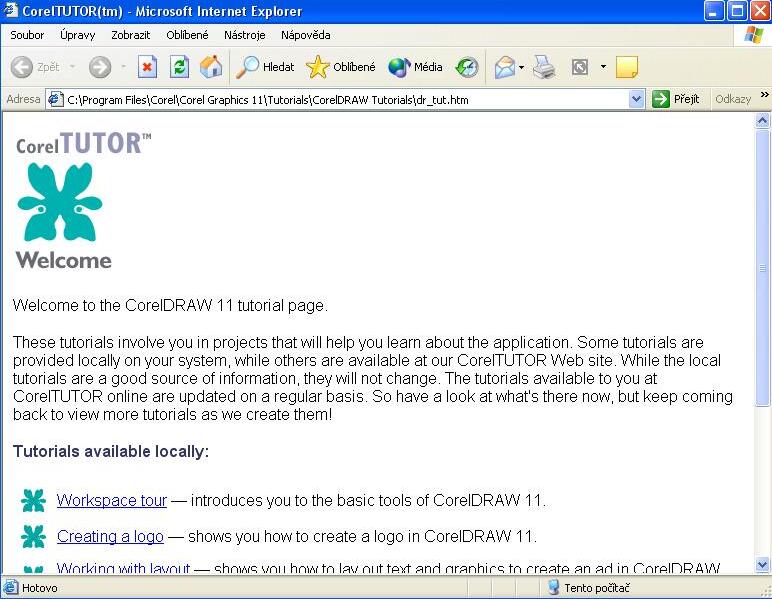
Obr. 2.1 Obrazovka CorelTUTOR
CorelTUTOR obsahuje celou ř adu postup ů a rad pro vytvá ř ení r ů zných grafických prvk ů , internetových objekt ů a podobn ě . Naleznete zde také pr ů vodce pracovním prost ř edím celé aplikace.
CorelTUTOR spustíte z nabídky Nápov ě da stejnojmenným p ř íkazem. Ovládání tohoto pr ů vodce je velmi jednoduché a interaktivní, proto jej na tomto míst ě nebudeme podrobn ě popisovat.
Co je nového
P ř íkaz Co je nového? najdete také v nabídce Nápov ě da. Jedná se o dialogové okno, kde se m ů žete v p ř ehledné form ě dozv ě d ě t o všech zásadních novinkách v aplikaci CorelDRAW 11
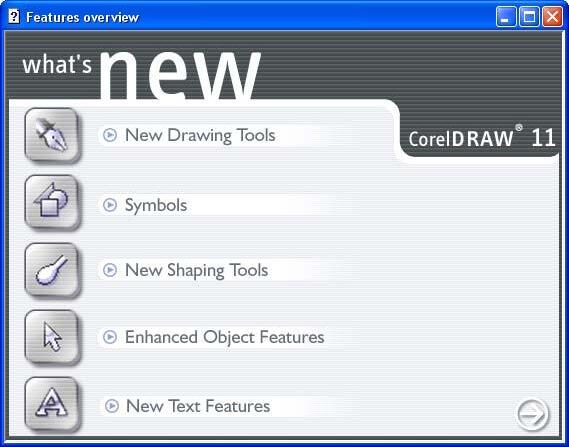
Obr. 2.2 Dialogové okno Co je nového?