5.4 Které porty jsou otevřeny?
6.1 Princip EFS
Soukromý a veřejný klíč
......................................................
6.2 Praktická práce s EFS
Šifrování složky (souboru)
Pravidla pro šifrování
Dešifrování složky (souboru) ...........................
Pravidla pro dešifrování ................................
Práce se zašifrovanými daty
Obnovení systému
6.3 Certifikáty – základ EFS
7.1 Práce s uživatelskými účty
Vytvoření, mazání, změna vlastností účtů uživatele .............................................
Práce se skupinami
7.2 Práce s programem Regedit
7.3 Obecné zásady bezpečnosti – konzola Zásady skupiny
Úvod
Počítačovou síť dnes najdeme téměř v každé firmě, neobvyklá není ani v domácnostech. Hardwarové a softwarové konstrukci počítačových sítí jsem věnoval knihu Malá počítačová síť doma a ve firmě. Kniha, jejíž úvod právě čtete, představuje její volné pokračování. Je věnována ochraně dat v síti. (Bezpečnostní vlastnosti starších verzí Windows jsou chabé, navíc tyto operační systémy v současnosti dosluhují. Proto najdete v této knize popisy konfigurace Windows XP a Windows 2000.) Problematiku ochrany dat jsem rozdělil do čtyř hlavních oblastí, které se kryjí s možnými variantami průniku k našim datům. Nebezpečí hrozí od:
§ jiného uživatele, který používá můj počítač,
§ jiného uživatele, který přistupuje k mému počítači z lokální sítě,
§ jiného uživatele, který přistupuje k mému počítači z vnější sítě (z internetu),
§ programu, který se do mého počítače dostane z internetu (například bezpečnostní dírou) a může se v něm spustit.
Možnost průniku do PC
Jednotlivé kapitoly knihy však nelze číst odděleně, protože bezpečnostní rizika (a nastavení, která je snižují) jsou většinou obecná a platí pro několik variant možného průniku (ke sdílené složce se dostaneme stejným způsobem z lokální sítě, z internetu, pravidla pro práci s heslem jsou obecná atd.).
V první kapitole, nazvané Ochrana dat před jiným uživatelem počítače, jsou popsány základy víceuživatelského charakteru dnešních Windows – uživatelský profil a účet Na toto téma navazuje popis zásad práce s účty a hesly (například objasníme pojem „silné heslo“). S tím úzce souvisí vysvětlení práce se skupinami uživatelů. Dále se budeme věnovat popisu potenciálně nebezpečných prvků Windows: Auto Logon a Guest. Jejich nastavení občas musíme provést v systémové registrační databázi, setkáme se tedy s programem Regedit a některými příkazy na příkazovém řádku. Obecné zásady pro práci s hesly a účty (konzola MMC Zásady skupiny) proto budou dalším tématem první kapitoly. Ve druhé části pak shrneme pravidla pro sdílení souborů mezi uživateli jednoho počítače.
První část knihy je velmi důležitá, protože popisuje základní bezpečnostní vlastnosti, s nimiž se budeme setkávat i v následujících kapitolách knihy.
Nosnou částí druhé kapitoly Ochrana dat před přístupem z lokální sítě je práce s oprávněními (jimiž se přístup ke složkám řídí). V této činnosti se jednotlivé verze Windows liší, proto je popis věnován jak Windows XP Home, tak Windows XP Professional a 2000. Bezpečnost práce ovlivňují nejen oprávnění, následující část je proto věnována dalším potenciálním rizikům: anonymnímu přihlášení (Anonymous) a vzdálenému přístupu k Windows XP
Třetí kapitola Windows Update vysvětluje obranu před nebezpečím, které hrozí našemu systému z internetu. Při práci s internetem probíhá uvnitř operačního systému mnoho akcí, vyvolaných internetovým serverem, který jsme navštívili. Ty mohou být zneužity (například počítačovými viry). Proto je nutné systém pravidelně kontrolovat a nově objevená nebezpečí eliminovat. K tomu je určen systém Windows Update. Dozvíme se, jak s Windows Update pracovat, jak nastavit automatické aktualizace, jak Windows Update použít v síti. Bodem, přes které může být operační systém zneužit, je Internet Explorer. Zásady, jak zvýšit odolnost Exploreru, najdete v další části teto kapitoly.
Čtvrtá kapitola Microsoft Baseline Security Analyzer (MBSA) je věnována programu MBSA, který kontroluje bezpečnostní konfiguraci operačního systému. Popis MBSA je fakticky shrnutím znalostí z předchozího výkladu. Bude popsána kontrola místního počítače i počítačů síťových.
Součástí MBSA je program MBSACLI, který kontroluje instalaci opravných balíčků (instalovaných Windows Update). Popisu práce s MBSACLI je věnována druhá část čtvrté kapitoly.
Předposlední, pátá kapitola Ochrana před průnikem z vnější sítě, objasňuje práci s firewallem. K ochraně sítě před zneužitím z internetu je nezbytné pochopit základní principy práce protokolů TCP/IP, vědět, co jsou porty, porozumět funkci sdíleného připojení k internetu a principu práce služby NAT. To vše najdete v první části poslední kapitoly knihy. Dále budeme pokračovat popisem práce a nastavování jednoduchého firewallu, který najdeme ve Windows XP Řekneme si něco o povolování služeb, omezování funkcí protokolu ICMP a filtrování paketů. Nakonec si předvedeme ještě dva programy, určené pro práci s firewallem. Jde o program PortQuery, který nás informuje o stavu portů TCP/IP, a řádkový příkaz Netstat. Ten je schopen vypsat seznam právě probíhajících spojení mezi operačním systémem a vzdálenými počítači
Poslední kapitola EFS (Encrypting File System) pojednává o šifrování dat systémem EFS. Tento systém je součástí operačního systému a zvyšuje stupeň ochrany dat. V kapitole bude vysvětlen princip kódování, praktická práce při šifrování a dešifrování dat. Základem EFS jsou digitální certifikáty, bez nichž celý systém EFS nefunguje. Proto je exportu a importu certifikátů věnována další část kapitoly. Na závěr je zařazen popis práce s agenty obnovení dat.
Na závěr knihy jsem ještě připojil stručný přehled činností, vysvětlovaných v jednotlivých kapitolách. Čtenář tedy má k dispozici pomůcku pro urychlení praktické práce. Závěrem těchto úvodních poznámek bych rád upozornil na důležitý fakt, který je nutné vždy respektovat. Každé zvýšení bezpečnosti je založeno na restrikci – tedy na snížení funkčnosti systému. Proto je nutné po jakékoliv změně konfigurace otestovat funkčnost systému! (K čemu je nám platné, že se do složky nedostane nikdo nepovolaný, když se tam nedostane ani náš šéf, který zde ještě včera pracoval. Nikdo neocení ani to, že jsme zabezpečili přístup z internetu, když přestala fungovat pošta, atd.)
Použité konvence
V knize jsou pro usnadnění orientace v textu použity následující typografické prvky:
§ Tučným písmem jsou vysázeny názvy nabídek, příkazů a ovládacích prvků dialogových oken. Uvidíte-li tedy zápis „zadejte příkaz Soubor ® Otevřít“, znamená to, že musíte klepnout v nabídce Soubor na položku Otevřít
§ Kurzivou jsou zvýrazněny názvy softwaru.
§ KAPITÁLKY slouží k popisu kláves a klávesových zkratek, jako například CTRL+ALT+DEL.
V textu se také setkáte s odstavci, označenými ikonou, která bude charakterizovat druh informace, obsažené v daném odstavci.
Tato ikona označuje poznámku, která není nezbytná k pochopení dané problematiky, ale týká se tématu a prozrazuje další souvislosti.
Pokud uvidíte takovéto vítězné gesto, můžete si být jisti, že je nablízku nějaký tip nebo trik, pomocí něhož si můžete usnadnit práci, případně snadno dosáhnout efektivně svého cíle.
Varovně vztyčený prst označuje text, který vás upozorňuje na něco, na co byste si měli dát pozor, co vás může nepříjemně překvapit nebo co by vám mohlo způsobit problémy.
Ochrana dat před jiným uživatelem
1. Ochrana dat před jiným uživatelem
V první kapitole se zamyslíme nad možnostmi, jak chránit svoje data před uživateli, střídajícími se s námi u počítače. Většina zde uvedených skutečností platí obecně a budeme se s nimi setkávat i v dalších částech knihy. Nebudu se zabývat podrobným popisem konfigurace Windows, ten najdete například v knize Malá počítačová síť doma a ve firmě.
1.1 Víceuživatelská práce ve Windows
U jednoho počítače se může střídat více uživatelů, ale možnost utajení dat jednotlivých uživatelů závisí na vlastnostech operačního systému:
§ Windows 95, 98 a Millennium nejsou víceuživatelskými systémy, data uložená jedním uživatelem jsou přístupná všem. Víceuživatelská ochrana dat zde možná není (a dále proto nemá v této knize o těchto operačních systémech smysl hovořit).
§ Windows 2000 a XP umožňují skrýt data jednoho uživatele před druhým, právě jim se tedy budeme věnovat.
1.2 Uživatelský profil a účet
Uživatelský profil
Základem práce více uživatelů v těchto operačních systémech je uživatelský profil a s ním související uživatelské účty . Každý, kdo bude v systému pracovat, má k dispozici vlastní soustavu složek – uživatelský profil. Jednotlivé uživatelské profily jsou uloženy ve složce Documents and Settings Najdeme zde data, typická pro každého uživatele. Důležité je, že složky profilu nejsou přístupné ostatním uživatelům počítače (s výjimkou uživatele s oprávněním správce počítače, ale i před ním je možné složky ochránit).
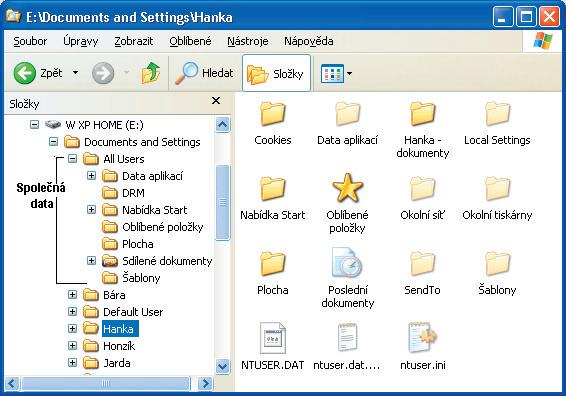
1.1 Uživatelský profil uživatele Hanka
Všimněme si následujících složek:
§ Uživatel – Dokumenty je určitě nejpoužívanější složkou, určenou pro data uživatele. Ukládání na toto místo mají přednastaveno všechny programy.
§ Nabídka Start je určena pro programy, zobrazované v nabídce Start konkrétního uživatele. Nabídka Start má dvě části: osobní a společnou. (Konfiguraci společné nabídky Start najdeme ve společném profilu – Documents and Settings\All Users\Nabídka Start).
§ Do složky Oblíbené položky se zapisuje nastavení oblíbených položek uživatele (například z Internet Exploreru).
§ Ve složce Plocha jsou zaznamenány všechny objekty, zobrazované na ploše uživatele (každý má tedy svoji plochu).
§ Ve složce Cookies jsou uloženy soubory cookie (je o nich řeč ve třetí kapitole, kde jim je věnována zvláštní podkapitola).
§ Ve složce Data aplikací najdeme datové soubory aplikací (například adresář a soubory Outlook Expressu, nastavení programů Office atd.)
Windows automaticky vytvářejí společný profil (přístupný všem uživatelům), nazvaný All Users. Jeho struktura je stejná jako u jiných profilů, ale složka určená pro data se jmenuje Sdílené dokumenty. Je přístupná všem a je vhodné ji používat k výměně dat (týká se i uživatelů, kteří používají počítač ze sítě).
Složky profilu založí operační systém automaticky, a to při prvním přihlášení uživatele k systému.
Uživatelský účet
Víceuživatelské Windows si vedou databázi uživatelů. V jedné položce databáze – v uživatelském účtu – jsou zapsány základní údaje o každém uživateli (jeho přihlašovací jméno a heslo, oprávnění pro práci se složkami a tiskárnami, práva ke správě dalších účtů atd.). Účet je základním bezpečnostním prvkem operačního systému, proto je jeho konfiguraci nutné věnovat náležitou pozornost.
S uživatelskými účty úzce souvisí skupiny. Do skupin je možné sdružovat uživatelské účty Účty ve skupině pak mají stejná práva. Ve Windows jsou některé skupiny (s předem definovanými právy) již vytvořeny, což nám správu účtů usnadňuje – přiřazením účtu ke skupině jsou účtu přiděleny vlastnosti skupiny (a my je již nemusíme definovat).
Práce s účty a skupinami ve Windows 2000
Během instalace Windows 2000 se vytvoří dva účty:
§ Administrator je účtem určeným pro správu počítače, přidělování oprávnění a podobně. S jeho pomocí budeme postupně vytvářet další účty.
§ Guest je účtem pro příležitostné uživatele systému. Ve výchozím stavu je tento účet sice zřízen, ale zároveň zakázán. Je na administrátorovi, zda jej umožní používat a co uživatelům tohoto účtu povolí. Z hlediska bezpečnosti je tento účet velmi nevhodný, proto mu je věnována zvláštní podkapitola (jmenuje se Zesílení ochrany uživatelských účtů ).
Také jsou vytvořeny následující předdefinované skupiny:
§ Skupina administrátorů, Administrators: vlastníci účtů zařazených do této skupiny mají maximální práva ke správě Windows
§ Skupina Backup Operators sdružuje majitele účtů, kteří mohou zálohovat a obnovovat soubory prostřednictvím programu Microsoft Backup
§ Skupina uživatelů se standardním oprávněním, Power Users, může provádět všechny běžné činnosti: instalovat a spouštět programy, měnit nastavení počítače, nemůže však pracovat s daty ostatních uživatelů. Může ovšem také vytvářet nové účty.
§ Skupina uživatelů s omezeným oprávněním, Users, může spouštět programy a pracovat s vlastními daty.
§ Do skupiny Everyone patří všichni uživatelé, momentálně přihlášení k počítači. Je skupinou systémovou, účty do ní nepřidává administrátor, ale operační systém Windows
Z hlediska bezpečnosti představuje skupinu velmi problémovou. Musíme na ni myslet především při definici sdílení složek a při práci s účtem Anonymous
Z dalšího textu postupně vyplyne, že pro běžnou práci je vhodné používat účet ze skupiny Power Users nebo Users Administrátorský účet by neměl být obecně známý a při práci s ním je vhodné dodržovat určitá pravidla:
§ Účtů ze skupiny Administrator by mělo být co nejméně.
§ Měly by však existovat minimálně dva: kdyby jeden havaroval, bude k dispozici záložní účet.
§ V dalším textu budu popisovat práci s účty a skupinami. Tu můžeme provádět pouze tehdy, pokud jsme přihlášeni pod administrátorským účtem. Pro běžnou práci však tento účet nepoužívejte!
Vytvoření účtu pomocí ovládacího panelu Uživatelé a hesla
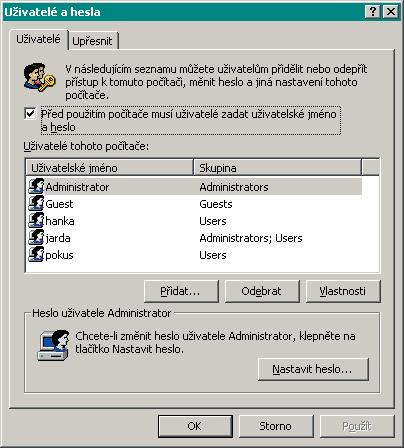
Pro práci s účty je určen ovládací panel Uživatelé a hesla (Start ® Nastavení ® Ovládací panely ® Uživatelé a hesla). Zde máme k dispozici tři tlačítka, můžeme tedy Přidat nebo Odebrat účet, případně změnit jeho Vlastnosti Stiskem tlačítka Přidat zahájíme tvorbu nového účtu (skládá se z vyplnění údajů ve třech oknech průvodce). Do prvního okna napíšeme základní údaje o uživateli účtu:
§ Uživatelská jméno, pod nímž se bude do systému Windows 2000 Professional hlásit.
§ Jméno a příjmení vlastníka účtu.
§ Popis obsahuje nepovinné doplňující údaje o účtu.
Pak přejdeme do druhého okna, v němž specifikujeme heslo (zadáváme jej do obou řádků).
Ve třetím okně přiřadíme účet do některé ze skupin. Pokud chceme vytvořit další administrátorský účet, použijeme třetí řádek jiná
Poklepáním na účet (nebo stiskem tlačítka Vlastnosti) máme k dispozici první a třetí okno průvodce – můžeme upravit identifikační údaje či zařazení do skupiny. Heslo změníme tlačítkem Nastavit heslo v pravém spodním rohu panelu Uživatelé a hesla.
V ovládacím panelu najdeme některá nastavení, týkající se bezpečnosti během přihlašování k Windows:
§ V horní části okna Uživatelé a hesla si všimněte zaškrtávacího políčka Před použitím počítače musí uživatel zadat… Pokud není vyplněno, bude přihlašování do Windows automatické, bez nutnosti zadávání jména a hesla (což porušuje základní bezpečnostní princip). Změnou hodnoty v políčku měníme hodnotu klíče AutoAdminLogon, což je popsáno na jiném místě v kapitole Automatické přihlášení (Auto Logon).
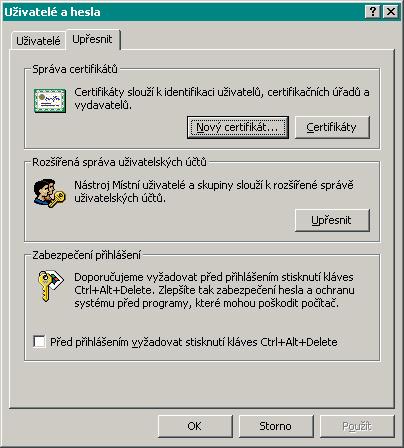
§ Přejdeme-li na kartu Upřesnit, uvidíme v její spodní části políčko Před přihlašováním vyžadovat stisknutí kláves Ctrl+Alt+Del Přihlašovací obrazovka Windows se objeví až po stisku uvedené klávesové zkratky. Protože současný stisk těchto tří kláves se používá pro restart počítače, budou tímto způsobem oklamány některé virové programy.
1.2 Ovlivnění automatického přihlášení
1.3 Ovlivnění stisku Ctrl+Alt+Del při přihlášení k Windows
Práce s účty prostřednictvím konzoly Správa počítače
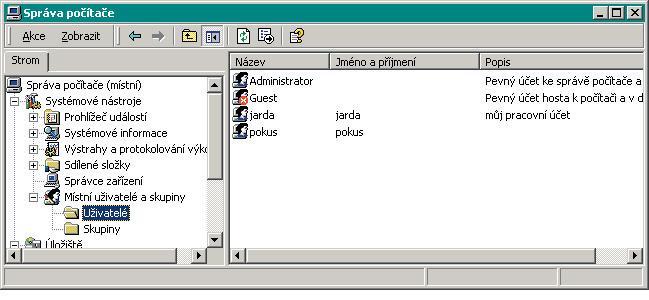
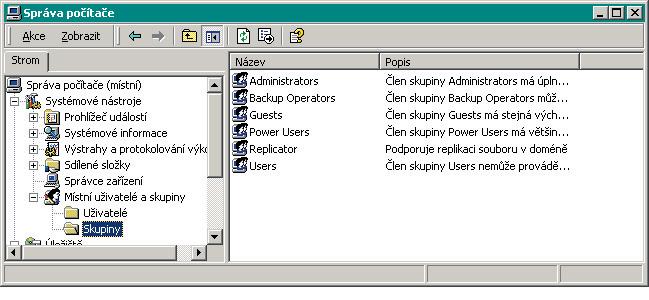
Klepneme-li pravým tlačítkem myši na ikoně Tento počítač a z místní nabídky zadáme příkaz Spravovat, zobrazíme konzolu Správa počítače. Jedná se o konzolu MMC, jejímž prostřednictvím je možné ovládat Windows 2000 a XP. Každá tato konzola má v levé části strom konzoly, v němž se nacházejí jednotlivé kategorie. Nás zajímají Místní uživatelé a skupiny. Klepnutím na znaménko + kategorii otevřeme a můžeme si prohlédnout její složky: Uživatelé
1.4 Uživatelské účty v konzole Správa počítače
1.5 Skupiny v konzole Správa počítače
a Skupiny. Dalším klepnutím přímo na složku zobrazíme v pravé části konzoly její obsah. Na rozdíl od práce s ovládacím panelem uvidíme v pravém okně všechny uživatele a skupiny.
Uživatele i skupiny můžeme spravovat velmi jednoduše.
Založení uživatele
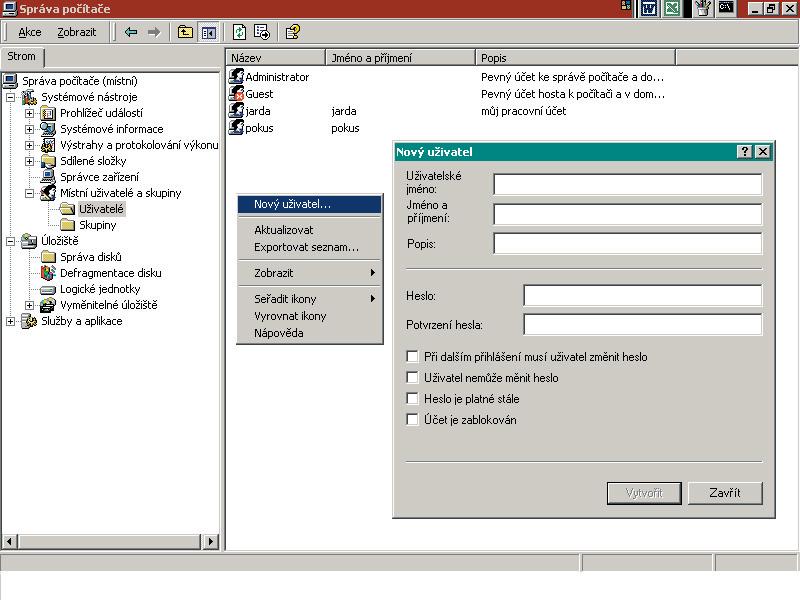
Klepněte pravým tlačítkem myši ve volném prostoru pravého okna konzoly a v zobrazené nabídce vyberte příkaz Nový uživatel. Význam příkazů v okně Nový uživatel je zřejmý (shoduje se s popisem v odstavci Vytvoření účtu pomocí ovládacího panelu Uživatelé a hesla ).
V konzole Správa počítače však máme k dispozici další, rozšířené možnosti pro správu hesla:
§ Při dalším přihlášení musí uživatel změnit heslo: zaškrtnutím přinutíme uživatele nastavit při dalším přihlášení k Windows nové heslo.
§ Uživatel nemůže měnit heslo: uživatel nebude moci své heslo měnit.
§ Heslo je stále platné: heslo může mít trvalou platnost, jinak je uživatel bude muset po určité době měnit.
§ Účet je zablokován: pokud uživatel nebude s účtem delší dobu pracovat, je možné jej zablokovat. (Zablokovaný učet Guest vidíte na obrázku 1.4).
1.6 Tvorba účtu
Změna vlastností uživatele
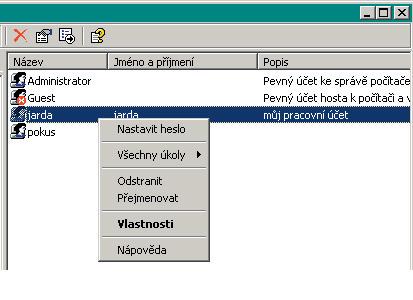
Vlastnosti existujícího účtu můžeme snadno měnit. Klepneme pravým tlačítkem myši na příslušném účtu a v nabídce uvidíme jednotlivé možnosti. Varianty Nastavit heslo, Odstranit a Přejmenovat nepotřebují další vysvětlení.
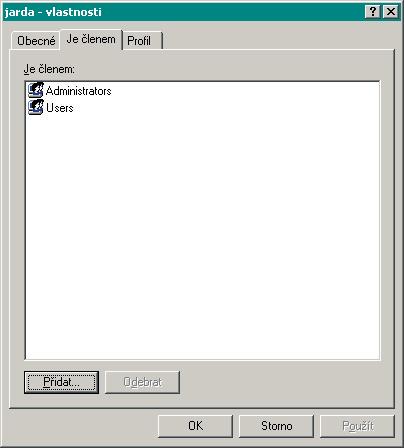
U položky Vlastnosti se ovšem ještě chvíli zdržíme. Zobrazí se okno, která má tři karty:
§ Karta Obecné je podobná oknu Založení uživatele, můžeme zde měnit především možnosti hesla.
§ Na kartě Je členem vidíme skupiny, do nichž je uživatel zařazen. Stiskem tlačítka Přidat zobrazíme existující skupiny, poklepáním na skupině pak uživatele do skupiny přiřadíme.
1.7 Nabídka pro práci s účtem
O bezpečnostních pravidlech a konfiguraci všeobecných zásad pro práci se jmény a hesly pojednává kapitola Zesílení ochrany uživatelských účtů.
Práce se skupinami prostřednictvím konzoly Správa počítače
V konzole Správa počítače (spustíme klepnutím pravým tlačítkem myši na ikoně Tento počítač a příkazem Spravovat z místní nabídky) otevřeme kategorii Místní uživatelé a skupiny Přejdeme do složky Skupiny. V pravé části obrazovky vidíme všechny existující skupiny. Práce se skupinami je velmi podobná práci s účty:
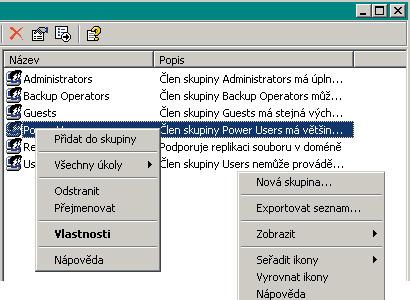
§ Klepnutí pravým tlačítkem myši v prázdné části okna otevře nabídku, v níž je nejdůležitější první řádek – Nová skupina Pomocí tohoto řádku vytvoříme skupinu.
§ Klepneme-li pravým tlačítkem myši na konkrétní skupině, spatříme téměř stejnou nabídku jako u účtu. Jediným rozdílem je první příkaz místní nabídky, Přidat do skupiny. Jeho
1.8 Karta Je členem
1.9 Nabídka pro práci se skupinami