Adobe Photoshop: Oficiální výukový kurz
Vyšlo také v tištěné verzi
Objednat můžete na www.computerpress.cz www.albatrosmedia.cz
Andrew Faulkner, Conrad Chavez
Adobe Photoshop: Oficiální výukový kurz – e‑kniha
Copyright © Albatros Media a. s., 2022
Všechna práva vyhrazena. Žádná část této publikace nesmí být rozšiřována bez písemného souhlasu majitelů práv.
Adobe Photoshop Oficiální výukový kurz
Andrew Faulkner, Conrad Chavez
O Oficiálním výukovém kurzu
Co nového přináší toto vydání
Předpoklady
Instalace Adobe Photoshopu a Adobe Bridge.
Spuštění Adobe Photoshopu
obsah
Soubory lekcí
Webová verze
Přístup k souborům lekce a k webové verzi
Uložení vlastního nastavení barev
Další zdroje
Adobe Authorized Training Centers – autorizovaná školicí střediska

Spuštění Photoshopu
Používání domovské stránky
Otevřete dokument.
Používání nástrojů
Výběr a použití nástroje z panelu nástrojů
Zesvětlení obrázku
Odebírání vzorku barev
Práce s nástroji a vlastnostmi nástrojů
Nastavení jednotek míry
Používání místní nabídky
Výběr a použití skrytého nástroje
Nastavení vlastností nástroje v pruhu voleb
Odvolání kroků ve Photoshopu
Rozbalení a sbalení panelů
Poznámky o zvláštnostech panelu nástrojů a

retušování
Efektivní pořadí prováděných úkolů .
a oříznutí obrázku ve Photoshopu
Přizpůsobení barvy a tónu
Použití nástroje Bodový retušovací štětec
Práce s inteligentním vyplňováním
Retušování částí snímku nástrojem Klonovací razítko
snímku

vybírání a nástrojích
Začínáme
Práce s dokumenty v cloudu
Výběr nástrojem Kouzelná hůlka
Výběr nástrojem Rychlý výběr
Přesun vybrané oblasti
Výběr nástrojem Výběr objektu
Manipulace s výběry
Posouvání výběru s kurzorovými klávesami
Výběr nástroji ze skupiny nástrojů Laso
Otočení výběru
Výběr nástrojem Magnetické laso
Výběr ze středu .
Změna rozměrů a kopírování výběru
Změna rozměrů vybraného objektu
Zduplikování výběru během přesunu
Oříznutí obrázku
4 ZÁKLADY


Začínáme
Používání panelu Vrstvy
Přejmenování a zkopírování vrstvy
Prohlížení jednotlivých vrstev
Vytvoření okrajů okolo obsahu vrstvy
Změna pořadí a naaranžování vrstev
Změna krytí vrstvy
Duplikování vrstvy a změna režimu prolnutí
Změna velikosti a otočení vrstvy
Stylizace obrázku pomocí filtru.
Přidání nové vrstvy přetažením
Přidání textu
Aplikování přechodu na vrstvu
Aplikace stylu vrstvy
Přidání vrstvy úprav




Vyplňování prázdných oblastí při ořezávání
Oprava deformací obrázku
Zvětšení hloubky ostrosti
Odstranění objektů nástrojem Výplň podle obsahu
Přizpůsobení perspektivy ve snímku


Práce s maskami a kanály
Začínáme .
Použití funkce Výběr a maskovat a Vybrat objekt
Zpřesnění masky
Dokončení masky.
s obrázkem pomocí nástroje Pokřivení loutky.
Vytvoření stínu pomocí alfa kanálu


Vytvoření ořezové masky z textu
Přidání vodítek pro přesné umístění textu
Přidání řádkového textu
Vytvoření ořezové
Vytvoření textu na cestě
Pokřivení řádkového textu
Psaní a úpravy odstavcového textu
Nastavení vodítek pro přesné umístění textu
Převzetí odstavcového textu z poznámky.
Vložení zaobleného obdélníku
Dopsání svislého textu

O rastrových obrazech a vektorové grafice
O cestách a nástroji Pero
Začínáme
Kreslení tvaru nástrojem Pero
Kreslení rovné čáry
Kreslení křivek
Kreslení komplikovanějších tvarů
Vytvoření cesty z obrysu na fotografii
Převod cesty na výběr a masku vrstvy
Vytvoření loga s textem a vlastním tvarem
Přidání přednastaveného tvaru

Uspořádání vrstev
Používání inteligentních filtrů
Používání filtru Zkapalnění
Rozmístění ostatních vrstev
Upravení inteligentního filtru
Malování vrstvy
Přidání pozadí
Používání
Aplikování filtrů a efektů
snímků s malým rozlišením

Načtení vlastních přednastavení stopy štětce
Vytvoření vlastního přednastavení stopy štětce
Malování a míchání barev pomocí přednastavení


O panelu Časová osa
Vytvoření nového projektu pro video.
Vytvoření nového souboru
Import jednotlivých položek
Změna délky a velikosti klipů v časové ose
Animace textu pomocí klíčových snímků
Vytváření efektů
Přidání vrstev úprav k videoklipům
Animace efektu přiblížení
Animace obrazu a vytvoření zdánlivého pohybu
Přidání efektů posunu a přiblížení
Přidání přechodů
stopa
Ztlumení nepotřebných zvuků
Vygenerování výsledného videosouboru






vyvážení bílé
Provádění tonálních úprav v Camera Raw
Zostření snímku
Synchronizace nastavení mezi snímky
Uložení změn provedených v Camera Raw jako nových souborů.
Pokročilé korekce barev
Úprava vyvážení bílé v Camera Raw
Úprava úrovní
Úprava sytosti v modulu Camera Raw
Použití retušovacího štětce k odstranění kazů
Úprava obrázku nástroji Zesvětlení a Houba
Úprava pleťových tónů
Rozmazání povrchu




Vytváření zástupných rámečků pomocí nástroje Rámeček
Přidání rámečku
Vložení grafiky do rámečku
Úprava atributů rámečku pomocí panelu Vlastnosti
Zkopírování rámečků
Vložení obrázků do rámečků
Používání skupin vrstev k vytváření grafiky tlačítek
Duplikování tlačítkových pásů a textu
Dávkové přehrávání akcí
Umístění souborů ve Photoshopu
Vytváření návrhů pomocí návrhových pláten
Vytvoření kopie návrhové plochy
Vytvoření varianty návrhu pomocí návrhových pláten
Exportování návrhových ploch pomocí příkazu
Exportování návrhových ploch pomocí příkazu Exportovat jako. . . 360
Exportovat jako
Exportování vrstev jako datových zdrojů pomocí příkazu
Exportovat jako
Příprava souborů pro tisk .
Začínáme .
Proveďte „zvětšovací test“
Specifikace nastavení správy barev
Rozpoznání barev ležících mimo gamut
Kontrola barev dokumentu na monitoru .
Převedení barev do výstupního gamutu
Převedení snímku do prostoru CMYK .
obrázku CMYK z Photoshopu
Pochopení 3D prostředí
Umístění 3D prvků
Tisk 3D souboru
Upřesnění nastavení 3D tisku
Exportování 3D objektu
KDE JSOU SOUBORY K LEKCÍM?
Zakoupením libovolného formátu tohoto Oficiálního výukového kurzu jste získali zároveň přístup k souborům z jednotlivých lekcí, které budete potřebovat ke zdárnému dokončení cvičení v této knize. Kde soubory najdete?
1 Přejděte na stránku knihy (vyhledejte knihu) na e-shopu www.albatrosmedia.cz.
2 Najděte sekci Ke stažení v pravém dolním rohu stránky knihy.
3 V této sekci naleznete odkazy na archivy obsahující všechny zdrojové soubory k jednotlivým lekcím.
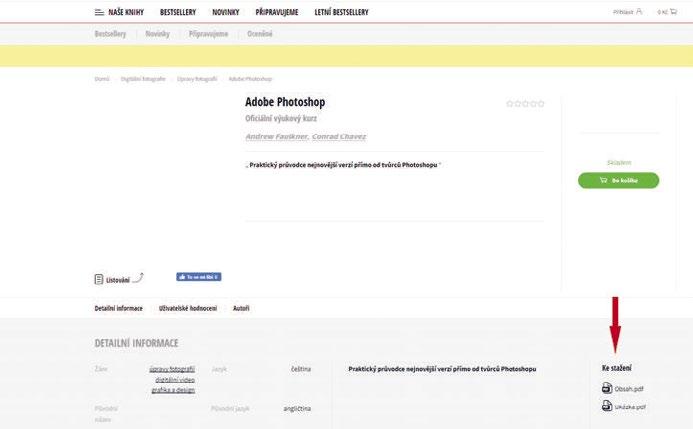
4 Archivy si stáhněte na svůj disk v počítači a po jejich extrahování budete mít všechny připravené pracovní soubory k dispozici.
Poznámka: Pokud při přístupu k souborům či k webové stránce narazíte na problém, požádejte o pomoc na stránce https://www.albatrosmedia.cz/c/kontakt-na-e-shop/
ZAČÍNÁME
Adobe Photoshop je standardem pro všechny, kdo chtějí zpracovávat digitální obrázky na vysoké úrovni, a vyznačuje se vysokým výkonem, řadou užitečných funkcí pro úpravu obrazu a intuitivním rozhraním. Adobe Camera Raw, který je dodáván společně s Photoshopem, nabízí dostatečnou pružnost práce a ovládací prvky potřebné ke zpracování nezpracovaných snímků či snímků TIFF i JPEG. Photoshop vám nabízí digitální nástroje pro editování, díky kterým proměníte své obrazy mnohem snadněji než kdykoli dříve.
O Oficiálním výukovém kurzu
Publikace Adobe Photoshop Oficiální výukový kurz (vydání z roku 2020) patří mezi oficiální výukové příručky ke grafickému a publikačnímu softwaru od společnosti Adobe, které napsali přední odborníci z Adobe Systems. Jednotlivé lekce jsou navrženy tak, abyste se mohli učit vlastním tempem. Setkáváte-li se s Photoshopem poprvé, najdete zde základní koncepty a funkce, které potřebujete ke zvládnutí programu. Pokud Photoshop používáte již nějaký čas, zjistíte, že Oficiální výukový kurz se zabývá i pokročilými funkcemi a přináší tipy a postupy, které využijete při práci s poslední verzí Photoshopu a při přípravě obrázků na web.
Ačkoli v každé lekci naleznete postupy rozepsané do kroků, zůstává prostor i pro experimenty a objevování. Knihu můžete projít od začátku do konce, nebo se věnovat jen lekcím, které vyhovují vašim zájmům a potřebám. Každá lekce je zakončena opakováním, kde shrneme podstatné informace.
Co nového přináší toto vydání
V tomto vydání se seznámíte s novými funkcemi aplikace Adobe Photoshop, jako jsou Cloud Documents pro bezproblémové sdílení dokumentů s aplikací Photoshop na jiných zařízeních, pohodlnější přístup k předvolbám, jako jsou přechody a tvary, snazší výběr pomocí nástroje Výběr objektu/Object Selection a používání přepracované Úvodní obrazovky.
Toto vydání je štědře prokládáno zvláštními bonusy o funkcích Photoshopu a o tom, jak s touto velmi dobře vybavenou a profesionální aplikací efektivně pracovat. Dozvíte se, jak co nejlépe organizovat, třídit a prezentovat své snímky, a také o problematice optimalizace fotografií pro web. V průběhu knihy narazíte rovněž na tipy a postupy od jedné ze zkušených odbornic společnosti Adobe, propagátorky Photoshopu Julienne Kostové.
Předpoklady
Než se pustíte do studia knihy Adobe Photoshop Oficiální výukový kurz (vydání z roku 2020), měli byste zvládat základy práce s počítačem a operačním systémem. Předpokládáme, že víte, jak se používá myš a standardní nabídky a příkazy, a že umíte otevřít, uložit a zavřít soubory. Pokud tyto základy neovládáte, projděte si nápovědu ke svému PC s operačním systémem Microsoft Windows nebo k počítači se systémem Apple Mac. K dokončení lekcí z této knihy budete muset mít nainstalovaný jak Adobe Photoshop (vydání z roku 2020), tak i Adobe Bridge 2020.
Instalace Adobe Photoshopu a Adobe Bridge
Než se pustíte do studia knihy Adobe Photoshop Oficiální výukový kurz (vydání z roku 2020), zkontrolujte, zda je váš systém správně nastaven a zda máte nainstalovaný potřebný software a hardware. Licenci k programu Adobe Photoshop si musíte zakoupit zvlášť. Systémové požadavky a postup instalace si projděte na webu helpx.adobe.com/photoshop/system-requirements. html. Mějte na paměti, že funkce Photoshopu včetně všech funkcí v trojrozměrném prostoru vyžadují alespoň 512 MB VRAM (grafické paměti) a na platformě Windows je navíc vyžadován 64bitový systém.
Řada lekcí v této knize používá Adobe Bridge. Photoshop a Bridge je třeba si na svůj počítač nainstalovat prostřednictvím aplikace Adobe Creative Cloud, kterou najdete na adrese adobe. com/creativecloud/desktop-app.html. Postupujte podle pokynů na obrazovce.
Spuštění Adobe Photoshopu
Photoshop spustíte stejně jako většinu softwarových aplikací.
Spuštění Adobe Photoshopu ve Windows: Klepněte na tlačítko Start na hlavním panelu a v abecedním seznamu pod písmenem A klepněte na Adobe Photoshop 2020.
Spuštění Adobe Photoshopu na Macu: Klepněte na ikonu programu Adobe Photoshop 2020 v Lauchpadu nebo Docku.
Pokud aplikaci Adobe Photoshop nevidíte, zadejte do vyhledávacího pole na hlavním panelu (Windows) nebo ve Spotlightu (Mac) příkaz Photoshop a po zobrazení ikony aplikace Adobe Photoshop 2020 ji vyberte a stiskněte klávesu Enter nebo Return.
Online obsah
Zakoupení tohoto Oficiální výukového kurzu zahrnuje online materiály poskytované prostřednictvím stránky vašeho účtu na adobepress.com. Patří mezi ně:
Soubory lekcí
Pro práci na projektech v této knize si musíte stáhnout soubory lekcí podle níže uvedených pokynů.
Webová verze
Webová edice je online interaktivní verze knihy, která poskytuje rozšířené možnosti výuky. Webová edice je přístupná z jakéhokoli zařízení s připojením k internetu a obsahuje:
• Kompletní text knihy
• Hodiny vzdělávacích videí doplňujících text
• Interaktivní testy
Přístup
k souborům lekce a k webové verzi
Pro přístup k online obsahu je nutné nákup zaregistrovat na webu adobepress.com:
1 Přejděte na stránku www.adobepress.com/PhotoshopCIB2020.
2 Přihlaste se, nebo si vytvořte nový účet.
3 Klepněte na tlačítko Submit/Odeslat.
4 Odpovězte na otázky jako důkaz o zakoupení.
5 Soubory s lekcemi jsou přístupné na kartě Registrované produkty/Registered Products na stránce vašeho účtu. Klepnutím na odkaz Přístup k bonusovému obsahu/Access Bonus Content pod názvem vašeho produktu přejdete na stránku pro stažení. Klepnutím na odkaz(y) na soubory lekcí je stáhnete do svého počítače. Webová verze je přístupná pod záložkou Digitální nákupy/Digital Purchases na stránce s vaším Účtem/Account. Pro přístup k ní klepněte na odkaz Spustit/Lunch.
Poznámka: Pokud jste si zakoupili digitální produkt přímo na stránkách www.adobepress.com nebo www.peachpit.com, váš produkt již bude zaregistrován. Stále však musíte postupovat podle registračních kroků aodpovědět naotázky jako důkaz ozakoupení, než se pod produktem nakartě Registrované produkty/Registered Products objeví odkaz Přístup kbonusovému obsahu/Access Bonus Content.
Obnova výchozích nastavení
Soubory předvoleb uchovávají informace o nastaveních panelů a příkazů. Pokaždé, když zavřete Photoshop, uloží se informace o poloze panelů a o nastaveních některých příkazů do souboru předvoleb. Nastavení, která zadáte v dialogu Předvolby/Preferences, jsou také součástí tohoto souboru předvoleb.
Aby vaše obrazovka odpovídala obrázkům a instrukcím v této knize, měli byste vždy na začátku každé lekce obnovit původní předvolby. Chcete-li si zachovat svoje nastavení, nezapomeňte, že nástroje, panely a další nastavení Photoshopu nemusejí odpovídat těm, které popisujeme v knize. Pokud máte vytvořená vlastní barevná nastavení, použijte následující postup k jejich uložení jako předvolby, než začnete s knihou pracovat. Když budete chtít obnovit svá barevná nastavení, jednoduše si vyberete předvolbu, kterou jste vytvořili.
Uložení vlastního nastavení barev
1 Spusťte Adobe Photoshop.
2 Zvolte příkaz Úpravy/Edit > Nastavení barev/Color Settings.
3 Zkontrolujte nabídku Nastavení/Settings:
• Není-li zde nastavena volba Jiné/Custom, zapište si název souboru nastavení a klepnutím na OK dialog zavřete. Kroky 4 až 6 tohoto postupu nemusíte vykonat.
• Je-li nastavena na Jiné/Custom, klepněte na tlačítko Uložit/Save (nikoli OK).
Otevře se dialog Uložit/Save. Výchozím umístěním je složka Settings, kam soubor uložíte.
Výchozí příponou souboru je .csf (color settings file – soubor nastavení barev).
4 V poli Název souboru/File Name (Windows) nebo Uložit jako/Save As (Mac) napište popisný název, příponu .csf neměňte. Pak klepněte na tlačítko Uložit/Save.
5 V dialogu Nastavení barev – poznámka/Color Settings Comment napište text, který vám umožní dané nastavení barev později identifikovat, např. uveďte datum, specifické nastavení nebo pracovní skupinu.
6 Klepnutím na OK zavřete dialog Nastavení barev – poznámka/Color Settings Comment a pak zavřete i dialog Nastavení barev/Color Settings.
Obnova nastavení barev
1 Spusťte Adobe Photoshop.
2 Zvolte příkaz Úpravy/Edit > Nastavení barev/Color Settings.
3 Z nabídky Nastavení/Settings dialogu Nastavení barev/Color Settings vyberte soubor s nastavením barev, který jste vytvořili v předchozím postupu, a klepněte na OK.
Další zdroje
Kniha Adobe Photoshop Oficiální výukový kurz (vydání z roku 2020) není náhradou dokumentace dodávané přímo s programem a není ani zamýšlena jako podrobná referenční příručka. Popisujeme jen příkazy a volby, které v lekcích přímo používáme. Obsáhlejší informace o funkcích programu a výukových lekcích naleznete v těchto zdrojích:
Nápověda a podpora pro aplikaci Photoshop: helpx.adobe.com/cz/photoshop.html je místo, kde naleznete nápovědu a podporu, kterou můžete prohledávat. Můžete tam přejít přímo z Photoshopu výběrem příkazu Nápověda/Help > Photoshop Help/Nápověda Photoshopu. Domovská stránka: V horní části domovské stránky Photoshopu můžete najít návrhy výukových programů.
Panel Výuka/Learn: Výběrem možnosti Okno/Window > Výuka/Learn se otevřou interaktivní výukové programy, které načtou do Photoshopu ukázkové soubory a krok za krokem vás provedou základními dovednostmi a funkcemi.
Výukové lekce aplikace Photoshop: helpx.adobe.com/photoshop/tutorials.html obsahuje online výukové programy pro začátečníky i zkušené uživatele. Můžete tam přejít přímo z Photoshopu výběrem příkazu Nápověda/Help > Výukové lekce aplikace Photoshop/Photoshop Tutorials.
Blog Photoshopu: blog.adobe.com/en/topics/photoshop přináší výukové materiály, novinky o produktech a inspirativní články o používání Photoshopu.
Blog Julieanne Kostové: jkost.com/blog/ je místem, kde produktová propagátorka společnosti Adobe Julieanne Kostová zveřejňuje užitečné tipy a videa, která představují nejnovější funkce aplikace Photoshop a poskytují cenné informace o nich.
Komunita podpory společnosti Adobe: na stránce community.adobe.com můžete využít uživatelská fóra, kde můžete pokládat dotazy týkající se aplikace Photoshop a dalších aplikací Adobe. Domovská stránka produktu Adobe Photoshop: adobe.com/cz/products/photoshop.html.
Doplňky/Extensions Adobe: exchange.adobe.com/creativecloud.html je centrální zdroj pro hledání nástrojů, služeb, rozšíření, ukázek kódů, zásuvných modulů atd. k doplnění a rozšíření vašich nástrojů Adobe Creative Cloud.
Zdroje pro školitele: adobe.com/cz/education.html a edex.adobe.com nabízejí nepřeberné množství informací pro instruktory, kteří přednášejí na kurzech softwaru Adobe. Naleznete zde řešení pro výuku na všech úrovních včetně zdarma dostupných učebních plánů, které používají integrovaný přístup pro výuku programů Adobe a lze je použít pro přípravu na zkoušky pro Adobe Certified Associate (ACA) – certifikovaný spolupracovník.
Adobe Authorized Training Centers – autorizovaná školicí střediska
Školicí střediska Adobe Authorized Training Centers poskytují instruktory vedené kurzy a školení o práci s produkty Adobe.
Seznam AATC je k dispozici na adrese learning.adobe.com/partner-finder.html.
SEZNÁMENÍ S PRACOVNÍ
PLOCHOU
Obsah lekce
V této lekci se naučíte:
• Otevřít obrazové soubory v Adobe Photoshopu.
• Vybrat a použít nástroje z panelu nástrojů.
• Nastavit volby zvoleného nástroje v pruhu voleb.
• Různými metodami zvětšit nebo zmenšit zobrazení obrázku.
• Vybrat, uspořádat a používat panely.
• Zvolit příkazy na panelu a v místních nabídkách.
• Otevřít a použít panel ukotvený v zásuvce panelů.
• Odvolat určité kroky, opravit chyby nebo postupovat jinak.
Látku této lekce zvládnete přibližně za jednu hodinu. Pracovní soubory používané v této kapitole si můžete stáhnout na webové stránce knihy na adrese www.albatrosmedia.cz. Podrobnější informace najdete v části „Kde najdu soubory k lekcím?“ na začátku této knihy (str. 15).
Výchozí soubory při práci na této lekci nezměníte. Bude-li však zapotřebí je obnovit, stáhněte si je znovu.

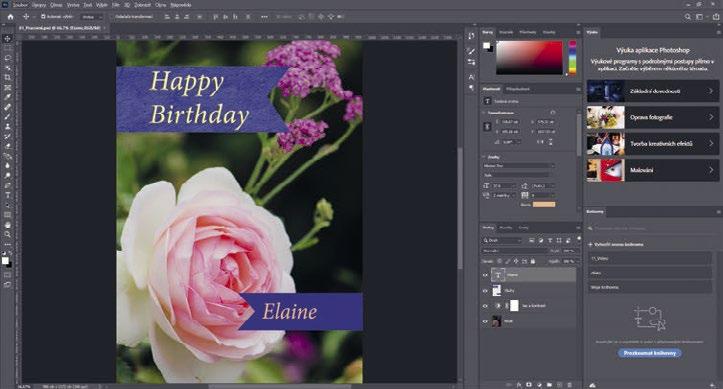
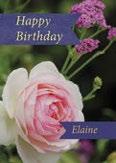
PROJEKT: NÁVRH NAROZENINOVÉHO PŘÁNÍ

Budete-li s Adobe Photoshopem pracovat určitou dobu, zjistíte, že téhož výsledku lze dosáhnout různými metodami. Abyste však rozsáhlé editační schopnosti Photoshopu mohli plně využít, musíte se nejprve seznámit s jednotlivými částmi pracovní plochy.
ADOBE PHOTOSHOP CC OFICIÁLNÍ VÝUKOVÝ KURZ
První kroky ve Photoshopu
Na pracovní ploše Photoshopu naleznete nabídky, pruhy nástrojů a panely, jejichž účelem je urychlit přístup uživatele k celé řadě nástrojů a voleb, jimiž snímek může upravovat a doplnit do něj další prvky. Nainstalujete-li si na počítač software od jiných firem, označovaný jako zásuvné moduly (plug-ins), může se nabídka příkazů a filtrů ještě více rozšířit.
Ve Photoshopu primárně pracujete s rastrovými digitálními snímky (to znamená s obrázky, jejichž plynule přecházející odstíny byly převedeny na řadu malých čtverečků neboli obrazových bodů nazývaných pixely), v češtině nepřesně nazývanými bitmapy. Pracovat můžete i s vektorovou grafikou, což jsou kresby složené z hladkých čar, které si zachovají svůj původní tvar i při zvětšení. Ve Photoshopu můžete vytvářet zcela původní grafiku, nebo do něj importovat obrázky z různých zdrojů, např.:
• fotografie z digitálního fotoaparátu,
• fotografie z fotobanky, jako třeba obrázky ze služby Adobe Stock,
• naskenované fotografie, diapozitivy, negativy, grafiku a jiné dokumenty,
• snímky z videa,
• grafiku vytvořenou v kreslicích nebo malovacích programech.
Spuštění Photoshopu
Nejprve spustíte Adobe Photoshop a obnovíte původní nastavení.
1 Klepněte na ikonu Adobe Photoshop 2020 v nabídce Start (Windows) nebo v Lauchpadu či Docku (Mac) a ihned poté stiskněte klávesovou zkratku Ctrl+Alt+Shift (Windows) nebo Command+Option+Shift (Mac), kterou obnovíte původní nastavení. Jestliže ikonu Adobe Photoshop 2020 nevidíte, zadejte do vyhledávacího políčka na hlavním panelu (Windows) nebo ve Spotlightu (Mac) slovo Photoshop, a jakmile se objeví ikona aplikace Adobe Photoshop 2020, vyberte ji a stiskněte Enter nebo Return.
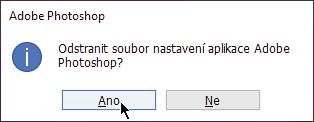
2 Zobrazí-li se dotaz, zda chcete smazat soubor s nastavením Photoshopu, klepněte na Ano/ Yes.
Používání domovské stránky
Poznámka: Až budete pracovat na svých vlastních projektech, nebude obvykle nutné obnovovat původní nastavení. Než se však pustíte přímo docvičení, obnovíte nazačátku většiny lekcí původní nastavení, aby se to, co vidíte na obrazovce, shodovalo spopisem v knize. Viz „Obnova výchozích nastavení“ nastr. 20.
První věcí, kterou po spuštění Photoshopu uvidíte, bude Domovská stránka/Home Screen, která nabízí několik možností, jak začít. Jak vypadá domovská stránka, můžete vidět na následujícím obrázku.
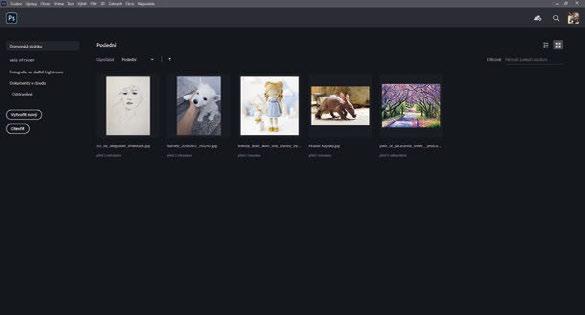
A - Přechod do Photoshopu, B - Obsah domovské stránky a naposledy otevřené místní dokumenty, C - Výukové programy, D - Fotografie ve službě Lightroom, E - Dokumenty v cloudu, F - Odstraněné dokumenty v cloudu, G - Vytvořit nový dokument, H - Otevřít dokument, I - Hledání, J - Profil Creative Cloud
Na levé straně je vidět seznam možností zobrazení, rozdělený do horního a spodního oddílu. V horním oddílu:
• Domů/Home vám pomůže používat aktuální verzi a seznámit se s ní, včetně prohlídky. Při upgradu na novou verzi aplikace Photoshop může domovská stránka obsahovat informace o nových funkcích a změnách. Po otevření alespoň jednoho lokálně uloženého dokumentu se v dolní části domovské stránky zobrazí část nedávno otevřených dokumentů nazvaná Poslední/Recent.
• Výuka/Learn představuje odkazy na řadu výukových lekcí, které se otevírají v aplikaci Photoshop, kde vás panel Výuka/Learn provede kroky jednotlivých lekcí pomocí skutečných ovládacích prvků aplikace Photoshop.
Tip: Chcete-li přeskočit domovskou stránku a přejít přímo na pracovní plochu aplikace Photoshop, klepněte na ikonu Photoshopu v levém horním rohu.
Ve spodní části seznamu na levé straně můžete pomocí aplikace Photoshop pracovat se soubory uloženými v některých online službách Creative Cloud:
• Fotografie ve službě Lightroom/LR Photos obsahuje seznam obrázků synchronizovaných s online úložištěm fotografií Lightroom na účtu Creative Cloud.
• Dokumenty v cloudu/Cloud Documents obsahuje seznam všech dokumentů Photoshopu uložených v cloudu Adobe včetně těch, které jste do nich uložili z jiných zařízení. Více informací o dokumentech v cloudu se dozvíte ve 3. kapitole.
• Odstraněné/Deleted obsahuje seznam dokumentů v cloudu, které jste odstranili, pro případ, že si to rozmyslíte a budete je chtít obnovit (podobně jako Koš na ploše počítače). Tento seznam obsahuje pouze dokumenty v cloudu, nikoli soubory, které jste odstranili z aplikace Lightroom Photos nebo z místního úložiště svého počítače.
Když klepnete na ikonu Hledání/Search v pravém horním rohu a zadáte text, vyhledá Photoshop odpovídající obsah ve výukových materiálech o Photoshopu a v obrázcích Adobe Stock. Když je otevřen dokument, ikona Hledání může také vyhledat konkrétní příkazy a nástroje ve Photoshopu a může najít obsah v obrázcích Lightroomu synchronizovaných s cloudem.
Zadáte-li například „bird“ (pták), vyhledáte v cloudu své lightroomové snímky, na kterých jsou ptáci.
Tip: Chcete-li spravovat soubory v seznamu Odstraněné/Deleted, klepněte na tlačítko výpustky (…), které se nachází vedle souboru, a vyberte příkaz Obnovit/Restore nebo Trvale odstranit/Permanently Delete.
Domovská stránka se automaticky skryje, když otevřete dokument, což je to, co uděláte v následujícím kroku. Na domovskou stránku se vrátíte klepnutím na ikonu Domů/Home v levém horním rohu okna aplikace.
Otevřete
dokument
Photoshop nabízí několik způsobů otevírání dokumentů. V této lekci budete používat tradiční příkaz Otevřít, který funguje stejně jako příkaz Otevřít, který jste pravděpodobně používali v jiných aplikacích.
1 Zvolte příkaz Soubor/File > Otevřít/Open. Pokud se objeví dialogové okno, v němž bude v horní části nápis Dokumenty v cloudu/Cloud Documents, klepněte v dolní části dialogového okna na tlačítko Na svém počítači/Your Computer.
Tip: Pokud kamkoli na domovskou stránku přetáhnete kompatibilní soubor, Photoshop jej otevře.
2 Přejděte do složky Lekce/Lekce01, kterou jste zkopírovali na pevný disk z webu peachpit. com. (Jestliže jste si soubory ještě nestáhli, podívejte se do sekce „Kde najdu soubory k lekcím?“ na str. 15.)
3 Označte soubor 01_Výsledný.psd a klepněte na tlačítko Otevřít/Open. Zobrazí-li se dialog Nesouhlas vloženého profilu/Embedded Profile Mismatch, klepněte na tlačítko OK, a pokud se zobrazí zpráva o aktualizaci textových vrstev, klepněte na tlačítko Ne/No.
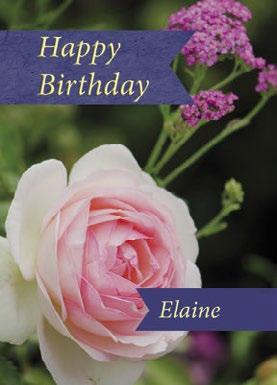
Soubor 01_Výsledný.psd se otevře ve vlastním okně, uvnitř výchozí pracovní plochy Photoshopu. Závěrečné soubory (soubory Výsledný) jsou v této knize ukázkou toho, co v různých projektech budete vytvářet. V tomto projektu vytvoříte narozeninové přání.
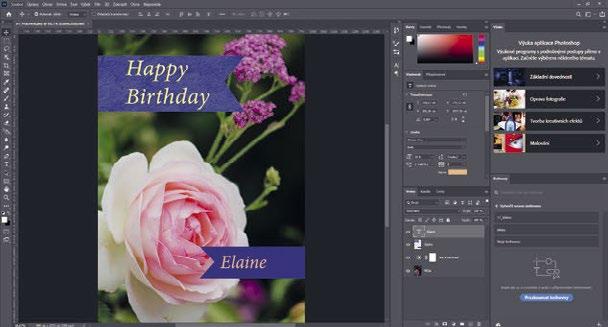
A - Pruh nabídky, B - Pruh voleb, C - Přechod na domovskou stránku, D - Panel nástrojů, E - Hledání uvnitř aplikace, F - Nabídka pracovní plochy, G - Tlačítko Sdílet obrázek, H - Panely
Poznámka: Na tomto obrázku vidíte pracovní plochu Photoshopu pro Windows. Uspořádání pro Mac je podobné, ale styly operačního systému se mohou lišit.
Výchozí pracovní plocha Photoshopu obsahuje v horní části obrazovky pruh nabídek a pruh voleb nástrojů, v levé části se nachází panel nástrojů a vpravo naleznete zásuvku s několika otevřenými panely. Máte-li otevřené dokumenty, objeví se zde také jedno či více oken s obrázky, které lze díky novému záložkovému rozhraní zobrazit současně. Podobné uživatelské rozhraní jako Photoshop mají i aplikace Adobe Illustrator a Adobe InDesign, takže naučíte-li se používat nástroje a panely v jednom z těchto programů, bude pro vás snazší se naučit a používat i ostatní aplikace.
Pracovní plocha Photoshopu ve Windows a na Macu se liší v jedné zásadní věci: Windows vždy zobrazuje Photoshop v ohraničeném okně. Na Macu si můžete vybrat, zda pracovat v rámečku aplikace, a i když máte otevřené také další programy, bude mít Photoshop svůj vlastní rámeček a kromě pruhu nabídek bude obsahovat všechna okna a panely Photoshopu; pouze pruh nabídek bude mimo rámeček aplikace. Ve výchozím nastavení je rámeček aplikace zapnutý. Pro vypnutí rámečku aplikace jděte do menu Okno/Window > Rámeček aplikace /Application Frame.
4 Zvolte příkaz Soubor/File > Zavřít/Close nebo klepněte na zavírací tlačítko (ikona × vedle názvu souboru) na liště záhlaví okna dokumentu. Nezavírejte Photoshop a neukládejte změny do dokumentu. Název souboru se přidá do seznamu Poslední/Recent na domovské stránce.
Tip: Když ve Photoshopu otevřete více dokumentů, každý z nich bude mít v horní části okna dokumentu svou vlastní záložku, podobně jako panely oken vewebovém prohlížeči.
Používání nástrojů
Photoshop je vybaven ucelenou sadou nástrojů pro tvorbu náročné grafiky určené k tisku, pro použití na webu nebo k zobrazení na mobilních zařízeních. Podrobným popisem všech nástrojů Photoshopu a jejich nastavení bychom mohli snadno zaplnit celou knihu, ale to není cílem této knihy. Místo toho si osvojíte praktické zkušenosti s Photoshopem a na vzorovém projektu se naučíte nastavit a používat několik nástrojů. V každé lekci vás seznámíme s dalšími nástroji a příslušnými metodami práce. Po dokončení poslední lekce této knihy budete dostatečně vybaveni pro svůj vlastní průzkum nástrojového vybavení Photoshopu.
Výběr a použití nástroje z panelu nástrojů
Panel nástrojů je dlouhý úzký panel nacházející se až u levého okraje pracovní plochy. Obsahuje nástroje pro výběr, malování a řadu úprav, dále políčka pro nastavení barvy popředí a pozadí a nástroje pro prohlížení snímků.
Začneme nástrojem Lupa/Zoom, se kterým se setkáte v mnoha dalších aplikacích společnosti Adobe včetně Illustratoru, InDesignu a Acrobatu.
Poznámka: Úplný seznam nástrojů umístěných napanelu nástrojů naleznete v„Přehledu nástrojů“ vDodatcích.
1 Zvolte příkaz Soubor/File > Otevřít/Open, vyhledejte složku Lekce/Lekce01 a otevřete soubor 01_Původní.psd tím, že na něj poklepete myší.
Soubor 01_Původní.psd obsahuje obrázek sloužící jako pozadí a grafickou stuhu, které použijete k vytvoření narozeninového přání, jež jste viděli ve výsledném souboru.
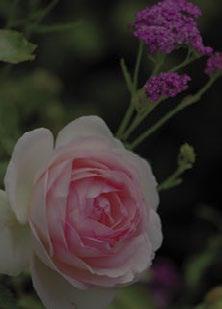
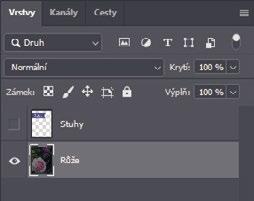
2 Klepnutím na tlačítko v podobě dvojité šipky přímo nad panelem nástrojů přepněte panel do dvousloupcového zobrazení. Klepněte na ni ještě jednou, aby se panel nástrojů zobrazil opět jako jeden sloupec a mohli jste lépe využít plochu obrazovky.
Tip: Panel nástrojů si můžete upravit uspořádáním, odebráním a přidáním nástrojů. To provedete tak, že podržíte ikonu Upravit panel nástrojů/Edit Toolbar (…), která se zobrazí za nástrojem Lupa/Zoom, a vyberete možnost Upravit panel nástrojů/Edit Toolbar.
3 Prohlédněte si stavový řádek, který se nachází naspodu pracovní plochy (Windows) nebo okna dokumentu (Mac), a všimněte si procentuální hodnoty u levého okraje. Zde je uvedeno aktuální zvětšení zobrazení snímku neboli míra přiblížení detailů.
4 Přemístěte ukazatel na panel nástrojů a podržte ho chvíli na ikoně lupy, dokud se nezobrazí tip nástroje. Na tipu nástroje bývá uveden název nástroje (Lupa/Zoom) a jeho klávesová zkratka (Z).
Míra zvětšeníStavový řádek


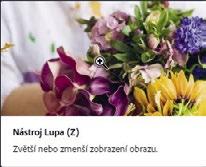
5 Klepnutím na ikonu nástroje Lupa/Zoom ( ) na panelu nástrojů ho vyberte.

Tip: Chcete-li vybrat nástroj Lupa/Zoom pomocí klávesové zkratky, stiskněte klávesu Z. Klávesové zkratky nástrojů jsou jednoklávesové (nepoužívejte modifikační klávesy, například Ctrl nebo Command). Pokud má nástroj klávesovou zkratku, uvidíte ji ve vyskakovacím popisku.
6 Pohybujte ukazatelem v okně dokumentu. Všimněte si, že vypadá jako malá lupa, která uprostřed zvětšovacího skla obsahuje znaménko plus ( ).
7 Klepněte kamkoli v okně dokumentu.
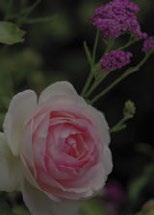
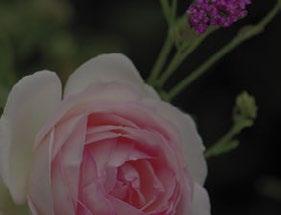
Zobrazení snímku se zvětší na přednastavenou hodnotu, která nahradí předchozí číslo ve stavovém řádku. Klepnete-li znovu, zvětšení přeskočí na další přednastavenou úroveň, maximálně však na 12 800 %.
8 Přidržte klávesu Alt (Windows) nebo Option (Mac). V ukazateli lupy ( ) se uprostřed zvětšovacího skla zobrazí znaménko minus. Pak klepněte na libovolné místo na snímku. Pusťte klávesu Alt nebo Option.
Přednastavená úroveň zvětšení se snížila, takže vidíte větší část fotografie, ale detaily jsou méně patrné.
Poznámka: Zobrazení lze zvětšit nebo zmenšit i dalšími metodami. Je-li například nástroj Lupa/Zoom aktivní, můžete v pruhu voleb vybrat režim zvětšení zobrazení nebo režim zmenšení zobrazení. Můžete zvolit příkaz Zobrazit/View > Zvětšit/Zoom In nebo Zobrazit/View > Zmenšit/Zoom Out. Další možností je zadat konkrétní procentuální hodnotu ve stavovém řádku a stisknout klávesu Enter nebo Return.
9 Zvolíte-li v pruhu voleb nástroj Zvětšení posunem/Scrubby Zoom, můžete klepnout kamkoli do obrázku a táhnout nástroj Lupa doprava. Obrázek se zvětší. Táhnutím doleva se bude zobrazení zmenšovat.

10 Máte-li v pruhu voleb zvolenu volbu Zvětšení posunem/Scrubby Zoom, zrušte tuto volbu. Pak tažením nástrojem Lupa/Zoom vytvořte obdélník, kterým na snímku ohraničíte část rozkvetlé růže.
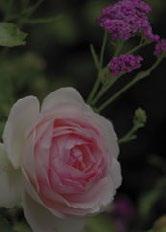
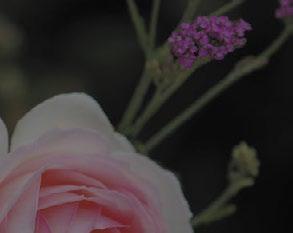
Snímek se zvětší a oblast, kterou jste ohraničili obdélníkem, vyplní celé okno dokumentu.
11 Klepněte na tlačítko Na celou obrazovku/Fit Screen pro zobrazení celého obrázku.
Změny velikosti zobrazení nástrojem Lupa/Zoom v okně dokumentu jste dosáhli čtyřmi metodami: klepnutím, klepnutím se stisknutou pomocnou klávesou, tažením, které určuje míru zvětšení, a tažením, kterým jste vymezili oblast, jež má být zvětšena. Také mnoho dalších nástrojů z panelu nástrojů lze kombinací kláves modifikovat. Zmíněné techniky budete mít příležitost si v této knize vyzkoušet v jednotlivých lekcích.
Změna zobrazení a pohyb v obrázku pomocí panelu Navigátor/Navigator
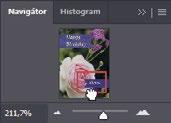
Pomocí panelu Navigátor/Navigator lze rychle měnit velikost zobrazení, zvláště tehdy, když nezáleží na přesné procentuální hodnotě zvětšení. Je také vhodným nástrojem pro pohyb v obrázku, protože na miniatuře je stále označena přesně ta část snímku, která se zobrazí v okně dokumentu. Chcete-li tento panel otevřít, zvolte příkaz Okna/Window > Navigátor/Navigator.
Táhnete-li jezdcem pod miniaturou snímku na panelu Navigátor/Navigator doprava (směrem k větší ikoně hor), zobrazení se zvětšuje, posouváte-li jej doleva, zobrazení se zmenšuje.
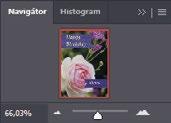
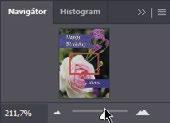
Červený obrys ve tvaru obdélníku vyznačuje oblast obrázku, která se zobrazí v okně dokumentu. Pokud zvětšíte zobrazení natolik, že v okně dokumentu bude zobrazena jen část snímku, lze posouváním červeného ohraničovacího rámečku na ploše miniatury zobrazit v okně dokumentu jeho další části. Při práci ve velkém zvětšení na panelu Navigátor/Navigator snadno zjistíte, ve které části obrázku se právě nacházíte.

Zesvětlení obrázku
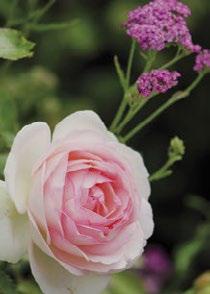
Mezi nejčastější úpravy, které s velkou pravděpodobností budete provádět, patří zesvětlení obrázku pořízeného digitálním fotoaparátem nebo telefonem. Ukázkový obrázek zesvětlíte změnou hodnot jasu a kontrastu.
1 Ujistěte se, že máte na panelu Vrstvy/Layers na zásuvce panelů vybránu vrstvu Růže.
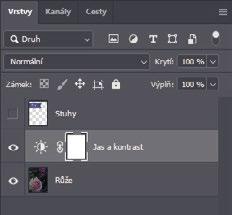
2 Na panelu Přizpůsobení/Adjustments, který se nachází nad panelem Vrstvy/Layers u pravého okraje pracovního okna, klepněte na Jas a kontrast/Brightness/ Contrast. Přidáte tak novou vrstvu Jas a kontrast/ Brightness/Contrast. Zpřístupní se vám panel Vlastnosti/ Properties a zobrazí možnosti nastavení Jasu/Brightness a Kontrastu/Contrast.
3 Na panelu Vlastnosti/Properties posuňte jezdec u Jasu/ Brightness na hodnotu 98 a Kontrastu/Contrast na 18 Dojde k zesvětlení obrázku s růží.
V následujících lekcích budete často vyzváni k vložení konkrétní číselné hodnoty do panelů a dialogových políček za účelem dosažení požadovaného efektu. Když ale budete pracovat na svých vlastních projektech, experimentujte s různými hodnotami a sledujte, jak ovlivňují váš obrázek. Neexistuje žádné správné nebo špatné nastavení; hodnoty, které byste měli použít, budou vždy záležet na tom, čeho chcete dosáhnout.
4 Na panelu Vrstvy/Layers klepněte na ikonu vrstvy úprav Jas a kontrast/Brightness/Contrast pro skrytí jejího efektu a pak opětovným klepnutím na ikonu oka tento efekt znovu aktivujte.
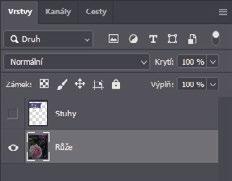
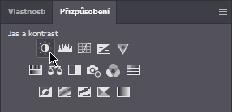
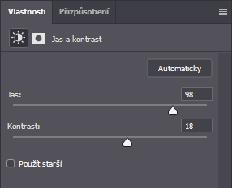
Vrstva úprav umožňuje provést ve snímku úpravy, například změnit jas růže, aniž by tím byly trvale změněny původní pixely. Protože jste použili vrstvu úprav, skryjete-li ji nebo smažete-li ji, můžete úpravu kdykoli deaktivovat. Vrstvu úprav lze také kdykoli upravit. Vrstvy úprav budete používat i v několika dalších kapitolách v této knize. Práce s vrstvami je jedním ze základních a nejmocnějších rysů Photoshopu. Ve Photoshopu najdete spoustu různých vrstev, některé z nich obsahují obrázky, text nebo jednolité barvy, jiné pouze ovlivňují vrstvy nacházející se pod nimi. Více o vrstvách se naučíte v Lekci 4, „Základy práce s vrstvami“, a během dalších kapitol v této knize.
5 Poklepáním na záložku panelu Vlastnosti/Properties ho zavřete.
6 Zvolte příkaz Soubor/File > Uložit jako/Save As, pojmenujte soubor jako 01_Pracovní.psd a klepněte na Ano/Yes nebo Uložit/Save.
Poznámka: Pokud vám Photoshop zobrazí dialogové okno, v němž vás bude informovat o rozdílu mezi ukládáním souborů jako Dokumenty v cloudu/Cloud Documents a Na svém počítači/Your Computer, klepněte na tlačítko Na svém počítači/Your Computer. Můžete sice zatrhnout volbu Příště nezobrazovat/Don’t Show Again, ale ta se po každé obnově předvoleb Photoshopu zase odznačí.
7 Klepněte na Ano/Yes v dialogovém okně Volby formátu Photoshop/Photoshop Format Options.
Uložení souboru pod jiným názvem vám zajistí, že původní soubor (01_Původní.psd) zůstane nedotčen. Díky tomu se k původnímu souboru můžete kdykoli vrátit, kdybyste potřebovali začít znovu.
Právě jste dokončili svůj první úkol ve Photoshopu. Váš obrázek je nyní světlejší a živější a připravený pro výrobu narozeninového přání.
Odebírání vzorku barev
Při malování na vrstvu používá Photoshop barvu popředí a barvu pozadí. Většinou bude třeba věnovat pozornost barvě popředí, jako je třeba barva nabraná štětcem. Barva popředí je ve výchozím nastavení černá a barva pozadí bílá. Barvy popředí a pozadí můžete změnit několika způsoby. Jednou z možností je použít nástroj Kapátko/Eyedropper a odebrat vzorek barvy z obrázku. Nástroj Kapátko/Eyedropper využijete k odebrání modré barvy existující stuhy, abyste mohli vytvořit novou stuhu.
Poznámka: Je-li vybrána maska vrstvy, výchozí barva popředí je bílá a výchozí barva pozadí je černá. Podrobnější informace o maskách vrstvy najdete v 6. kapitole.
Nejdříve si budete muset zobrazit vrstvu Stuhy, abyste si zpřístupnili barvu, kterou budete chtít odebrat.
1 Na panelu Vrstvy/Layers klepněte na sloupec Viditelnost/Visibility u vrstvy Stuhy, abyste vrstvu zviditelnili. Když je vrstva viditelná, zobrazí se ve sloupci ikona oka ( ).
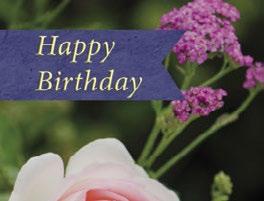
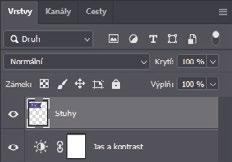
V okně dokumentu se vám zobrazí stuha s nápisem „Všechno nejlepší k narozeninám“.
2 Na panelu Vrstvy/Layers zvolte vrstvu Stuhy, abyste ji měli aktivní.
3 Z Panelu nástrojů/Tools Panel vyberte nástroj Kapátko/Eyedropper ( ).
Poznámka: Máte-li potíže s nalezením nástroje Kapátko/Eyedropper, klepněte na ikonu v pravém horním rohu pracovní plochy a napište kapátko. Ve výsledcích vyhledávání pak klepněte na Nástroj kapátko/Eyedropper Tool. Tím se v panelu nástrojů tento nástroj automaticky vybere.
4 Klepněte do modré oblasti s modrou stuhou u nápisu Všechno nejlepší a odeberte vzorek modré barvy.
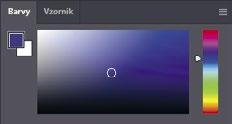
Dojde ke změně barvy popředí na Panelu nástrojů/Tools Panel a panelu Barvy/Color Panel. Cokoli, co nyní nakreslíte, bude mít tuto vybranou barvu, dokud znovu nezměníte barvu popředí.
Práce s nástroji a vlastnostmi nástrojů
Když jste v předchozím cvičení vybrali nástroj Lupa/Zoom, všimli jste si, že na pruhu voleb jsou k dispozici některé volby, které umožňují změnit aktuální zobrazení v okně dokumentu. Nyní se o nastavení vlastností nástroje dozvíte více s využitím kontextové nabídky, pruhu voleb, panelů a nabídek panelu. Všechny tyto metody využijete, když budete s nástroji pracovat na vytvoření druhé stuhy k narozeninovému přání.
Nastavení jednotek míry
Ve Photoshopu je možné změnit jednotky míry, s nimiž jste zvyklí pracovat. Toto narozeninové přání je určeno k tisku, takže budete pracovat v centimetrech.
Tip: Máte-li zobrazená pravítka (Zobrazit/View > Pravítka/Rulers), můžete jednotky míry změnit i tak, že klepnete pravým tlačítkem (Windows) nebo se stisknutou klávesou Control (Mac) na pravítko.
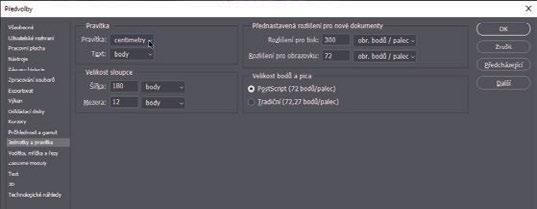
1 Úpravy/Edit > Předvolby/Preferences > Jednotky a pravítka/Units & Rulers (Windows), případně Photoshop > Předvolby/Preferences > Jednotky a pravítka/Units & Rulers (Mac).
2 V oddíle Pravítka/Units vyberte z nabídky Pravítka/Rulers položku centimetry a klepněte na tlačítko OK.

Používání místní nabídky
Místní nabídky obsahují příkazy a volby vztahující se ke konkrétním prvkům na pracovní ploše. Někdy bývají označovány jako nabídky pravého tlačítka myši nebo zkrácené nabídky. Příkazy z místní nabídky obvykle najdete i v pruhu nabídek nebo v nabídkách panelů, ale místní nabídky jsou pohotovější a mohou vám ušetřit čas.
1 Podle potřeby si změňte zobrazení (pomocí zvětšení/zmenšení nebo rolování) tak, abyste jasně viděli spodní třetinu přání.
2 Z Panelu nástrojů/Tools Panel vyberte nástroj Obdélníkový výběr/Rectangular Marquee ( ). Nástroj Obdélníkový výběr/Rectangular Marquee vám umožňuje vybírat čtvercové oblasti. Více o nástrojích pro výběry se dozvíte v Lekci 3, „Práce s výběry“.
3 Klepněte a táhněte s Obdélníkovým výběrem/Rectangular Marquee a vytvořte výběr zhruba 1,9 cm (0.75 in) na výšku a 6,35 cm (2.5 in) na šířku, zakončený u pravého okraje přání. (Viz ilustrační obrázky níže.) Jakmile táhnete s nástrojem, Photoshop vám zobrazí šířku a výšku vybrané oblasti. Jestliže se bude váš výběr drobně lišit od našeho, nic se neděje.
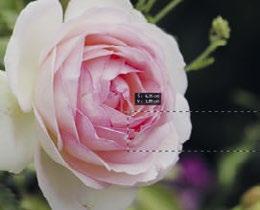

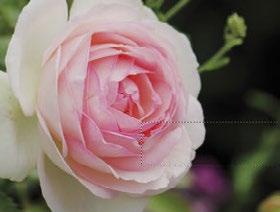
Výběrový rámeček se zvýrazní pomocí pohybujících se přerušovaných linek zvaných ohraničovací rámeček (jemuž se též někdy přezdívá pochodující mravenci), který je pro snazší zaregistrování animovaný.
4 Z Panelu nástrojů/Tools Panel zvolte nástroj Štětec/Brush ( ).
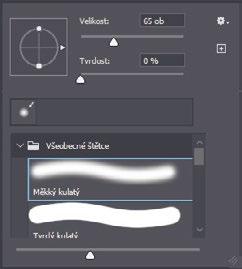
5 V okně dokumentu klepněte pravým tlačítkem (Windows) nebo s přidrženou klávesou Control (Mac) kamkoli do prostoru obrázku, abyste se dostali k místní nabídce Štětce/Brush. Místní nabídky ukazují obvykle seznam příkazů, ale v tomto případě se jedná o vyskakovací panel s volbami pro nástroj Štětec/Brush.
6 Klepnutím na šipku vedle složky Všeobecné štětce/General Brushes si ji rozbalte, vyberte první typ štětce (Měkký kulatý/Soft Round) a změňte jeho velikost na 65 pixelů.
7 Stiskem klávesy Enter nebo Return místní nabídku zavřete.

Tip: Místní nabídku můžete zavřít i tak, že klepnete mimo ni. Dejte si však při tom pozor, abyste nenamalovali nechtěný tah, případně nechtěně nezměnili nějaké nastavení či výběr.
8 Nástrojem Štětec/Brush překreslete vybranou oblast, dokud nebude celá obarvená namodro. Nemusíte striktně dodržet okraje výběru; dokud máte zvolenou vybranou oblast, nemůžete ovlivnit nic mimo ni.
9 Jakmile pruh přebarvíte, zvolte Výběr/Select > Zrušit výběr/Deselect, čímž výběr zrušíte.
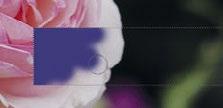
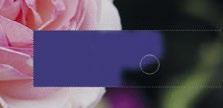

Výběr je zrušen, ale modrý pruh zůstane na vrstvě Stuhy zachován.
Výběr a použití skrytého nástroje
Pro úsporu místa na obrazovce jsou některé nástroje na panelu nástrojů zařazeny do skupin, přičemž každou z nich na něm přímo zastupuje vždy jen jeden nástroj. Ostatní nástroje ve skupině se skrývají za tímto nástrojem. Přítomnost dalších nástrojů, které, ač jsou právě skryté, máte s příslušným nástrojem také k dispozici, symbolizuje trojúhelník v pravém dolním rohu jeho tlačítka.
K vyříznutí trojúhelníku z barevného pruhu tak, aby odpovídal horní stuze, použijete nástroj Mnohoúhelníkové laso/Polygonal Laso.
1 Na panelu nástrojů umístěte ukazatel na třetí nástroj shora a počkejte, dokud se nezobrazí tip nástroje. Na něm se dočtete, že jde o nástroj Laso/Lasso ( ) s klávesovou zkratkou L.
2 Jednou z následujících metod vyberte nástroj Mnohoúhelníkové laso/Polygonal Lasso ( ), který se skrývá pod nástrojem
Laso/Lasso:
• Na nástroji Laso/Lasso stiskněte tlačítko myši a držte je stisknuté, dokud se nezobrazí rozbalovací nabídka skrytých nástrojů. Pak z ní vyberte nástroj Mnohoúhelníkové laso/Polygonal Lasso.
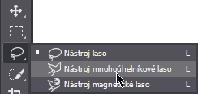
• Klepněte v panelu nástrojů se stisknutou klávesou Alt (Windows) nebo Option (Mac) na tlačítko nástroje Laso/Lasso a cyklicky procházejte skryté nástroje, dokud nevyberete nástroj Mnohoúhelníkové laso/Polygonal Lasso.
• Stiskněte klávesovou zkratku Shift+L, která funguje jako přepínač mezi nástroji ve skupině (nástroji Laso/Lasso, Mnohoúhelníkové laso/Polygonal Lasso a Magnetické laso/ Magnetic Lasso).
S nástrojem Laso/Lasso můžete vytvářet libovolné volné výběry; Mnohoúhelníkové laso/ Polygonal Lasso vám usnadní vytvářet výběry s rovnými hranami. Více se o nástrojích pro výběr, vytváření výběrů a úpravu výběrů naučíte v Lekci 3, „Práce s výběry“.
3 Přesuňte ukazatel myši k levému okraji modrého barevného pruhu, který jste právě vytvořili. Klepněte kousek nad levý horní roh pruhu, čímž začnete vytvářet výběr. Pamatujte na to, že jej musíte začít vytvářet kousek mimo barevnou oblast.
4 Přesuňte kurzor doprava o něco více než o 0,6 cm (0.25 in) a klepněte doprostřed mezi horní a spodní hranici pruhu. Tím vytvoříte první hranu trojúhelníku. Nemusí být perfektní.
5 Klepněte kousek vlevo od levého spodního rohu pruhu a vytvoříte druhou hranu trojúhelníku.
6 Klepněte do bodu, ve kterém jste začínali, a dokončíte trojúhelník.



7 Stiskněte klávesu Delete, čímž odstraníte vybranou oblast z barevného pruhu a vytvoříte tak zářez ve své stuze.
8 Zvolte Výběr/Select > Zrušit výběr/Deselect pro zrušení vytvořeného výběru.


Poznámka: Nabídka Výběr/Select obsahuje příkazy Zrušit výběr/Deselect a Zrušit výběr vrstev/ Deselect Layers. Pozor na to, který chcete použít.
Stuha je připravena. Nyní můžete přidat jméno na svou narozeninovou kartu.
Nastavení vlastností nástroje v pruhu voleb
V dalším kroku použijete pruh voleb k nastavení vlastností a následnému vložení jména.
1 Na panelu nástrojů vyberte nástroj Vodorovný text/Horizontal Type ( ).
Tlačítka a nabídky v pruhu voleb se nyní vztahují právě k tomuto nástroji.
2 V pruhu voleb vyberte v první rozbalovací nabídce písmo, které vás zaujme. (My jsme pou-
žili Minion Pro Italic, ale pokud chcete, můžete si vybrat jiné.)
3 Velikost písma zadejte 32 bodů
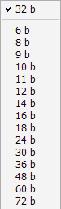


Tip: V pruhu voleb nebo na panelech a v dialozích Photoshopu se po umístění ukazatele na nadpis nebo symbol většiny číselných nastavení zobrazí „miniaturní jezdec“. Tažením jezdce s podobou prstu ukazujícího doprava zvyšujete hodnotu, tažením jezdce doleva ji naopak snižujete. Pokud během tažení podržíte stisknutou klávesu Alt (Windows) nebo Option (Mac), mění se hodnota o nižší násobky; podržíte-li během tažení stisknutou klávesu Shift, hodnota se mění o vyšší násobky.
Hodnotu 32 bodů můžete zadat buď přímo do číselného pole nabídky a stisknout klávesu Enter či Return, nebo ji nastavit tažením miniaturního jezdce na symbolu nabídky velikosti písma (viz tip výše). Standardní velikost písma lze vybrat také přímo z rozbalovací nabídky velikosti písma.
4 Klepnutím na záložku Vzorník/Swatches si zobrazte příslušný panel, pokud již není aktivní, a vyberte libovolnou světlou barvu. (My jsme vybrali Pastelovou žlutou/Pasterl Yellow.)
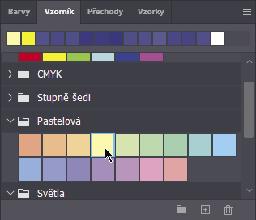


Tip: Přesunete-li ukazatel nad vzorník, změní se dočasně na kapátko. Přesuňte hrot kapátka nad vybrané políčko a klepnutím na něj ho vyberte.
Barva, kterou vyberete, se objeví na dvou místech: jako Barva popředí/Foreground Color v panelu nástrojů a jako políčko barvy textu v pruhu voleb. Panel Vzorník/Swatches je jedním ze snadných způsobů, jak vybrat barvu. Později se dozvíte i o jiných způsobech výběru barvy ve Photoshopu.
5 S vybraným nástrojem Vodorovný text/Horizontal Type klepněte kamkoli do levé části barevného pruhu. Objeví se zástupný text „Lorem Ipsum“ jako vzorek, na němž uvidíte aktuální nastavení textu. Tento text bude vybrán, abyste ho mohli ihned přepsat.
6 Napište nějaké jméno. My jsme napsali Eleno!. Tím jsme nahradili zástupný text. Neřešte zatím, jestliže nemáte text umístěn přesně; jeho pozici upravíte později.


7 Klepnutím na zatržítko v pruhu voleb ( ) zadání potvrďte.


I když ta pastelová žlutá vypadá hezky, použijete teď přesně stanovenou barvu tak, aby odpovídala barvě textu na první stuze. Barvu snáze naleznete, pokud změníte zobrazení panelu Vzorník/Swatches.
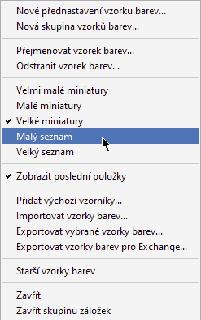
8 Klepněte na tlačítko nabídky ( ) panelu Vzorník/Swatches, otevřete nabídku panelu a zvolte v ní položku Malý seznam/Small List.
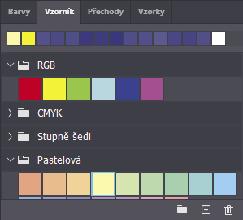

9 S vybraným nástrojem Vodorovný text/Horizontal Type poklepejte na text. Text se tím vybere.
Tip: Pokud budete chtít vybrat jen určitou část textu na vrstvě, pak namísto poklepání táhněte nástrojem Vodorovný text/Horizontal Type jen přes ty znaky, které chcete vybrat.
10 Na panelu Vzorník/Swatches sjeďte přibližně do poloviny seznamu a najděte políčko Světlá žluto oranžová/Light Yellow Orange, pak jej vyberte.
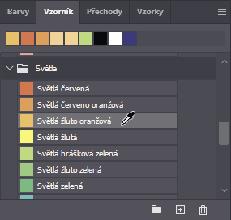

Tip: Jakmile vyberete políčko s jinou barvou, můžete vidět, jak se změnily barva popředí v panelu nástrojů a barva pro nástroj Vodorovný text/Horizontal Type v pruhu voleb.
11 Klepnutím na tlačítko zatržítka ( ) potvrďte a odznačte zadaný text.
Text má nyní světlejší oranžovou barvu.
Tip: Potvrdit zadání textových úprav můžete i tak, že klepnete vně textové vrstvy.
Odvolání kroků ve Photoshopu
V dokonalém světě byste nikdy neudělali chybu. Nikdy byste neklepli na jiný objekt. Pokaždé byste správně odhadli, jakými kroky své tvůrčí nápady uskutečníte přesně podle svých představ.
V dokonalém světě byste nikdy nic nemuseli vracet zpět.
Ve skutečném světě vám však Photoshop umožní vrátit se zpět a odvolat provedené kroky, takže máte možnost vyzkoušet jiné varianty. Můžete tak volně experimentovat, protože již víte, že žádný krok není nevratný.
Dokonce i začínající uživatelé počítačů rychle objeví přednosti známého příkazu Zpět/Undo. Použijete jej k navrácení se o jeden krok a následně k obnovení navrácené úpravy. V našem případě se tak vrátíte k původní světlé barvě, kterou jste vybrali pro jméno na stuze.
1 Zvolte Úpravy/Edit > Zpět Upravit textovou vrstvu/Undo Edit Type Layer, nebo stiskněte Ctrl+Z (Windows) či Command+Z (Mac) pro zrušení poslední úpravy.
Jméno se vrátí do své původní barvy.
2 Zvolte Úpravy/Edit > Znovu Upravit textovou vrstvu/Redo Edit Type Layer, nebo stiskněte Ctrl+Shift+Z (Windows) či Command+Shift+Z (Mac) pro opětovné aplikování oranžové barvy na jméno.


Příkaz Zpět/Undo zruší poslední krok. Příkaz Znovu/Redo obnoví zrušený krok.
Pokaždé, když použijete příkaz Zpět/Undo, odvoláte jeden krok v řadě, takže pokud budete chtít odvolat pět kroků, musíte příkaz Zpět/Undo (nebo jeho klávesovou zkratku) použít pětkrát. Příkaz Znovu/Redo funguje stejným způsobem.
Tip: Budete-li si chtít zobrazit kroky, které můžete vrátit nebo obnovit, podívejte se do panelu Historie/History (Okna/Window > Historie/History).
Budete-li se chtít přepínat tam a zpět mezi současným stavem a předchozími kroky, pak pomocí příkazu Úpravy/Edit > Přepnout poslední stav/Toggle Last State, případně stisknutím Ctrl+Alt+Z (Windows) nebo Command+Option+Z (Mac) se vrátíte o krok zpět, a použitím stejného příkazu zase o krok vpřed. Opakované použití tohoto příkazu je skvělý způsob, jak si u své poslední úpravy zobrazovat stavy před a po.
3 Jakmile má jméno tu barvu, kterou byste mu chtěli přiřadit, použijte nástroj pro Přesun/ Move ( ) a vycentrujte jméno na modrém pruhu.
Tip: Při tažení se mohou objevit purpurové čáry zvané Automatická vodítka/Smart Guides. Ty vám mohou pomoci zarovnat okraje nebo přesouvaný obsah k dalším okrajům či vodítkům. Pokud vám překážejí, můžete je vypnout odznačením příkazu Zobrazit/View > Zobrazovat/Show > Automatická vodítka/Smart Guides, případně přidržením klávesy Control při tažení.
4 Uložte soubor. Vaše narozeninové přání je hotové!
Další informace o panelech a jejich umístění
Panelů Photoshopu je celá řada a jsou nabité funkcemi. Jen vzácně budete pracovat na projektu, ve kterém byste museli mít přístup ke všem panelům zároveň. Z tohoto důvodu jsou zařazeny do skupin a ve výchozím nastavení dokonce některé panely nejsou otevřeny vůbec. Úplný seznam panelů se nachází v nabídce Okna/Window. Panely, které jsou v rámci svých skupin otevřeny a aktivní, mají vedle jména zatržítko. Zavřený panel můžete otevřít nebo naopak otevřený panel zavřít klepnutím na jeho název v nabídce Okna/Window.
Stisknete-li tabulátor, skryjete naráz všechny panely včetně pruhu voleb a panelu nástrojů. Chcete-li je znovu otevřít, stiskněte opět tabulátor.
Poznámka: Pokud jsou panely skryté, je u levého či pravého okraje rámečku aplikace zobrazen úzký svislý proužek. Přejedete-li nad ním ukazatelem myši, zobrazí se dočasně panely, které jsou tam ukotvené.
Zásuvku panelů jste již použili, když jste používali panely Vrstvy/Layers a Vzorník/Swatches.
Panely můžete ze zásuvky tažením uvolnit, nebo je tam naopak ukotvit. To je výhodné u velkých panelů nebo u panelů, které používáte jen zřídka, ale chcete je mít po ruce.
Další kroky, kterými lze panely uspořádat, jsou:
• Chcete-li přesunout celou skupinu panelů, přetáhněte ji za její titulní pruh na jiné místo na pracovní ploše.
• Jestliže chcete určitý panel přemístit do jiné skupiny panelů, přetáhněte ho za záložku, a až se v cílové skupině zobrazí modré zvýraznění, pusťte tlačítko myši.

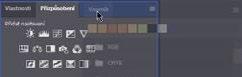

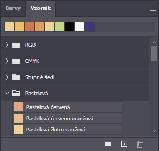
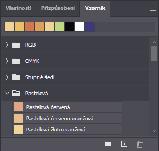
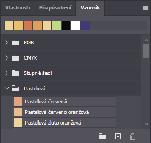
• Pokud chcete ukotvit panel nebo skupinu panelů, přetáhněte ji za titulní pruh nebo panel za jeho záložku nad zásuvku.

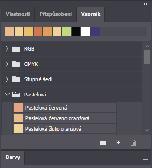
• Chcete-li určitý panel nebo skupinu panelů uvolnit ze zásuvky a změnit je na volně plovoucí panel nebo skupinu panelů, přetáhněte skupinu za titulní pruh nebo panel za záložku mimo zásuvku.