Adobe Illustrator
Oficiální výukový kurz
Vyšlo také v tištěné verzi
Objednat můžete na www.computerpress.cz www.albatrosmedia.cz
Brian Wood
Adobe Illustrator: Oficiální výukový kurz – e-kniha
Copyright © Albatros Media a. s., 2022
Všechna práva vyhrazena. Žádná část této publikace nesmí být rozšiřována bez písemného souhlasu majitelů práv.
Adobe Illustrator
Oficiální výukový kurz
Brian Wood
Translation © Marcel Goliaš, 2021
Authorized translation from the English language edition, entitled ADOBE ILLUSTRATOR CLASSROOM IN A BOOK (2020 RELEASE), 1st Edition by BRIAN WOOD, published by Pearson Education, Inc, publishing as Adobe Press, Copyright © 2020 Adobe All rights reserved. No part of this book may be reproduced or transmitted in any form or by any means, electronic or mechanical, including photocopying, recording or by any information storage retrieval system, without permission from Pearson Education, Inc. CZECH language edition published by ALBATROS MEDIA A.S., BRANCH BRNO, Copyright © 2022.
ISBN tištěné verze 978-80-251-5062-7
ISBN e-knihy 978-80-251-5063-4 (1. zveřejnění, 2022) (ePDF)
Adobe Illustrator
Oficiální výukový kurz
Brian Wood

Instalace
Obnovení


Používání panelových a kontextových nabídek

Vybírání pomocí ohraničovacího rámečku
Skrývání a zamykání objektů
Výběr podobných objektů
Výběr v režimu Obrysy
Vzájemné zarovnávání objektů
Zarovnání ke klíčovému objektu
Zarovnání ke kreslicímu plátnu
Práce se skupinami
Seskupování položek
skupiny v režimu izolace

Převod rastrových obrázků na editovatelné vektorové obrázky pomocí funkce Vektorizovat obraz
Očištění vektorizované kresby�
Práce s režimy kreslení
Vložení
Použití režimu


Přeskupení kreslicích pláten�
Práce s pravítky a vodítky
Vytváření vodítek
Úprava začátku pravítka
Transformování obsahu
Práce s ohraničovacím rámečkem
Umísťování obsahu pomocí panelu Vlastnosti
Změna velikosti objektů
Zrcadlení objektů
Otáčení objektů
Deformace objektů pomocí efektů
Transformování pomocí nástroje Libovolná transformace
Zkosení objektů
Používání nástroje Pokřivení loutky
Začínáme s lekcí
Vytváření pomocí nástroje Zakřivení
Kreslení cest nástrojem Zakřivení
Procvičování kreslení na příkladu řeky
Úprava cesty pomocí nástroje Zakřivení
Vytvoření rohů pomocí nástroje Zakřivení
Vytvoření přerušovaných čar
Kreslení s nástrojem Tužka
Kreslení cest
pomocí nástroje Spojení�
Přidání šipek na cesty
Úvod

Vybírání cest�
Kreslení rovných čar pomocí nástroje Pero
se zakřivenými cestami
Kreslení křivky pomocí nástroje Pero
Kreslení řady křivek pomocí nástroje Pero
Převádění hladkých bodů na
Seznámení s barevnými režimy
s barvami
Použití již existující barvy
Úprava barev v kresbě pomocí příkazu Přebarvit kresbu
Změna počtu barev v kresbě
Přiřaďte barvy ke své kresbě
Práce s živou malbou
Vytvoření skupiny živé malby
Malování pomocí nástroje Plechovka živé malby
Úprava skupiny živé malby
s lekcí
Přidání textu na kartu s receptem
textu v ploše
Práce s automatickou změnou velikosti
Převod mezi textem v ploše a bodovým textem
Importování souboru s prostým textem
Zřetězení textu
Formátování textu
Změna rodiny písma a řezu písma
Oprava chybějících písem
velikosti písma
barvy písma
Změna dodatečného formátování znaků
Změna formátování odstavce
Úprava textu pomocí nástroje Retušování písma
velikosti a tvaru textových objektů
textových objektů
Nabrání formátování textu
Vytváření a aplikování textových stylů
Vytvoření a použití odstavcového stylu
Procvičování odstavcového stylu
Úprava odstavcového stylu
Vytvoření a použití znakového stylu

Úprava znakového stylu
Obtékání textu
Pokřivení textu
Přetvoření textu pomocí přednastaveného obálkového pokřivení

s lekcí
vrstev a objektů
obsahu v panelu Vrstvy
zobrazení obsahu vrstvy
Změna pořadí vrstev a obsahu
Úprava přechodu na tahu
Aplikace kruhového přechodu na kresbu
Úprava barev u kruhového přechodu
Úprava kruhového přechodu�
Aplikace přechodů na několik objektů
Úprava průhlednosti přechodů�
Aplikace zarážek barvy v režimu čar
Práce s prolnutými objekty
Vytvoření prolnutí s určenými kroky
vzorků
stávajícího vzorku
vlastního vzorku
Používání
štětcem se štětinami
vlastností vzhledu
Používání živých efektů
efektu
Stylizace textu pomocí efektu Pokřivit
Změna velikosti tahů a efektů

Začínáme s lekcí
Práce se symboly
Používání výchozích knihoven symbolů Illustratoru
Úprava symbolu
Práce s dynamickými symboly
Vytvoření symbolu�
Přerušení vazby na symbol
Nahrazení symbolů
Přidání zdrojů do knihovny Creative Cloud
Používání zdrojů z knihovny

Vložení obrázku Photoshopu s možností Zobrazit volby importu
Vložení a zrušení vložení obrázků

s lekcí
KDE JSOU SOUBORY K LEKCÍM?
Zakoupením libovolného formátu tohoto Oficiálního výukového kurzu jste získali zároveň přístup k souborům z jednotlivých lekcí, které budete potřebovat ke zdárnému dokončení cvičení v této knize. Kde soubory najdete?
1 Přejděte na stránku knihy (vyhledejte knihu) na e-shopu www.albatrosmedia.cz.
2 Najděte sekci Ke stažení v pravém dolním rohu stránky knihy.
3 V této sekci naleznete odkazy na archivy obsahující všechny zdrojové soubory k jednotlivým lekcím.
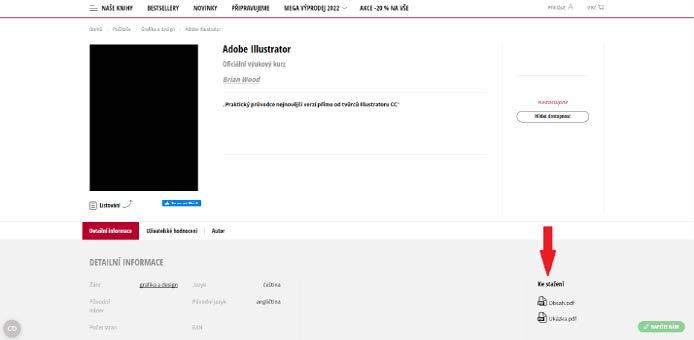
4 Archivy si stáhněte na svůj disk v počítači a po jejich extrahování budete mít všechny připravené pracovní soubory k dispozici.
l Poznámka: Pokud při přístupu k souborům či k webové stránce narazíte na problém, požádejte o pomoc na stránce https://www.albatrosmedia.cz/c/kontakt-na-e-shop/
ZAČÍNÁME
Adobe Illustrator je v oblasti ilustračních aplikací standardem pro tvorbu tištěných, multimediálních a webových obrázků. Ať už jste návrhář nebo odborný ilustrátor vytvářející obrázky pro nakladatelské účely, výtvarník zabývající se tvorbou multimediální grafiky nebo programátor webových stránek, případně jiného webového obsahu, všechny nástroje, které budete k dosažení kvalitních profesionálních výsledků potřebovat, najdete v aplikaci Adobe Illustrator.
O knize Oficiální výukový kurz
Kniha Adobe Illustrator Oficiální výukový kurz je součástí oficiální vzdělávací řady určené pro výuku používání grafického a publikačního softwaru Adobe, vyvinuté ve spolupráci s produktovými specialisty společnosti Adobe. Funkce a cvičení v této knize jsou založeny na verzi Illustrator CC.
Jednotlivé lekce jsou navrženy tak, abyste mohli postupovat vlastním tempem. Pokud se s programem Adobe Illustrator setkáváte prvně, seznámíte se zde se základy, které je třeba si pro práci s touto aplikací osvojit. Pokud jste již zkušeným uživatelem, najdete zde i některé pokročilejší funkce, včetně tipů a nejrůznějších technik specifických pro nejnovější verzi aplikace Adobe Illustrator.
Přestože každá lekce obsahuje podrobné pokyny pro vytvoření konkrétního projektu, poskytne vám dostatek prostoru pro to, abyste se mohli vydat vlastní cestou a experimentovat. Knihu můžete projít od začátku do konce, nebo si můžete prostudovat pouze ty lekce, které budou odpovídat vašim zájmům a potřebám. Každá lekce je zakončena kontrolními otázkami, které mají za úkol vás z probrané látky vyzkoušet.
Předpoklady
Než začnete knihu Adobe Illustrator Oficiální výukový kurz číst, měli byste mít alespoň základní povědomí o fungování počítače a jeho operačním systému. Měli byste umět pracovat s myší, používat standardní nabídky a příkazy, a také otevírat, ukládat a zavírat soubory. Pokud máte pocit, že si tyto znalosti potřebujete oprášit, podívejte se do tištěné nebo online dokumentace ke svému operačnímu systému macOS nebo Windows.
l Poznámka: Pokud budou pokyny pro každou platformu jiné, uvádíme jako první příkazy pro macOS, a poté příkazy pro Windows, za nimiž je vždy v závorkách uvedena příslušná platforma� Například: „Stiskněte klávesu Option (macOS) nebo Alt (Windows) a klepněte myší mimo oblast kresby “
Instalace programu
Předtím, než začnete pracovat s knihou Adobe Illustrator Oficiální výukový kurz, přesvědčte se, zda je váš systém správně nastaven a zda máte nainstalován potřebný software a hardware.
Program Adobe Illustrator je třeba si zakoupit samostatně. Kompletní pokyny k instalaci programu naleznete na adrese helpx.adobe.com/support/illustrator.html. Illustrator si musíte na svůj pevný disk nainstalovat ze služby Adobe Creative Cloud. Řiďte se pokyny na obrazovce.
Písma používaná v této knize
V souborech pro jednotlivé lekce k této knize se používají písma, která jsou standardní součástí předplatného Creative Cloud v rámci plánu Adobe Portfolio, přičemž členové zkušební verze Creative Cloud mají přístup jen k vybraným písmům z aplikace Adobe pro webové a desktopové použití.
Podrobnější informace o různých písmech a jejich instalaci naleznete v souboru Read Me programu Adobe Illustrator, který si můžete prohlédnout na webových stránkách helpx.adobe.com/ support/illustrator.html.
Obnovení výchozích předvoleb
V souboru s předvolbami je možné nastavit, jakým způsobem a jaké příkazy se mají po spuštění programu Adobe Illustrator zobrazit na vaší obrazovce. Pokaždé, když Illustrator ukončíte, se do příslušných souborů s předvolbami zaznamená pozice jednotlivých panelů a nastavení konkrétních příkazů. Pokud byste tedy chtěli obnovit původní, výchozí nastavení nástrojů a panelů, stačí smazat aktuální soubor Adobe Illustrator Prefs. Pokud Illustrator nenajde při příštím spuštění aplikace a uložení nového souboru žádný stávající soubor s předvolbami, vytvoří si nový.
Na začátku každé lekce je zapotřebí obnovit výchozí předvolby pro Illustrator. Jen tak budou nástroje fungovat a výchozí volby nastaveny přesně tak, jak je popisováno v této knize. Až tuto knihu dočtete, můžete se ke svému uloženému nastavení vrátit.
Odstranění
a uložení
aktuálních předvoleb Illustratoru
Soubor s předvolbami se vytvoří po prvním ukončení programu, a od té doby je pak pravidelně aktualizován. Po spuštění Illustratoru můžete postupovat následovně:
1 Ukončete Adobe Illustrator.
2 V systému macOS najdete soubor Adobe Illustrator Prefs zde:
• [startovací disk]/Users/[uživatelské jméno]/Library*/Preferences/Adobe Illustrator 24 Settings/cs_CZ**/Adobe Illustrator Prefs
3 V systému Windows najdete soubor Adobe Illustrator Prefs zde:
• [startovací disk]\Users\[uživatelské jméno]\AppData\Roaming\Adobe\Adobe Illustrator 24 Settings\cs_CZ****/x86 nebo x64/Adobe Illustrator Prefs
l Poznámka: Ve výchozím nastavení systému Windows je složka AppData skrytá� Aby byla tato složka vidět, budete muset ve Windows pravděpodobně povolit zobrazení skrytých souborů a složek Přesný postup, jak to udělat, najdete v dokumentaci k vašemu Windows�
* V systému macOS je složka Library skrytá. Abyste k ní získali přístup, přejděte do Finderu, přidržte stisknutou klávesu Option a z nabídky Otevřít (Go) vyberte příkaz Knihovna (Library).
** Název tohoto adresáře se může lišit podle nainstalované jazykové verze.
Podrobnější informace najdete v nápovědě k Illustratoru: helpx.adobe.com/illustrator/using/ setting-preferences.html
Pokud na tomto místě příslušný soubor nenajdete, pak jste buď Adobe Illustrator ještě nespustili, nebo jste tento soubor přesunuli na jiné místo. Soubor s předvolbami se vytvoří automaticky, jakmile program poprvé ukončíte, a dále se jen aktualizuje.
4 Zkopírujte si příslušný soubor a uložte ho do jiné složky na svém pevném disku (pokud později budete chtít tyto předvolby obnovit) nebo ho smažte.
5 Spusťte Adobe Illustrator.
Tip: Abyste mohli na začátku každé lekce soubor s předvolbami rychle najít a smazat, můžete si na ploše vytvořit od složky „Adobe Illustrator 24 Settings“ zástupce�
Obnovení uložených předvoleb po dokončení lekcí
1 Ukončete Adobe Illustrator.
2 Smažte aktuální soubor s předvolbami. Najděte původní soubor s předvolbami, který jste si uložili, a přesuňte ho zpět do složky Adobe Illustrator 24 (či jiné číslo nainstalované verze) Settings.
l Poznámka: Původní soubor s předvolbami je jednodušší přesunout než ho složitě přejmenovávat
Další zdroje informací
Kniha Adobe Illustrator Oficiální výukový kurz nemá být náhradou dokumentace dodávané s tímto programem ani vyčerpávající encyklopedií všech jeho funkcí. V této knize najdete popis pouze těch příkazů a voleb, které se v jednotlivých lekcích používají. Ucelenější informace o všech programových funkcích hledejte v následujících zdrojích:
Adobe Illustrator Tutorials: Na stránkách helpx.adobe.com/illustrator/tutorials.html (přístupných z Illustratoru přes nabídku Nápověda Výukové lekce Illustratoru [Help Illustrator Tutorials]) najdete výukové lekce k produktům Adobe.
Adobe Illustrator Learn & Support: Na stránkách helpx.adobe.com/support/illustrator.html (přístupných z Illustratoru přes nabídku Nápověda Nápověda Illustratoru [Help Illustrator Help]) najdete cvičení, nápovědu a podporu k produktům Adobe.
Adobe Community: Na stránkách community.adobe.com se můžete zapojit do nejrůznějších diskuzí, kladení a zodpovídání dotazů o produktech Adobe.
Adobe Create Magazine: Stránky create.adobe.com vám nabídnou kvalitní články zaměřené na design a související problematiku, galerii, ve které najdete díla předních designérů, cvičení a další věci.
Zdroje pro školitele: Na stránkách adobe.com/education a edex.adobe.com najdete pokladnici informací pro školitele, kteří vyučují o softwaru Adobe. Zde najdete vzdělávací návody pro všechny úrovně, včetně bezplatných učebních osnov využívajících ucelený přístup k výuce ovládání softwaru Adobe, které lze použít i k přípravě na zkoušky pro získání certifikátu Adobe Certified Associate.
Domovská stránka produktu Adobe Illustrator: Viz www.adobe.com/cz/products/illustrator. html.
Adobe Add-ons: Centrem pro hledání nástrojů, služeb, doplňků, vzorků kódu a dalších věcí, které doplní či rozšíří vaše produkty Adobe, je stránka exchange.adobe.com/creativecloud.html
Autorizovaní školicí partneři Adobe
Procházet množstvím kurzů nabízených po celém světě našimi autorizovanými školicími partnery Adobe můžete na adrese learning.adobe.com/partner-finder.html.
CO JE NOVÉHO V ADOBE
ILLUSTRATORU CC
Adobe Illustrator CC je plný nových a inovativních funkcí, díky nimž budete moci vytvářet své kresby určené k tisku, prezentaci na webu nebo jako součást digitálního videa mnohem efektivněji. Funkce a cvičení popisované v této knize jsou založeny na aplikaci Illustrator CC. O řadě těchto nových funkcí se dozvíte již v této kapitole.
Vylepšený způsob zjednodušení cest
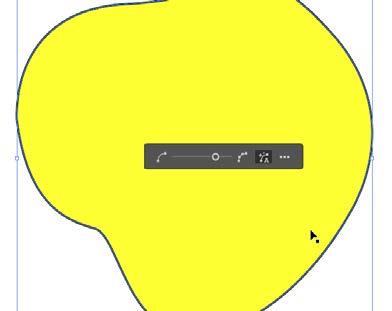
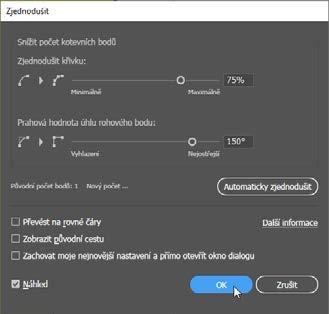
Pokud máte ve své kresbě složité cesty a rádi byste je snáze upravovali, použijte funkci Zjednodušit (Simplify), pomocí níž můžete snížit počet kotevních bodů. S vybranou cestou vyberte Objekt Cesta Zjednodušit (Object Path Simplify). Objeví se zmodernizované volby pro zjednodušení cesty. Klepnutím na výpustku (...) v dialogovém okně Zjednodušit (Simplify) si zobrazíte další volby.
Automatická kontrola pravopisu
Illustrator nyní nabízí automatický způsob kontroly pravopisných chyb. Zatrhnete-li volbu Automatická kontrola pravopisu (Auto Spell Check), bude při psaní automaticky kontrolován pravopis a všechna nesprávně napsaná slova budou v dokumentu automaticky zvýrazněna. Tuto volbu můžete zapnout jedním z následujících způsobů:
• Vyberte Úpravy Kontrola pravopisu
Automatická kontrola pravopisu (Edit Spelling Auto Spell Check).
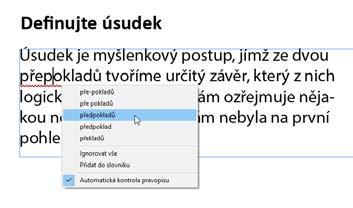
• Pravým tlačítkem myši klepněte na text a vyberte příkaz Kontrola pravopisu Automatická kontrola pravopisu (Spelling Auto Spell Check).
Ostatní vylepšení
Zde je seznam dalších vylepšení Illustratoru:
• Vylepšená manipulace se soubory na vzdálených sítích: Vylepšený výkon při provádění operací otevírání a ukládání souborů na vzdálených sítích.
• Omezení problémů při otevírání souborů: Vylepšený mechanismus předcházení a řešení problémů u poškozených dokumentů. V případě, že automatické obnovení souboru není možné, zobrazí nyní Illustrator užitečnou zprávu, v níž budou jasně uvedeny všechny chyby souboru, včetně postupu řešení problému, který můžete vyzkoušet.
• Stabilita a jiná vylepšení: Toto vydání přináší vylepšený výkon aplikace, lepší stabilitu, plynulejší pracovní postupy a lepší uživatelský zážitek.
• Rychlejší a svižnější efekty: Aplikace rozostření, vrženého stínu a vnitřní či vnější záře je nyní mnohem rychlejší a svižnější.
• Volba přebarvení: Funkce Přebarvit kresbu (Recolor Artwork) nyní podporuje vlastní přechody.
• Export na pozadí: Když v Illustratoru vyberete příkaz Soubor Export pro obrazovky (File Export for Screens), pak hlavní část exportního procesu bude běžet na pozadí, a vy tak můžete pokračovat v práci na dalších úkolech. Až bude export dokončen, budete o tom informováni.
• Ukládání na pozadí: Činnost ukládání běží nyní v Illustratoru na pozadí, takže můžete pokračovat v práci i v průběhu samotného ukládání souboru.
Společnost Adobe je odhodlána vytvářet ty nejlepší nástroje pro vaše publikační potřeby.
Doufáme, že si práci s Illustratorem užijete stejně jako my.
Tým Adobe Illustrator Oficiální výukový kurz
STRUČNÉ SEZNÁMENÍ
S ADOBE ILLUSTRATOREM
Přehled lekce
V této interaktivní prezentaci programu Adobe Illustrator se seznámíte s hlavními funkcemi této aplikace.
Na zvládnutí této lekce budete potřebovat asi 45 minut. Pracovní soubory používané v této kapitole si můžete stáhnout na webové stránce knihy na adrese www.albatrosmedia.cz. Podrobnější informace najdete v části „Kde jsou soubory k lekcím?“ na začátku této knihy (str. 17).

Při této ukázce programu Adobe Illustrator vám budou představeny některé základní principy pro práci s touto aplikací�
Začínáme s lekcí
V první lekci této knihy si spolu v rychlosti projdeme nejčastěji používané nástroje a funkce programu Adobe Illustrator, abyste získali představu o tom, co všechno je možné. Zároveň vytvoříte předlohu pro butik s oděvy. Nejprve si otevřete hotovou kresbu, abyste zjistili, co všechno v této lekci vytvoříte.
1 Aby všechny nástroje a panely fungovaly přesně tak, jak se popisuje v této lekci, smažte nebo deaktivujte (přejmenujte) soubor s předvolbami aplikace Adobe Illustrator. Viz oddíl „Obnovení výchozích předvoleb“ v kapitole „Začínáme“ na začátku knihy.
l Poznámka: Pokud jste si ze svého účtu ještě do počítače nestáhli žádné zdrojové soubory k této lekci, udělejte to nyní Viz kapitola „Začínáme“ na začátku knihy
2 Spusťte Adobe Illustrator.
3 Vyberte příkaz Soubor Otevřít (File Open), nebo na Domovské obrazovce (Home), která se objeví, klepněte na tlačítko Otevřít (Open). Otevřete soubor L00_konec.ai, který se nachází ve složce Lekce Lekce00.
l Poznámka: Objeví-li se po otevření dokumentu malé okno s nabídkou „rychlé prohlídky“, můžete ho zavřít

4 Vyberte příkaz Zobrazení Přizpůsobit kreslicí plátno oknu (View Fit Artboard To Window), abyste si mohli prohlédnout kresbu, kterou v této lekci vytvoříte. Pokud chcete, nechte si soubor pro kontrolu otevřený.
Vytvoření nového dokumentu
V Illustratoru můžete vytvořit nový dokument s pomocí sady přednastavených možností, podle vašich potřeb. V tomto případě si kresbu, kterou vytvoříte, vytisknete jako pohlednici, takže začnete tím, že si vyberete některé z přednastavení určených pro Tisk (Print).
l Poznámka: Podrobnější informace o vytváření a úpravě kreslicích pláten najdete v 5 lekci s názvem „Transformace obsahu“�
1 Vyberte příkaz Soubor Nový (File New).
2 V dialogovém okně Nový dokument (New Document) vyberte v horní části dialogového okna kategorii přednastavení Tisk (Print).
Ujistěte se, že je vybráno přednastavení Letter.
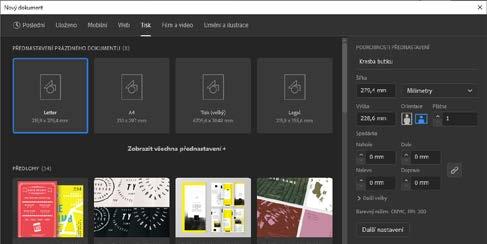
V oblasti Podrobnosti přednastavení (Preset Details) na pravé straně změňte následující:
• Název (Name) [pod nadpisem Podrobnosti přednastavení (Preset Details)]: Kresba butiku
• Jednotky (Units) [napravo od Šířky (Width)]: Milimetry
• Šířka (Width): 279,4 mm
l Poznámka: Obrázky v této lekci byly pořízeny ve Winddows a mohou se od toho, co vidíte vy, trochu lišit, obzvláště pokud používáte macOS�
3 Klepněte na tlačítko Vytvořit (Create) a otevře se nový, prázdný dokument.
4 Vyberte příkaz Soubor Uložit jako (File Save As). V dialogovém okně Uložit jako (Save As) ponechte název Kresba butiku.ai a přesuňte se do složky Lekce Lekce_00. Volbu Formát (Format) [Mac OS] nebo Uložit jako typ (Save As Type) [Windows] nechte nastavenou na Adobe Illustrator (ai), resp. Adobe Illustrator (*.AI), a klepněte na tlačítko Uložit (Save).
5 V dialogovém okně Volby Illustratoru (Illustrator Options), které se objeví, ponechte všechny volby Illustratoru na výchozích hodnotách, a pak klepněte na tlačítko OK.
6 Vyberte příkaz Okna Pracovní plocha Základy (Window Workspace Essentials), zkontrolujte, že je vybraná, a pak pomocí příkazu Okna Pracovní plocha Obnovit Základy (Window Workspace Reset Essentials) obnovte pracovní plochu.
Kreslení tvarů
Kreslení tvarů je základním stavebním kamenem Illustratoru a v následujících lekcích těchto tvarů vytvoříte celou řadu. Svůj projekt začnete vytvořením obdélníku.
l Poznámka: Podrobnější informace o vytváření a úpravě tvarů se dozvíte ve 3� lekci s názvem „Používání tvarů k vytvoření obsahu pro pohlednici“�
1 Vyberte příkaz Zobrazení Přizpůsobit kreslicí plátno oknu (View Fit Artboard In Window).
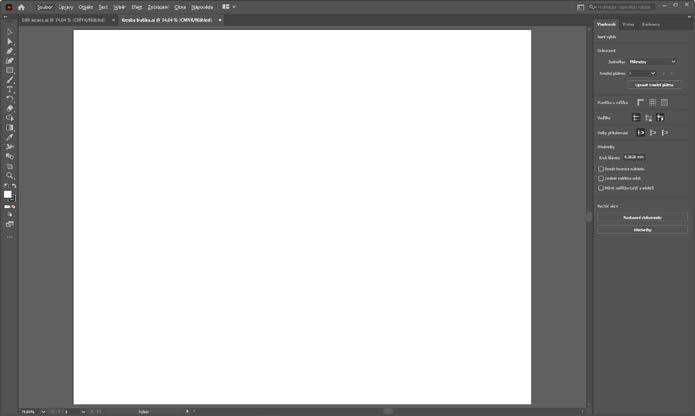
Bílé oblasti, kterou vidíte, se říká kreslicí plátno, a na ní přijde kresba, kterou bude možné si vytisknout. Kreslicí plátna jsou jako stránky v Adobe InDesignu.
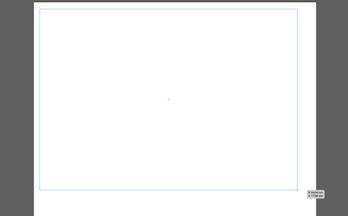
2 V panelu nástrojů na levé straně vyberte nástroj Obdélník (Rectangle) ( ). Umístěte ukazatel do levé horní části kreslicího plátna (viz červené X na obrázku). Klepněte a táhněte dolů k pravému spodnímu okraji. Až se v šedém popisku s rozměry zobrazí šířka 254 mm (10 in) a výška 178 mm (7 in), uvolněte tlačítko myši. Tvar zůstane vybraný.
l Poznámka: Pokud při kreslení nevidíte velikost obdélníku, zkontrolujte, zda máte zapnutá Automatická vodítka (Smart Guides), což se dělá pomocí příkazu Zobrazení Automatická vodítka (View Smart Guides)� Je-li vedle položky Automatická vodítka (Smart Guides) zatržítko, znamená to, že jsou zapnutá�
Úprava tvarů
Většina tvarů je živých, což znamená, že je můžete upravovat, aniž byste se museli přepínat z nástroje, jímž kreslíte. V dalším kroku změníte velikost obdélníku, který jste právě nakreslili, a pomocí nástroje Obdélník (Rectangle) zaoblíte jeho rohy.
l Poznámka: Podrobnější informace o vytváření a úpravě tvarů se dozvíte ve 3� lekci s názvem „Používání tvarů k vytvoření obsahu pro pohlednici“ a ve 4� lekci s názvem „Tvorba a spojování tvarů a cest“�
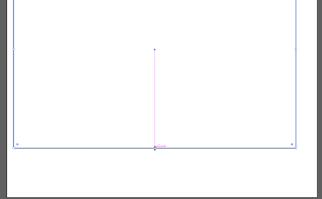
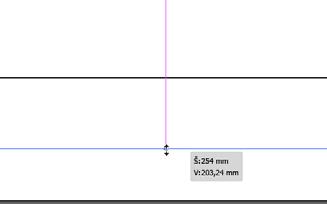
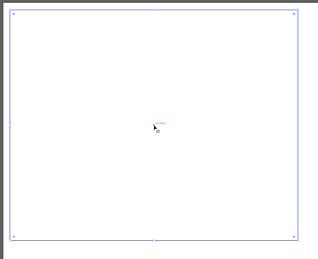
1 S dosud vybraným obdélníkem přetáhněte spodní prostřední úchyt na obdélníku směrem dolů, dokud neuvidíte v šedém popisku vedle ukazatele výšku přibližně 203 mm (8 in).
2 Přesuňte ukazatel nad modrý kroužek uprostřed obdélníku. Až se ukazatel změní ( ), přetáhněte ho přibližně doprostřed kreslicího plátna.
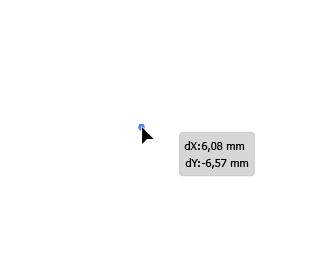
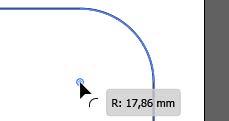
3 S dosud vybraným obdélníkem přetáhněte pravý horní rohový úchyt ( ) směrem ke středu obdélníku. Až se v šedém popisku zobrazí rozměr přibližně 17,8 mm (0,7 in), uvolněte tlačítko myši, čímž se všechny rohy zaoblí.
Spousta různých druhů tvarů má v Illustratoru úchyty, například rohové úchyty, pro úpravu vlastností jako je třeba počet stran u mnohoúhelníku, vytváření výsečí z elips a dalších.
Tip: Rohy je možné zaoblit též nezávisle� Podrobnější informace o vytváření a úpravě Živých tvarů (Live Shapes) najdete ve 3� lekci�
4 Výběrem příkazu Soubor Uložit (File Save) dokument uložte.
Nanášení a úprava barev
Nanášení barvy na kresbu je v Illustratoru běžným úkolem. Tvary, které vytvoříte, mohou být obtaženy (ohraničeny) a rovněž je lze vybarvit. Můžete též používat a upravovat políčka ze vzorníku barev, což jsou barvy, které každý dokument ve výchozím stavu obsahuje, případně vytvářet vlastní barvy. V tomto oddíle změníte barvu výplně vybraného obdélníku.
l Poznámka: Podrobnější informace o výplni a tahu najdete v 8� lekci s názvem „Používání barev k vylepšení cedulí“�
1 S dosud vybraným obdélníkem klepněte v ovládacím panelu na políčko barvy Výplně (Fill) ( ) nalevo od slova „Výplň“ (Fill) v panelu Vlastnosti (Properties), na pravé straně okna dokumentu. V panelu, který se otevře, zkontrolujte, zda je v horní části vybrána volba Vzorníky (Swatches) ( ), tak aby byly vidět výchozí uložené barvy zvaná políčka vzorníku. Přesuňte ukazatel nad oranžové políčko,
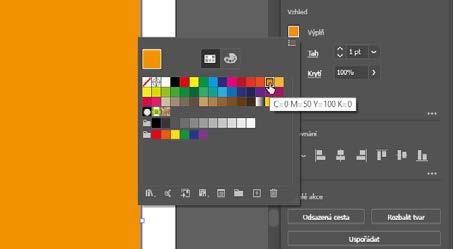
a jakmile se zobrazí popisek („C=0, M=50, Y=100, K=0“), klepnutím na oranžové políčko použijte tuto barvu na výplň vybraného tvaru.
I když můžete používat výchozí políčka, můžete si rovněž vytvořit své vlastní barvy a uložit si je do vzorníku pro pozdější opakované použití.
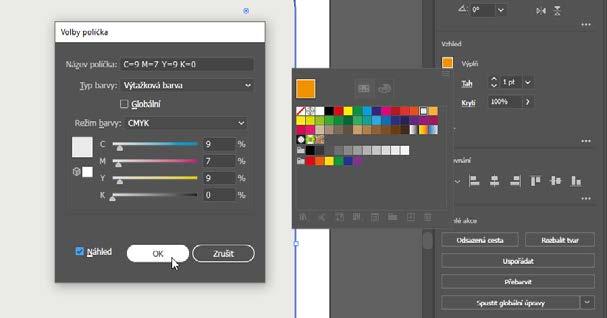
2 S dosud otevřeným panelem Vzorník (Swatches) poklepejte na oranžové políčko, které jste právě aplikovali na tvar, abyste mohli upravit jeho barvu.
3 V dialogovém okně Volby políčka (Swatch Options) zatrhněte políčko Náhled (Preview), abyste mohli sledovat změny na obdélníku. Změňte hodnoty na C=9, M=7, Y=9, K=0, čímž vznikne světlejší barevný odstín. Klepnutím na tlačítko OK si změnu provednou na políčku uložte.
l Poznámka: Jak brzy zjistíte, než budete moci pokračovat, musíte si panely jako například panel Výplň (Fill) skrýt K tomu stačí stisknout klávesu Escape
4 Stisknutím klávesy Escape si panel Vzorník (Swatches) skryjte.
Úprava tahů
Tah je obrysem (ohraničením) kolem obsahu, jakým jsou tvary a cesty. Existuje celá řada atributů vzhledu, které můžete u tahu měnit, včetně šířky, barvy, šrafování apod. V tomto oddíle upravíte tah u obdélníku.
l Poznámka: Podrobnější informace o práci s tahy se dozvíte ve 3 lekci
1 S dosud vybraným obdélníkem klepněte v panelu
Vlastnosti (Properties) na barvu Tahu (Stroke) ( ). V panelu, který se objeví, klepněte v horní části na tlačítko Směšovač barev (Color Mixer) ( ), abyste si mohli vytvořit vlastní barvu.
Nevidíte-li v panelu posuvníky CMYK, vyberte CMYK z nabídky panelu ( ), která je na obrázku zakroužkovaná.
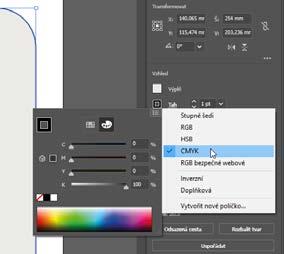
2 Hodnoty CMYK změňte na C=80, M=39, Y=29, K=3.
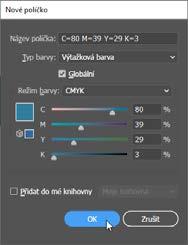
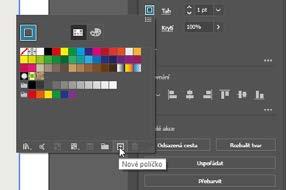
3 Chcete-li si právě vytvořenou barvu uložit, abyste ji mohli později snáze použít, klepněte v horní části panelu na tlačítko Vzorníky (Swatches) ( ). Poté si klepnutím na tlačítko Nové políčko (New Swatch) ( ) ve spodní části panelu tuto barvu uložte.
4 V dialogovém okně Nové políčko (New Swatch), které se objeví, zrušte zatržení políčka Přidat do mé knihovny (Add To My Library), pokud již není odznačené, a klepněte na tlačítko OK.
V panelu Vzorník (Swatches) by nyní měla přibýt modrá barva v podobě uloženého políčka.
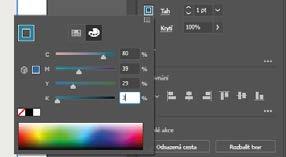
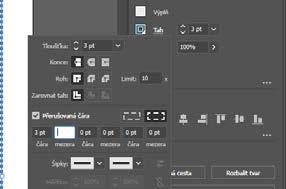
5 Klepnutím na slovo „Tah“ (Stroke) v panelu Vlastnosti (Properties) si otevřete panel Tah (Stroke). Změňte následující hodnoty:
• Tloušťka (Weight): 3 pt
• Přerušovaná čára (Dashed Line): Zatrhnuto
• Čára (Dash): 3 pt (Do prvního políčka pro čáru zadejte 3, a pak klepněte do vedlejšího políčka pro mezeru.)
Práce s vrstvami
Vrstvy slouží k organizaci a snazšímu výběru obsahu. V dalším kroku si pomocí panelu Vrstvy (Layers) začnete dělat pořádek ve své kresbě.
l Poznámka: Podrobnější informace o práci s vrstvami a panelem Vrstvy (Layers) najdete v 10� lekci s názvem „Uspořádání obsahu pomocí vrstev“
1 Výběrem příkazu Okna Vrstvy (Window Layers) si na na pravé straně dokumentu zobrazte panel Vrstvy (Layers).
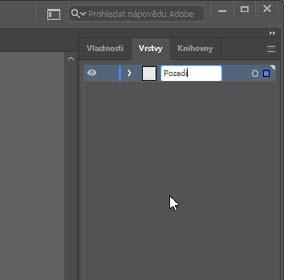
2 Poklepejte v panelu Vrstvy (Layers) na text „Vrstva 1“ (Layer 1) [název vrstvy]. Napište Pozadí a stisknutím klávesy Enter nebo Return změňte její název. Pojmenování vrstev se může při uspořádání obsahu hodit. Obdélník, který jste vytvořili, se v současnosti nachází právě na této vrstvě.
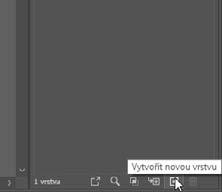
3 Klepnutím na tlačítko Vytvořit novou vrstvu (Create New Layer) ( ) ve spodní části panelu Vrstvy (Layers) vytvořte novou, prázdnou vrstvu.
4 Poklepejte na název nové vrstvy (Vrstva 2 [Layer 2]) a napište Obsah. Stisknutím klávesy Enter nebo Return pak změnu názvu vrstvy potvrďte.
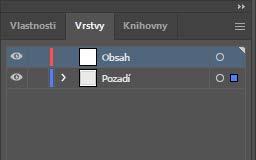
Vytvořením několika vrstev ve své kresbě můžete mít pod kontrolou to, jak se zobrazují překrývající se objekty. Kresba na vrstvě Obsah bude v dokumentu nad kresbou, která se nachází na vrstvě Pozadí, protože vrstva Obsah se v panelu Vrstvy (Layers) nachází nad vrstvou Pozadí.
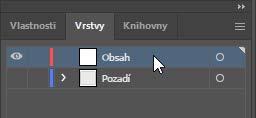
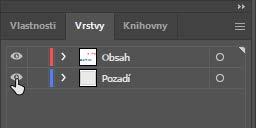
5 Klepnutím na ikonu oka ( ) ve sloupci viditelnosti nalevo od názvu vrstvy Pozadí si obdélník nacházející se na této vrstvě dočasně skryjte.

6 Klepněte na vrstvu Obsah, abyste měli jistotu, že je v panelu Vrstvy (Layers) vybrána.
Veškerý nový obsah se vloží na vybranou vrstvu Obsah.
Práce s textem
V dalším kroku přidáte do projektu text a změníte jeho formátování. Vyberete písmo Adobe, k jehož aktivaci je potřeba internetové připojení. Nemáte-li připojení k internetu, můžete jednoduše vybrat nějaké jiné písmo, které již máte nainstalované.
l Poznámka: Podrobnější informace o práci s textem najdete v 9� lekci s názvem „Přidání textu na plakát“�
1 V panelu nástrojů na levé straně klepněte na nástroj
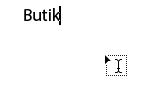
Text ( ) a klepněte do prázdné oblasti ve spodní části kreslicího plátna. Objeví se textová oblast s vybraným zástupným textem „Lorem ipsum“. Napište Butik.
2 S kurzorem dosud v textu vyberte příkaz Výběr Vše (Select All), kterým označíte všechen text.
3 Klepnutím na záložku panelu Vlastnosti (Properties) v pravém horním rohu okna aplikace si tento panel zobrazte. Klepněte na políčko barvy
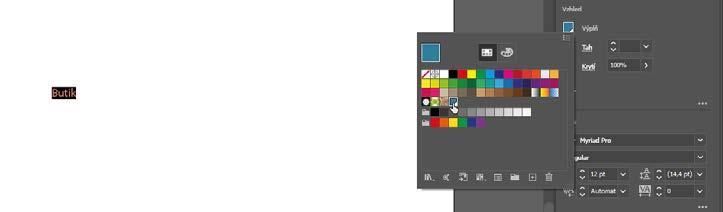
Výplně (Fill). V panelu, který se objeví, zkontrolujte, zda je v jeho horní části vybráno tlačítko Vzorníky (Swatches) ( ) a klepněte na modré políčko, které jste vytvořili v předchozím kroku. Stisknutím klávesy Escape panel skryjte.
4 V oddíle Znak (Character) uvnitř panelu Vlastnosti (Properties) vyberte velikost písma a zadejte 52. Stiskem klávesy Return nebo Enter změnu velikosti odsouhlaste.
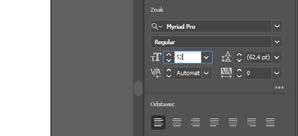
V dalším kroku použijete písmo Adobe, což bude vyžadovat připojení k internetu. Nejste-li připojeni k internetu, nebo pokud nemáte přístup k písmům Adobe, můžete z nabídky Rodina písma (Font Family) vybrat nějaké jiné písmo.
5 Klepněte na šipku napravo od políčka Rodina písma (Font Family) v panelu Vlastnosti (Properties), kde je nyní vybráno písmo s názvem „Myriad Pro“. V nabídce, která se objeví, klepněte na záložku Najít další (Find More), v níž se vám po inicializaci zobrazí seznam písem Adobe. Seznam písem, která vidíte vy, se může od seznamu na obrázku lišit.
l Poznámka: Pokud se v nabídce písem objeví nějaká zpráva, můžete ji klepnutím na X v rohu zavřít�
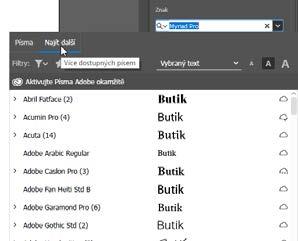
6 Přesuňte se v nabídce dolů k písmu s názvem Montserrat. Klepnutím na šipku nalevo od názvu písma Montserrat si zobrazte jednotlivé styly tohoto písma (na obrázku zakroužkováno).
7 Klepnutím na tlačítko Aktivovat (Activate) ( ) úplně napravo od názvu písma Montserrat Light si ho aktivujte.
l Poznámka: Nedaří-li se vám písma aktivovat, můžete si otevřít desktopovou aplikaci Creative Cloud a klepnout v pravém horním rohu na ikonu Písma (Fonts) ( ), abyste zjistili, v čem je problém, případně si můžete vybrat jiné písmo, které máte nainstalováno na svém systému
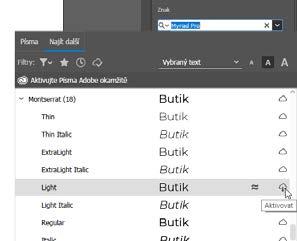
8 V dialogovém okně, které se objeví, klepněte na tlačítko OK, čímž si písmo aktivujete.
9 Klepnutím na tlačítko Zobrazit aktivní písma (Show Activated Fonts) ( ) si vyfiltrujte seznam písem a zobrazte si písma, která jste si aktivovali. Aktivace písma může nějaký čas trvat. V nabídce, která se objeví, přesuňte ukazatel nad slova „Montserrat Light“, abyste si zobrazili živý náhled vybraného textu. Klepnutím na Montserrat Light ho aplikujte.
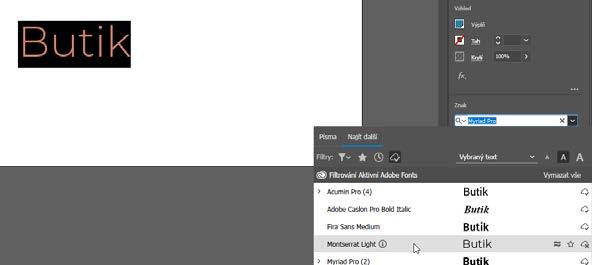
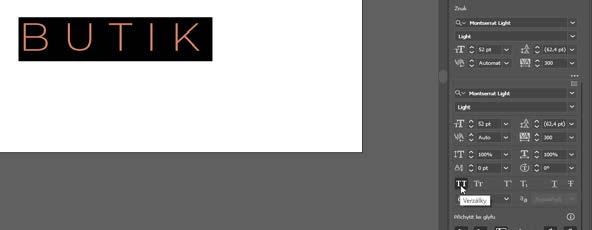
10 S vybraným textem změňte v panelu Vlastnosti (Properties) na pravé straně okna hodnotu Prostrkání (Tracking) ( ), a to tak, že vyberete aktuální hodnotu v políčku a zadáte 300 (na následujícím obrázku zakroužkováno). Změnu potvrdíte stisknutím klávesy Return nebo Enter.
11 Klepnutím na tlačítko Více voleb (More Options) ( ) v oddíle Znak (Character) si zobrazte další možnosti. Klepněte na tlačítko Verzálky (All Caps) ( ), abyste si převedli text na velká písmena.
12 Vyberte příkaz Výběr Odznačit (Select Deselect), a pak Soubor Uložit (File Save).
Tvorba tvarů pomocí nástroje Vytváření tvaru
Nástroj Vytváření tvaru (Shape Builder) ( ) je interaktivní nástroj pro vytváření složitých tvarů sloučením či odstraněním jednodušších tvarů. V dalším kroku vytvoříte pomocí nástroje Vytváření tvaru (Shape Builder) čepičku žaludu z několika tvarů, které zkombinujete.
l Poznámka: Podrobnější informace o nástroji Vytváření tvaru (Shape Builder) najdete ve 4� lekci�
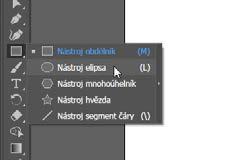
1 V panelu nástrojů na levé straně klepněte a přidržte stisknuté tlačítko myši na nástroji Obdélník (Rectangle) ( ). Až se objeví nabídka nástrojů, tlačítko myši uvolněte a z nabídky vyberte nástroj Elipsa (Ellipse) ( ).
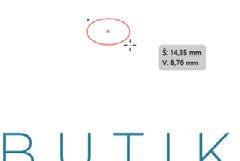
2 Tažením nad textem vytvořte elipsu. Pokud jde o její velikost, inspirujte se obrázkem.
3 Abyste si tvar přiblížili, vyberte třikrát po sobě příkaz Zobrazení Zvětšit zobrazení (View Zoom In).
4 Stisknutím klávesy D aplikujte na tvar výchozí barvu bílé výplně a černého tahu.
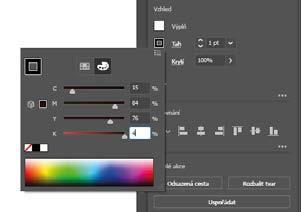
5 V panelu Vlastnosti (Properties) klepněte na políčko barvy Tahu (Stroke), a poté klepněte v horní části panelu na tlačítko Směšovač barev (Color Mixer) ( ), abyste si vytvořili novou barvu. Změňte hodnoty barev na C=15, M=84, Y=76, K=4. Stisknutím klávesy Return nebo Enter si panel zase skryjte.
6 Klepnutím na šipku nahoru změňte tloušťku tahu v panelu Vlastnosti (Properties) na hodnotu 2.
7 V panelu nástrojů na levé straně klepněte na nástroj Elipsa (Ellipse) a držte tlačítko stisknuté. Poté vyberte nástroj
Obdélník (Rectangle) ( ). Tažením vytvořte na elipse malý obdélníček. Viz první část následujícího obrázku.
8 Pro zaoblení rohů obdélníku přetáhněte libovolný z rohových úchytů ( ) směrem ke středu tvaru.
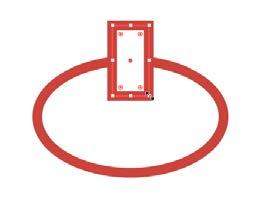
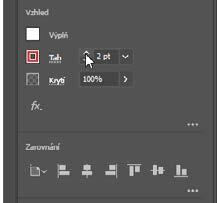
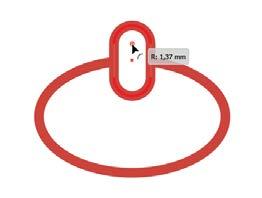
l Poznámka: Pokud žádné rohové úchyty ( ) nevidíte, nebo je obtížné některý z nich přetáhnout, můžete si kresbu ještě více přiblížit Stačí použít příkaz Zobrazení Zvětšit zobrazení (View Zoom In)�
9 V panelu nástrojů na levé straně vyberte nástroj Výběr (Selection) ( ) a elipsu přetáhněte, tak aby byla zarovnána přesně na střed zaobleného obdélníku. Až budou zarovnány, může se objevit purpurové vodítko.
l Poznámka: Netrapte se, pokud váš tvar nebude vypadat jako ten na obrázku� Cílem je pochopit, jak vytvářet a upravovat tvary Kromě toho je to žalud A ty mají různé tvary i velikosti!
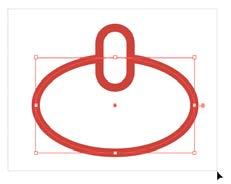
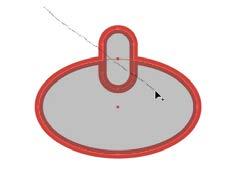
10 Tažením přes oba tvary je vyberte (viz první část následujícího obrázku).
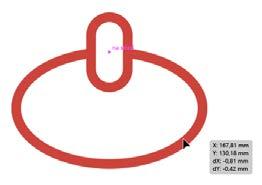
11 V panelu nástrojů na levé straně vyberte nástroj Vytváření tvaru (Shape Builder) ( ). Přesuňte ukazatel zhruba tam, kde vidíte na prostředním obrázku červené X. Stiskněte klávesu Shift a tažením přes oba tvary je spojte. Uvolněte tlačítko myši, a pak i klávesu.

Tvoření pomocí nástroje Zakřivení
Pomocí nástroje Zakřivení (Curvature) ( ) můžete rychle kreslit a upravovat cesty, a tím vytvářet cesty s hladkými, plynulými křivkami i rovnými čarami. V tomto oddíle prozkoumáte možnosti nástroje Zakřivení (Curvature) při vytváření poslední části žaludu.
l Poznámka: Podrobnější informace o práci s nástrojem Zakřivení (Curvature) najdete v 6� lekci�
1 V panelu nástrojů na levé straně vyberte nástroj Zakřivení (Curvature) ( ).
2 Přesuňte ukazatel do prázdné oblasti vedle horní části žaludu, kterou jste právě vytvořili. Klepnutím a uvolněním tlačítka myši začněte kreslit tvar (viz první části následujícího obrázku). Posuňte ukazatel na jiné místo (viz druhá část obrázku).




3 Klepnutím a uvolněním (viz první část následujícího obrázku) pokračujte v kreslení tvaru. Posuňte ukazatel jinam a všimněte si, jak se cesta při jejím posouvání různými způsoby zakřivuje.
Každým klepnutím vytvoříte něco, čemu se říká kotevní bod. Tyto kotevní body určují tvar cesty.
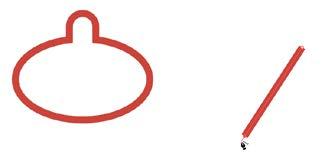
4 Přesuňte ukazatel nahoru a doleva, a až bude cesta vypadat přibližně tak, jako na obrázku, klepnutím a uvolněním pokračujte v kreslení tvaru.
5 Přesuňte ukazatel tam, kam jste klepnuli poprvé. Až se vedle ukazatele objeví malý kroužek ( ), klepnutím cestu ukončete, čímž vznikne nový tvar.
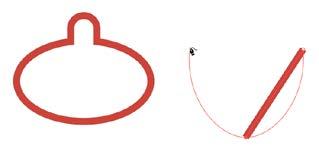
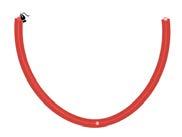
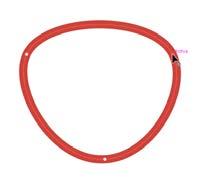
6 Přesuňte ukazatel nad bod na levé straně, a až bude ukazatel vypadat takto ( ), poklepáním ho změňte na rohový.
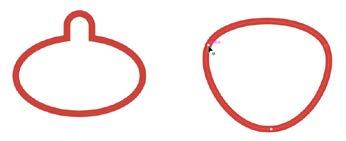
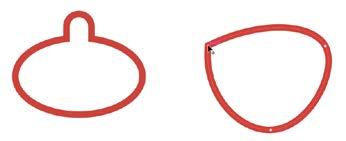
7 Totéž udělejte i u bodu na pravé straně (prvního kotevního bodu, který jste vytvořili). Přesuňte ukazatel nad bod a poklepáním na něj ho rovněž změňte na rohový.
Nyní už máte vše, co potřebujete k vytvoření kresby žaludu.
Transformace obsahu
V Illustratoru existuje řada způsobů, jak přemístit, otočit, zešikmit či změnit velikost kresby (a další) – jinými slovy, existuje mnoho způsobů, jak se dá kresba transformovat, tak aby vypadala přesně podle vašich představ. V dalším kroku transformujete kresbu žaludu.
l Poznámka: Podrobnější informace o transformaci obsahu najdete v 5� lekci�
1 V panelu nástrojů na levé straně vyberte nástroj Výběr (Selection) ( ). Klepněte na horní části tvaru žaludu, který jste vytvořili v předchozím oddíle.
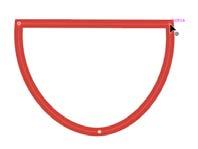
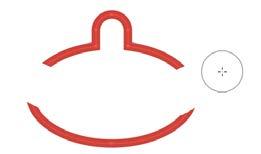
2 V panelu nástrojů na levé straně vyberte nástroj Guma (Eraser) ( ). Tažením přes spodní část kresby ve tvaru U jí část vymažte. Po uvolnění tlačítka myši uvidíte výsledný tvar.
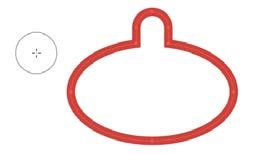
Tip: Pokud s výslednou podobou vašeho gumování nejste spokojeni, vyberte příkaz Úpravy Zpět guma (Edit Und o Eraser) a zkuste to znovu!
3 Tažením přes zbývající část kresby ve spodní části žaludu ji vymažte.
4 Vyberte nástroj Výběr (Selection) ( ) a přetáhněte horní část žaludu na spodní část žaludu, přičemž se je snažte co nejlépe vystředit (viz následující obrázek žaludu).
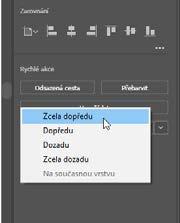
5 Klepněte na tlačítko Uspořádat (Arrange) ve spodní části panelu Vlastnosti (Properties) na pravé straně dokumentu, a výběrem příkazu Zcela dopředu (Bring To Front) přeneste horní část žaludu nad tu spodní část.
6 Stiskněte klávesu Option (macOS) nebo Alt (Windows) a přetažením pravého bodu na ohraničovacím rámečku tvar rozšiřte či zužte – tak tam horní tvar co nejlépe pasoval. Až budete spokojeni, uvolněte tlačítko myši, a pak i klávesu.

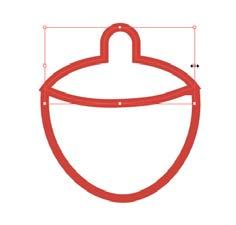
l Poznámka: Na mém obrázku je vidět, jak tvar žaludu trochu zužuji Pokud vy ho budete chtít naopak rozšířit, je to v pořádku�
7 Tažením přes oba tvary žaludu je vyberte.
8 V panelu Vlastnosti (Properties) na pravé straně klepněte na políčko barvy Výplně (Fill) ( ) a výběrem políčka Žádná (None) ( ) odstraňte bílou barvu výplně.
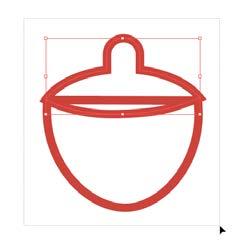
Uvidíte, jak horní tvar žaludu překrývá spodní část žaludu. To můžete napravit pomocí nástroje Vytváření tvaru (Shape Builder).
9 V panelu nástrojů na levé straně vyberte nástroj Vytváření tvaru (Shape Builder) ( ). Přesuňte ukazatel na místo, kde vidíte na obrázku červené X. Tažením přes horní tvary je spojte. Dejte si pozor, abyste neprotáhli tah až do spodního tvaru.
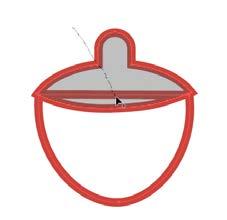

l Poznámka: Pokud se s nástrojem Vytváření tvaru (Shape Builder) dopustíte chyby, vyberte příkaz Zpět Sloučit (Under Merge)�
10 Ponechte tvar žaludu vybraný a vyberte příkaz Soubor Uložit (File Save).
Práce se symboly
Symbol je opakovaně použitelný grafický objekt uložený v panelu Symboly (Symbols). Symboly jsou užitečné v tom, že vám mohou ošetřit čas a zároveň zmenšit výslednou velikost souboru. Nyní vytvoříte symbol z kresby žaludu.
l Poznámka: Podrobnější informace o práci se symboly najdete ve 14 lekci s názvem „Vytvoření předlohy na tričko“�
1 S dosud vybraným tvarem žaludu vyberte nástroj Výběr (Selection) ( ).
2 Výběrem příkazu Okna Symboly (Window Symbols) si otevřete panel Symboly (Symbols). Klepnutím na tlačítko Nový symbol (New Symbol) ( ) ve spodní části panelu
Symboly (Symbols) si uložte vybranou kresbu jako symbol.
3 V dialogovém okně Volby symbolu (Symbol Options), které se objeví, pojmenujte tento symbol jako Žalud a klepněte na tlačítko OK. Objeví-li se výstražné dialogové okno, klepněte opět na tlačítko OK.
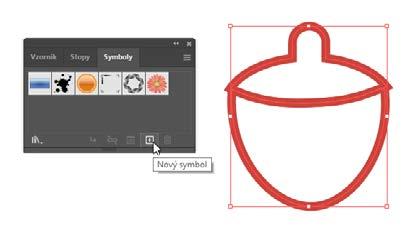
Kresba se teď objeví jako uložený symbol v panelu Symboly (Symbols) a žalud na kreslicím plátně, z něhož jste tento symbol vytvořili, je nyní jeho instancí.
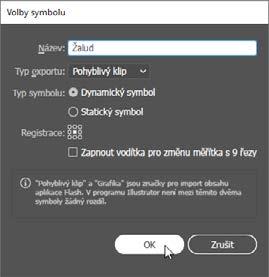
4 Z panelu Symboly (Symbols) přetáhněte dvakrát na kreslicí plátno miniaturu symbolu žaludu. Uspořádáte je později.
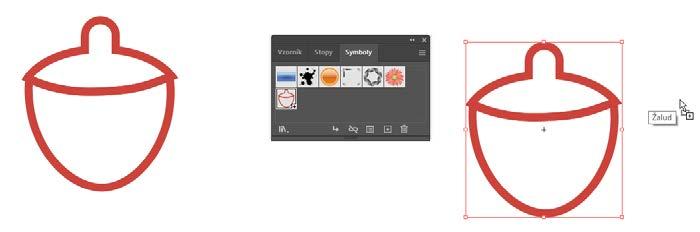
l Poznámka: Vaše instance symbolů mohou být na jiných místech než ty na obrázku� To je v pořádku� Obrázek navíc ukazuje přetažení třetího symbolu na kreslicí plátno
5 Klepnutím na X v horní části panelu Symboly (Symbols) si tuto skupinu panelů zavřete.
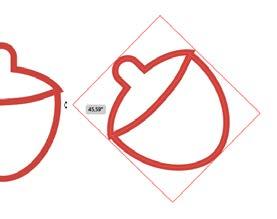
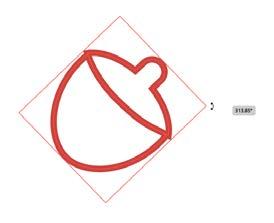
6 S jedním vybraným žaludem přesuňte ukazatel do jednoho z rohů. Až se objeví oboustranná šipka pro otáčení, tažením si žalud pootočte.
7 Klepnutím na další žalud ho vyberte a otočte na druhou stranu.
8 Poklepejte na červenou cestu jedné z instancí žaludu na kreslicím plátně, tak abyste přešli do režimu izolace. V dialogovém okně, které se objeví, klepněte na tlačítko OK.
Nyní můžete upravovat původní kresbu žaludu, přičemž každá změna, kterou provedete, se projeví na všech třech instancích, které jste přetáhli z panelu Symboly (Symbols).
Tip: Případně můžete klepnout na tlačítko Upravit symbol (Edit Symbol) v panelu Vlastnosti (Properties) na pravé straně dokumentu�
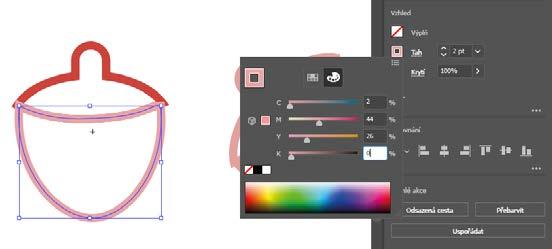
9 Klepnutím na tah (ohraničení) ve spodní části žaludu ho vyberte.
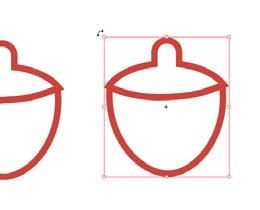
10 V panelu Vlastnosti (Properties) klepněte na políčko barvy Tahu (Stroke) a v horní části panelu klepněte na tlačítko Směšovač barev (Color Mixer) ( ), abyste si mohli vytvořit novou barvu. Změňte hodnoty barev na C=2, M=44, Y=26, K=0. Po zadání poslední hodnoty stiskněte klávesu Return nebo Enter, čímž změnu potvrdíte a panel zavřete.
11 V panelu Vlastnosti (Properties) klepněte na tlačítko Uspořádat (Arrange) a vyberte příkaz Zcela dozadu (Send To Back), čímž zajistíte, že spodní část žaludu bude za horní částí.
12 Poklepáním do prázdné oblasti okna dokumentu opusťte režim izolace a všimněte si, že se změnily i ostatní žaludy.
Vytváření a úprava přechodů
Přechody jsou spojení dvou či více barev, která můžete aplikovat na výplň nebo tah uvnitř kresby. V následujícím kroku aplikujete přechod na tvar pozadí.
l Poznámka: Podrobnější informace o práci s přechody najdete v 11� lekci s názvem „Přechody, prolnutí a vzory“�
1 Vyberte příkaz Zobrazení Přizpůsobit kreslicí plátno oknu (View Fit Artboard In Window).
2 V pravém horním rohu okna aplikace klepněte na záložku panelu Vrstvy (Layers), čímž si ho zobrazíte. Klepnutím do sloupce viditelnosti nalevo od názvu vrstvy Pozadí (Background) si zobrazte obdélník na této vrstvě.
3 S vybraným nástrojem Výběr (Selection) ( ) v panelu nástrojů na levé straně klepněte na obdélník na pozadí, abyste ho tak vybrali.
4 Klepnutím na záložku panelu Vlastnosti (Properties) v pravém horním rohu okna aplikace se přepněte na tento panel.
5 V panelu Vlastnosti (Properties) klepněte na políčko barvy Výplně (Fill) a ujistěte se, že je vybrána volba Vzorníky (Swatches) ( ). Vyberte černobílé políčko s popiskem „Bílá, černá“ („White, Black“).
Panel s políčky barev ponechte otevřený.
6 Klepnutím na tlačítko Volby přechodu (Gradient Options) ve spodní části panelu si otevřete panel Přechod (Gradient).
Na předchozím obrázku na toto tlačítko ukazuje šipka. Uchopíte-li tento panel za záhlaví, můžete ho libovolně přesouvat.
7 V panelu Přechod (Gradient) udělejte následující:
• Klepněte na políčko Výplň (Fill), abyste měli jistotu, že upravujete výplň (na obrázku je zakroužkované).
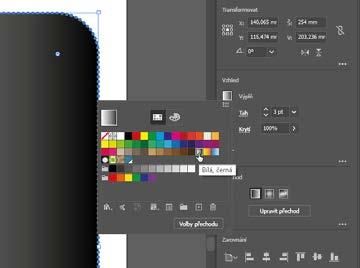
• Poklepejte na malou černou barevnou zarážku ( ) na pravé straně jezdce přechodu v panelu Přechod (Gradient) [na obrázku je zakroužkována).
• V panelu, který se objeví, klepněte na tlačítko Barva (Color) ( ). Klepněte na ikonu nabídky panelu ( ) a vyberte CMYK.
• Změňte jednotlivé hodnoty barev CMYK na C=9, M=7, Y=9, K=0. Po zadání poslední hodnoty stiskněte Return nebo Enter, čímž změnu potvrdíte a panel zavřete.
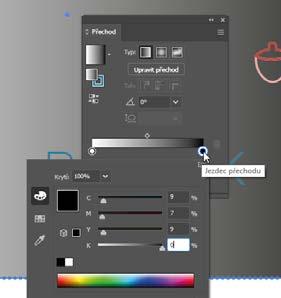
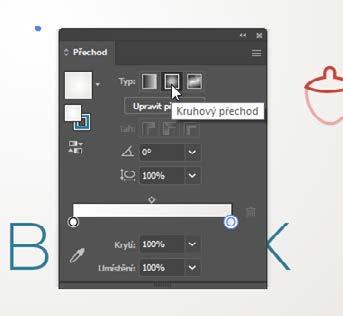
8 Klepnutím na tlačítko Kruhový přechod (Radial Gradient) ( ) v horní části panelu Přechod (Gradient) změňte přechod na kruhový. Poté klepnutím na X v horní části panelu Přechod (Gradient) tento panel zavřete.
9 Výběrem příkazu Objekt Skrýt Výběr (Object Hide Selection) si tvar pozadí dočasně skryjte. Tak se budete moci soustředit na ostatní obsah.
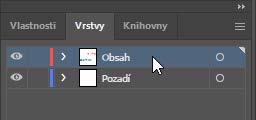
10 Klepnutím na záložku panelu Vrstvy (Layers) v pravém horním rohu okna aplikace si zobrazte panel Vrstvy (Layers). Klepněte na vrstvu s názvem Obsah, tak aby každá nová kresba, kterou přidáte, byla na vrstvě Obsah a nad obsahem, který je na vrstvě Pozadí (Background).
Vložení obrázku do Illustratoru
V Illustratoru je možné používat rastrované obrázky, jako soubory JPEG, soubory z aplikace Adobe Photoshop, či jiné soubory Illustratoru, a buď na ně vytvořit vazbu, nebo je vložit přímo do své kresby. V následujícím kroku vložíte do své kresby obrázek ručně psaného textu.
l Poznámka: Podrobnější informace o vkládání obrázků najdete v 15� lekci s názvem „Používání Illustratoru spolu s dalšími aplikacemi Adobe“
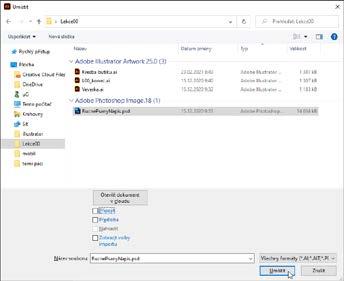
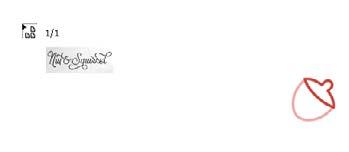
1 Vyberte příkaz Soubor (File) Umístit (Place), přesuňte se do složky Lekce Lekce00 a vyberte soubor RucnePsanyNapis. psd. Přesvědčte se, že v dialogovém okně není zatrhnuta volba Připojit (Link), a klepněte na tlačítko Umístit (Place).
2 Přesuňte ukazatel načtené grafiky nad kreslicí plátno. Klepnutím vložte do plátna obrázek ručně psaného textu.
Vektorizace obrazu
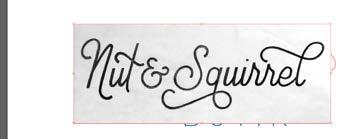
Pomocí nástroje Vektorizovat obraz (Image Trace) můžete převést rastrové obrázky na vektorové kresby. V následujícím kroku vektorizujete soubor z Photoshopu s ručně psaným textem, který jste sem právě vložili.
l Poznámka: Podrobnější informace o nástroji Vektorizovat obraz (Image Trace) najdete ve 3� lekci�
1 S vybraným nástrojem Výběr (Selection) ( ) klepněte na obrázek s ručně psaným textem, a tím ho vyberte.
l Poznámka: Tento text byl napsán ručně, a pak vyfocen Vytvořila ho Danielle Fritz (www.behance.net/danielle_fritz)�
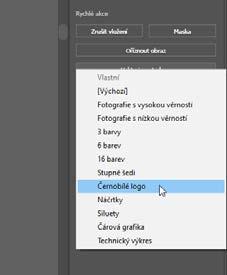
2 Abyste mohli písmo vektorizovat a jeho tvary následně v Illustratoru upravovat, klepněte na záložku panelu Vlastnosti (Properties), abyste si tento panel zobrazili. Poté klepněte v panelu Vlastnosti (Properties) na tlačítko Vektorizovat obraz (Image Trace) a z nabídky vyberte položku Černobílé logo (Black And White Logo).
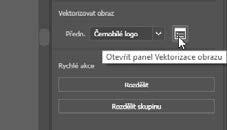
3 V panelu Vlastnosti (Properties) klepněte na tlačítko Otevřít panel Vektorizace obrazu (Open The Image Trace Panel) ( ).
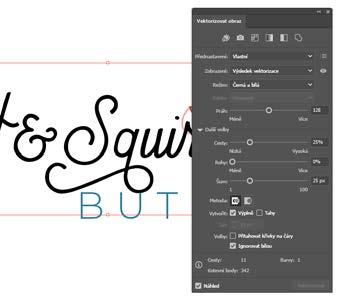
4 V panelu Vektorizovat obraz (Image Trace), který se otevře, klepněte na otočný trojúhelníček nalevo od textu Další volby (Advanced). Pro lepší vektorizaci nastavte následující volby:
• Cesty (Paths): 25%
• Rohy (Corners): 0%
• Šum (Noise): 25 px
• Přitahovat křivky na čáry: nezatrženo
• Ignorovat bílou (Ignore White): zatrženo
l Poznámka: Při úpravě hodnot v panelu Vektorizovat obraz (Image Trace) aplikuje Illustrator každou změnu hned na obraz, takže to může chvilku trvat�
Tip: Další možností, jak převést ručně psaný text, je použít k tomu aplikaci Adobe Capture� Podrobnější informace o Adobe Capture najdete na stránce www.adobe.com/cz/products/capture.html
5 Klepnutím na malé X v horní části panelu si panel Vektorizovat obraz (Image Trace) zavřete.
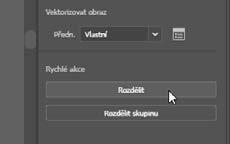
6 S dosud vybraným textem klepněte v panelu Vlastnosti (Properties) v oddíle Rychlé akce (Quick Actions) na tlačítko Rozdělit (Expand), čímž z objektu vytvoříte skupinu editovatelných, vzájemně seskupených tvarů.
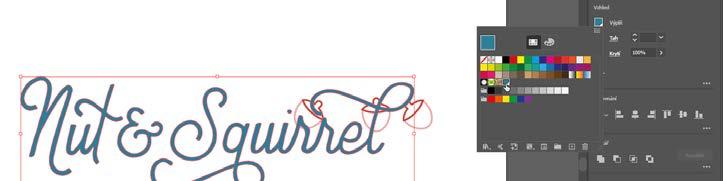
7 S vybraným písmem klepněte v panelu Vlastnosti (Properties) na políčko barvy Výplně (Fill). S vybranou volbou Vzorníky (Swatches) ( ) v horní části panelu klepněte na modrou barvu, kterou jste předtím vytvořili. Tím ji aplikujete na kresbu.
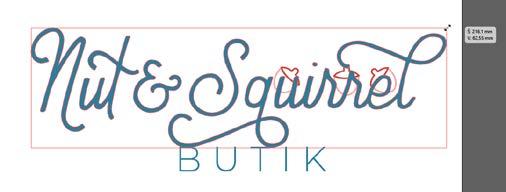
8 S vybraným nástrojem Výběr (Selection) stiskněte klávesu Shift a přetažením textových tvarů za roh si je zvětšete. Klávesa Shift zajistí, že tvary si při změně velikosti uchovají své měřítko. Až v šedém popisku s rozměry vedle ukazatele uvidíte šířku přibližně 216 mm (8,5 in), uvolněte tlačítko myši, a pak i klávesu.
Práce se stopami
Pomocí stop (štětců) můžete stylizovat vzhled cest. Tahy štětcem můžete aplikovat buď na stávající cesty, nebo můžete pomocí nástroje Štětec (Paintbrush) ( ) nakreslit cestu a zároveň na ni aplikovat tah. V dalším kroku zkopírujete stávající kresbu z jiného dokumentu Illustratoru, a pak na její část aplikujete stopu.
l Poznámka: Podrobnější informace o práci se stopami najdete ve 12� lekci s názvem „Používání stop k vytvoření plakátu“
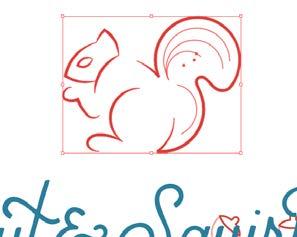
1 Vyberte příkaz Soubor Otevřít (File Open). Ve složce Lekce Lekce00 vyberte soubor Veverka.ai a klepněte na tlačítko Otevřít (Open).
2 Vybete příkaz Zobrazení Přizpůsobit kreslicí plátno oknu (View Fit Artboard In Window).
3 Abyste vybrali a zkopírovali celou kresbu veverky, vyberte příkaz Výběr Vše na aktivním kreslicím plátně (Select All On Active Artboard). Pro zkopírování kresby vyberte příkaz Úpravy Kopírovat (Edit Copy).
4 Výběrem příkazu Soubor Zavřít (File Close) si soubor Veverka.ai zavřete a vraťte se k projektu Butik.
5 Vyberte příkaz Úpravy Vložit (Edit Paste).
6 Přetáhněte veverku za jednu z těch červených cest nahoru do horní části kreslicího plátna.