Kateřina Pírková
Kateřina Pírková
Kateřina Pírková
Computer Press, a. s., 2011. Vydání první.
Jazyková korektura: Petra Láníčková
Sazba: Vratislav Janko
Rejstřík: Daniel Štreit
Obálka: Martin Sodomka
Komentář na zadní straně obálky: Michal Janko
Computer Press, a. s., Holandská 3, 639 00 Brno
Objednávky knih: http://knihy.cpress.cz distribuce@cpress.cz tel.: 800 555 513
ISBN 978-80-251-3377-4
Prodejní kód: K1895
Vydalo nakladatelství Computer Press, a. s., jako svou 3878. publikaci.
Technická spolupráce: Jiří Matoušek, Zuzana Šindlerová, Dagmar Hajdajová
Odpovědný redaktor: Michal Janko
Technický redaktor: Jiří Matoušek
Produkce: Petr Baláš
© Computer Press, a. s. Všechna práva vyhrazena. Žádná část této publikace nesmí být kopírována a rozmnožována za účelem rozšiřování v jakékoli formě či jakýmkoli způsobem bez písemného souhlasu vydavatele.
KAPITOLA
Textový editor Microsoft Word 2010 je součástí nové sady aplikací Microsoft Office 2010.
Program Microsoft Word 2010 obsahuje velké množství novinek a změn. Došlo k velkým změnám v ovládání programu, protože starý, klasický způsob ovládání programů z balíku Microsoft Office nebyl tak funkční, jak se od něj původně očekávalo. Ve starší verzi programu nebyly příkazy rozmístěny do jednotlivých nabídek příliš logicky a uživatel si potom musel pamatovat, kde jsou umístěny jeho oblíbené příkazy, namísto toho aby se k nim dobral intuitivní cestou. Sada aplikací Microsoft Office System 2010 obsahuje nový, logický způsob ovládání celého programu, který usnadní uživateli práci s jednotlivými programy.
Tato kniha se stane vaším pomocníkem při seznámení se s novým vzhledem a ovládáním textového editoru Microsoft Word 2010.
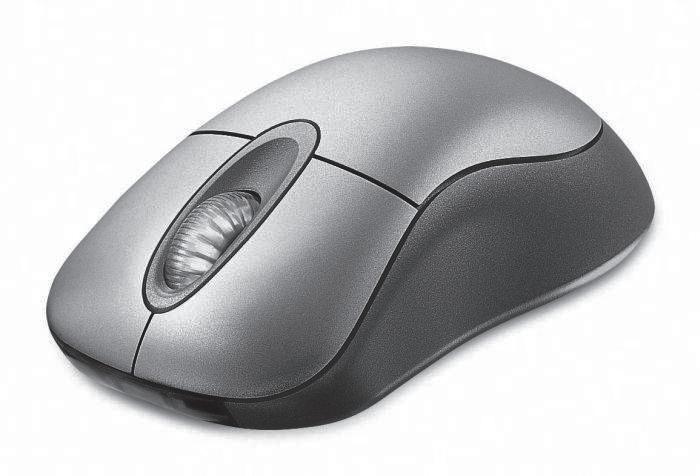
Protože terminologie pro práci na počítači není vždy jednotná, řekněme si hned na úvod, jaké pojmy budeme používat pro základní úkony prováděné myší:
❚ Klepnutí myší – jedno krátké klepnutí na levé tlačítko myši. Myš se v tu chvíli nepohybuje.
❚ Poklepání – dvojité rychlé klepnutí na levé tlačítko myši. Ani teď se myš nepohybuje.
❚ Tažení myší – znamená v určitém místě myš zastavit, stisknout a držet tlačítko myši a posouvat myš na cílové místo. Pak tlačítko uvolnit.
Použití klávesnice:
❚ Kombinace kláves – první klávesu držíte stisknutou a na poslední klepnete. Např. kombinace °+D znamená, že držíte klávesu ° a klepnete na klávesu D.
Přejeme vám hodně úspěchů při práci s programem Word.
Kateřina Pírková a redakce Computer Press
Součástí knih z edice Rychle hotovo! je přiložené CD s interaktivními videokurzy, pomocí nichž se postupy probírané v knize snadno naučíte. Ocitnete se v prostředí probíraného programu a kreslená postavička vám podá přesné informace, jak postupovat.
Takto jsou v knize označeny činnosti, které jsou předmětem vidoekurzu na přiloženém CD. Číslo v ikoně promítačky odpovídá číslu cvičení na CD.
Všimněte si: Takto jsou označeny důležité informace, které by neměly uniknout vaší pozornosti.
Tyto informace nejsou nezbytně nutné, ale obohatí vaše vědomosti.
Nové či důležité pojmy najdete vysvětleny v takto označených odstavcích.
Odkaz na jinou část knihy. 1
Postup:
1. CD vložte do mechaniky. Spustí se příjemné uživatelské rozhraní. Ručně jej můžete spustit klepnutím na ikonu CD v okně Počítač (spustíte jej z nabídky Start).
2. Na navigační nabídce klepněte na odkaz Videokurzy.
3. Přečtěte si instrukce. Videokurz poté spustíte jednoduše poklepáním na jeho název níže v části Spustit.
4. Otevře se nová záložka nebo okno prohlížeče, v němž se videokurz načte.
5. Dále se řiďte pokyny postavičky na obrazovce.
(Uvedený postup je vyobrazen na třetí, vnitřní, straně obálky.)
Spuštění Wordu
Tvorba dokumentu
Úprava dokumentu
Ukládání dokumentu
Tisk dokumentů
Odeslání dokumentu e-mailem

Jak Word spustit. Při spouštění si můžete vybrat z několika způsobů, které jsou vám k dispozici:
❚ Klepnete na tlačítko Start a z nabídky si vyberete všechny programy. Zde by měla být složka Microsoft Office, ve které si vyberete program Microsoft Word 2010.
❚ Najdete na ploše ikonu programu Microsoft Word 2010 a poklepete na ni myší.
❚ Podíváte se na hlavní panel a klepnete na tlačítko W.
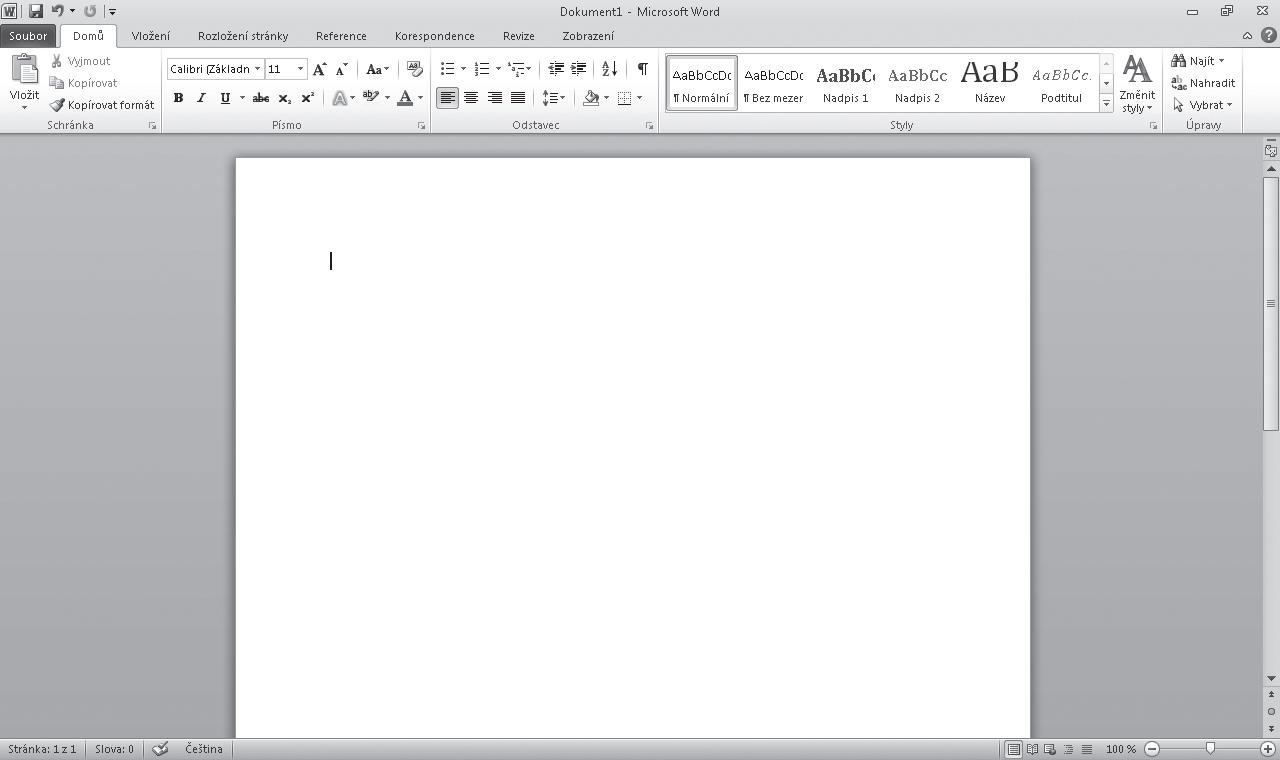
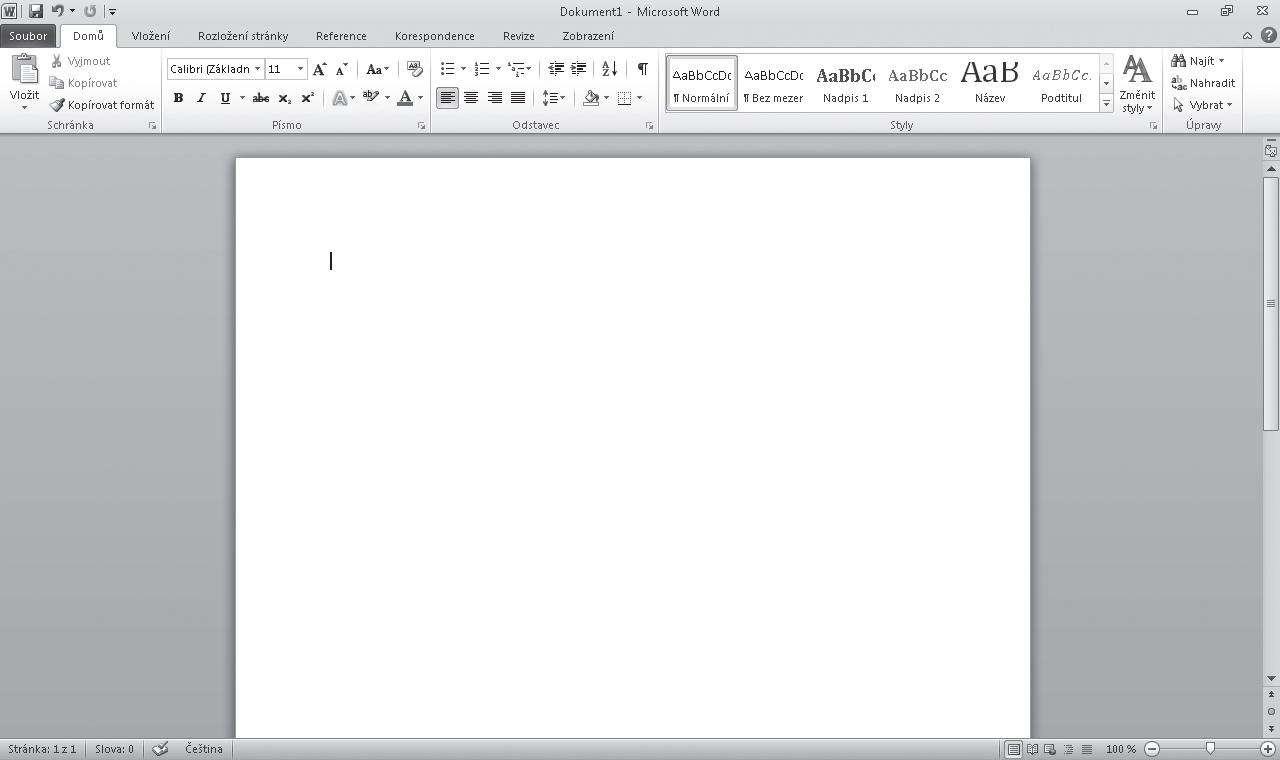
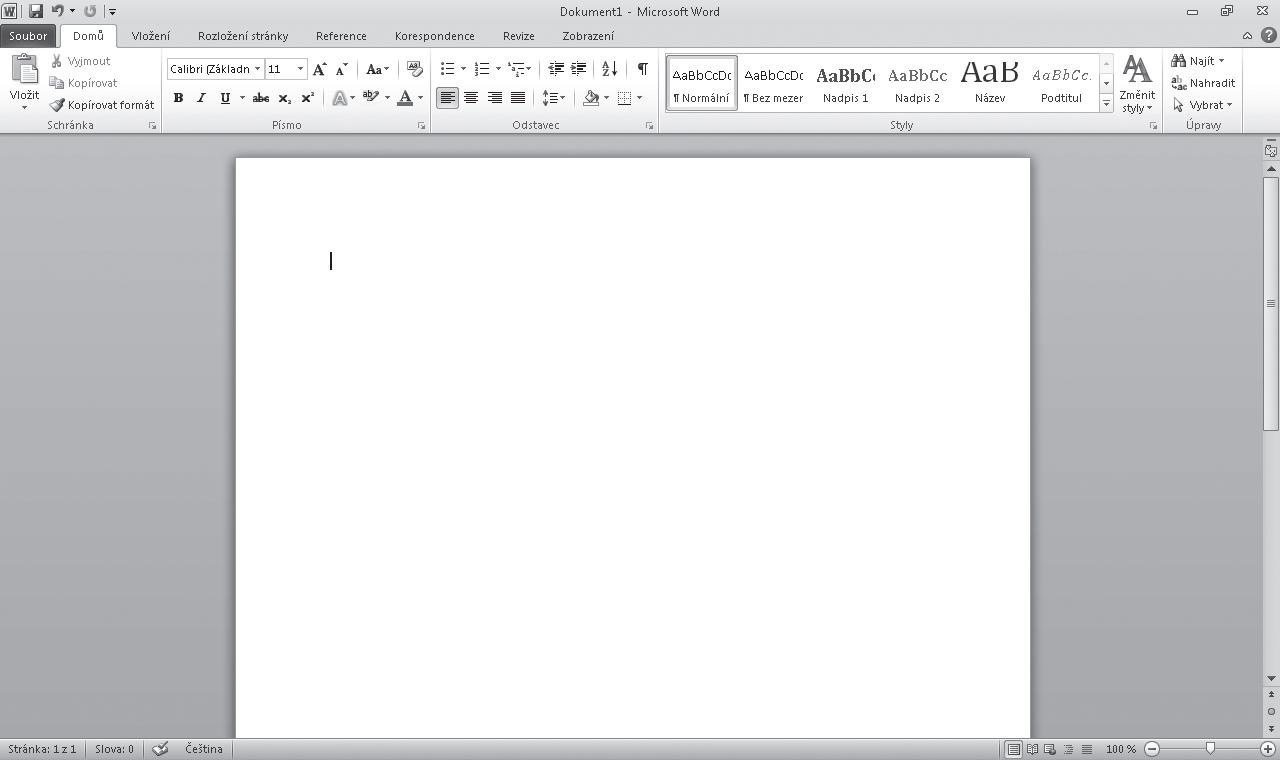
Co vidíte po spuštění Wordu. Jakmile spustíte program, objeví se okno programu Microsoft Word 2010. Toto okno je prázdné a neobsahuje žádné informace. V horní části okna je umístěný pás karet. Pod pásem karet se zobrazuje pracovní plocha dokumentu, která je pravděpodobně prázdná a bílá.
Ve spodní části okna je stavový řádek, ve kterém máte zobrazené různé informace o dokumentu. V pravé části okna je posuvník, pomocí něhož se můžete posouvat po jednotlivých stránkách dokumentu.
Kam psát text. Do bílé plochy dokumentu píšete stejně, jako když píšete na papír, tedy zleva doprava, shora dolů. Všechno, co napíšete na klávesnici, se na této ploše okamžitě objeví.
V místě, kde píšete, se vám zobrazuje svislá, pomalu blikající čárka. Ta se jmenuje kurzor.
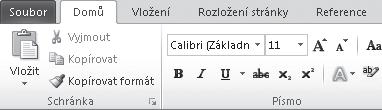
Jak ovládat pás karet. Na pásu karet je několik karet, na které se přepínáte tak, že klepnete na název karty a tak se přepnete na příslušnou kartu. Na kartách jsou tlačítka, která jsou uspořádána v logických skupinách. Jakmile stisknete tlačítko, spustí se činnost, jejíž charakter určuje obrázek (ikona) na tlačítku.




Vyzkoušejte:
Zkuste vytvořit nový dokument a stisknout pár kláves na klávesnici.Všimněte si textového kurzoru, svislé blikajícíčárkynařádku,kteráoznačuje,kambudezapsánnásledující znak.

Tlačítko Office ze sady Office 2007 je v sadě Office 2010 nahrazeno kartou Soubor.
Všimněte si: Karta Soubor má v programuWord 2010 modrou barvu stejně jako barva ikonyWordu.
V celé sadě Office 2010 je možné pás karet upravovat.
Psaní textu. Při psaní textu umístíte na místo, kde chcete začít psát, kurzor myši a stisknete klávesy na klávesnici, které chcete mít v dokumentu. Na obrazovce se vám objeví písmena odpovídající stisknutým klávesám.
Ukončování řádků. Při psaní se vůbec nestaráte o ukončování řádku uvnitř odstavce. Program při psaní sám pozná, kdy došel na konec řádku, a textový kurzor přeskočí na nový řádek. Pokud byste ukončovali řádky ručně, text by se při dalších úpravách „rozházel“ a nevypadal by dobře.
Ukončení odstavce. Jakmile se ale dostanete do situace, že potřebujete odstavec ukončit, tj. ukončit řádek a pokračovat při psaní na začátku dalšího řádku, stisknete klávesu e.
Psaní velkých písmen. Z klávesnice se standardně zapisují písmena malá. Pokud potřebujete začít větu, tedy napsat první písmeno velké, napíšete velké písmeno tak, že přidržíte jedním prstem klávesu s a jiným prstem stisknete klávesu s daným písmenem, které chcete mít velké. Pak můžete klávesu s uvolnit a pokračovat dál v psaní malými písmeny.
Trvalé psaní velkými písmeny. Jakmile stisknete a pustíte klávesu l, začnete psát velkými písmeny – až do dalšího stisku téže klávesy.
Vyberte kartu Soubor a prohlédněte si nové zobrazeníBackstage.ZobrazeníBackstageobsahujevšechnyfunkce, které jsou potřebné při otevírání souborů, při jejich ukládání či publikování na web nebo při nastavování jejich vlastností Vyzkoušejte:



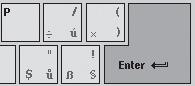
Psaní znaků s háčky a čárkami. Horní řada kláves na klávesnici slouží k psaní malých písmen s háčky a čárkami, konkrétně písmen ě š č ř ž ý á í é. Zbývá hláska u s kroužkem a čárkou (ů, ú), ty mají svá místa na klávesnici vpravo.
Psaní znaků ď, ť ň. Písmena ď, ť a ň nemají vlastní klávesu, musíte je složit ze dvou znaků: nejdříve napíšete háček tak, že stisknete klávesu s háčkem, pak stisknete příslušnou znakovou klávesu – objeví se znak s háčkem nebo čárkou.
Velká písmena s háčky a čárkami. U velkých písmen s háčky a čárkami postupujete tak, že stisknete klávesu l a pak klávesu, na které je malé písmeno s háčkem nebo čárkou.
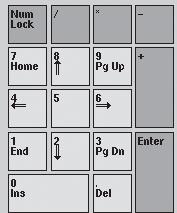
Psaní číslic. Chcete-li psát číslice, můžete je psát buď s přidrženou klávesou s a horní řadou kláves, nebo můžete použít numerickou klávesnici zcela vpravo. Aby se dalo psát na numerické klávesnici, musíte ji mít zapnutou. To poznáte tak, že na klávesnici svítí tlačítko n. Pokud nesvítí, stiskněte klávesu n a pak už bude možné na klávesnici psát.
Psaní ostatních znaků. Další často používané znaky (; , . – ! ?: atd.) jsou také rozmístěny na klávesnici. Píšete je buď přímo stiskem klávesy, nebo v kombinaci s klávesou s. Na klávese je vždy napsáno, jaký znak se jakou klávesou píše. Znak dole píšete přímo stiskem klávesy, znak nakreslený nahoře se píše s přidržením klávesy s.
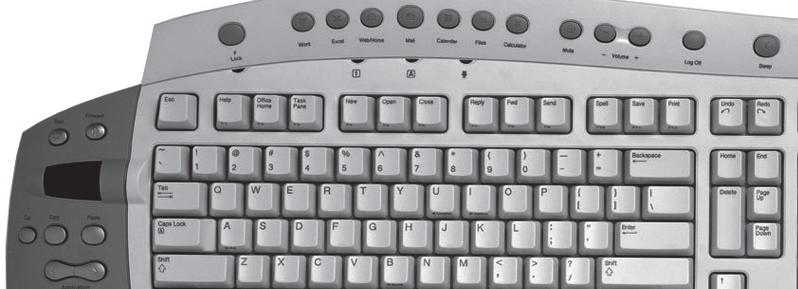
Jak funguje klávesnice počítače. Klávesnice napodobuje psací stroj a rozvržení znakových kláves je tedy prakticky stejné. Jsou tady však klávesy, které u klasického psacího stroje nenajdete. Takovými klávesami je numerická klávesnice, která slouží k psaní čísel. Dále jsou to funkční klávesy, které mají různé speciální funkce v různých programech. Také jsou tu kurzorové klávesy, které slouží k pohybu po dokumentu, a několik dalších speciálních kláves. Na klávesnici mohou být kro-

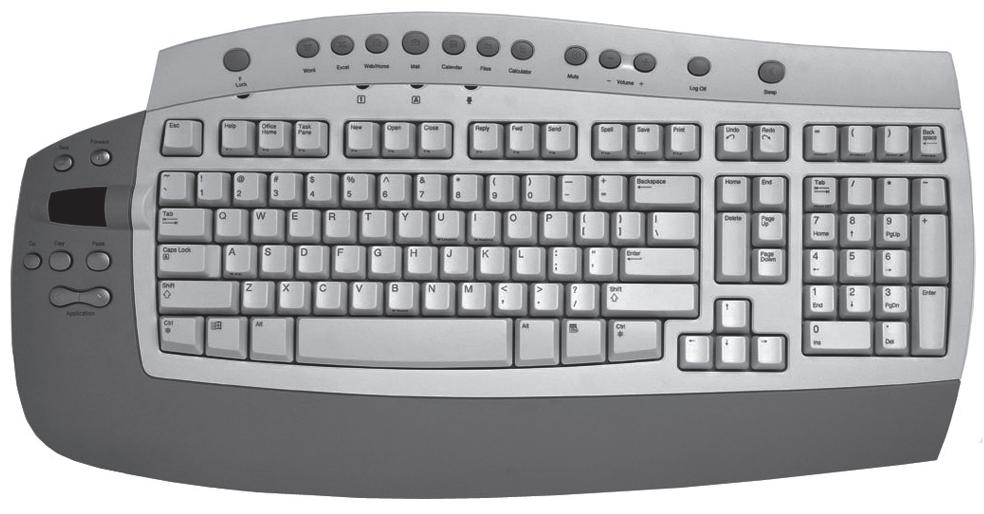
mě kláves, které slouží k psaní, i klávesy, které slouží k ovládání příslušného programu nebo dokonce celého počítače.
Pohyb po řádcích a písmenech. Chcete-li již napsaný text upravit, musíte se nejprve do míst, která chcete upravit, dostat a umístit zde textový kurzor. Všechny úpravy, které budete provádět, se pak provedou v místě umístění textového kurzoru. Kurzor je svislá blikající čárka, která je umístěna vždy mezi dvěma písmeny. Na místo, kde budete chtít provádět úpravu, kurzor dostanete jedním z následujících dvou způsobů:
❚ Pomocí myši. Uchopíte myš do ruky a pohnete s ní. V okně dokumentu se pohne symbol „velké I“. To je symbol kurzoru myši uvnitř dokumentu. Tento symbol pohybem myši přesunete na místo, kde chcete mít textový kurzor (blikající svislou čárku), a stisknete levé tlačítko myši.
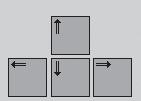
❚ Pomocí kurzorových kláves. Kurzorové klávesy na sobě mají šipky. Stiskem každé klávesy posunete kurzor o jednu pozici směrem, kam šipka na klávesnici ukazuje: nahoru o řádek, dolů o řádek, vlevo o znak, vpravo o znak.
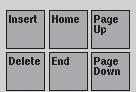
Mazání textu. Potřebujete-li smazat písmeno, můžete použít jednu ze dvou kláves, které jsou k tomu na klávesnici určeny. Klávesa b maže znak, který je vlevo od kurzoru, a naopak klávesa d maže znak, který je vpravo od kurzoru.
Každé zmačknutí příslušné klávesy smaže jeden znak.
Mazání více znaků najednou. Chcete-li smazat více znaků, umístíte kurzor těsně před nebo za text určený k mazání, stisknete příslušnou klávesu (b nebo d) a přidržíte ji. Text se začne mazat. Jakmile budete chtít s mazáním přestat, klávesu uvolníte.
Vyzkoušejte:
Protože už máte text napsaný, musíte se také naučit, jak napsaný text upravit. Úpravou je myšleno například dodatečné vkládání znaků, oprava překlepů, vymazávání slov. Také se musíte naučit text formátovat, aby se čtenáři dobře četl.

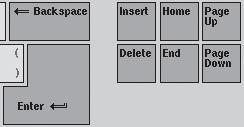
Vkládání znaků. Při vkládání znaků do již napsaného textu umístíte kurzor na místo, kam chcete vložit znak nebo více znaků, a začnete psát. Znaky se vkládají automaticky. Text, který je za kurzorem, se při vkládání nových znaků posouvá doprava.
Přepisování textu. Chcete-li, aby text za kurzorem při psaní mizel a neposouval se doprava, stisknete klávesu i, umístíte kurzor na místo a začnete psát. Místo vkládání znaků se text přepisuje, všechny nově napsané znaky mažou znaky, které zde byly předtím. Dalším stisknutím klávesy se režim přepisování opět změní na vkládání.
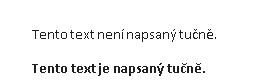
Psaní tučného písma, kurzivy a podtržení. Mezi základní formátování textu patří následující možnosti Wordu:
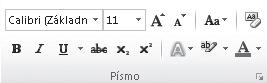
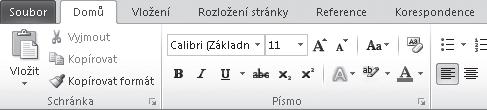
❚ Než začnete psát písmo tučně, klepnete na kartu Domů, která se tím zobrazí, a na kartě klepnete ve skupině Písmo na tlačítko s ikonou v podobě písmene B. Text, který napíšete se zapnutým tlačítkem B, se napíše tučně.
❚ Až budete chtít psaní tučného písma ukončit, znovu stisknete myší stejné tlačítko.
❚ Když budete chtít napsat text kurzivou nebo podtržený, budete postupovat stejně, ale použijete tlačítko I nebo U.
❚ Tlačítka můžete libovolně kombinovat, takže text může být napsaný tučně a kurzivou tehdy, když stisknete tlačítko B a I.
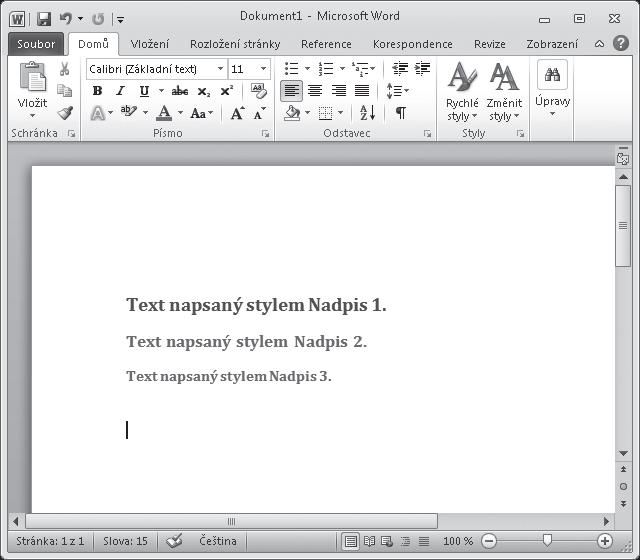
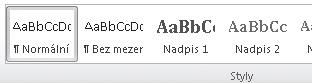
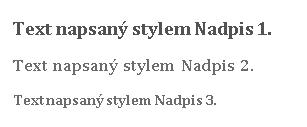
Psaní nadpisů. Nadpis je text, který je zvýrazněný oproti zbylému textu. Z obyčejného textu uděláte nadpis tím způsobem, že umístíte kurzor na příslušný řádek a stisknete ikonu vybraného nadpisu na kartě Domůve skupině Styly.
Vytvoření dokumentu. To, co ve Wordu napíšete a následně uložíte, se nazývá dokument. Dokument může obsahovat text, tabulku, obrázek nebo další informace. Dokument je možné znovu otevřít jen tehdy, když ho uložíte do pojmenovaného souboru. Dokud není soubor uložený, máte jen napsaný text na stránce, a když soubor zavřete a neuložíte, tak text nenávratně zmizí.
Uložený dokument se nazývá soubor.
Pojmenování a uložení dokumentu. Chcete-li soubor pojmenovat, musíte ho uložit. Uložení zajistí, že máte možnost vytvořený dokument později vyvolat a znovu s ním pracovat. Při ukládání postupujete následovně:
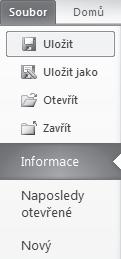
1. Klepnete na kartu Soubor a vyberete příkaz Uložit.
2. Na obrazovce máte zobrazené dialogové okno Uložit jako. Do pole Název souboru napíšete, jak se má soubor jmenovat.
3. Také zde musíte vybrat, kam se má nově pojmenovaný dokument uložit. Většinou se soubory ukládají do složky Dokumenty. Pokud je v horní části zobrazeno, že je umístěn do složky s názvem Dokumenty, je výběr umístění v pořádku a stačí klepnout na tlačítko uložit. Pokud je tam něco jiného, klepnete vlevo v panelu na tlačítko složky Dokumenty a pak teprve na tlačítko Uložit.
Pojmenování souboru. Soubory je vhodné pojmenovat podle toho, co je v nich umístěno a čeho se týkají. Usnadní vám to potom hledání dokumentu. Pokud budou všechny soubory pojmenované „Soubor1“, „Soubor 2“, „Soubor 3“, tak vám to o jejich obsahu moc neřekne. Pokud však bude v Dokumentech soubor
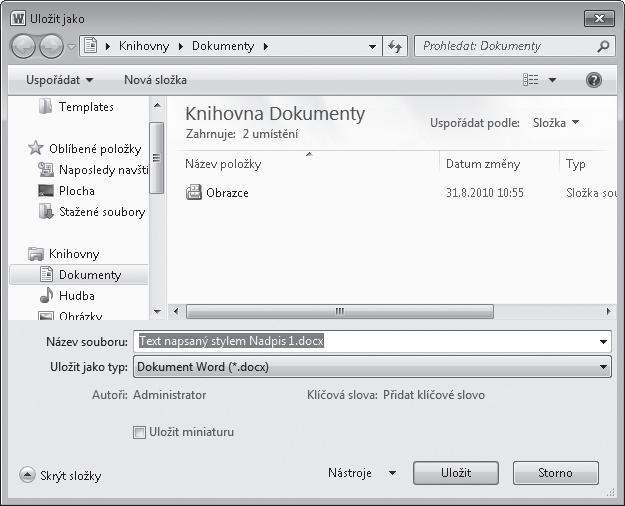
pojmenovaný „Matematická olympiáda devátá třída rok 2007 výsledky“, budete přesně vědět, co je uvnitř souboru.
Příprava před tiskem. Co udělat, než začnete dokument tisknout? Nejprve je potřeba zkontrolovat, že je tiskárna zapnutá a kabelem připojena k počítači. Dále je potřeba zkontrolovat, že je v tiskárně papír.
Můžete také tisknout na síťové tiskárně. Tato tiskárna nemusí být připojená k vašemu počítači, ale připojujete se k ní po síti.
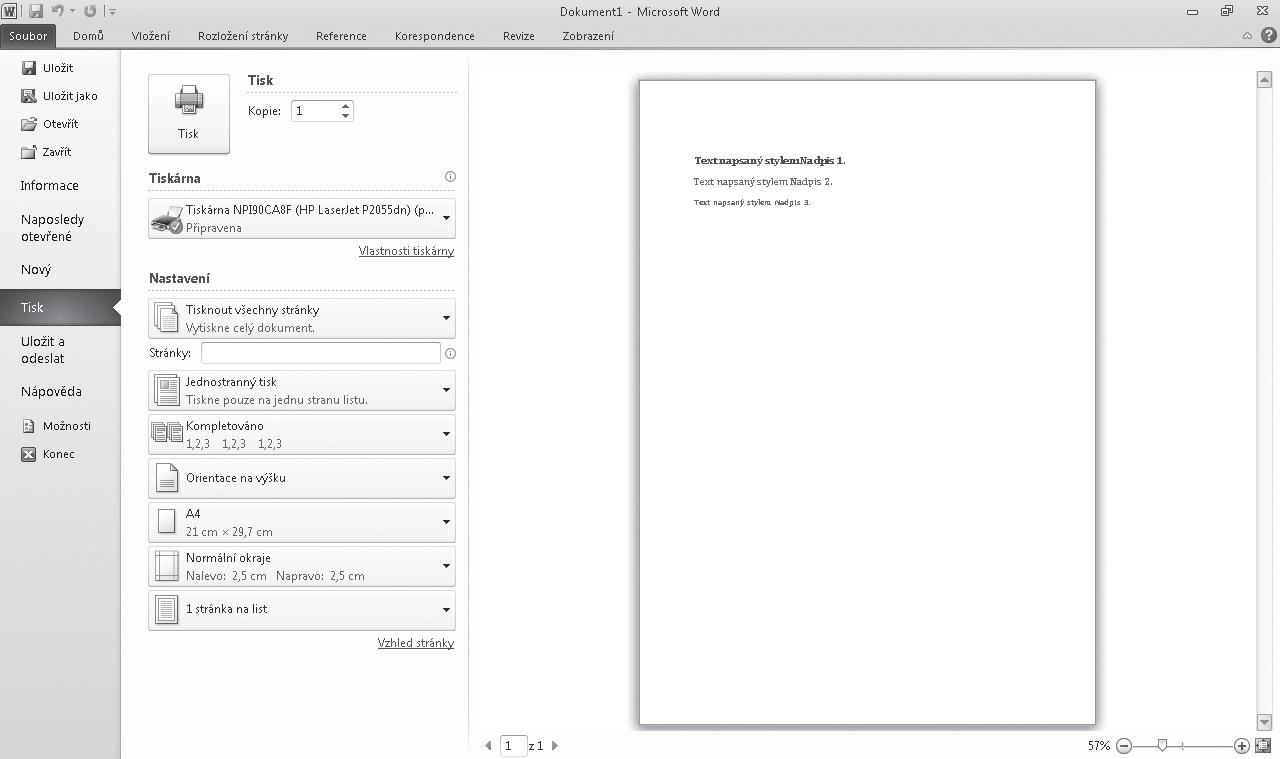
Tisk. Vytvořili jste dokument a chcete ho vytisknout, v tom případě pokračujete následovně:
1. Klepnete na kartu Soubor a klepnete přímo na příkaz Tisk.
2. V okně nastavíte různé možnosti tisku, jako například výběr tiskárny, počet kopií, otočení stránky a podobně.
3. Jakmile budete mít všechno nastavené, potvrdíte volby klepnutím na tlačítko OK.
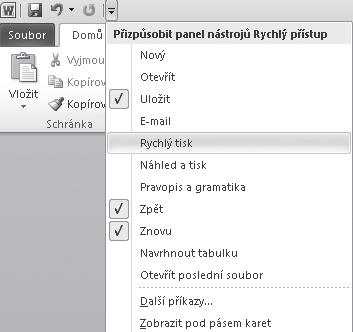
Rychlý tisk. Pokud nechcete nic nastavovat, ale chcete rovnou tisknout, můžete si na panel nástrojů Rychlý přístup přidat tlačítko rychlého tisku, které se vás při tisku na nic nezeptá a dokument rovnou vytiskne.
1. Klepnete na tlačítko Přispůsobit panel nástrojů Rychlý přístup.
2. V nabídce vyberete tlačítko Rychlý tisk.
Používání papíru. Je vhodné používat papír nebo druh papíru, který doporučuje výrobce. Není nutné dodržet značku, ale spíš se zaměřit na gramáž. Může se totiž stát, že když použijete
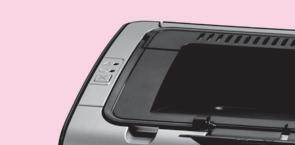
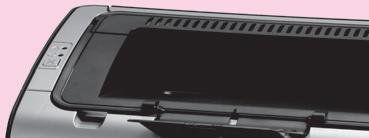
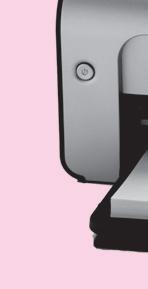
jinou tloušťku papíru, bude se papír v tiskárně mačkat anebo ho tiskárna vůbec nevezme.
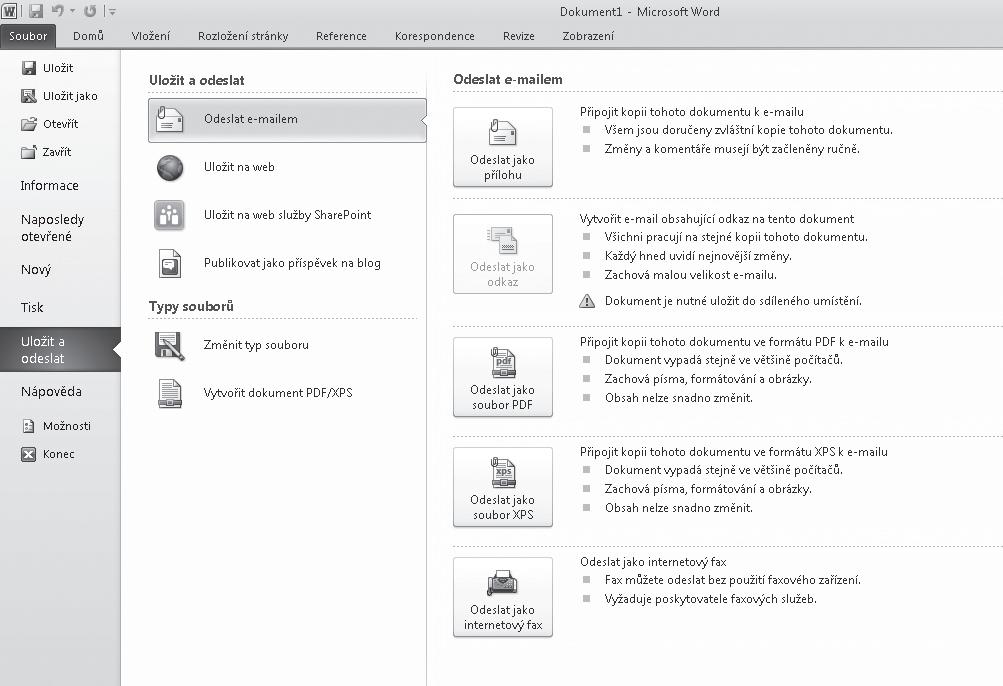
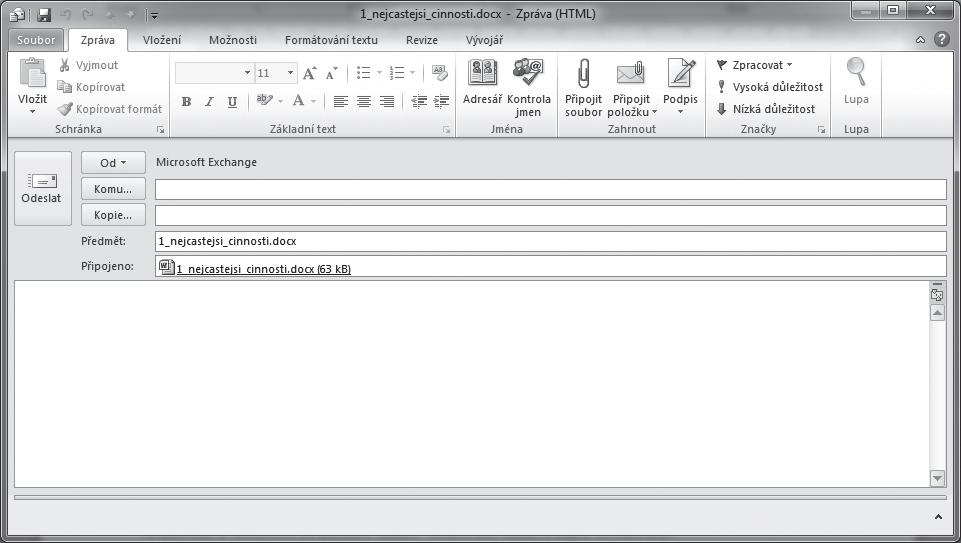
Odesíláte dokument elektronickou poštou. Dokument, který už máte vytvořený, můžete poslat elektronickou poštou (e-mailem) přímo z programu Microsoft Word. Není nutné se přepínat do Outlooku a soubor posílat z něj. Dokument vytvoříte a uložíte (viz postup popsaný výše). Chcete-li ho poslat, pokračujete následovně:
1. Klepnete na kartu Soubor a najedete na příkaz Uložit a odeslat.
2. Zobrazí se možnosti odeslání, ze kterých si vyberete Odeslat e-mailem a Odeslat jako přílohu.
3. Zobrazí se okno nové zprávy Outlooku, ve které je soubor uložený jako příloha zprávy a v poli předmětu zprávy je název souboru.
4. Nyní už vám stačí jen napsat správně adresu, na kterou se má soubor poslat, a případně napsat do těla zprávy nějakou poznámku pro příjemce.
5. Jakmile klepnete na tlačítko Odeslat, zpráva se odešle.
Je potřeba si uvědomit, že původní soubor na počítači zůstal a odeslala se kopie.
Vytvoření nového dokumentu
Okno s dokumentem Wordu
Kopírování textu
Kopírování a přesouvání textu pomocí schránky
Kopírování formátu
Formátování textu
Formátování odstavce
Odrážkové seznamy
Číslované seznamy
Vytvoření víceúrovňového seznamu
Tabulátory
Práce se šablonami
Uložení dokumentu ve formátu Wordu
Uložení dokumentu ve formátu PDF
Ochrana dokumentu
Otevření dokumentu
Po spuštění Wordu. Jakmile spustíte program Microsoft Word 2010, dojde automaticky k vytvoření nového dokumentu.Tento dokument je prázdný a vytvořený na základě výchozí šablony programu MicrosoftWord.
Výchozí šablona je uložená pod jménem normal.dotm.
Vytvoření nového dokumentu. Chcete-li vytvořit nový, prázdný dokument, postupujete následujícím způsobem:
1. Klepnete na kartu Soubor.
2. Vyberete kartu Nový.
3. Vyberete Prázdný dokument.
4. Klepnete na tlačítko Vytvořit.
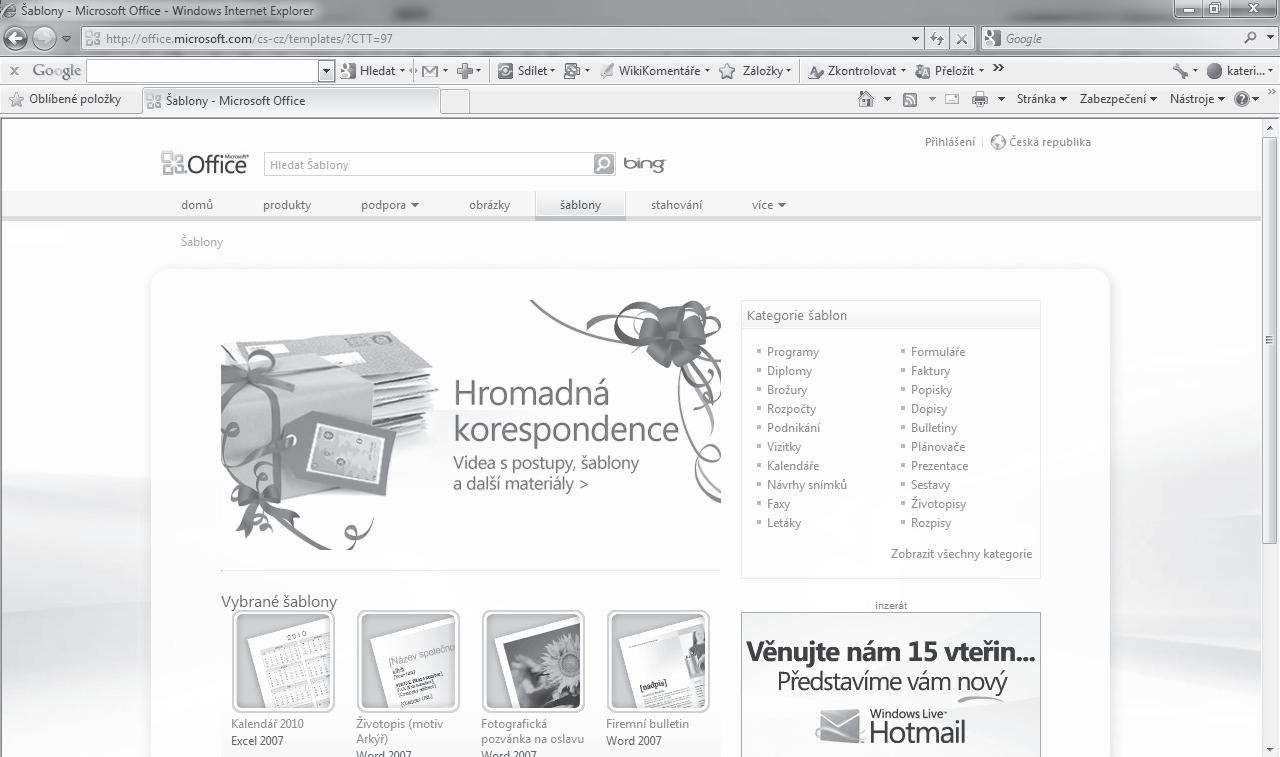
Vytvoření dokumentu na základě šablony. Ve Wordu nemusíte tvořit jen prázdný dokument a do něj pak začít psát text. Při práci s dokumenty můžete využít již existující šablony, které jste vytvořili, nebo šablony, které vám do Wordu vložili tvůrci aplikace. Také si můžete vytvořit svoje vlastní šablony, které budou obsahovat přesně to, co potřebujete. Pokud jste připojeni k Internetu, můžete využít webu Office.com, kde máte k dispozici šablony firmy Microsoft. Chcete-li vytvořit nový dokument na základě existující šablony, postupujete následujícím způsobem:
1. Klepnete na kartu Soubor.
2. Vyberete kartu Nový.
3. Zde máte na výběr:
❚ Pod položkou Naposledy otevřené šablony máte k dispozici naposledy použité šablony.
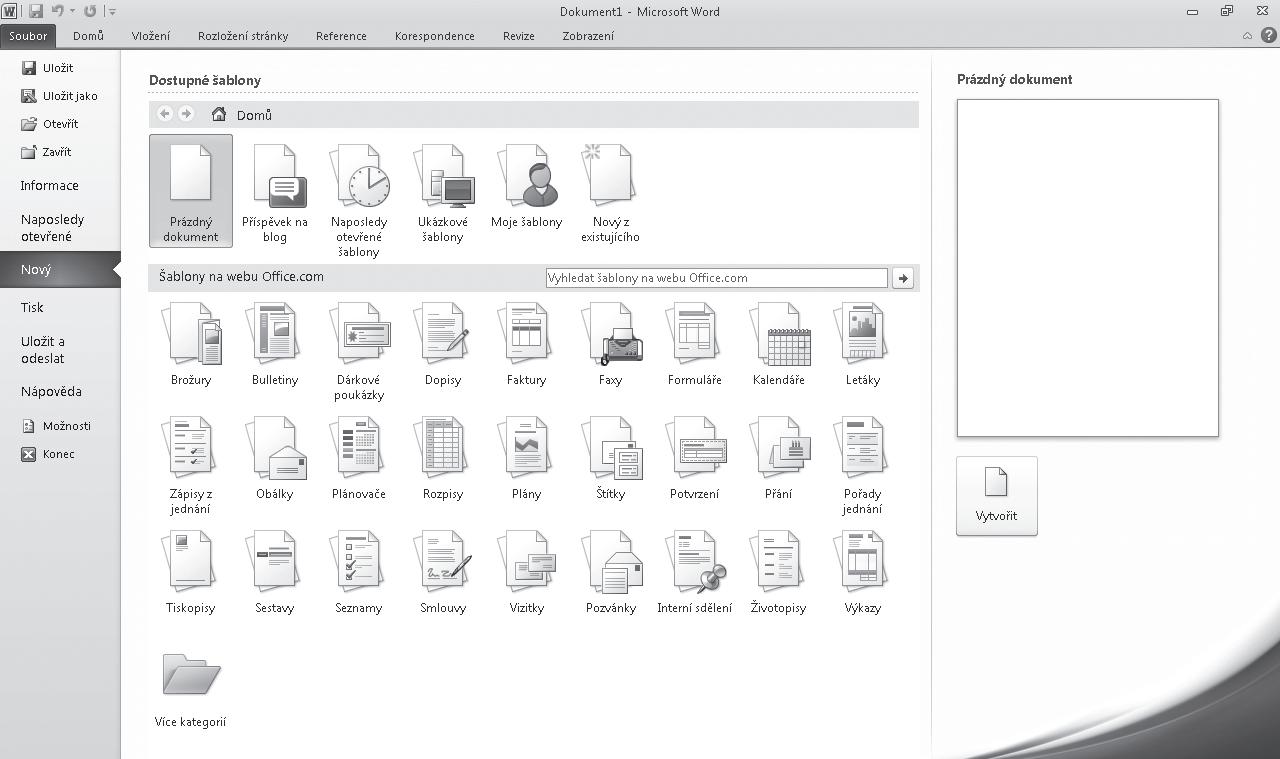
❚ Pod položkou Ukázkové šablony jsou šablony nainstalované společností Microsoft.
❚ Pod položkou Moje šablony jsou vámi vytvořené šablony.
❚ Ve spodní části okna jsou šablony, které jsou k dispozici na webu Office.com.
4. Vyberete šablonu a klepnete na tlačítko Vytvořit. Dojde k vytvoření nového dokumentu na základě vybrané šablony.
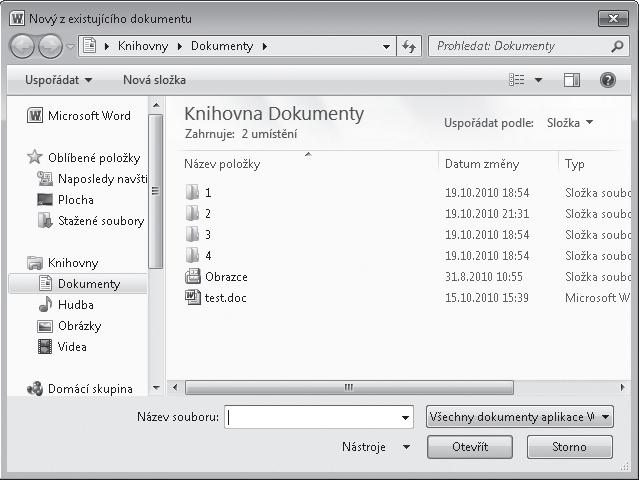
Vytvoření dokumentu na základě již existujícího dokumentu. Chcete-li vytvořit soubor na základě existujícího dokumentu, použijete následující postup:
1. Klepnete na kartu Soubor.
2. Vyberete kartu Nový.
3. Vyberete Nový z existujícího.
4. V dialogovém okně Nový z existujícího dokumentu vyberete dokument.
5. Klepnete na tlačítko Vytvořit a vytvoříte nový dokument na základě existujícího.
Jak pracovat s dokumentem Wordu. Spustíte-li program Word, zobrazí se okno programu, se kterým musíte umět pracovat. S oknem Wordu se dá pracovat stejně jako s jinými okny. Okno můžete:
❚ Minimalizovat. Chcete-li okno na ploše minimalizovat, klepnete na tlačítko Minimalizovat v pravém horním rohu okna. Okno sice opravdu zmizelo, ale je pouze minimali-
zované a zobrazíte ho tak, že klepnete na pruh s označením programu, který najdete na hlavním panelu.
❚ Dát přes celou obrazovku. Abyste okno, které není přes celou obrazovku, zvětšili na celou obrazovku, musíte poklepat myší na horní lištu okna. Okno se pak maximalizuje na celou obrazovku.
❚ Změnit rozměr okna. Máte-li okno maximalizované, musíte ho nejprve dát do plovoucího okna pomocí tlačítka Obnovení. Jakmile je okno v plovoucím okně, můžete tažením myši za okraj změnit velikost okna.
❚ Přesunout. Máte-li dokument v plovoucím okně, můžete ho přesunout tak, že ho uchopíte za horní lištu a tahem myši přesunete na jiné místo.
❚ Zavřít. Chcete-li okno zavřít, klepnete na tlačítko Zavřít (tlačítko se symbolem ×) v pravém horním rohu okna. Program se uzavře. Pokud nemáte rozepsaný dokument uložený, Word se vás nejprve zeptá, jestli ho chcete uložit.
Co obsahuje okno programu Microsoft Word 2010. Okno programu Microsoft Word 2010 obsahuje následující:
❚ Karta Soubor nahrazuje tlačítko Office, které bylo v předchozí verzi programu, a nachází se v levém horním rohu okna.
❚ Panel nástrojů Rychlý přístup je přizpůsobitelný panel nástrojů, který obsahuje sadu příkazů, které jsou nezávislé na kartě, kterou máte zrovna zobrazenou.
❚ Pás karet slouží k usnadnění rychlého vyhledání příkazů potřebných k dokončení úkolu. Příkazy jsou na kartách uspořádány v jednotlivých skupinách. Pás karet můžete v programech sady 2010 upravovat.
❚ Posuvníky vám slouží k posunování se po dokumentu.