Notebook pro seniory
Aktualizované vydání pro Windows 10
Vyšlo také v tištěné verzi
Objednat můžete na www.computerpress.cz www.albatrosmedia.cz
Josef Pecinovský
Notebook pro seniory:
Aktualizované vydání pro Windows 10 – e-kniha
Copyright © Albatros Media a. s., 2020 Všechna práva vyhrazena.
Žádná část této publikace nesmí být rozšiřována bez písemného souhlasu majitelů práv.
Josef Pecinovský
Notebook
Notebook pro seniory
Aktualizované vydání pro Windows 10
Josef Pecinovský
Obálka: Martin Sodomka
Odpovědný redaktor: Roman Bureš
Technický redaktor: Jiří Matoušek
Text © Josef Pecinovský, 2019
Objednávky knih: www.albatrosmedia.cz eshop@albatrosmedia.cz bezplatná linka 800 555 513
ISBN tištěné verze 978-80-251-4995-9
ISBN e-knihy 978-80-251-5001-6 (1. zveřejnění, 2020)
Cena uvedená výrobcem představuje nezávaznou doporučenou spotřebitelskou cenu.
Vydalo nakladatelství Computer Press v Brně roku 2020 ve společnosti Albatros Media a. s. se sídlem Na Pankráci 30, Praha 4. Číslo publikace 36 649.
© Albatros Media a. s., 2020. Všechna práva vyhrazena. Žádná část této publikace nesmí být kopírována a rozmnožována za účelem rozšiřování v jakékoli formě či jakýmkoli způsobem bez písemného souhlasu vydavatele.
přihlašovacího hesla k notebooku
Úvod
Dovolte, aby vám všem blahopřál, protože jste právě otevřeli knihu, která každého z naší generace může přivést do světa počítačů. Snažil jsem se napsat toto pojednání tak, aby je pochopila i stará Blažková ze zapadlé Lhoty i staříček Pagáč z vinného sklípku.
Přistupme k této záležitosti pod avantgardním heslem: „To by bylo, abychom nedokázali to, co zvládne náš osmiletý vnouček!“
K počítačům nelze přistupovat s pocitem těch, kteří nevlezou do vody, dokud se nenaučí plavat. A že je nám o pár let víc? To přece vůbec nevadí. Máme zaručené příjmy, stát nám vyplácí štědré důchody, a máme tak víc času.
Ale k věci: Možná se vám to už stalo, možná, že se vám to i stane. Najednou máte v rodině nový notebook (čteme „noutbúk“).
Poznámka: Pod pojmem notebook se rozumí malý přenosný počítač, připomínající svým vzhledem poznámkový blok nebo zápisník, tedy anglicky notebook. Někdy se můžete také setkat s pojmem laptop (počítač, který se dá používat na klíně).
V dnešní době je to trochu jiné než za našich mladých časů, kdy domácí přístroje sloužily tak dlouho, až definitivně dosloužily. Stačí dva tři roky, aby plně funkční přístroj nejenže vyšel z módy, ale dokonce beznadějně zastaral. Toho si můžeme povšimnout, budeme-li sledovat, s jakými mobily si naše mládež denně hraje.
Takovému stárnutí říkáme stárnutí morální, fyzicky by přístroj jistě ještě sloužil dlouhá léta k plné spokojenosti. Počítače morálně stárnou snad nejrychleji ze všech produktů moderní elektroniky. A tak se nedivte, zda vám syn, vnuk, dcera, vnučka, synovec, neteř (nehodící se škrtněte) položí otázku: „Dědečku (babičko), zbyl mi tady notebook, mám ho vyhodit, nebo to s ním chceš zkusit?“
Běžná reakce staršího člověka v tomto okamžiku předpokládá zděšení, paniku, bezradnost, strach. Okamžitě probíhají hlavou myšlenky typu: „Já tomu přece nerozumím. Co s tím budu dělat? Já vůbec nevím, k čemu by mi to bylo.“
Jestliže v tomto okamžiku budete reagovat odmítavě, právě jste promarnili velkou šanci. Podruhé se vás už nikdo nezeptá a nepotřebný notebook skončí v lepším případě v bazaru, v horším případě ve sběrném dvoře. A to je přece škoda, ne?
Pokud čtete tuto knihu, buď už jste na výše uvedenou otázku řekli ano, nebo už ve vás nějaký ten červík hlodá, nebo snad dokonce už máte podobný přístroj vyhlédnutý ve specializovaném obchodě.
Pro naši knihu je jedno, zda použijete notebook starší, nebo si koupíte úplně nový; nejsou to zas tak velké náklady.
V tom případě vám blahopřeji, překročili jste Rubikon a octli jste se ve světě počítačů.
Teď je tu ještě otázka: Co s tou placatou krabičkou podniknout? Odpověď na tuto otázku by vám měla dát tato kniha.
Všechny postupy v této knize jsou psány pro operační systém Windows 10. Máte-li ve svém notebooku starší operační systém – Windows XP snad už ne, ale můžeme se setkat s Windows 7 i Windows 8 – vězte, že v zásadě se tyto postupy neliší, ale přece jen tu jsou mnohdy značné rozdíly. Ostatně i tato kniha je psaná v roce 2019 podle aktualizované verze Windows 10, a někdy proti první verzi tohoto systému nezůstal kámen na kameni.
Máte-li zcela nový notebook, eventuálně přístroj ne starší než pět let, máte po starostech. V takovém notebooku jsou již Windows 10 nainstalovány.
Ostatní to mohou mít složitější. Mohou zůstat u starší verze Windows, což nedoporučujeme, anebo systém aktualizovat. Na tomto místě nebudeme řešit, jak to udělat. Je to pro začátečníka poněkud náročné. Proto bychom měli svého potomka požádat, aby nám nový systém Windows 10 do notebooku nainstaloval.
A když už nám potomek nainstaluje systém, tak ho ještě požádejme, aby nám vytvořil účet. V každém případě je třeba zařídit, aby nás notebook znal a my se mu mohli přihlásit jménem a heslem. Bez toho to nejde. Ostatně v první kapitole se o tom lze dočíst víc.
Poznámka: Operační systém (Windows) je program, který se stará o to, aby počítač vůbec fungoval a abychom si s ním rozuměli. Musíme připustit, že je to trochu složitější než ovládat mikrovlnnou troubu nebo televizi (kupodivu i tyto přístroje mívají svůj operační systém), ale zato se díky Windows 10 stává notebook přístrojem doslova univerzálním, který dovede snad vše. Jen nám nenaštípá dříví a neuvaří oběd, ale to snad nevadí.
První kroky
Prokousali jsme se úvodem, na stole před námi leží notebook s nainstalovanými Windows 10, takže nastal čas, abychom se s ním seznámili. V této kapitole si tedy řekneme, jak vlastně notebook vypadá, jak je to v něm zařízeno, popíšeme si jeho možnosti a zkusíme jej zapnout.
Co je to vlastně ten notebook
Už jsme si řekli, že notebook (čteme „noutbúk“) je přenosný počítač; někdy se můžeme setkat i s výrazem „laptop“ . Pokud jen očkem mrkneme na nějaký stolní počítač, zjistíme, že toto zařízení sestává přinejmenším ze čtyř součástí: velké skříně, samostatného displeje, připojené klávesnice a myši; většinou jsou tu ještě reproduktory. Takové složité monstrum je prostě přikováno ke stolu a o nějakém operativním stěhování nemůže být řeč. Hned jsou tedy patrné rozdíly – náš notebook je malý, o něco větší než kniha, a jedná se jediný kus. A ten má v sobě všechno, co výše zmíněný stolní počítač, i ty reproduktory. V tom je jeho síla a největší výhoda.
Tady bych mohl uvést dlouhé pojednání o tom, jak jsem si v dřevních dobách elektroniky vezl stolní počítač na dovolenou, kterou jsme prožili v pronajaté chatě. Nebyl tam totiž žádný vhodný stůl, a tak počítač ležel na podlaze, monitor stál na nočním stolku a klávesnici jsem měl na klíně, přičemž jsem myší rejdil na koleně. Už tenkrát jsem svůj vrozený odpor k notebookům silně přehodnotil. Dnes mám počítače dva, jeden doma na stole, a právě na něm píši tuto knihu, a druhý v kufříku, který mě provází na všech cestách. Nosil jsem jej na zádech v batohu do zaměstnání, mohu jej vybalit v autobuse, ve vlaku, v restauraci i v hotelovém pokoji. Čas, který jsem dříve marnil
Co je to vlastně ten notebook
spánkem nebo sledováním krajiny z okna, mohu nyní využít tvůrčím způsobem.
Vše má pochopitelně jistá omezení. Notebook se přece jen někdy pronese, nějaká ta kila si s sebou vždycky bere, baterie nejsou nevyčerpatelné a zdrojů energie není po ruce vždy dostatek.
Ale co je nejdůležitější – z funkčního hlediska se jedná o naprosto stejný plnohodnotný přístroj jako každý stolní počítač.
K čemu jej vlastně využijeme?
Počítače nejsou na počítání, tuto činnost přenecháme kalkulačkám. Počítače jsou přístroje na zpracování informací.
Lze namítnout, že přece žádné informace, které by bylo třeba zpracovávat počítačem, nemáme. Možná že ne, ale stačí se trochu zamyslet.
Co třeba texty? Pravda, když chceme někomu poslat papírovou pohlednici k narozeninám, počítač nám asi moc nepomůže, ale doba je už taková, že se i pohlednice posílají elektroniky. Jakmile chceme někomu napsat dopis, prosté sdělení, už se tady začínají počítače hlásit o svá práva. Nejenže za pomoci notebooku svůj dopis můžeme vytvořit, ale můžeme jej rovněž odeslat, aniž bychom vstali od stolu, a během několika minut si můžeme na stejné obrazovce číst odpověď od adresáta. Tomuto fenoménu dnešní doby se říká elektronická pošta. Pokud si vedeme deník, píšeme verše, povídky, fejetony nebo romány nebo si prostě chceme jen něco poznamenat, abychom to nezapomněli (což se vždy hodí), je pro nás počítač tou nejlepší investicí. K tomu lze využít program zvaný textový editor.
Pojďme dál: Občas si chceme přečíst noviny, i když zprávy jsou den ze dne horší. Proto ale vůbec nemusíme běhat do trafiky, ten správný deník nám rovněž nabídne notebook. Ano, tady využijeme internet, což je síť sítí a nekonečný zdroj informací.
A konečně i tu kalkulačku, která vypočtený výsledek ihned zapomene, nám může notebook také nahradit. A když si chceme zahrát karty nebo šachy a nemáme právě s kým, pak je tu notebook, trpělivý protihráč.
Kapitola 1 – První kroky
Třeba si položíme otázku: Tohle všechno přece dokáže i stolní počítač, proč vlastně používat místo něj to placaté zařízení, připomínající knihu?
Důvod je nasnadě – zatímco stolní počítač zabere celý stůl i blízké okolí, notebook je jediným masivním kouskem hmoty, který lze nosit stále s sebou.
Pravda, někdy vyžaduje poněkud odlišné postupy.
Především – všechno je maličké. Ty úplně nejmenší počítače dnes vlastně splynuly v jeden přístroj s mobilním telefonem a říká se jim různě, třeba kapesní diáře. Do takovéto hloubky naše kniha nepůjde.
Budeme se zabývat notebookem rozumné velikosti, tedy velkým asi jako kniha formátu A4, případně o kousek větším. Takový notebook má displej (obrazovku) o úhlopříčce 14 palců, tedy necelých 40 centimetrů. To není zas tak málo, stačí, když si připomeneme, že nejstarší televizory měly úhlopříčku asi 25 cm, mnozí z nás si je jistě pamatují.
A abychom nečetli dlouhé teoretické traktáty, vše si budeme hned zkoušet.
Zapínáme notebook
Notebook již máme před sebou na stole. Můžeme jej provozovat na baterie, ale určitě bude výhodnější, když jej doma občas budeme „krmit“ z elektrické sítě.
K notebooku jsme dostali „zdroj“, elektrický kabel končící na jednom konci vidlicí na 230 V a na druhém konci speciální zásuvkou, která pasuje přesně do jednoho otvoru na zadní nebo boční stěně přístroje.
Nejdříve zastrčíme zásuvku do notebooku a teprve potom připojíme opačný konec do elektrické zásuvky.
Teď už nebudeme váhat a dáme se do práce. Otevřeme víko. Někdy bývá zajištěno malou západkou, kterou stačí stisknout nebo posunout do strany. Víko by mělo jít otvírat poměrně snadno. Nastavíme je do takové polohy, abychom se na plochu displeje dívali zhruba v pravém úhlu, a důležité je, aby se nelesklo odražené pozadí. Okno za zády
Zapínáme notebook
není nejvhodnější prostředí. Později nastavení upravíme podle toho, jak bude jas displeje vyhovovat našim očím.
Podívejme se na obrázek 1.1. Zde můžeme vidět běžný notebook připravený k práci. Rozlišujeme na něm především displej, malou plochou obrazovku. Zatím na tomto displeji nevidíme nic.
Abychom mohli s notebookem pracovat, potřebujeme zařízení, kterým se s ním můžeme dorozumět. Proto jsou zde k dispozici klávesnice a polohovací zařízení zvané touchpad (čteme „tačped“).
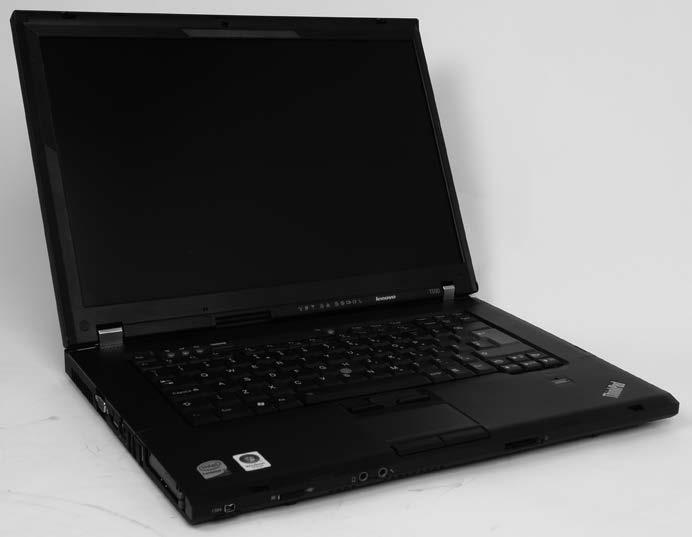
Obrázek 1.1: Běžný notebook
Notebook se zapíná vypínačem a pro informaci jsou zde umístěna barevná světýlka, tedy kontrolní diody. Kromě toho zde můžeme zaznamenat otvory reproduktorů – notebook není němý a bude si s námi vyprávět, a někdy i přímo slovy.
Kapitola 1 – První kroky
Tlačítko pro zapnutí může být umístěno různě, poznáme je podle symbolu kroužku s anténkou jako na obrázku 1.2. Lehce, ale důrazně je stiskneme.
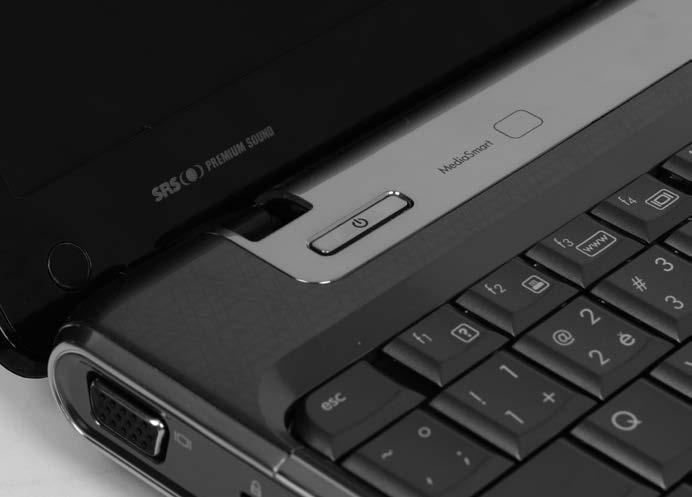
Obrázek 1.2: Zde zapneme notebook
Jakmile notebook zapneme, začnou se dít velké věci, především na displeji. Na dosud černé obrazovce se po několika vteřinách rozzáří v plných barvách kontrolní obrazec operačního systému. Budeme si pamatovat pořadí, v kterém se vše odehrává, po každé by totiž měl tento proces probíhat stejně.
Jestliže při příštím spuštění běží něco jinak, znamená to v lepším případě, že systém stáhl automaticky aktualizace a potřebuje čas, aby se aktualizace nainstalovaly, v horším případě se ale s notebookem stalo něco nekalého, mnohdy to naznačuje i výskyt počítačového viru. Ani pak není třeba panikařit, stačí spustit antivirovou kontrolu.
Zapínáme notebook
Řešení problému: Co když ale notebook nejde vůbec zapnout? Obrazovka je stále temná a žádná kontrolka nesvítí, možná že některá jen tu a tam problikává. Pak je tady několik možných cest k nápravě.
• Je pravděpodobné, že není nabitá baterie to vyřešíme připojením notebooku k elektrické síti.
• Pokud si myslíme, že se notebook provozuje z elektrické sítě, podíváme se, jestli je šňůra v zásuvce a jestli vůbec jde proud.
• Pokud je v tomto ohledu vše v pořádku a kontrolky na notebooku svítí, je možné (i když málo pravděpodobné), že se notebook nepodařilo probudit. Vyřešíme to tak, že podržíme tlačítko napájení víc než pět vteřin, čímž se notebook zaručeně vypne. Po krátké době stiskneme tlačítko napájení znovu, notebook by se měl spustit.
• Když nepomůže nic z uvedeného, je notebook v takovém stavu, že už to sami nespravíme. Potřebujeme odbornou pomoc.
Spouštění notebooku trvá necelou minutu. Nakonec by se mělo spouštění zastavit a notebook by nás měl pořádat o heslo. Toto heslo nám musí sdělit ten, od koho jsme notebook získali. Napíšeme je pomocí klávesnice – vše bude vypadat podobně jako na obrázku 1.3. Znaky hesla neuvidíme, aby nám je nikdo nemohl číst přes rameno. Vložení hesla potvrdíme stiskem klávesy e.
Ještě chvíli vyčkáme, až se start notebooku dokončí. Jestliže jsme předtím notebook jenom uspali nebo hibernovali (co to je, si povíme později), najdeme na displeji svou vlastní rozdělanou práci v tom stavu, v jakém jsme ji opustili.
Jestliže jsme však předtím notebook vypnuli, uvidíme před sebou pracovní plochu systému Windows 10; ta je podle okolností buď prázdná a jednobarevná, nebo se na ní zobrazuje zvolený motiv, jako třeba na obrázku 1.4.
V dolní části obrazovky můžeme zahlédnout lištu se spoustou piktogramů, které se říká hlavní panel.
1 – První kroky
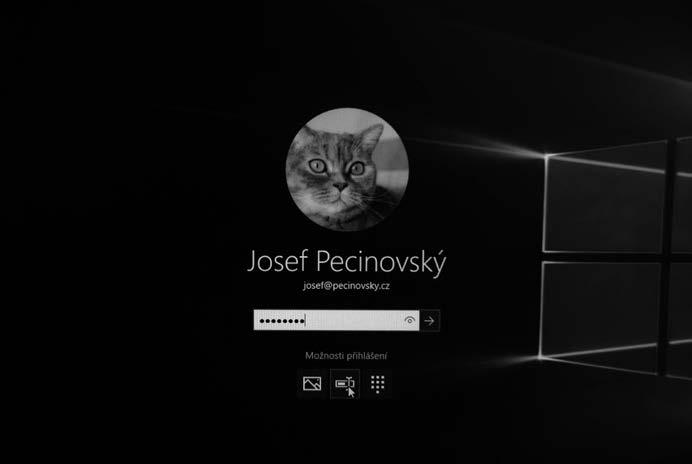
Obrázek 1.3: Zápis hesla na vstupní obrazovce Na levém okraji hlavního panelu se nachází veledůležité tlačítko Start (na obrázku 1.4. úplně vlevo dole).
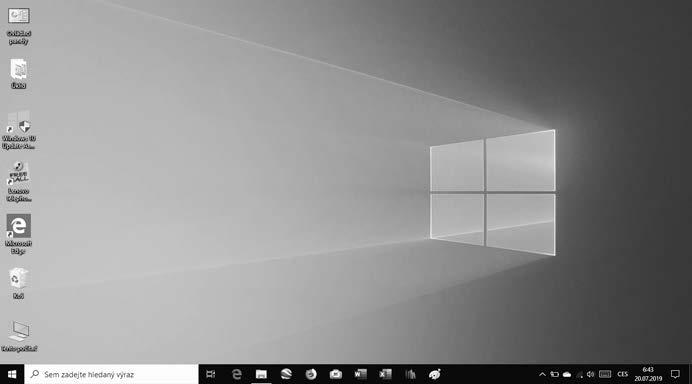
Obrázek 1.4: Pracovní plocha systému Windows 10
Kapitola
Pracujeme s touchpadem
A na ploše jsou rozsety nejrůznější ikony.
Poznámka: Na obrázku 1.4 se nachází několik nejrůznějších ikon, ale my na svém notebooku jistě máme ikony zcela jiné. Je to dáno tím, jaké programy jsou v notebooku nainstalovány.
Pro začátek to stačí, později se na vše, co na obrazovce vidíme, podíváme podrobněji.
Než se pustíme do užitečné práce, musíme si říct něco podstatného o napájení notebooku. Kdesi uvnitř přístroje je ukrytý akumulátor, pomocí něhož lze určitou dobu pracovat s notebookem kdekoli, i v přírodě. Akumulátor udrží provoz několik hodin později si řekneme, jak udělat různá úsporná opatření.
Teď jde ale o to, jak si počínat doma, kdy můžeme notebook krmit kabelem připojeným k síti. Pokud však necháme kabel připojený trvale, bude se akumulátor nepřetržitě dobíjet a to mu nedělá dobře.
Proto je výhodnější notebook s nabitým akumulátorem od sítě odpojit a akumulátor znovu nabít, až nás k tomu notebook vyzve, což dělá roztomilým způsobem jako na obrázku 1.5.
Je třeba si ale pohlídat, aby před odchodem do míst, kde nejsou elektrické zásuvky, byl akumulátor plně nabitý.
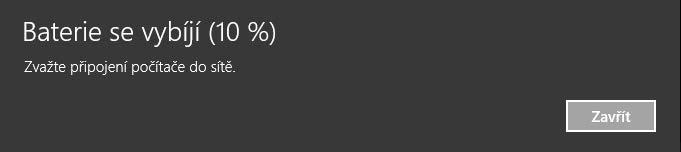
Obrázek 1.5: Baterie se vybíjí
Pracujeme s touchpadem
Touchpad (čteme „tačped“) je polohovací zařízení. U stolního počítače zastává tutéž funkci myš, u notebooku se můžeme obejít i bez ní. Hned si to vyzkoušíme, i když vám hned dám radu, abyste si raději pořídili myš, práce s ní je přece jen jednodušší.
Kapitola 1 – První kroky
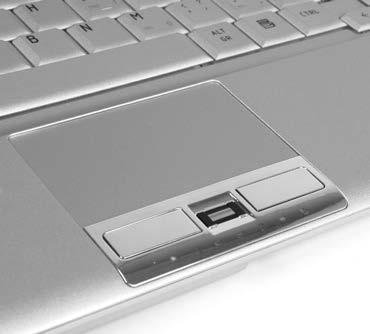
Touchpad je plochá prohlubeň na horní desce notebooku, doplněná dvěma nebo třemi tlačítky. Ostatně touchpad si můžeme prohlédnout na obrázku 1.6 a také na svém vlastním notebooku.
Obrázek 1.6: Polohovací zařízení – touchpad
Touchpad – jako každé polohovací zařízení –slouží k tomu, aby proháněl po obrazovce (displeji) ukazatel myši, někdy se také můžete setkat s pojmem kurzor myši. Ukazatel myši se za normálních okolností podobá šipce. Základním objektem, který může ovládat, je ikona. Obojí si můžeme prohlédnout na obrázku 1.7.
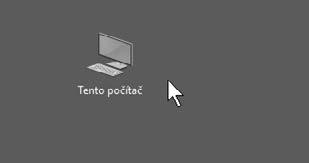
Obrázek 1.7: Ukazatel myši a typická ikona
Během další práce podléhá ukazatel myši různým mutacím a mění se tu v přesýpací hodiny, někdy v dopravní značku, pak zase v pacičku, jindy zase v šipky směřující do různých světových stran. Několik podob ukazatele myši si můžeme prohlédnout na obrázku 1.8.

Obrázek 1.8: Různé tvary ukazatele myši
Dotkneme-li se plošky, která nebývá větší než 6 × 10 cm, sejmou maličké senzory elektrickou kapacitu našeho prstu, a tak se určí jeho poloha. Posunujeme-li prst po plošce, začne se stejným směrem pohybovat ukazatel myši:
1. Podíváme se na displej a vyhledáme ukazatel myši.
2. Ukazováček položíme na touchpad, ale netlačíme.
Pracujeme s touchpadem
3. Postupně posunujeme prstem směrem od sebe. Ukazatel myši na obrazovce se dá do pohybu, a protože pohybujeme směrem od sebe, posunuje se nahoru.
4. Zvedneme ukazováček, ukazatel myši se zastaví.
Ukazatel myši nás zpočátku patrně příliš neposlouchá, ale není třeba si zoufat. Chce to jen trochu cviku, vytrvejme. Prst v rukavici je zde neúčinný, podobně jako tužka nebo jiné pomocné zařízení. Rovněž mokré nebo zpocené prsty mohou ukazatel myši zcela zmást. Podobně si můžeme zkusit pohyb dalšími směry; povšimneme si, že na přejetí celé plošky displeje je třeba občas prst zvednout a posunout jej zpět. Proto taky třeba s pohybem směrem vzhůru bychom měli začít u dolního okraje plošky.
Zkusme si teď něco jiného. Vydejme se pomocí touchpadu za určitým cílem. Tím cílem bude ikona Tento počítač (nebo libovolná jiná) na pracovní ploše.
1. Vyhledáme očima cíl (ikonu) a ukazatel myši.
2. Ukazováček položíme na touchpad, ale netlačíme.
3. Posouváme ukazováček tak, aby se ukazatel myši pohyboval směrem k ikoně.
4. Jakmile ukazatel myši dosáhne cíle, zvedneme prst.
5. Stiskneme levé tlačítko touchpadu. Ikona se zvýrazní; celý postup dokumentuje obrázek 1.9.
Tím, že jsme přesunuli ukazatel myši na nějaký objekt, zde ikonu, jsme na něj najeli – tomuto úkonu se tedy říká najetí.
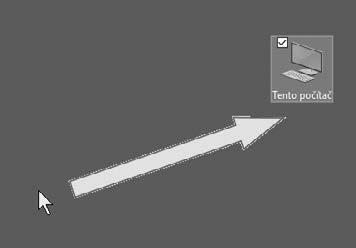
Obrázek 1.9: Najetí na ikonu
Tomu poslednímu pohybu, tedy stisku levého tlačítka, se říká klepnutí (můžeme také někdy slyšet slovo kliknutí). Tím naznačujeme, že se o objekt, nad kterým stojí ukazatel myši, zajímáme. Obvykle
Kapitola 1 – První kroky
následuje reakce – naše ikona se zvýraznila. Podobně lze třeba klepnout na okno, s kterým chceme pracovat, nebo na položku nabídky. Ale my dokážeme ještě něco víc. Zkusíme objekt přesunout:
1. Najedeme ukazatelem myši na ikonu.
2. Stiskneme levým ukazovákem levé tlačítko a držíme.
3. Pravý ukazovák položíme na plochu touchpadu.
4. Posunujeme pravý ukazováček po ploše a sledujeme, jak se rozpohybovala ikona. (Šikovnější to jistě dokážou jednou rukou.)
5. Jestliže ikona dosáhla cílové pozice, uvolníme vše.
Právě takhle budeme přesunovat ikony, okna, různé příčky v oknech. Této operaci se říká tažení. Možná je na ploše notebooku, který jsme právě zdědili, pěkný nepořádek. Pomocí tažení můžete plochu uklidit a ikony hezky uspořádat.
Ale to pořád ještě není všechno. Každá ikona (nebo skoro každá) v sobě skrývá okno. Zkusme je otevřít.
1. Najdeme ukazatelem myši na ikonu Tento počítač.
2. Zvedneme ukazováček z plochy touchpadu.
3. Dvakrát, rychle po sobě, stiskneme levé tlačítko. Pokud se vše podařilo, otevřelo se právě okno jako na obrázku 1.10.
To, co jsme právě vykonali, se nazývá poklepání (někdy také dvojklik nebo dablklik) a je to speciální akce určená právě k otvírání oken, a tedy současně i ke spouštění programů.
Poklepání aplikujeme pouze na ikony, na ostatní objekty by působilo spíše destruktivně.
Důležité: Je třeba, aby oba stisky tlačítka následovaly velmi rychle za sebou, nejdéle do jedné třetiny vteřiny. Jinak si notebook vysvětlí akci jako dvě klepnutí a žádné okno neotevře.
Tip: Některé touchpady umožňují poklepání prstem na libovolném místě, není tedy třeba používat tlačítka.
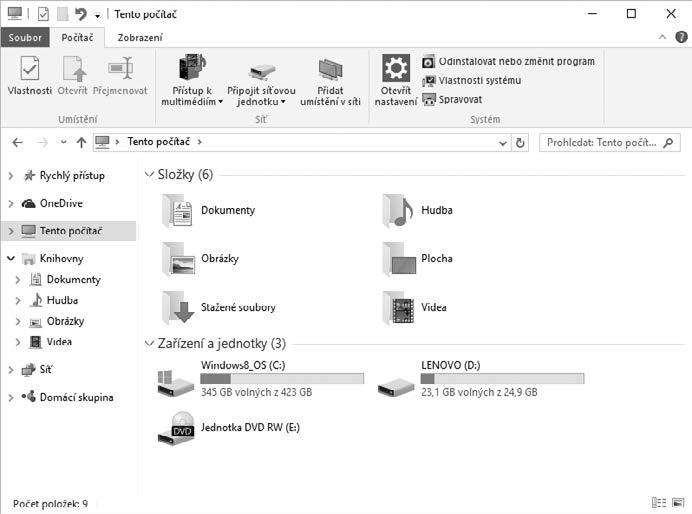
Obrázek 1.10: Poklepáním na ikonu Tento počítač se otevře okno
Tip: Pomocí touchpadu lze obsahem okna rolovat; vyzkoušet si to lze třeba na okně programu Microsoft Edge (prohlížeč internetu). Jsou k tomu ale potřeba dva prsty. Přiložíme je na plochu touchpadu kousek od sebe a posunujeme nahoru nebo dolů. Chce to trochu cviku, ale je to úžasně jednoduché.
Teď okno zavřeme, protože je nebudeme potřebovat. Přitom si znovu zopakujeme najetí a klepnutí, ale už bez podrobného návodu. Objekt, na který je třeba klepnout, je zavírací tlačítko vpravo v záhlaví okna; poznáme je podle křížku.
Pořád jsme ale ještě nevyčerpali možnosti touchpadu. Vyzkoušíme si poslední operaci.
1. Najedeme na prázdné místo na ploše.
2. Stiskneme tentokrát pravé tlačítko touchpadu. Otevře se seznam příkazů, kterému říkáme místní nabídka.
Kapitola 1 – První kroky
3. Jeden z řádků této nabídky je zvýrazněn. Přesunem ukazováčku po ploše touchpadu můžeme zvýrazněný pruh přesunovat nahoru nebo dolů.
4. Najedeme na příkaz Přizpůsobit.
5. Stiskneme levé tlačítko touchpadu, tím je příkaz aktivován a okamžitě se vykoná – otevře se okno.
Místní nabídka je velmi užitečná, obsahuje ty nejdůležitější příkazy, které se týkají daného místa na obrazovce. Ostatně, můžete si vše sami vyzkoušet. Příkaz není třeba zadávat, místní nabídka se skryje, kdykoli klepneme mimo ni nebo stiskneme klávesu ‘.
Okno, které se otevřelo (Nastavení – Přizpůsobení), opět zavřeme stiskem zavíracího tlačítka (křížek).
Některé starší notebooky mají ještě uvnitř klávesnice zvláštní zařízení nazývané pointing stick (čteme „pojntink styk“) – viz obrázek 1.12. Nabízí se i český název – polohovací kolíček. Ovládá se jím ukazatel myši pouhým vychýlením ze svislé osy. Je třeba si dát pozor, protože ukazatel myši tak získává neuvěřitelnou hbitost. Pokud se „polohovací kolíček“ stiskne, má fungovat jako levé tlačítko myši, ale to je jen v oblasti teorie. Většinou totiž přitom ukazatel myši někam ujede, proto raději používáme tlačítka touchpadu.
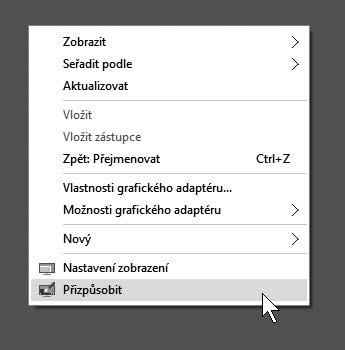
Obrázek 1.11: Místní nabídku otevřeme stiskem pravého tlačítka