1 Úvod do systému
V této kapitole, určené převážně pro naprosté začátečníky, najdete několik tipů, které vám poslouží při zapnutí počítače a startu systému, přihlašování k systému a také při vypnutí počítače. Trochu mimo v pořadí se v této kapitole dočtete, jak pracovat s okny pro nastavení systému a jak si vytvořit účet Microsoft. Hned od příští kapitoly totiž budete tyto informace potřebovat.
1 Jak získat Windows 10
začátečník
V době psaní této knihy lze získat Windows 10 zdarma, pokud si kupujete nový počítač nebo pokud přecházíte z nižších verzí systému (Windows 7, Windows 8.1). Je docela dobře možné, že ve vašem systému se již v oznamovací oblasti hlavního panelu (vpravo dole) zobrazila bílá ikona Windows. Klepnete-li na ni, můžete si nový systém rezervovat a krátce na to dostanete informaci, že si můžete Windows 10 stáhnout a instalovat. Více informací získáte na webové stránce https://www.microsoft.com/cs-cz/windows/ windows-10-upgrade
2 Jak spouštět systém
začátečník
O spouštění operačního systému Windows 10 (dále jen Windows 10) se nemusíte nijak starat. Spustí se vždy automaticky, jakmile zapnete nebo restartujete počítač. Je však třeba, abyste sledovali, co se při startu systému děje. Dojde-li k neobvyklým událostem (mezi ně se nepočítá aktualizace systému), je možné, že je systém zavirován.
3 Aktivace systému
začátečník
Po prvním spuštění je třeba systém aktivovat, jinak jej nebudete moci plnohodnotně používat. Kód jste získali při instalaci systému, měl by vám přijít prostřednicím elektronické pošty. Pro aktivaci ale musíte něco udělat. Stiskněte tlačítko Start (v levém dolním rohu) a dále zvolte položku Nastavení. Pak v okně Nastavení postupně klepněte na tlačítka Aktualizace a zabezpečení Aktivace Zadat kód Product Key. Toto číslo má 25 míst, zhruba v tomto tvaru XXXX- XXXX- XXXX- XXXX- XXXX. Je třeba, abyste v okně Zadat kód Product Key zapsali do prázdného pole tento kód. Pomlčky se vyplňují automaticky. Tento kód také můžete do tohoto pole zkopírovat, pokud jste jej získali v elektronické podobě.
Aktivační kód lze zadat i z okna Systém Základní informace o počítači, jak se popisuje u tipu č. 6.
4 Jak se přihlásit k systému
začátečník
Start systému se zastaví na přihlašovací obrazovce, která si od vás vyžádá způsob přihlášení a heslo. Pokud je v počítači zřízeno několik účtů, je ještě navíc třeba nejdříve zvolit účet, kterým se budete přihlašovat.
Seznam účtů, které jsou k dispozici, je umístěn na přihlašovací obrazovce v levém rohu dole.
Ve výchozím stavu se budete k systému přihlašovat heslem, které vám přidělí správce počítače (administrátor).
Sami potom můžete zvolit po klepnutí na odkaz Možnosti přihlášení, zda se budete přihlašovat heslem, prostřednictvím PINu nebo obrázkovým heslem.
O tom, jak změnit přihlašovací heslo a způsob přihlašování, se dočtete v této knize v tipech č. 22 nebo 796–804.
5 Co lze nastavit z přihlašovací obrazovky
Vpravo dole na přihlašovací obrazovce nejdete sadu čtyř tlačítek, pomocí nichž lze nastavit zásadní změny ještě předtím, než se k systému přihlásíte. Odprava:
Vypnout – Rozevře se nabídka, která umožní počítač uvést do režimu spánku, vypnout nebo restartovat. Tady buďte opatrní, pokud se znovu přihlašujete k počítači, který je v režimu spánku. Hrozí ztráta neuložených dat.
Usnadnění přístupu – Již teď lze určit některá usnadnění pro postižené občany, jako je třeba lupa předčítání nebo klávesnice na obrazovce.
Připojit k internetu – Otevře se podokno pro připojení počítače k síti.
Změnit klávesnici a jazyk – Zobrazí se nabídka dostupných jazyků a klávesnic.
6 Jak zjistit výkon počítače
Pro úspěšnou práci s OS Windows 10 by měl mít váš počítač přinejmenším tyto parametry:
Procesor: 1 GHz nebo rychlejší.
Paměť RAM: 1 GB pro 32bitový systém nebo 2 GB pro 64bitový systém.
Volné místo na pevném disku 16 GB pro 32bitový systém nebo 20 GB pro 64bitový systém.
Grafický adaptér s podporou standardu Microsoft DirectX 9 a ovladačem WDDM 1.0.
Chcete-li využívat dotykové funkce, potřebujete tablet nebo monitor podporující vícenásobný dotyk.
Pro přístup k webu Windows Store, stahování a spouštění aplikací je zapotřebí aktivní připojení k internetu a rozlišení obrazovky alespoň 1024 × 600.
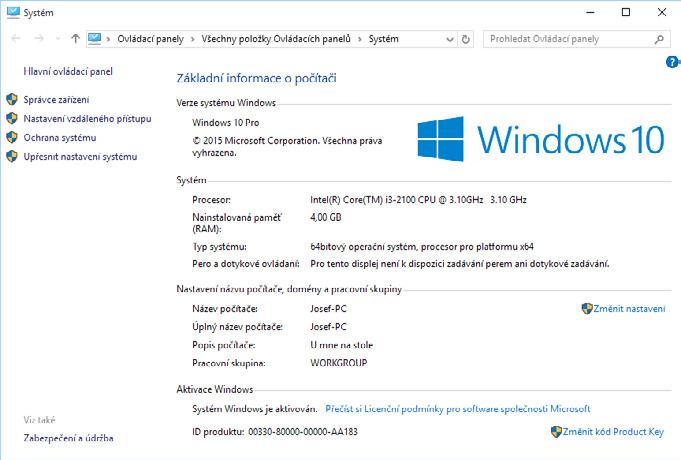
Chcete-li zjistit výkon svého počítače, na pracovní ploše Windows otevřete pravým tlačítkem myši místní nabídku a z ní zadejte příkaz Vlastnosti. Otevře se okno Systém
Základní informace o počítači, kde můžete zjistit parametry hlavních součástí počítače.
začátečník
začátečník
Obrázek 1.1: Informace o počítači a o systému
7 Jakou verzi Windows 10 máme ve svém počítači?
začátečník
Někdy je skutečně dobré vědět, s jakou verzí systému Windows 10 člověk pracuje. Tuto informaci lze získat například v okně Informace o počítači (viz obrázek 1.1) nebo také v okně, které otevřete z nabídky Start Systém O systému. V úvahu připadají systémy Windows 10 Home a Windows 10 Pro.
8 Jak aktivovat obrazovku Start
Nabídku Start, a tedy i obrazovku Start zpřístupníte stiskem tlačítka Start úplně vlevo na hlavním panelu.
začátečník
Jestliže se hlavní panel skrývá, stejnou službu vykoná stisk klávesy Windows.
9 Jak ukončit Windows 10 z nabídky Start
začátečník
Chcete-li vypnout počítač, a současně tedy ukončit systém Windows 10, nejdříve ukončete všechny spuštěné aplikace. Neuděláte-li to, potom vás na tuto skutečnost systém upozorní nebo je ukončí za vás, pak ale hrozí ztráta neuložených dat.
Potom stiskněte tlačítko Start a z nabídky Start zvolte položku Vypnout. Z rozevřené podnabídky pak volze příkaz Vypnout. Neodcházejte od počítače, dokud se operační paměť neuklidí a počítač se nevypne; vždy hrozí, že vás ještě může systém na nějakou chybičku upozornit.
10 Jak ukončit systém z okna Vypnout Windows
začátečník začátečník začátečník
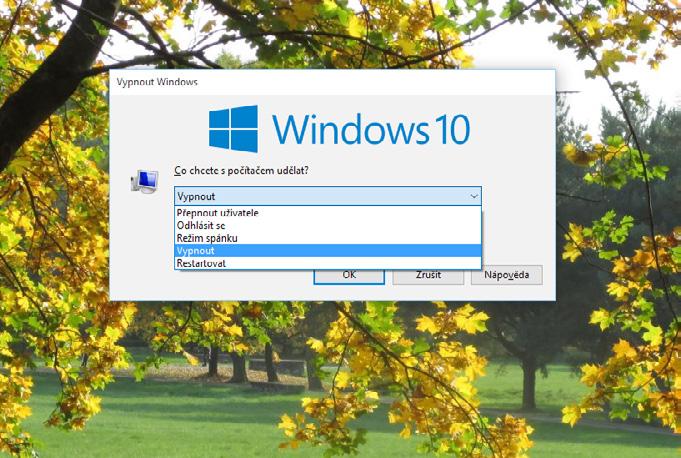
Před ukončením systému je třeba zavřít všechny aplikace. Potom klepněte na pracovní plochu, aby bylo jisté, že právě plocha je aktivní, a stiskněte klávesovou zkratku Alt+F4. Otevře se okno Vypnout Windows jako na obrázku 1.2. Z rozevíracího seznamu Co chcete s počítačem udělat? zvolte položku Vypnout a pak stiskněte tlačítko OK. Sledujte průběh vypínání systému a buďte připraveni zasáhnout.
Obrázek 1.2: Okno Vypnout Windows
11 Odhlášení
Je-li v počítači zřízeno více účtů, můžete se od svého účtu odhlásit a umožnit přístup jinému uživateli, aniž byste přitom vypínali nebo restartovali počítač.
Nejdříve ukončete všechny aplikace, v opačném případě hrozí ztráta neuložených dat. Odhlásit se můžete z pracovní plochy stiskem klávesové zkratky Alt+F4. V otevřeném okně Vypnout Windows (viz obrázek 1.2) zvolte z rozevíracího seznamu Co chcete s počítačem udělat? položku Odhlásit se
Nechte systém chvíli pracovat. Potom se opět zobrazí přihlašovací obrazovka a může se přihlásit jiný uživatel.
12 Odhlášení z nabídky Start
Jako první položka nabídky Start (stisk klávesy Windows) se nabízí jméno přihlášeného uživatele. Klepnutím na tuto položku se rozevře nabídka, z níž lze zadat příkaz Odhlásit se – viz obrázek 1.3.