Michal Šika
Michal Šika
Michal Šika
Obálka: Martin Sodomka
Odpovědný redaktor: Libor Pácl
Technický redaktor: Jiří Matoušek
Objednávky knih: http://knihy.cpress.cz www.albatrosmedia.cz eshop@albatrosmedia.cz bezplatná linka 800 555 513 ISBN 978-80-251-3659-1
Vydalo nakladatelství Computer Press v Brně roku 2012 ve společnosti Albatros Media a. s. se sídlem Na Pankráci 30, Praha 4. Číslo publikace 15 896. © Albatros Media a. s. Všechna práva vyhrazena. Žádná část této publikace nesmí být kopírována a rozmnožována za účelem rozšiřování v jakékoli formě či jakýmkoli způsobem bez písemného souhlasu vydavatele.
1. vydání
305 Jak opravit chybovost myši v konzoli virtuálního počítače
306 Jak povolit funkci copy/paste ve vSphere klientovi 4.1 pro jeden virtuální počítač
307 Jak povolit funkci copy/paste ve vSphere klientovi 4.1 pro všechny virtuální počítače na ESX/ESXi hostiteli
308 Co dělat, když konfigurace přechází náhle do nekonzistentního stavu
309 Co dělat, když používání některé funkce padá kvůli chybě licencí
310 Co dělat, když nejde virtuální počítač spustit kvůli špatnému typu disku
311 Co dělat, když se nekontrolovaně zaplňuje souborový systém /var/log
312 Jak řešit problém s přihlašováním na ESX server s Windows přihlašovacími údaji
313 Co dělat, když nelze formátovat nebo inicializovat virtuální disk virtuálního počítače
314 Co dělat, když hostitel nerozezná instalaci ESX
315 Co dělat, když hostitel zhavaruje v důsledku kontroly stavu na lokálním disku
316
dělat, když příkaz su skončí s chybou – incorrect password
317 Co dělat, když nástroje VMware zhavarují
dělat, když diskové jednotky Windows 2008 R2 zhavarují
začátečník
pokročilý
znalec
Snaha o úspory ve všech oblastech lidského snažení je veliká. Firmy se v poslední době snaží šetřit převážně na výdajích za IT technologie. A to jak omezováním počtu stálých zaměstnanců ITO a najímáním externích společností, tak i na samotném hardwaru, který používají.
Díky společnosti VMware je toto snažení mnohem jednodušší, neboť v portfoliu VMware se nachází široká škála softwaru pro virtualizaci počítačů a serverů. To umožňuje firmám zakoupit například jeden výkonný server a na něm provozovat několik virtuálních serverů, které poskytnou dostatečný výpočetní výkon za jediné místo v serverovně a jednu spotřebovanou energii.
V této knize je popisováno virtualizační prostředí pro firmy ESX/ESXi server a jeho komponenty, jako vCenter server, vSphere klient a další. Pro běžnou menší firmu stačí využívat ESXi server v kombinaci s vSphere klientem, který sice nabízí pouze část funkčnosti komplexnějšího prostředí ESX a vCenter server, ale pro potřeby takové firmy je to naprosto dostatečné.
Z uvedeného vyplývá, že ne všechny funkcionality zde popisované nalezne čtenář na svém prostředí. Pokud využijete pouze základní verzi ESXi a vSphere, která je za určitých podmínek zdarma, musíte počítat s tím, že nebudete moci používat některé speciální funkce. Nicméně to nebrání bezproblémovému využívání virtualizačního softwaru.
Kniha je koncipována tak, že ji využijí jak začínající správci virtualizovaného prostředí, tak i pokročilí a profesionálové, kteří ESX/ESXi již nějakou dobu spravují. Pro ty je především určena poslední kapitola pro řešení složitějších obtíží se systémem.
Díky praktickým návodům se ale i začátečníci dozvědí, jak v ESX/ESXi prostředí nastavit, nalézt či opravit celou řadu funkcí a problémů.
Kniha je rozdělena do jednotlivých kapitol, které ji člení tematicky a usnadňují orientaci v souhrnu informací. Díky tomu lze knihu použít buď pro studium, nebo i jako referenční v případě řešení specifických problémů.
U každého z 333 tipů a triků naleznete také jednoduchý symbol, který napoví, zda je rada určena pro začátečníka, pokročilého uživatele, nebo odborníka:
Rada či tip pro začátečníky.
Rada či tip pro pokročilé uživatele.
Rada či tip pro odborníky.
Díky tomu se snadno zorientujete v tom, které tipy jsou určeny právě pro vás, ale můžete se inspirovat i těmi jednoduššími.
Nakladatelství a vydavatelství Computer Press stojí o zpětnou vazbu a bude na vaše podněty a dotazy reagovat. Můžete se obrátit na následující adresy: redakce PC literatury
Computer Press
Spielberk Office Centre
Holandská 3
639 00 Brno nebo
sefredaktor.pc@cpress.cz
Computer Press neposkytuje rady ani jakýkoli servis pro aplikace třetích stran. Pokud budete mít dotaz k programu, obraťte se prosím na jeho tvůrce.
Přestože jsme udělali maximum pro to, abychom zajistili přesnost a správnost obsahu, chybám se úplně vyhnout nelze. Jestliže v některé z našich knih najdete chybu, budeme rádi, pokud nám ji oznámíte. Ostatní uživatele tak můžete ušetřit frustrace a pomoci nám zlepšit následující vydání této knihy.
Veškerá existující errata zobrazíte na adrese http://knihy.cpress.cz/K1964 po klepnutí na odkaz Soubory ke stažení.
pokročilý
Výběr hardwaru pro instalaci ESX/ESXi serveru je dopředu daný. VMware Inc. poskytuje úplný seznam podporovaného hardwaru.
Zjistit, zda náš hardware je pro instalaci ESX/ESXi serveru vhodný, je možné na stránkách: http://www.vmware.com/resources/compatibility/search.php
Zobrazí se vám vyhledávací stránka na webu VMware, kde si můžete dohledat jednotlivé informace pro danou verzi ESX/ESXi a hardware, které máte k dispozici.
pokročilý znalec
Čas od času vyvstane potřeba restartu každého počítače. ESX/ESXi server lze bez problémů restartovat. Pokud je tedy k němu možný fyzický přístup.
K serveru musí být připojen monitor a klávesnice. Pak můžete server ovládat a můžete také vidět úvodní obrazovku – viz obrázek 1.
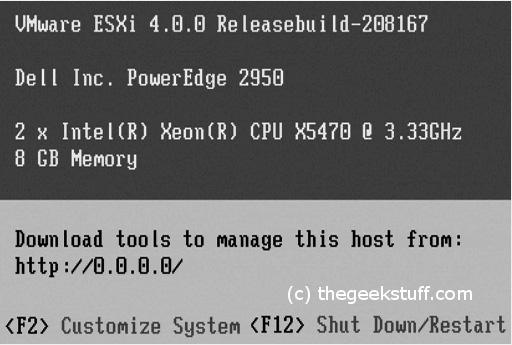
Obrázek 1: Úvodní obrazovka konzole ESX/ESXi serveru
Restartovat nebo zastavit hostitelský server lze stisknutím klávesy F12 na vaší klávesnici. Poté jste vyzváni, abyste vybrali činnost (restart, nebo zastavení) a následně zadali heslo.
Přímo v konzoli ESX/ESXi serveru lze měnit určitá nastavení a lze přizpůsobit celý systém a určitým způsobem jej i ovládat.
Stejně jako při restartu/zastavení serveru potřebujete fyzický přístup k serveru a k němu připojenou konzoli sestávající z monitoru a klávesnice. Na úvodní obrazovce vyberte možnost Customize System, kterou vyvoláte stiskem klávesy F2. Po zadání hesla můžete vidět obrazovku znázorněnou na obrázku 2.
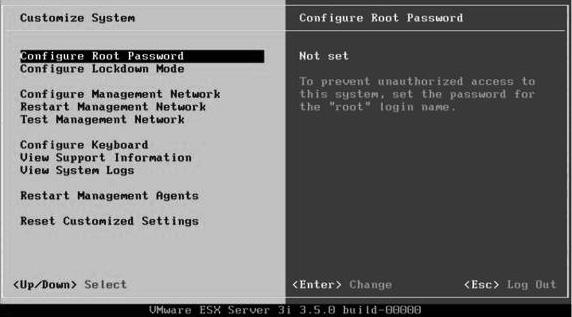
Obrázek 2: Obrazovka Customize Systém ESX/ESXi serveru
Jednotlivé možnosti nastavení:
Configure Root Password – zde můžete změnit heslo správce. Klávesou Enter vyvoláte nabídku, kde zadáte stávající heslo a dvakrát nové.
Configure Lockdown Mode – zde můžete nastavit tzv. Lockdown mód.
Configure Management Network – zde můžete nastavit IP adresu, masku, bránu atd. ESX/ESXi serveru.
Restart Management Network – použitím této možnosti zrušíte změny, které jste udělali v předchozím bodě.
Test Management Network – zde otestujete nastavení, která jste provedli.
Configure Keyboard – nastavení klávesnice (myšleno u konzole ESX/ESXi serveru).
View Support Information – zobrazí v pravé části obrazovky informace o podpoře ze strany VMware Inc., jako jsou webové stránky, kontakty apod.
View Systém Logs – zobrazí systémové logy (dobré při hledání chyb běhu ESX/ /ESXi).
Restart Management Agents – restartuje agenty pro správu serveru.
Reset Customized Settings – zruší veškerá nastavení, která jste provedli.
Důležité: Změny a nastavení ESX/ESXi serveru je nutné provádět s nejvyšší opatrností, aby nedošlo k nenávratnému poškození systému.
začátečník
Pro správu virtuálních strojů běžících na ESX/ESXi hostiteli je používán program VMware vSphere (viz obrázek 3) nebo webové rozhraní (viz obrázek 4), které ale nejsou dostupné přímo na hostitelském serveru, ale jsou poskytovány vzdáleně.
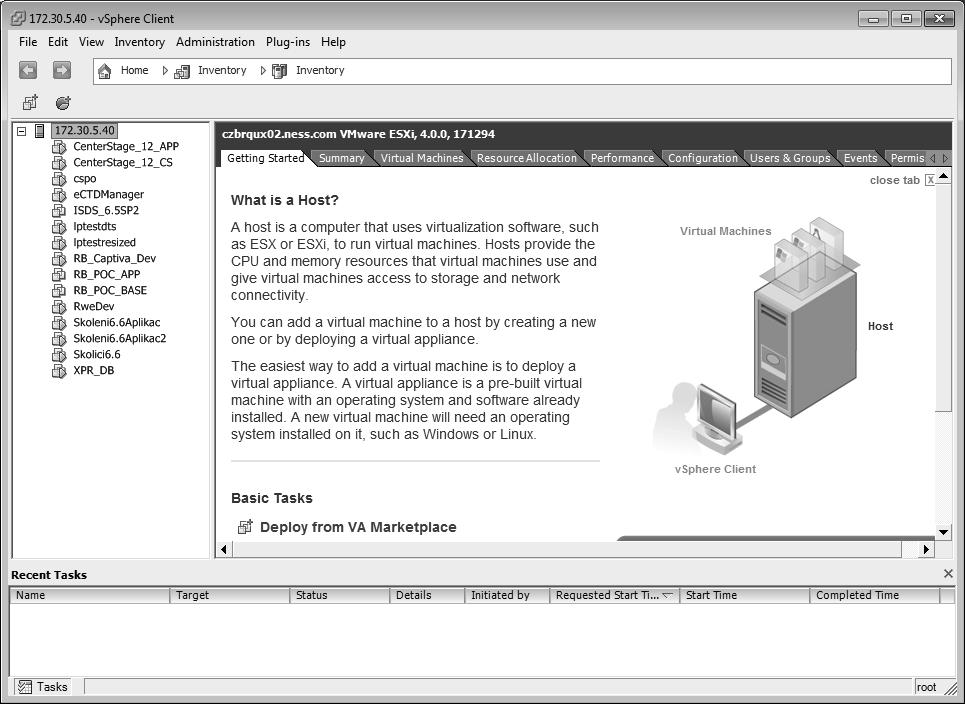
Obrázek 3: VMware vSphere – úvodní obrazovka
Správa přímo z konzole fyzického hostitelského systému není možná. Na konzoli vidíte pouze obrazovku znázorněnou na obrázku 1. Po přihlášení přes PuTTy na server máte k dispozici pouze příkazový řádek.
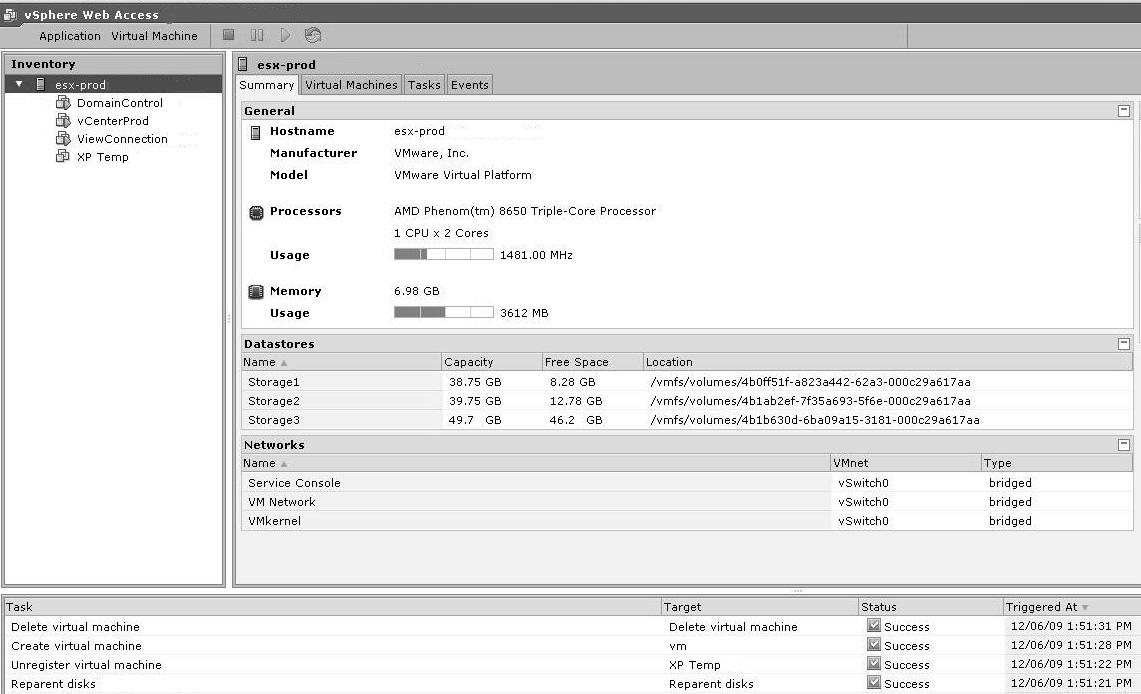
Obrázek 4: VMware – webové rozhraní
znalec pokročilý
Chcete-li spustit ESX/ESXi hostitele, potřebujete diagnostický oddíl nebo oddíl pro dump pro ukládání dumpů jádra pro ladění a technickou podporu.
Diagnostický oddíl můžete vytvořit na lokálním disku nebo na soukromém nebo i sdíleném SAN LUNu. Diagnostický oddíl nemůže být na iSCSI LUNu.
Každý hostitel musí mít diagnostický oddíl na disku o velikosti 100MB. Pokud SAN pole sdílí více hostitelů, je nutné 100MB diagnostický oddíl konfigurovat pro každého z nich.
Postup:
1. Přihlaste se do vSphere klienta.
2. V inventáři vyberte hostitelský server.
3. Klepněte na záložku Configuration.
4. Zde klepněte na odkaz Storage v panelu Hardware
5. Klepněte na tlačítko Datastores (nad seznamem zařízení).
6. Klepněte na odkaz Add Storage (vpravo nahoře).
7. V typu úložiště zvolte Diagnostic a klepněte na Next.
Poznámka: Pokud možnost Diagnostic nevidíte, diagnostický oddíl je již pro hostitele vytvořen.
8. Určete typ diagnostického oddílu podle následující tabulky.
Tabulka 1: Typ diagnostického oddílu
MožnostPopis
Private Local Vytvoří diagnostický oddíl na místním disku. Tento oddíl ukládá informace o chybách pouze pro svého ESX/ESXi hostitele.
Private SAN Storage Vytvoří diagnostický oddíl na nesdíleném SAN LUNu. Tento oddíl ukládá informace o chybách pouze pro svého ESX/ESXi hostitele.
Shared SAN Storage Vytvoří diagnostický oddíl na sdíleném SAN LUNu. Více hostitelů může přistupovat na tento oddíl a ukládat na něj informace o chybách.
9. Klepněte na tlačítko Next.
10. Vyberte zařízení, kam chcete umístit diagnostický oddíl, a klepněte na Next
11. Zkontrolujte konfiguraci a klepněte na Finish.
6 Jak nastavit ESX/ESXi 3.x hostitele pro použití licenčního
serveru
Máte-li nastavený licenční server pro své prostředí, nastavte své ESX/ESXi hostitele pro jeho používání.
Postup:
1. V inventáři vSphere klienta vyberte hostitelský server.
2. Klepněte na záložku Configuration
3. V poli Software klepněte na odkaz Licensed Features.
4. V pravé části okna klepněte na odkaz Edit.
5. Označte možnost Use License Server.
6. Zadejte název licenčního serveru a port (není nutný) do pole Address.
7. Klepněte na OK.
pokročilý
Chcete-li spravovat jednotlivé licence hostitele samostatně, namísto použití centralizovaného licenčního serveru nastavte použití licenčních souborů umístěných na hostitelském serveru.
Postup:
1. V inventáři vSphere klienta vyberte hostitelský server.
2. Klepněte na záložku Configuration.
3. V poli Software klepněte na odkaz Licensed Features.
4. V pravé horní části okna klepněte na odkaz Edit.
5. Vyberte možnost Use Host License File.
6. Pro nahrání místního licenčního souboru na hostitele vyberte umístění licenčního souboru a klepněte na OK.
Samostatný ESXi 3.5 hostitelský server je možné nastavit pro použití sériového čísla na licencování.
pokročilý
Poznámka: Sériová čísla není možné použít pro hostitele ESX 3.x a nebo pro hostitele ESXi 3.5, které jsou spravované pomocí vCenter serveru.
Postup:
1. V inventáři vSphere klienta vyberte hostitelský server.
2. Klepněte na záložku Configuration
3. V poli Software klepněte na odkaz Licensed Features.
4. V pravé horní části okna klepněte na odkaz Edit
5. Vyberte možnost Use Serial Number.
6. Do textového pole Serial Number napište či vložte sériové číslo.
7. Klepněte na OK.
9
pokročilý
Jak nastavit hostitele ESX3.x/ESXi 3.5 pro použití
Pokud nemáte zakoupeny licence pro hostitelský server, můžete nastavit hostitele do dočasného zkušebního režimu, čímž je umožněno využívání jeho funkcí v časově omezeném režimu.
Postup:
1. V inventáři vSphere klienta vyberte hostitelský server.
2. Klepněte na záložku Configuration.
3. V poli Software klepněte na odkaz Licensed Features
4. V pravé horní části okna klepněte na odkaz Edit.
5. Vyberte Use Evaluation Mode
6. Klepněte na OK.
Poznámka: Hostitel může být v dočasném zkušebním režimu po dobu 60 dnů. Tato doba začíná prvním spuštěním hostitele.
Licenční edice určuje, které funkce jsou dostupné na hostitelském serveru.
pokročilý
Je možné nastavit licencování hostitele na edici, která odpovídá nebo je nižší než edice zahrnutá v licenčním souboru (koupená licence).
Postup:
1. V inventáři vSphere klienta vyberte hostitelský server.
2. Klepněte na záložku Configuration.
3. V poli Software klepněte na odkaz Licensed Features
4. V pravé horní části okna klepněte na odkaz Edit.
5. Vyberte odpovídající typ licence nebo označte Unlicensed pro návrat hostitele k předchozímu způsobu licencování.
6. Klepněte na OK.
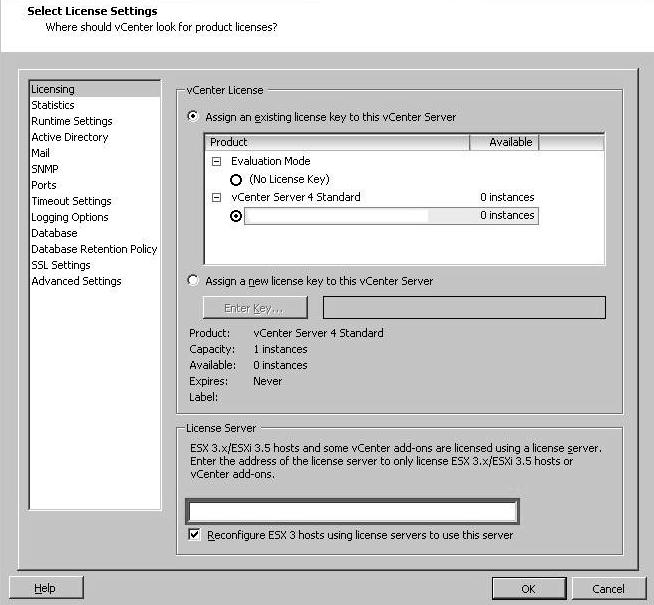
Obrázek 5: Nastavení licencování serveru
pokročilý
Licencování hostitelského serveru můžete nastavit, i pokud jste přímo připojeni k hostitelskému serveru pomocí vSphere klienta.
Postup:
1. Ve vSphere klientovi klepněte na záložku Configuration
2. V poli Software klepněte na odkaz Licensed Features.
3. V pravé horní části okna klepněte na odkaz Edit, tím se otevře okno Assign Licence – viz obrázek 6.
4. Přiřaďte licenční klíč:
Zvolte Assign an existing license key to this host a vyberte licenční klíč ze seznamu produktů.
Zvolte Assign a new licence key to this host pro přidání nového klíče.
Klepněte na Enter Key a zadejte licenční klíč a případně popisek pro něj.
5. Klepněte na OK.
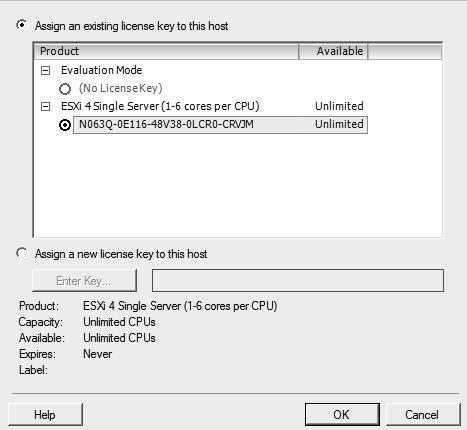
Obrázek 6: Okno pro nastavení licencování ESX/ESXi 4.x
pokročilý
Pokud nemáte zakoupeny licence pro hostitelský server, můžete nastavit hostitele do dočasného zkušebního režimu, čímž je umožněno využívání jeho funkcí v časově omezeném režimu.
Postup:
1. V inventáři vSphere klienta vyberte hostitelský server.
2. Klepněte na záložku Configuration.
3. V poli Software klepněte na odkaz Licensed Features.
4. V pravé horní části okna klepněte na odkaz Edit.
5. Vyberte No License Key – viz obrázek 7.
6. Klepněte na OK.
Poznámka: Hostitel může být v dočasném zkušebním režimu po dobu 60ti dnů. Tato doba začíná prvním spuštěním hostitele.
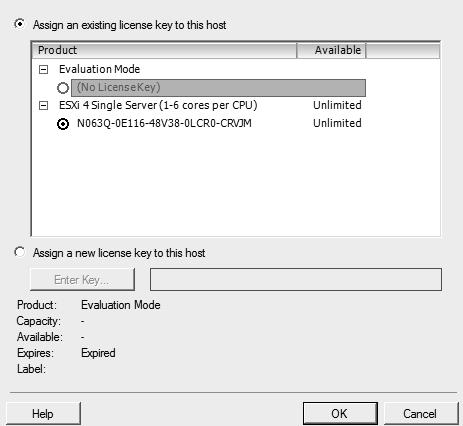
Obrázek 7: Nastavení dočasného zkušebního režimu
Je možné hostitelskému serveru odebrat licenci pro její navrácení vCenter serveru a následné použití v ostatních hostitelích.
Postup:
6. Klepněte na OK. pokročilý
1. V inventáři vSphere klienta vyberte hostitelský server.
2. Klepněte na záložku Configuration.
3. V poli Software klepněte na odkaz Licensed Features
4. V pravé horní části okna klepněte na odkaz Edit.
5. Vyberte No License Key pro navrácení licence zpět vCenter serveru – viz obrázek 8.
Obrázek 8: Odebrání licence hostitelskému serveru
Všichni ESX/ESXi hostitelé spouští službu systémového logu syslogd, která loguje záznamy VMkernelu a ostatních systémových komponent do logového souboru. Pomocí vSphere klienta můžete měnit nastavení služby systémového logu.
Na ESX hostiteli můžete konfigurovat soubor /etc/syslog.conf. Na hostiteli ESXi můžete použít vSphere klienta pro nastavení následujících možností:
Log file path – specifikace pro cestu, kam se log soubor ukládá.
Remote host – specifikace vzdáleného hostitele, kam jsou systémové logové zprávy odesílány. Je možné určit i port, přes nějž odesílání probíhá.
Co je třeba:
Požadovaná oprávnění: Host.Configuration.Advanced Configuration.
Postup:
1. V inventáři vSphere označte hostitelský server.
2. Klepněte na záložku Configuration.
3. V části Software klepněte na odkaz Advanced Settings.
4. Ve stromové struktuře vyberte položku Syslog – viz obrázek 9.
5. Do pole Syslog.Local.DatastorePath zadejte cestu k datovému úložišti, kam chcete ukládat logový soubor.
Poznámka: Pokud v tomto poli není nic nastaveno, soubory se ukládají do výchozího umístění, které je v cestě /var/log/messages
15
začátečník
6. Do pole Syslog.Remote.Hostname zadejte název vzdáleného hostitele, kam má být logový soubor odesílán.
Poznámka: Pokud není zadána žádná hodnota, logové soubory se nikam neodesílají.
Poznámka: Aby mohl vzdálený hostitel přijímat systémové logy, musí mít nainstalovánu a korektně nastavenu syslog službu.
7. Do pole Syslog.Remote.Port zadejte port na vzdáleném hostiteli, po kterém má probíhat komunikace a posílání logových souborů.
Poznámka: Jako výchozí hodnota je zde port 514, což je výchozí UDP port, který je syslog službou využíván.
8. Klepněte na OK Změny se projeví okamžitě.
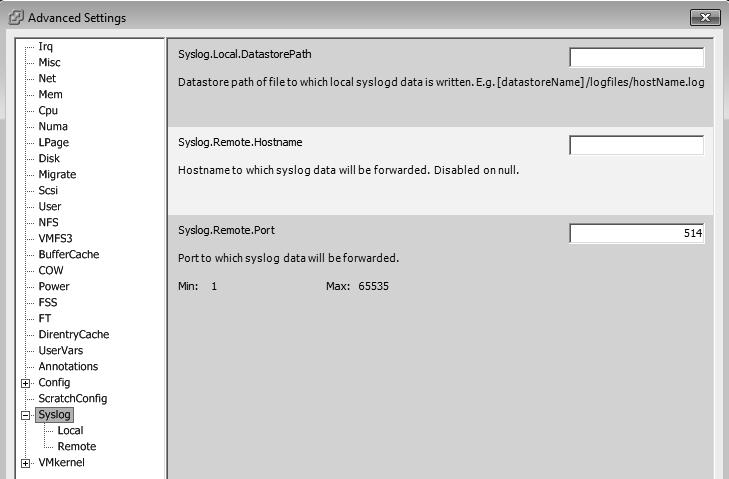
Obrázek 9: Okno Advanced Settings s nastavením Syslog
Možnosti
sledování „zdravotního“ stavu serveru
Pro sledování „zdravotního“ stavu hostitelského serveru a jeho komponent, jako jsou procesory a paměti, můžete použít nástroj pro monitoring.
ESX hostitelský server umožňuje sledovat „zdravotní“ stav následujících komponent:
procesory (CPU),
paměti,
chlazení,