Michal Janko, Pavel Roubal
Michal Janko, Pavel Roubal
Michal Janko, Pavel Roubal
Obálka: Martin Sodomka
Odpovědný redaktor: Martin Domes
Technický redaktor: Jiří Matoušek
Objednávky knih: http://knihy.cpress.cz www.albatrosmedia.cz eshop@albatrosmedia.cz bezplatná linka 800 555 513
ISBN 978-80-251-2853-4
Vydalo nakladatelství Computer Press v Brně roku 2012 ve společnosti Albatros Media a. s. se sídlem Na Pankráci 30, Praha 4. Číslo publikace 16 087. © Albatros Media a. s. Všechna práva vyhrazena. Žádná část této publikace nesmí být kopírována a rozmnožována za účelem rozšiřování v jakékoli formě či jakýmkoli způsobem bez písemného souhlasu vydavatele.
Dotisk 1. vydání.
Ani ne po třech letech od systému Windows Vista přichází firma Microsoft s novou verzí operačního systému s názvem Windows 7. Číslovka v názvu značí sedmou verzi operačních systémů společnosti Microsoft – na svých počítačích jste (spíše teoreticky) mohli postupně provozovat Windows 95, Windows 98, Windows 2000, Windows ME, Windows XP a již zmíněné Windows Vista. V čem by měly být Windows 7 nové a lepší?
Živě si pamatuji na dobu, kdy jsme doma nahradili staré video novým (moderním) DVD rekordérem a moje paní po týdnu marné snahy se s ním spřátelit prohlásila, že ona se vlastně na televizi ani dívat nemusí, když se pokaždé musí prokousat tolika nabídkami. Nový (a moderní) tedy nemusí být vždy synonymem lepšího či jednoduššího.
Ovšem u systému Windows 7 to snad neplatí. Nové ovládání, zejména přepracovaný Hlavní panel, může někomu zvyklému na starší operační systémy připadat zpočátku nezvyklé a nepohodlné, myslím však, že většina lidí si na ně zvykne rychle. Na první pohled méně navenek viditelný je pak velký pokrok ve stabilitě a zejména rychlosti celého systému. Windows 7 jsou tak historicky prvním operačním systémem Microsoftu, který klade menší nároky na výkon počítače než jeho předchůdce. Každý pak určitě uvítá nové užitečné drobnosti a vylepšené nástroje na práci s textem, obrázky, hudbou a videem. Je tedy velká šance, že nová Windows 7 pro vás budou znamenat příjemnější, produktivnější a bezpečnější práci s počítačem, a proto stojí za to se s nimi seznámit. Právě k tomu má posloužit tato kniha.
KAPITOLA 1
Asi jste již zaslechli své známé hovořit o tom, že mají na svých počítačích (systém) Windows. Co to vlastně systém je a jak je to s těmi Windows? To se dozvíte v této kapitole.
Operační systém je nejdůležitější program v počítači. Proč? Samotný počítač, tedy jeho technické díly (říká se jim hardware), je jen hromada součástek. Oživují ho jednotlivé programy – nástroje pro naši práci (těm se říká software). Operační systém je z nich proto nejdůležitější, protože umožňuje všem ostatním programům využívat technické díly počítače, a tedy vůbec pracovat.
Pro názornost si představte, že chcete vzít do ruky tužku. Přemýšlíte o tom, že musíte ohnout palec, pak ukazováček, že k ohnutí ukazováčku musíte zapojit ten a ten sval? Ne. Vše za nás udělá váš „operační“ systém, který na povel „vezmi tužku“ vykoná stovky drobných úkonů vedoucích k vykonání činnosti. A podobně funguje operační systém v počítači – funguje jako prostředník mezi tělem (= hardwarem) a myslí (= softwarem).
Na kvalitě a bezporuchovosti operačního systému tak závisí, jak rychle a spolehlivě bude počítač pracovat, a na vnějším vzhledu systému závisí, jak pohodlně se nám bude s počítačem pracovat.
Všechny operační systémy, které se dnes používají na osobních počítačích standardu PC (tedy na všech běžných počítačích s výjimkou počítačů Apple), vytvořila a prodává americká firma Microsoft (čteme majkrosoft ), jejímž majitelem je pan Bill Gates ( gejts ), dnes jeden z nejbohatších lidí na světě.
Operační systém Windows 7 se nabízí hned v několika odlišných verzích podobně jako třeba nové automobily. Jsou rozděleny podle určení na verze pro domácí použití a verze pro podnikové nasazení.
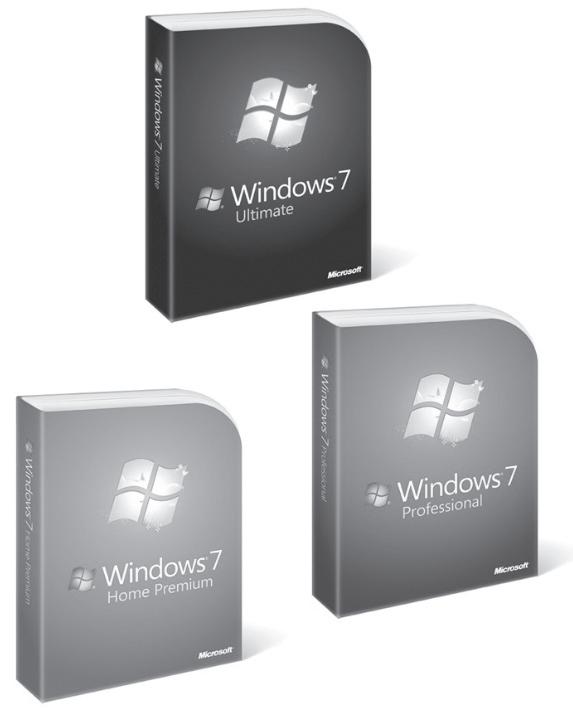
Obr 1.1 Krabicová balení systému
WINDOWS 7 HOME PREMIUM
Windows 7 Home Premium představují verzi pro domácí využití (web, pošta, hry, kancelářské aplikace). Tato verze obsahuje všechny grafické efekty, jako jsou průhledná okna, i aplikaci Windows Media Center. Je proto vhodná do počítačů, které se mají stát centrem domácí zábavy.
Edice Windows 7 Home Basic, která neobsahuje některé grafické efekty ani Windows Media Center a další funkce, se na českém trhu neprodává. Je totiž určená pro méně rozvinuté trhy.
WINDOWS 7 PROFESSIONAL
WINDOWS 7 ULTIMATE
poznámka
Tato verze je ideální pro firmy: umožňuje snadnější správu a větší zabezpečení počítače, zahrnuje integrované vyhledávání a rozšířené síťové služby. Nechybí ani možnost připojení k firemní doméně, využití unixových programů, simulace Windows XP a další funkce používané počítačovými specialisty.
Pro ty, kteří potřebují jak funkce firemního počítače, tak multimediálního (zábavního) centra, je určena tato verze, která kombinuje vlastnosti verze Home Premium a Professional a přidává navíc možnost práce v libovolném z 35 jazyků či šifrování disků. Obsahuje tedy vše, co může v současnosti operační systém Microsoft Windows 7 nabídnout.
OEM VERZE
OEM verze není žádná speciální (jiná) verze systému (a obecně počítačového programu). Je to takový systém, který je zakoupen společně s nějakým počítačovým dílem – nejčastěji s celým počítačem – a který je na tento počítač vázán. Není tedy možné ho použít na jiném počítači a většinou se k němu nedodává ani manuál a neposkytuje se k němu technická podpora.
Kromě různých stupňů výbavy zmíněných níže se jednotlivé verze Windows 7 liší ještě výchozím jazykem a tzv. architekturou – ta může být buď 32bitová nebo 64bitová, pro nové výkonné počítače je vhodnější architektura 64bitová. V dalším výkladu předpokládáme, že máte českou jazykovou verzi Windows 7, použitá architektura nebude pro naše účely hrát roli. tip
OEM verze je (i výrazně) levnější než plná („krabicová“) verze systému. Většinou se proto koupě OEM verze operačního systému vyplatí.
WINDOWS 7 STARTER
Nejchudší edici systému Windows 7 si nemůžete zakoupit zvlášť, je totiž předem nainstalována v některých méně výkonných (nejčastěji malých přenosných) počítačích. Budete se muset obejít bez všech grafických efektů (v této verzi dokonce není možné změnit ani tapetu plochy) i bez všech nadstavbových funkcí. Tato verze se navíc neprodává v 64bitové variantě. Výhodou je samozřejmě cena.
Možná si nejste jisti, jakou verzi systému Windows 7 používá váš počítač. Dozvíte se to ve vlastnostech počítače.
1. Klepněte na tlačítko Start .
2. Klepněte na položku Počítač pravým tlačítkem myši a vyberte úplně dole volbu Vlastnosti
3. V okně se základními informacemi o počítači (viz obrázek 1.2) najdete kromě dalších informací také přesné označení verze operačního systému.
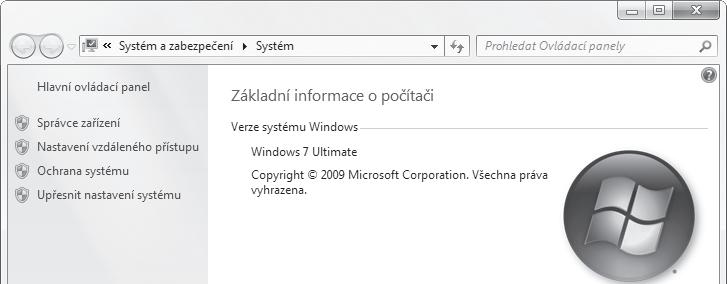
Obrázek 1.2 Zde zjistíte, jakou verzi operačního systému vlastně máte
Samotné ovládání systému se naučíme poměrně rychle. Je mu vlastně věnována pouze další kapitola. Všechny ostatní kapitoly přibližují další programy, které nejsou přímou součástí „holého“ systému, jsou však k systému dodávány, protože jsou nesmírně potřebné a užitečné pro každého.
Většinu z níže uvedených programů se s pomocí této knihy můžete naučit využívat.
V počítači s operačním systémem Windows 7 okamžitě najdete programové vybavení umožňující následující činnosti: správu (prozkoumávání) souborů a složek na disku počítače (viz strana 27), prohlížení obrázků, přehrávání zvuku a videa (viz strana 69), propojení počítačů do lokální sítě a sdílení disků a tiskáren, připojení k Internetu mnoha způsoby (viz strana 88), prohlížeč webových stránek (Internetu) (viz strana 89), kontrolu a optimalizaci technických dílů počítače, zálohování, údržbu a optimalizaci systému včetně obnovy systému v případě havárie (viz strana 120), psaní textových dokumentů, malování a počítání (viz strana 56), hraní (viz strana 61), zabezpečení počítače proti nebezpečím z Internetu (viz strana 105).
Některé programy, které bývaly nedílnou součástí starších verzí Windows, byly z Windows 7 vyňaty, aby byl systém štíhlejší a rychlejší a aby měl uživatel svobodu výběru, zdali pro dané účely chce používat programy Microsoftu, nebo jiných výrobců. Jedná se o aplikace sloužící: ke správě a prohlížení fotografií včetně možnosti jejich základních úprav a tisku – viz strana ***, k tvorbě vlastních videozáznamů a DVD disků – viz strana 85, k využití elektronické pošty (e-mailu) – viz strana 100, k okamžité on-line komunikaci.
Tyto programy (a navíc některé další) si můžete snadno stáhnout a nainstalovat v podobě takzvaného balíčku Live. Na straně 70 se dozvíte, jak na to.
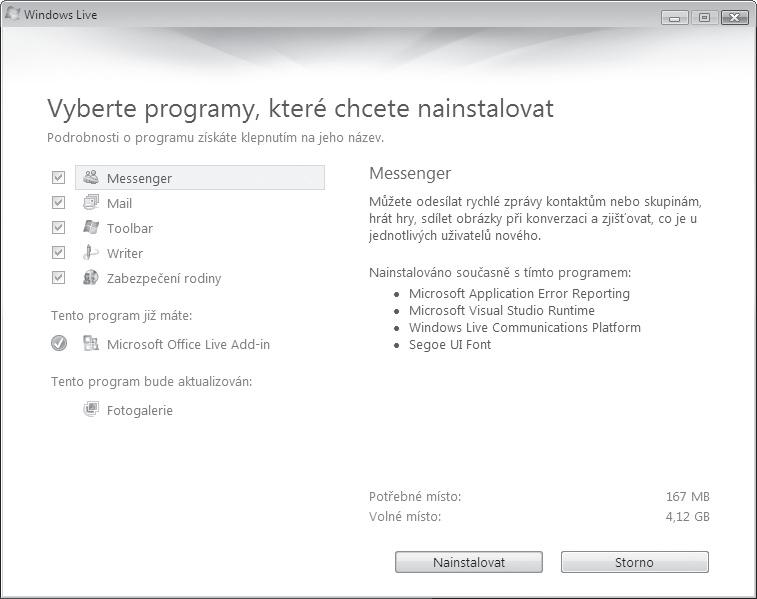
Obrázek 1.3 Programy z rodiny Windows Live již nejsou nedílnou součástí systému Windows
Operační systém Microsoft Windows 7 oživuje počítač, umožňuje práci ostatním programům, sám o sobě obsahuje množství užitečných programů využitelných k nejrůznějším činnostem.
Ze skutečnosti, že operační systém oživuje počítač, plyne, proč se s ním vlastně učíme pracovat. Ovládání počítače totiž spočívá především v ovládání operačního systému. Operační systém musí být na každém počítači (pokud není jeho funkcí jen ozdoba stolu). Měl by se tedy s novým počítačem zakoupit , jinak je jeho užívání nelegální
Bez operačního systému žádný program nemůže pracovat, proto se operační systém musí po zapnutí počítače spustit jako první . Doba od zapnutí počítače po zobrazení plochy systému Windows 7 je potřebná k nahrání komponent (součástí) operačního systému do operační paměti počítače.
Existuje několik verzí systému Windows 7, dvě jsou určené pro domácí použití a tři pro firemní sektor. Pro domácího uživatele je při výběru důležité, zda požaduje podporu multimediálního centra v počítači a grafické efekty. Často je nejvýhodnější koupit systém spolu s novým počítačem jako takzvanou OEM verzi.
KAPITOLA 2
ZAPNUTÍ A VYPNUTÍ POČÍTAČE, REŽIM SPÁNKU OBRAZOVKA POČÍTAČE SE SYSTÉMEM WINDOWS 7 NABÍDKA START OKNO POČÍTAČ OKNO PROGRAMU SPUŠTĚNÍ A UKONČENÍ PROGRAMU PŘEPÍNÁNÍ MEZI SPUŠTĚNÝMI PROGRAMY DIALOGOVÁ OKNA SYSTÉMU WINDOWS
Sedneme si k počítači a začneme pracovat. Musíme tedy počítač umět zapnout, přihlásit se k němu a zase odhlásit a také počítač vypnout. A protože slovo „vypnout“ může znamenat v systému Windows 7 tři různé činnosti, vyložíme si tento pojem podrobněji.
Vidíte před sebou obrazovku počítače, na ní pěkné „obrázky“. Co vlastně znamenají a k čemu slouží? I o tom je tato kapitola. Naučíme se také základní akce, které potřebujeme k práci na počítači: spuštění a ukončení programu, změnu velikosti a polohy okna a podobně.
Zapnutí počítače jeho vypínačem je asi zbytečné popisovat, stisknout tlačítko zvládne každý. Ale co vše dělá počítač po zapnutí, to možná nevíte:
Zkontroluje procesor, operační paměť a vůbec hardware (technické díly) počítače. Zobrazí nám logo společností, které stály za jeho zrodem, případně tabulku zařízení počítače.
Najde na startovacím pevném disku operační systém a zavede ho do paměti. To může trvat i desítky sekund. Na obrazovce většinou vidíme obrázek s logem systému Windows 7, nějakou dobu může být obrazovka jen černá.
Zobrazí obrazovku s výběrem uživatele (a zadáním jeho hesla) a poté Plochu systému Windows 7 s objekty, které jsou na ní umístěny. Můžeme zahájit vlastní práci.
Systém Windows 7 umožňuje, aby jeden počítač využívalo více uživatelů. Proto po zapnutí počítače většinou musíme vybrat své uživatelské jméno . Přístup může být navíc vázán na heslo , v tomto případě musíme při přihlášení se k počítači toto heslo samozřejmě zadat. Klepneme do políčka Heslo a pečlivě zadáme své heslo (nevypisuje se na obrazovku – namísto písmen se vykreslují puntíky).
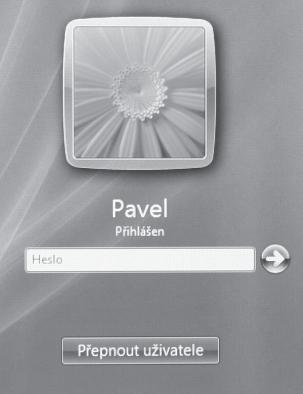
Obrázek 2.1 Přihlášení uživatele do systému Windows 7