MicrosoftWindows 10
Podrobnáuživatelskápříručka
MartinHerodek
Obálka: Martin Sodomka
Odpovědný redaktor: Martin Herodek
Technický redaktor: Jiří Matoušek
Objednávky knih: http://knihy.cpress.cz www.albatrosmedia.cz eshop@albatrosmedia.cz bezplatná linka 800 555 513 ISBN 978-80-251-4595-1
Vydalo nakladatelství Computer Press v Brně roku 2015 ve společnosti Albatros Media a. s. se sídlem Na Pankráci 30, Praha 4. Číslo publikace 23 073. © Albatros Media a. s. Všechna práva vyhrazena. Žádná část této publikace nesmí být kopírována a rozmnožována za účelem rozšiřování v jakékoli formě či jakýmkoli způsobem bez písemného souhlasu vydavatele.
1. vydání
Pokročilépřizpůsobenísystému
Zjištěníuloženéhoheslak přístupuk Wi-Fi
Úpravauloženéhosíťovéhohesla
Přejmenovánísíťovéhoadaptéru
Spuštěnía ukončenípříkazovéhořádku
Přizpůsobenía nastavenípříkazovéhořádku
Základnípříkazy,ovládánía historie
Přesměrovánívýstupua čeština
Úvod
Bez operačního systému by byl počítač jen hromadou hardwaru bez významnějšího využití.
Operační systém vytváří prostředí, ve kterém na počítači provádíte to nejdůležitější – pracujete s aplikacemi. I když tedy plní „pouze“ roli prostředníka mezi aplikacemi a hardwarem, to, jak svou práci zastane a jaké prostředky uživateli poskytne, dokáže významně ovlivnit uživatelský zážitek.
Systém Windows 10 navazuje na mezi uživateli ne zrovna vroucně přijatý systém Windows 8 a jeho následovatele Windows 8.1. V některých směrech se inspiruje u jejich společného předchůdce, oblíbeného systému Windows 7. Z této trojice se snaží vzít si to nejlepší a vytvořit prostředí připravené pro širokou škálu zařízení od malých tabletů až po výkonné pracovní stanice.
Systém Windows 10 můžete používat nejen na klasických počítačích a noteboocích, je připraven i na menší zařízení, jako jsou tablety či nejrůznější konvertibilní zařízení vybavená dotykovou obrazovkou. U počítačů lze vnímání systému přiblížit k Windows 7, u dotykových zařízení je systém kombinací Windows 8/8.1 a mobilní platformy Windows Phone. Daný styl používání však není na jednotlivých zařízeních vynucován a záleží jen na uživateli, jakou variantu přístupu zvolí.
V této příručce se postupně seznámíte se všemi důležitými oblastmi systému a s jeho využitím v nejrůznějších úlohách. Ať už Windows 10 pracují na vašem tabletu nebo herním počítači s několika monitory, v obou případech se zde naučíte, jak ze svého stroje a systému získat maximum.
Komu je kniha určena
Nové informace mohou v knize čerpat nejen začínající uživatelé, ale také pokročilí, kteří již se systémy Windows mají zkušenosti, v ní najdou nové poznatky. Začátečníci se postupně seznámí se všemi důležitými součástmi systému, vyzkouší si jeho roli v nejrůznějších scénářích od pracovního nasazení až po zábavu a naučí se i základní postupy, jak systém nastavit a řešit případné problémy.
Pokročilí uživatelé mohou známé pasáže přeskočit a zaměřit se na novinky. Ať už je to nová podoba nabídky Start, režim tabletu a připravenost systému k nasazení na tabletech a zařízeních s dotykovým displejem, aplikační obchod Store a moderní aplikace, nebo práce s virtuálními plochami. V textu najdete celou řadu praktických tipů; u mnoha postupů se nezapomnělo ani na oblíbené klávesové zkratky, jejichž přehled najdete na konci knihy.
Poznámka: Systém Windows se neustále vyvíjí a díky průběžným aktualizacím se může funkčnost některých jeho součástí změnit. Některé informace uvedené v knize se tak mohou časem stát neaktuálními.
Windows se neustále vyvíjí dík y aktualizacím se může funkčstát
Konvence použité v knize
Snazší orientaci v textu knihy pomáhá specifické formátování. Kurzívou jsou zvýrazněny webové adresy, aplikace, názvy souboru a složek (včetně případných cest). Důležité termíny, zejména však prvky prostředí (nabídky, tlačítka apod.), jsou odlišeny tučným písmem. V některých kapitolách narazíte i na neproporcionální písmo, které označuje příkazy a další vstupy v rámci použití Příkazového řádku
Systém Windows lze v mnoha případech ovládat i pomocí klávesových zkratek. Ty jsou v textu zvýrazněny tučně, jednotlivé klávesy zkratky jsou odděleny znakem plus. Zkratka Alt+F4 tedy znamená, že nejprve stisknete klávesu Alt a za jejího držení stisknete klávesu F4.
Při čtení narazíte na trojici speciálních odstavců s odlišným významem:
Poznámka: Poznámka doplňuje a rozšiřuje text, najdete zde i odkazy na další související témata.
Poznámk a a rozšiřuje text, zde i odk az y na související témata.
Tip: Tipy nabídnou praktické rady, jak něco udělat elegantněji, rychleji nebo efektivněji nebo také jak obejít možný problém.
Upozornění: Upozornění poskytuje důležité informace, které mohou mít zásadní vliv na používání zařízení. Tyto pasáže rozhodně při čtení nevynechávejte.
Tipy nabídnou praktické rady, něco r ychleji problém posk ytuje zařízení. pasáže rozhodně při čtení nevynechávejte
Zpětná vazba od čtenářů
Nakladatelství a vydavatelství Computer Press, které pro vás tuto knihu připravilo, stojí o zpětnou vazbu a bude na vaše podněty a dotazy reagovat. Můžete se obrátit na následující adresy:
Computer Press
Albatros Media a.s., pobočka Brno
IBC
Příkop 4 602 00 Brno nebo sefredaktor.pc@albatrosmedia.cz
Computer Press neposkytuje rady ani jakýkoli servis pro aplikace třetích stran. Pokud budete mít dotaz k programu, obraťte se prosím na jeho tvůrce.
Errata
Přestože jsme udělali maximum pro to, abychom zajistili přesnost a správnost obsahu, chybám se úplně vyhnout nelze. Pokud v některé z našich knih najdete chybu, budeme rádi, pokud nám ji oznámíte. Ostatní uživatele tak můžete ušetřit frustrace a pomoci nám zlepšit následující vydání této knihy.
Veškerá existující errata zobrazíte na adrese http://knihy.cpress.cz/K2206 po klepnutí na odkaz Soubory ke stažení.
Seznámení se systémem
Windows 10
KAPITOLA 1
V této kapitole:
Úvodnípřihlášení a uživatelskéúčty
Dvojíaplikace,nabídkaStart a režimtabletu
Pracovníplocha
Po startu počítače se uživatel přihlásí ke svému uživatelskému účtu, který vytvořil během úvodního přihlášení k systému, a může se systémem pracovat. Prvotní přihlášení a nastavení nezabere více než několik minut a po jeho absolvování je systém okamžitě připraven k činnosti.
Úvodní přihlášení a uživatelské účty
Při prvním spuštění počítače (systému) je nutné provést několik základních nastavení a vytvořit uživatelský účet, se kterým se bude uživatel k počítači přihlašovat. Tento účet se stává automaticky administrátorem počítače. Pokud na počítači pracuje více osob, každé z nich lze posléze vytvořit vlastní účet, a to standardní s omezenými právy nebo účet správce (ekvivalent administrátora). Problematice uživatelských účtů se podrobně věnuje kapitola 10.
Uživatelské účty slouží k odstínění působení jednotlivých uživatelů na počítači. Každý uživatel tak může míst své vlastní nainstalované aplikace, nastavené prostředí a pochopitelně i vlastní data v podobě souborů a složek. Tyto položky jsou ostatním uživatelům nepřístupné.
Úvodnípřihlášení
Po prvním spuštění počítače vás přivítá průvodce, který vás provede několika základními nastaveními, jež zakončí vytvoření uživatelského účtu.
Poznámka: Následující postup může být na vašem počítači v závislosti na jeho výrobci nepatrně odlišný.
1. Nejprve uvidíte obrazovku s licenčními podmínkami. Po jejich přečtení spustíte proces úvodního nastavení klepnutím na tlačítko Přijmout.
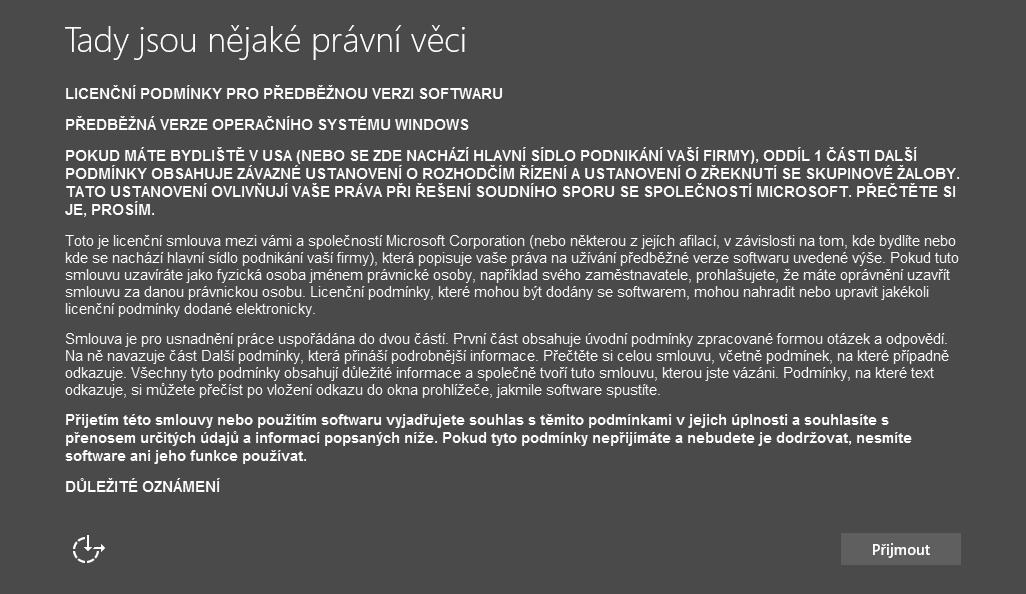
Obrázek1.1 Licenční podmínky
2. Jako první se zobrazí obrazovka Rychle začít. Zde můžete veškerá nastavení přeskočit, ponechat výchozí volby a přejít rovnou k tvorbě uživatelského účtu (podrobněji níže). To provedete klepnutím na tlačítko Použít expresní nastavení. Chcete-li absolvovat několik obrazovek s nastavením některých položek, klepněte na odkaz Přizpůsobit nastavení (následující body popisují tuto variantu).
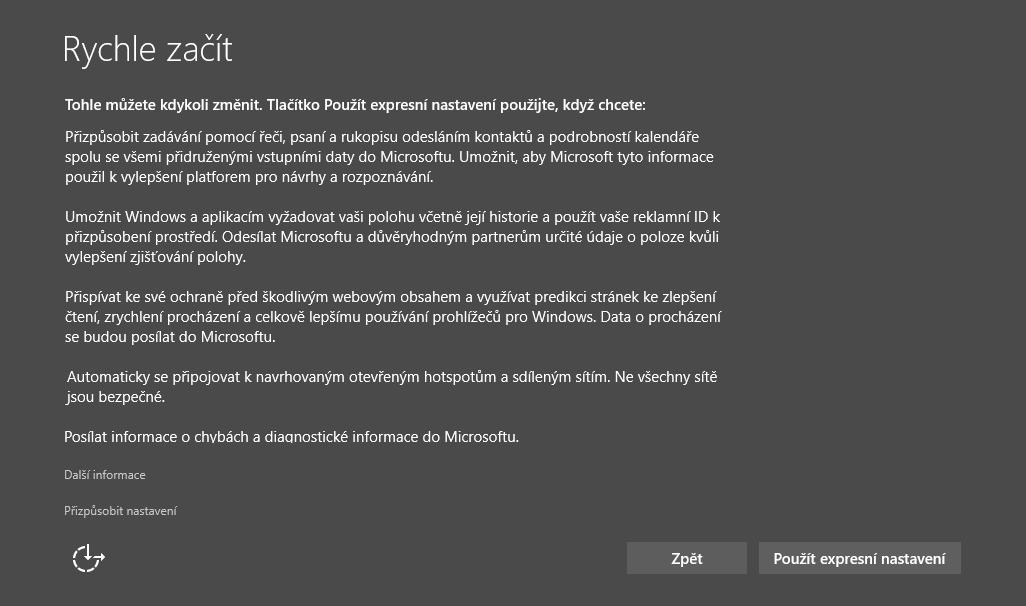
Obrázek1.2 Volba expresního nastavení nebo vlastních voleb
Úvodní přihlášení a uživatelské
3. Další obrazovka – Přizpůsobit nastavení – obsahuje několik voleb týkajících se vašeho soukromí, po jejichž nastavení pokračujte klepnutím na tlačítko Další:
Přizpůsobit zadávání pomocí řeči, psaní a rukopisu – je-li tato volba aktivní, vaše vstupní data se použijí k přizpůsobení alternativních vstupních metod.
Posílat údaje o psaní a rukopisu Microsoftu – obdobná volba jako předchozí, která vylepšuje rozpoznávání psaní a rukopisu.
Dovolit aplikacím, aby využívaly vaše reklamní ID – je-li tato volba aktivní, mohou aplikace lépe zaměřit případnou zobrazovanou reklamu podle vašeho profilu.
Poloha – povolením umožníte systému a aplikacím zjišťovat vaši polohu a tu následně používat (např. při umisťování aktuální polohy do mapy).
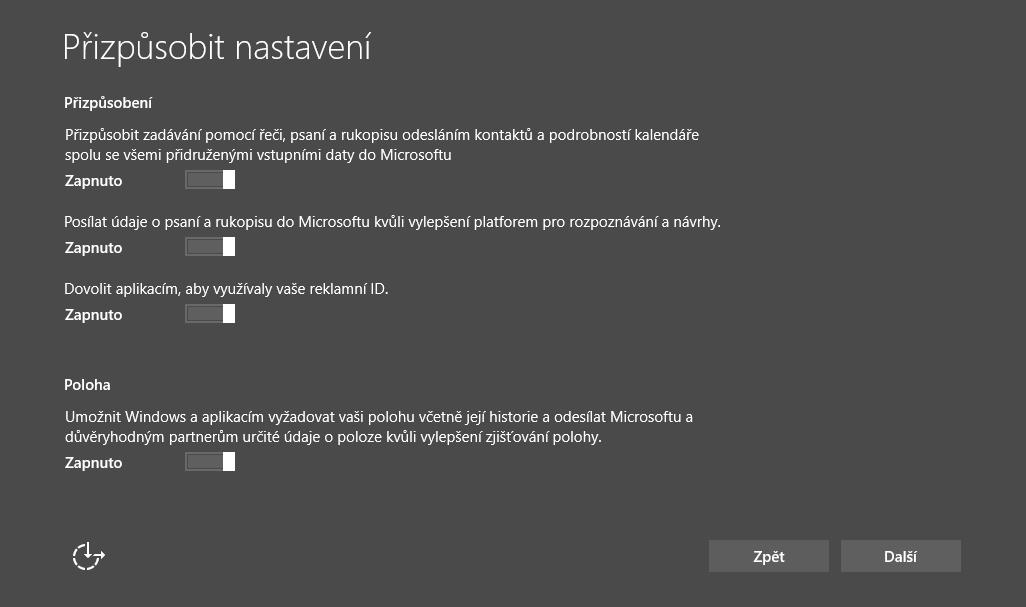
Obrázek1.3 Nastavení soukromí a polohy
4. Volby Přizpůsobit nastavení pokračují i na další obrazovce. Po jejich přizpůsobení pokračujte klepnutím na tlačítko Další:
Používat online služby SmartScreen – online kontrola stahovaných souborů a navštěvovaných webů.
Využívat predikci stránek – predikce stránek v prohlížeči na základě vašeho dřívějšího pohybu na Internetu.
Automaticky se připojovat k navrhovaným otevřeným hotspotům – počítač se bude automaticky připojovat k nezabezpečeným bezdrátovým sítím.
Automaticky se připojovat k sítím sdíleným vašimi kontakty – počítač se bude automaticky připojovat k sítím, jejichž přístupové údaje uložil některý z vašich kontaktů a poskytl je ke sdílení.
Posílat informace o chybách – v případě výskytu chyb budou odeslány odpovídající informace k diagnostice Microsoftu.
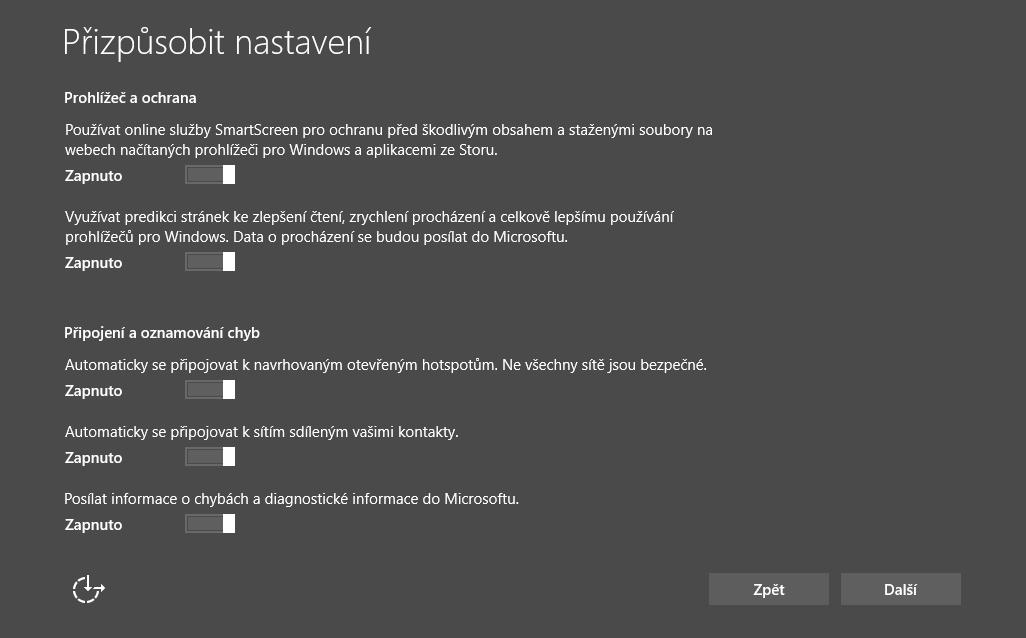
Obrázek1.4 Nastavení prohlížeče a připojení
5. Na další stránce máte možnost změnit výchozí nastavení aplikací pro prohlížení fotek, přehrávání hudby, videí a internetový prohlížeč (klepněte na odkaz Nechat mě zvolit výchozí aplikace). Pokračujte klepnutím na tlačítko Další.
Tímto krokem jste dokončili prvotní nastavení systému, na které volně navazuje vytvoření uživatelského účtu.
Poznámka: Všechna nastavení provedená během úvodního přihlášení (stejně jako v případě expresního nastavení) lze později upravit.
Vytvořeníuživatelskéhoúčtu
Po úvodním nastavení systému přejde průvodce volně na vytvoření uživatelského účtu. Na stránce Kdo vlastní tento počítač klepněte na Vlastníkem jsem já a pokračujte k vytvoření uživatelského účtu klepnutím na tlačítko Další. Volba Moje organizace je určena zejména do podnikového nasazení.
Při vytváření uživatelského účtu můžete zvolit dvě varianty: Účet Microsoft – pokud zvolíte přihlašování pomocí účtu Microsoft, budete moct využívat další služby, jako je synchronizace nastavení, stahování moderních aplikací nebo přístup ke svému cloudu. Podrobněji se této problematice (včetně vytvoření účtu Microsoft) věnuje kapitola 4. nastavení) upravit.
Úvodní přihlášení a uživatelské účty
Lokální účet – služby napojené na účet Microsoft nemusíte využívat, počítač bude plně funkční i s lokálním účtem.
Účet Microsoft si můžete vytvořit předem (viz kapitola 4) nebo během vytváření uživatelského účtu. Ať už zvolíte kteroukoliv variantu (účet Microsoft, lokální účet), lze mezi nimi později přecházet. Podrobněji se přechodu mezi účty věnuje kapitola 10. Uživatelský účet vytvoříte následovně:
Na stránce Nastavte si to po svém můžete přímo zadat svůj účet Microsoft. Pokud jej nemáte a chcete jej přímo zřídit, využijte odkaz Vytvořte si ho. Klepnutím na tlačítko Přihlásit přejdete na stránku s nastavením PINU (lze upravit později, viz kapitola 10) a po jeho potvrzení budete přihlášeni do systému.
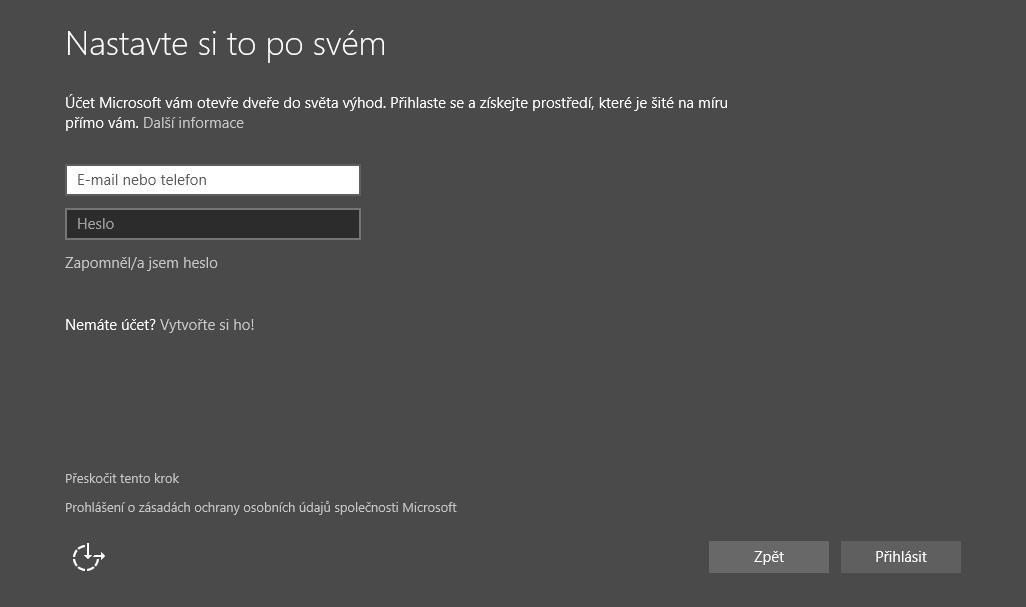
Obrázek1.5 Přihlášení pomocí účtu Microsoft
Pokud chcete využít pouze lokální účet, klepněte na stránce Nastavte si to po svém na odkaz Přeskočit tento krok. Na následující stránce zadejte Uživatelské jméno, Heslo (dvakrát) a Nápovědu pro heslo. Klepnutím na tlačítko Další se vytvoří lokální účet a vy budete přihlášeni do systému.
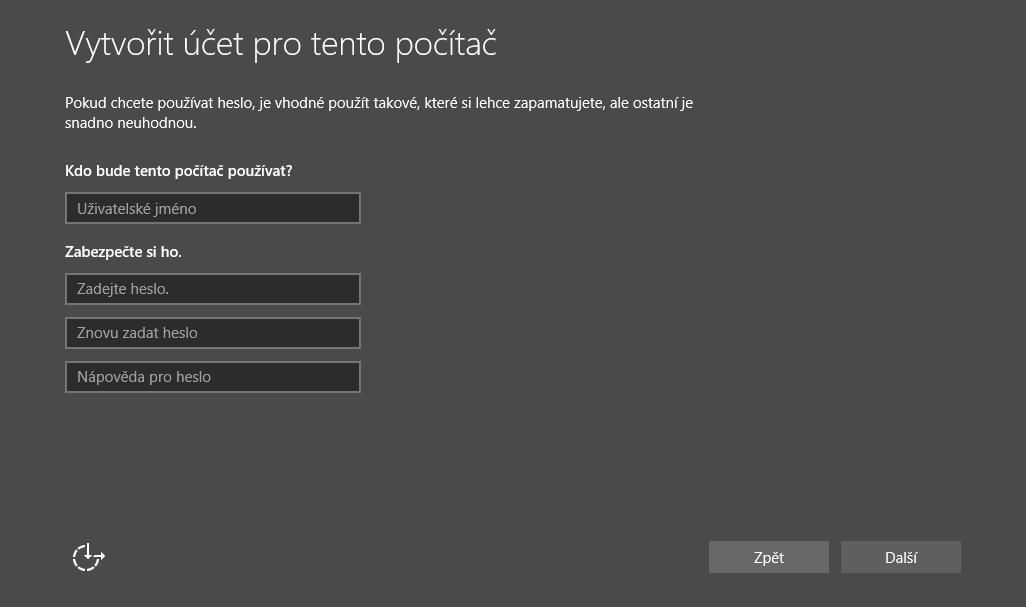
Obrázek1.6 Vytvoření lokálního účtu
Dvojí aplikace, nabídka Start a režim tabletu
Systém Windows 8 přišel ve své době s poměrně revolučními změnami uživatelského rozhraní. Windows 10 se v některých směrech vrací k zažitým zvyklostem z předchozích verzí, novinky
Windows 8 v podobě úvodní obrazovky však implementuje také.
Systém Windows 10 je koncipován tak, aby se dal používat jak na klasických a přenosných počítačích, tak na tabletech, noteboocích a konvertibilních zařízeních s dotykovou obrazovkou. Kterýkoliv počítač můžete přepnout do režimu tabletu, ve kterém se upraví uživatelské rozhraní majoritnímu způsobu ovládání prsty na dotykovém displeji.
Dvojíaplikace
Ve Windows 10 najdete dva typy aplikací:
Klasické – běžné aplikace, které znáte z předchozích verzí systému. Aplikaci stáhnete, nainstalujete a můžete používat. Primárním způsobem ovládání jsou klávesnice a myš.
Moderní – aplikace určené primárně na ovládání prsty na dotykovém displeji. Tomu je uzpůsoben jejich design – mají jednoduché rozhraní s dostatečně velkými ovládacími prvky. Aplikace se instalují ze speciálního obchodu s aplikacemi (aplikace Store).
Oba typy aplikací lze ovládat klávesnicí, myší i dotykem, některé kombinace jsou však méně uživatelsky přívětivé. Pokud se rozhodnete pracovat s klasickou aplikací pomocí dotyků, může být obtížné trefit se na miniaturní ovládací prvky. A naopak, u moderních aplikací se nezřídka nepočítá s klávesovými zkratkami, které ovládání značně zrychlují.
Dvojí aplikace, nabídka Start a režim tabletu
Uživatelé zvyklí na prostředí systému Windows 7 nemusí s moderními aplikacemi a dlaždicemi přijít téměř vůbec do styku. Pokud však vlastníte zařízení s dotykovou obrazovkou (tablet, případně konvertibilní zařízení či notebook), nemusíte se na plochu systému podívat a zařízení bude pracovat hlavně s moderními aplikacemi ovládanými dotykem. Windows 10 lze používat oběma způsoby, u vybraných zařízení je lze i kombinovat.
NabídkaStarta režimtabletu
Ve Windows 10 najdete opět nabídku Start, která kombinuje přístup předchozích verzí systému. Najdete v ní jak všechny nainstalované aplikace (Start → Všechny aplikace), které spustíte klepnutím, tak dlaždice sloužící jako zástupci k rychlému spuštění vybrané aplikace a zobrazující navíc další informace.
Podobu obou částí nabídky Start lze bohatě nastavit, podrobněji se tomuto tématu věnuje kapitola 2. Pokud má vaše zařízení dotykový displej a chcete jej ovládat pomocí dotyků, je na tento přístup systém připraven – stačí jej přepnout do režimu tabletu, čímž změníte podobu prostředí. Práce s počítačem (tabletem) v tomto režimu je také popsána v kapitole 2.
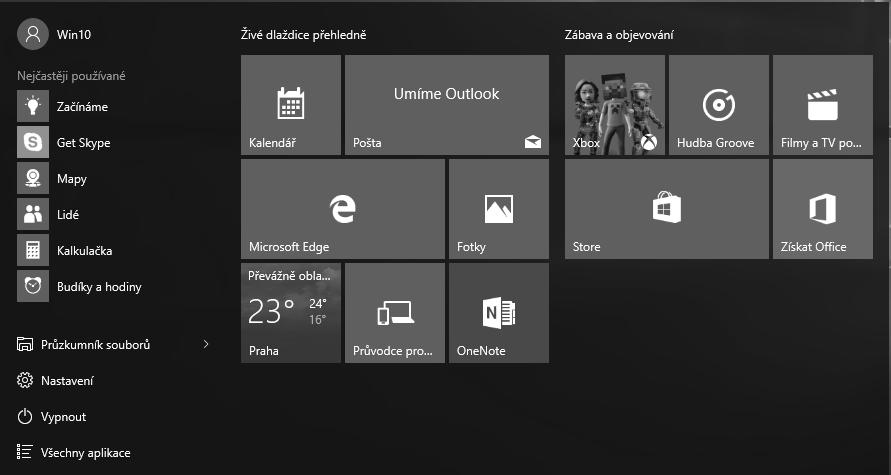
Obrázek1.7 Nabídka Start
Důležitými prvky v nabídce Start jsou položky:
Uživatel – v levém horním rohu se zobrazuje aktuálně přihlášený uživatel. Klepnutím na něj zobrazíte další možnosti, jako jsou:
Změnit nastavení účtu – klepnutím přejdete do Nastavení, kde můžete upravovat předvolby aktuálního účtu.
Zámek – zamknete počítač. Pokračování v práci bude vyžadovat heslo aktuálně přihlášeného uživatele. Veškeré spuštěné aplikace zůstávají i při zamčení aktivní.
Odhlásit se – dojde k ukončení všech aplikací, obdobně jako při vypínání počítače, místo vypnutí se ale zobrazí přihlašovací obrazovka.
Vypnout – klepnutím zobrazíte další volby vypnutí jako Restartovat, Vypnout, případně další (v závislosti na nastavení napájení).
Poznámka: Nabídce Start a jejímu nastavení se podrobně věnuje kapitola 2.
Pracovní plocha
Po přihlášení do systému se zobrazí pracovní plocha podobná té, kterou patrně znáte z předchozích verzí Windows. V její spodní části se pak nachází hlavní panel, kterému se podrobněji věnuje následující kapitola.
Pracovní plocha slouží jako prostor, na kterém můžete pracovat hned s několika programy zároveň. Málokdy vyžaduje jeden program prostor celé obrazovky, většinou běží v takzvaném okně. Zejména v době velkých širokoúhlých obrazovek lze na ploše komfortně uspořádat více oken běžících programů a efektivně tak využít její prostor.
Oken můžete mít na ploše libovolný počet, u většiny z nich lze měnit jejich velikost, rozmístění a proporce. Okna můžete umisťovat libovolně přes sebe, mohou se překrývat. Okno umístěné vizuálně nejblíž uživateli bývá aktivní – veškerý vstup (například úhozy na klávesnici) je směřován programu právě tohoto aktivního okna.
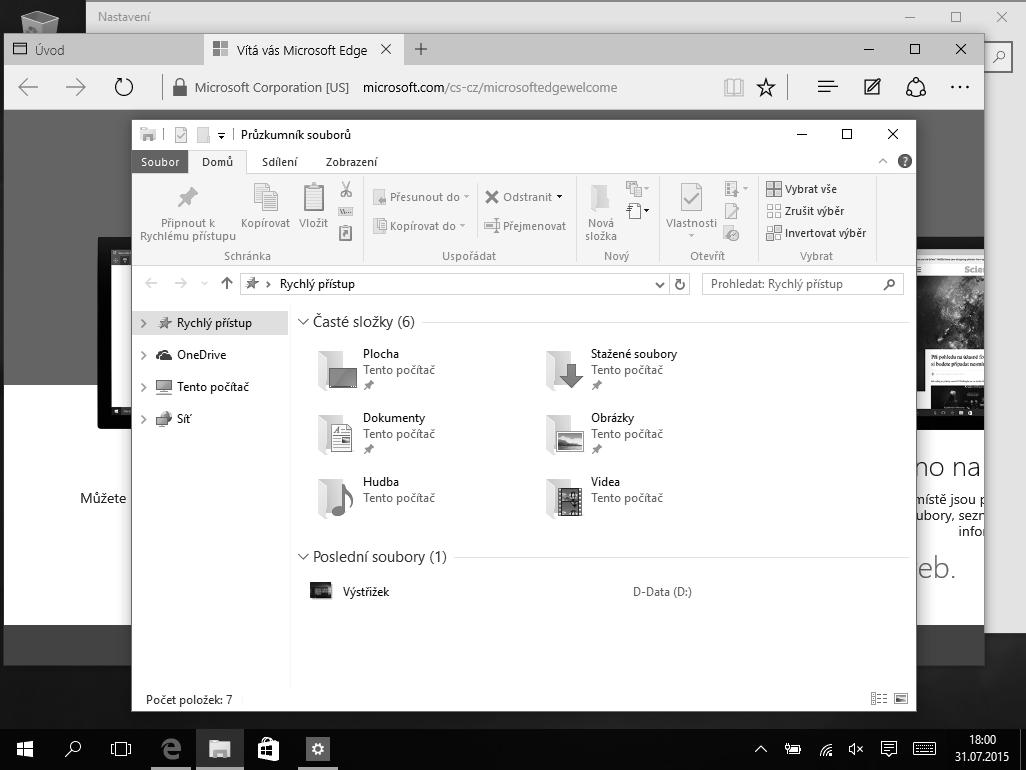
Obrázek1.8 Plocha systému s několika aktivními okny Star t
Prvkyokna
Spusťte libovolný program, například Poznámkový blok (Start → Všechny aplikace → Poznámkový blok). Otevře se okno aplikace. V pravém rohu najdete trojici ovládacích tlačítek (zprava):
Zavřít – klepnutím na křížek zavřete příslušné okno.
Maximalizovat – klepnutím na čtvereček zvětšíte okno přes celou obrazovku. Tlačítko se změní na dvojici čtverečků – po opětovném klepnutí se okno zmenší na původní velikost. Stejný efekt lze realizovat i poklepáním na záhlaví okna.
Minimalizovat – klepnutím na vodorovnou čáru okno „skryjete“ na hlavní panel. Klepnutím na jeho ikonu na hlavním panelu opět obnovíte původní velikost a umístění na ploše.
Kromě zmíněných tlačítek mohou mít okna v záhlaví další prvky:
Ikona – v levém horním rohu najdete ikonu programu. Klepnutím na ni zobrazíte nabídku s příkazy obdobnými jako trojice tlačítek v pravém horním rohu.
Nástroje – v některých programech (např. Průzkumník souborů nebo Malování) následuje za ikonou programu několik dalších ikon. Jedná se o tzv. panel nástrojů Rychlý přístup a představuje často používané funkce daného programu (uživatelsky si lze tento panel přizpůsobit).
Titulek – za ikonami najdete nejčastěji označení okna, obvykle se jedná o název programu. U aplikací pracujících se soubory (například grafický editor, textový editor apod.) zde najdete i jméno aktuálně otevřeného souboru.
Okna lze přesouvat po ploše tažením za záhlaví – klepněte na záhlaví, držte stisknuté tlačítko myši a přetáhněte okno na požadované umístění. Změnu velikosti provedete tažením za libovolný okraj nebo roh okna (myš změní ukazatel na oboustrannou šipku).
Mezi okny se můžete přepínat pomocí klávesové zkratky Alt+Tab. Podržte Alt a opakovaným stisknutím tabulátoru se posunujete v seznamu otevřených oken. Okno, které je zvýrazněno v okamžiku uvolnění klávesy Alt, se stává aktivním. Seznamem můžete listovat i opačně, k tomu slouží zkratka Alt+Shift+Tab.
Tip: Pokud potřebujete zobrazit plochu, klepněte myší do tenkého pruhu v pravém spodním rohu obrazovky vedle hodin na hlavním panelu. Opětovným klepnutím obnovíte pozici oken. Alternativně můžete použít i klávesovou zkratku Win+D.
Upozornění: Plochu zobrazíte také klávesovou zkratkou Win+M. Ta však na rozdíl od předchozího zmíněného postupu nepřenese plochu do popředí, ale minimalizuje všechna okna. Výsledný efekt je stejný, opětovným stisknutím Win+M však neobnovíte okna otevřená na ploše – musíte je ručně vyvolat klepnutím na jejich ikonu na hlavním panelu.
Pokud do rohu . Ta však na rozdíl od stisknutím však neobnovíte okna otevřená na – musíte je ručně klepnutím na jejich ikonu na hlavním panelu.
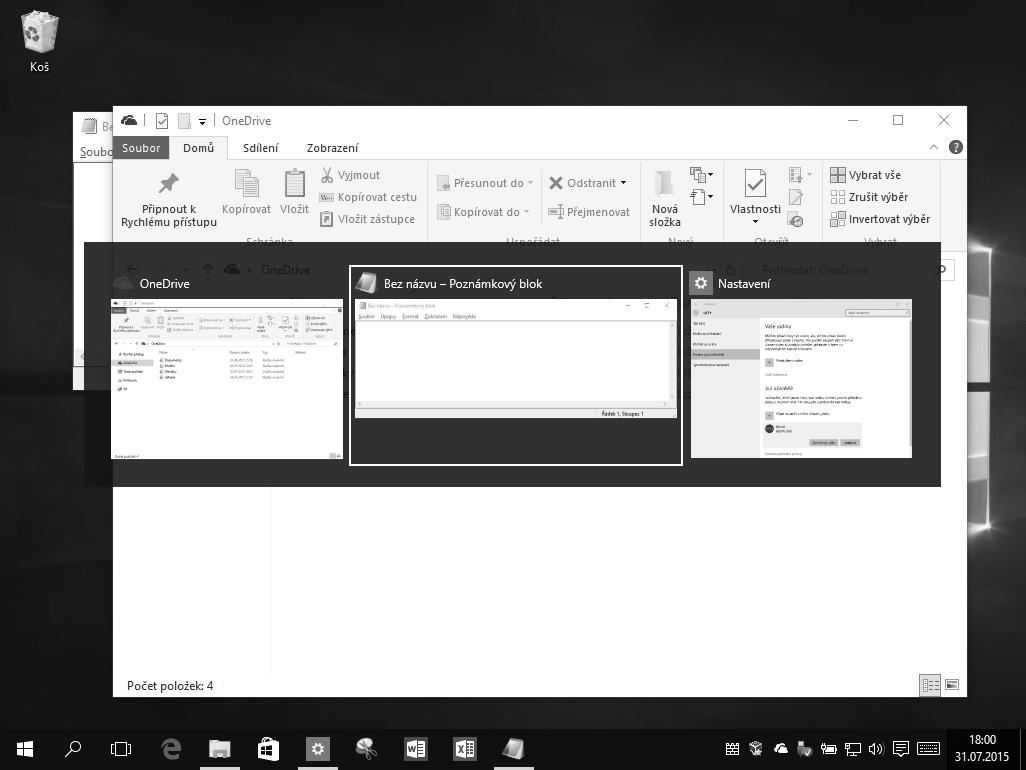
Obrázek1.9 Přepínání mezi okny pomocí klávesnice
Rozmístěníokennaploše
Od Windows 7 umožňuje systém několik užitečných úprav velikosti oken. Lze je realizovat myší:
Přichycení k okraji – uchopte okno a přesuňte jej k levému či pravému okraji obrazovky. Jakmile se objeví průhledný obrys přes polovinu obrazovky, uvolněte tlačítko myši a okno danou polovinu obrazovky vyplní.
Roztažení na výšku – roztáhněte velikost okna směrem vzhůru až k hornímu okraji obrazovky, dokud se neobjeví průhledný obrys. Celé okno poté při zachování šířky vyplní celou dostupnou výšku.
Maximalizace – kromě poklepání na záhlaví můžete okno maximalizovat i přetažením k hornímu okraji obrazovky. I zde je efekt provázen průhledným obrysem okna, který se zobrazí, jakmile je okno na správném místě.
Zobrazení pouze aktivního okna – uchopte okno, jako když jej chcete přesunout, a zatřeste s ním. Všechna ostatní okna se skryjí. Zopakováním tohoto gesta je opět obnovíte.
S okny můžete pracovat i pomocí klávesových zkratek:
Win+šipka nahoru – maximalizace okna.
Win+šipka dolů – u maximalizovaného okna obnovení normální velikost, u normální velikosti minimalizace okna.
Win+šipka vlevo/vpravo – přichycení k okraji. Opakovaným stisknutím klávesové zkratky okno prochází mezi stavy: přichycené na jednu stranu, normální velikost, přichycené na druhou stranu. Jakmile přichytíte jedno okno k okraji, zobrazí se náhledy ostatních, ze kterých můžete tabulátorem (respektive Shift+Tab) nebo šipkami a poté potvrzením klávesou Enter zvolit okno, které vyplní zbývající polovinu plochy.
U oken přichycených k okraji můžete využít ještě novinku – zkratkou Win+šipka nahoru/dolů přichytíte okno k hornímu nebo dolnímu rohu (vyplní čtvrtinu obrazovky).
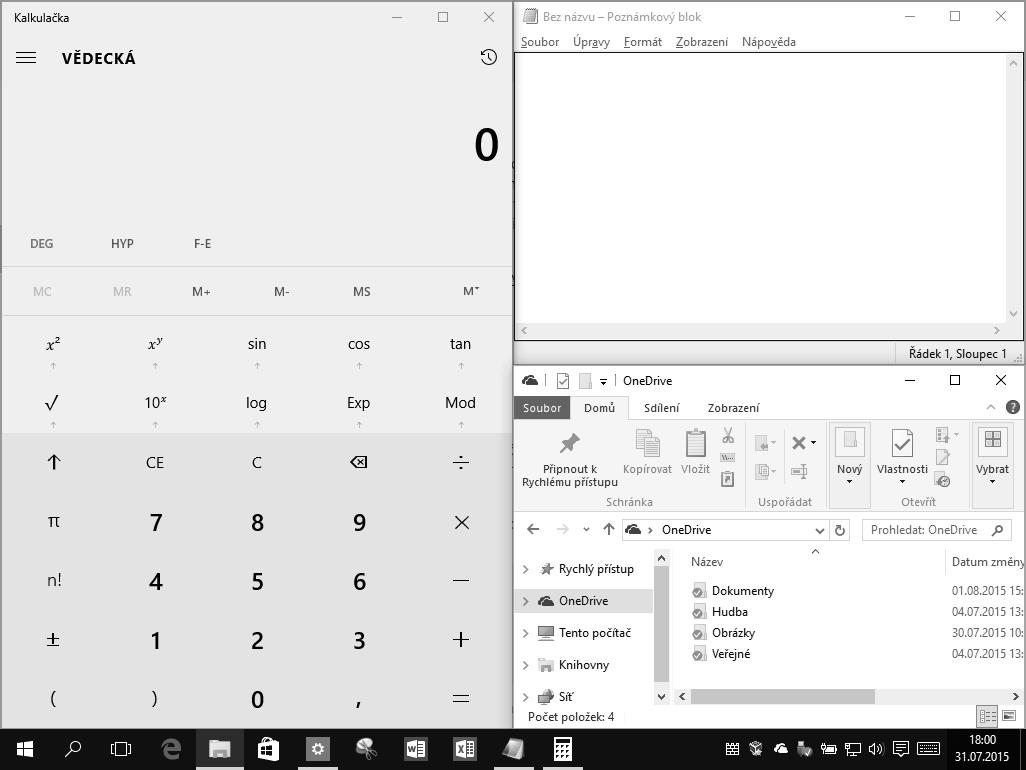
Obrázek1.10 Plocha vyplněná okny
Tip: Přichytávání oken lze nastavit. Klepněte na Start → Nastavení → Systém → Multitasking –pomocí trojice voleb můžete vypnout/zapnout přichytávání oken, automatickou úpravu velikosti oken při přichycení a také nabídku dalšího okna k právě přichycenému. Star t oken při nabídku dalšího ok na k právě přichycenému
Pokud pracujete na počítači s více monitory, nemusíte okna přesouvat na plochu dalšího monitoru ručně přetažením za záhlaví. Okno se zachováním velikosti přesunete na další plochu pomocí klávesové zkratky Win+Shift+šipka vlevo/vpravo
Rozmístění oken na ploše můžete svěřit i systému využitím předdefinových rozestavení. Otevřete několik oken na ploše a poté klepněte pravým tlačítkem myši do prázdného místa na hlavním panelu. V zobrazené nabídce zvolte některou z následujících možností:
Okna na sebe – otevřená okna se seřadí podobně jako rozvinutý balíček karet do tzv. kaskády. U každého okna se zobrazí záhlaví.
Zobrazit okna nad sebou – okna se uspořádají nad sebe a vyplní tak obrazovku.
Zobrazit okna vedle sebe – okna se uspořádají vedle sebe a vyplní tak obrazovku.
Zobrazit plochu/Zobrazit otevřená okna – zobrazení plochy nebo obnovení otevřených oken.
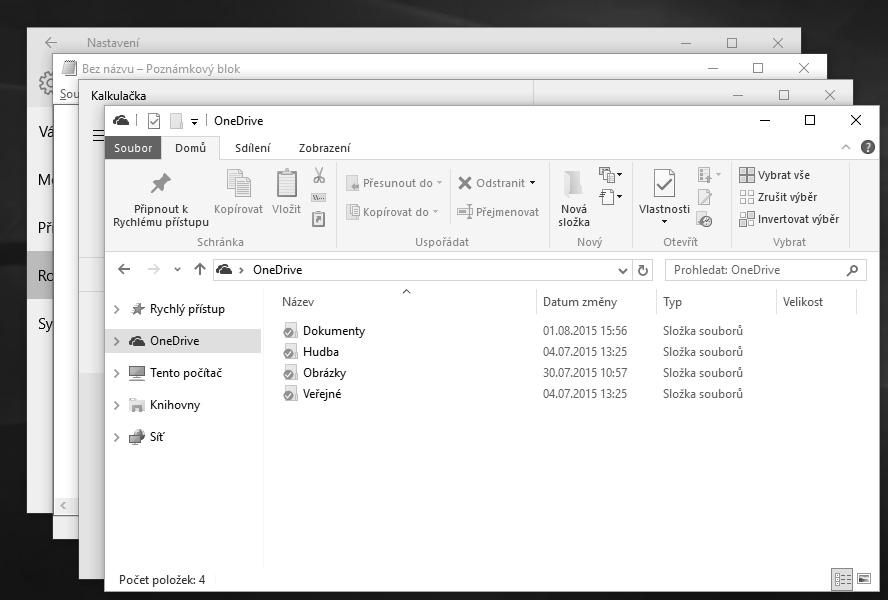
Obrázek1.11 Okna rozmístěná pomocí předdefinované volby Okna na sebe
Uspořádáníplochy
Kromě oken otevřených programů můžete na plochu umisťovat další prvky – soubory, složky a zástupce (podrobněji se tomuto tématu věnují kapitoly 3 a 5). Všechny tyto prvky jsou reprezentovány ikonami.
Ve výchozím nastavení najdete na ploše pouze ikonu Koše. Jakmile však na plochu začnete umisťovat další prvky, orientace v nich může být komplikovanější. Systém naštěstí poskytuje hned několik možností, jak udržet na ploše mezi ikonami pořádek. Abyste si práci s ikonami vyzkoušeli, vytvoříte nejprve na ploše soubor a složku (detailněji se s tímto procesem seznámíte v kapitole 3).
Klepněte pravým tlačítkem myši na ploše a v zobrazené nabídce zvolte Nový → Složka. Na ploše se vytvoří složka, kterou libovolně pojmenujte a potvrďte stisknutím klávesy Enter. Obdobně vytvořte ještě soubor (Nový → Textový dokument).
Ikony můžete na ploše umístit na kamkoliv – klepněte na libovolnou z nich, za stálého držení tlačítka myši ji přesuňte na požadované místo a tlačítko uvolněte. Ikony můžete přesouvat i hromadně – nejprve je označte (stiskněte klávesu Ctrl a poté postupně klepněte na všechny ikony, které chcete přesunout) a následně je přesuňte stejně, jako jste přesouvali jednotlivé ikony.
Pokud vám nevyhovuje velikost ikon, můžete ji změnit dvěma způsoby:
Klepněte na ploše pravým tlačítkem myši, v místní nabídce zvolte Zobrazit a v zobrazené podnabídce vyberte jednu z předpřipravených velikostí (Velké ikony, Střední ikony, Malé ikony).
Klepněte na plochu levým tlačítkem myši. Poté stiskněte klávesu Ctrl a za jejího držení otáčejte kolečkem myši.
Uspořádání ikon na ploše můžete přenechat i na systému. Klepněte pravým tlačítkem na plochu a v místní nabídce věnujte pozornost následujícím třem volbám v podnabídce položky Zobrazit. Všechny se chovají jako přepínač – jejich opakovanou volbou je postupně zapínáte a vypínáte:
Automaticky uspořádat ikony – zaškrtnutím se ikony seřadí do sloupců od levého horního rohu. Je-li tato volba aktivní, nelze ikony přesouvat po ploše.
Zarovnat ikony k mřížce – je-li tato volba aktivní, ikony se budou vyrovnávat podle neviditelné mřížky do úhledného pravoúhlého rozmístění.
Zobrazit ikony na ploše – pokud z jakéhokoliv důvodu potřebujete dočasně skrýt ikony z plochy, použijte tuto volbu.
Pokud zvolíte automatické rozmístění ikon na ploše, můžete využít jejich řazení podle Názvu, Velikosti, Typu položky nebo Data změny. Klepněte pravým tlačítkem myši na plochu a z nabídky vyberte požadované řazení v podnabídce položky Seřadit podle.