333 tipů a triků pro Android
Martin Herodek
333 tipů a triků pro Android
Martin Herodek
Obálka: Martin Sodomka
Odpovědný redaktor: Libor Pácl
Technický redaktor: Jiří Matoušek
Objednávky knih: http://knihy.cpress.cz www.albatrosmedia.cz eshop@albatrosmedia.cz bezplatná linka 800 555 513 ISBN 978-80-251-4310-0
Vydalo nakladatelství Computer Press v Brně roku 2014 ve společnosti Albatros Media a. s. se sídlem Na Pankráci 30, Praha 4. Číslo publikace 18 675. © Albatros Media a. s. Všechna práva vyhrazena. Žádná část této publikace nesmí být kopírována a rozmnožována za účelem rozšiřování v jakékoli formě či jakýmkoli způsobem bez písemného souhlasu vydavatele.
1. vydání
Stručný obsah
168. Změna složky aplikace Disk Google na počítači
169. Výběr složek Disku Google k synchronizaci s počítačem
170. Disk Google jako jednoduchý hosting
171. Práce se složkami na Disku Google
172. Synchronizace sdílených souborů v Disku Google
173. Stažení kopie souboru z Disku Google
174. Offline kopie souborů z Disku Google
175. Vytváření a úprava dokumentů na Disku Google v zařízení
176. Pravidelná aktualizace souborů na Disku Google
177. Offline kopie cloudu
178. Dvoupanelový správce souborů
200.
201.
202.
203.
205. Odebrání
206. Elegantní kalendář
207. Sofistikovaný kalendář
Fotoaparát a obrázky
240.
241.
243.
244.
245.
246.
249.
250.
Elektronické knihy a překlad
Mapy a navigace
Praktické aplikace
310. Jak proměnit zařízení ve svítilnu
311. Jak rychle zapnout svítilnu
312. Úprava notifikační diody
313. Jak zautomatizovat každodenní činnosti
314. Jak zautomatizovat činnosti nejen na zařízení s Androidem
315. Povinná aplikační výbava
316. Jak spustit aplikaci pro Android na počítači
317. Jak zobrazit pokročilé funkce v kalkulačce
318. Jak zjistit, co momentálně hrají v rádiu
319. Kde zjistit aktuální podíl jednotlivých verzí systému Android
320.
Kde levně tankovat benzín
324. Řízení projektů pomocí tabule
325. Jak měřit čas strávený na projektech
327.
328. Připojení klasické tiskárny ke Google Cloud
329. Jak využít Google Cloud Print při tisku z počítače
330. Kompatibilita zařízení s Android Wear
331. Telefon s futuristickými funkcemi
332. Jak šetřit cenné suroviny ve hrách
333. U kterých
začátečník
pokročilý
znalec
Úvod
Operační systém Android je nejrozšířenější mobilní platformou na světě. Vybírat můžete v nespočtu telefonů a tabletů nejrůznějších velikostí, výkonů a také cen. Najít vhodné zařízení je pak jen otázkou kombinace požadavků na funkce a ceny. Nabídka je dostatečně široká, aby uspokojila nejrůznější požadavky na zařízení. U nejlevnějších zařízení se postupně zlepšuje kvalita zpracování, nabízené funkce i užitná hodnota (v kontextu ceny) a pořízení solidního telefonu či tabletu již dávno nevyžaduje investici desetitisíců korun.
Obrovská nabídka telefonů a tabletů s sebou bohužel nese značnou roztříštěnost. Jednotlivá zařízení se mohou značně odlišovat, přestože na nich běží stejný systém. Málokdy také najdete v krabici zařízení plnohodnotný manuál, který by detailně popsal veškeré jeho funkce. Vzhledem k otevřenosti systému a možnosti jej libovolně upravit to ani není možné.
V knize najdete rady a návody, které byste v běžném návodu nenašli. Další skupinu tvoří postupy, jak udělat některou z běžných činností rychleji, elegantněji či efektivněji. Vzhledem k úzké vazbě systému Android na ekosystém Googlu jsou v řadě případů popsány i služby, které Google poskytuje svým uživatelům. V internetovém prohlížeči pracujete se službou Google, na telefonu či tabletu v příslušné aplikaci. S tipy a triky porozumíte více svému zařízení a budete jej moct lépe využívat.
Komu je kniha určena
U každého tipu nebo triku najdete označení, pro jakou úroveň uživatele je vhodný. Jedná se o úrovně: začátečník, pokročilý, znalec. Díky tomuto označení snadno poznáte, pro jakou skupinu je tip určen.
Nevyžaduje žádné předchozí znalosti systému Android. Výsledku docílíte obvykle několika klepnutími na displej. V této skupině najdete i tipy objasňující nějaký pojem.
Předpokládá základní znalosti systému Android. Postupy jsou komplexnější a mohou vyžadovat další aktivitu ze strany uživatele.
Předpokládá velmi dobrou znalost systému Android, popisuje pokročilé a sofistikované postupy. Jednotlivé návody jsou mnohdy kvůli své časové náročnosti pouze nastíněny, nejsou popsány detailně krok za krokem.
Pokud je v textu zmíněna nějaká aplikace (kurzívou), najdete poblíž tipu i QR kód k rychlému stažení aplikace přímo do zařízení. Tipy vztahující se k jedné aplikaci jsou obvykle řazeny za sebou, přičemž příslušný QR kód najdete u prvního takového tipu. Pokud narazíte na zmínku o aplikaci a nikde poblíž se příslušný kód nevyskytuje, zalistujte o několik tipů výše, kde jej jistě najdete.
V adresách a cestách k souborům v adresářové struktuře se místy vyskytují proměnné části, například v podobě jména uživatele apod. Tato místa jsou v adrese či cestě uzavřena do ostrých závorek.
Při popisu průchodu nabídek se často používá tlačítko Menu. V některých aplikacích (například YouTube) může být ve dvojí podobě – u názvu aplikace a navíc (v podobě tlačítka s trojicí teček) v pravém horním rohu. V těchto případech se pod tlačítkem Menu rozumí první zmíněná varianta, tedy nabídka u názvu aplikace.
Upozornění: Veškeré postupy uvedené v knize provádíte na svém zařízení na vlastní riziko.
Zpětná vazba od čtenářů
Nakladatelství a vydavatelství Computer Press, které pro vás tuto knihu připravilo, stojí o zpětnou vazbu a bude na vaše podněty a dotazy reagovat. Můžete se obrátit na následující adresy:
Computer Press
Albatros Media a.s., pobočka Brno
IBC
Příkop 4
602 00 Brno
nebo
sefredaktor.pc@albatrosmedia.cz
Computer Press neposkytuje rady ani jakýkoli servis pro aplikace třetích stran. Pokud budete mít dotaz k programu, obraťte se prosím na jeho tvůrce.
Errata
Přestože jsme udělali maximum pro to, abychom zajistili přesnost a správnost obsahu, chybám se úplně vyhnout nelze. Pokud v některé z našich knih najdete chybu, budeme rádi, pokud nám ji oznámíte. Ostatní uživatele tak můžete ušetřit frustrace a pomoci nám zlepšit následující vydání této knihy.
Veškerá existující errata zobrazíte na adrese http://knihy.cpress.cz/K2156 po klepnutí na odkaz Soubory ke stažení.
Plochy, widgety a tlačítka
1 Jak změnit pozadí plochy
Pozadí plochy změníte (podle zařízení) jedním – nebo více – z následujících způsobů:
Výběr tapet otevřete v Nastavení → Zařízení → Displej → Tapeta. Vyberte kategorii a poté obrázek.
Na libovolné ploše přidržte prst a v zobrazeném dialogovém okně zvolte nejprve Tapety (tento krok na některých zařízeních není zapotřebí) a poté již pokračujte volbou kategorie a obrázku.
Na některé z ploch klepněte na Menu → Tapeta a v zobrazeném dialogovém okně poté pokračujte jako v předchozím bodě.
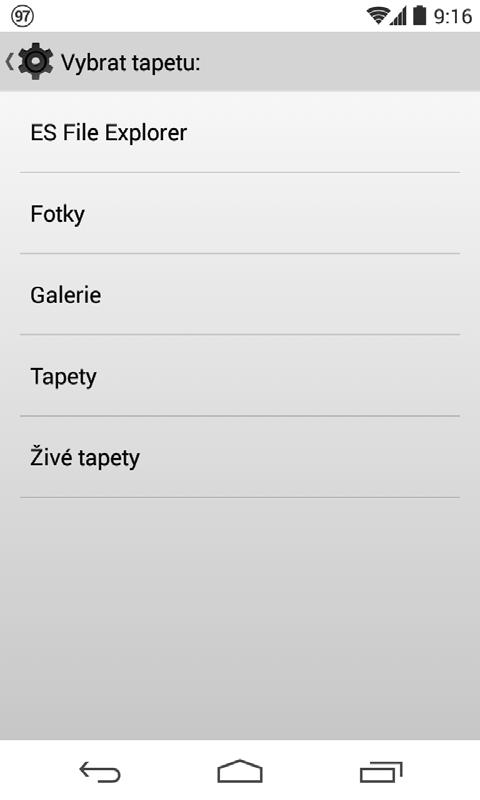
Obrázek 1: Volba zdroje obrázků při nastavování tapety
2 Proč nepoužívat animované tapety
pokročilý
Kromě běžných statických obrázků můžete jako pozadí plochy zvolit i animované tapety. Jak již jejich označení napovídá, vytvářejí samy nějakou animaci, do které můžete částečně zasáhnout klepnutím, případně poklepáním na volné místo na ploše.
Atraktivní vizuální podívaná s sebou však přináší i drobná negativa. Zařízení musí animaci zpracovat, což představuje určitou zátěž na procesor a grafiku. Jejich „zvýšená“ zátěž se pak také projeví na spotřebě. V obou případech jsou to většinou zanedbatelné hodnoty; nepočítejte s tím, že vypnutím animovaných tapet prodloužíte výdrž zařízení na dvojná-
začátečník
sobek. Hlavně u levných zařízení s nižším výkonem však animované tapety představují mnohdy zcela zbytečný žrout systémových prostředků.
3 Jak vytvořit vlastní tapetu
Při nastavování tapety vybíráte obrázek z dostupné nabídky tapet, případně volíte mezi dostupnými obrázky v Galerii. Pokud je obrázek dostatečně velký, můžete vybrat jeho část. Jelikož systém (zejména u tabletů) počítá s tím, že bude fungovat v režimu na výšku i na šířku, při ořezu obrázku vybírá čtvercové pole.
Pokud připravujete tapetu pro svoje zařízení na počítači, vybírejte obrázek, který lze oříznout na čtvercovou velikost s délkou strany stejnou, jako má delší strana displeje vašeho zařízení (v pixelech). Tento rozměr berte jako minimum.
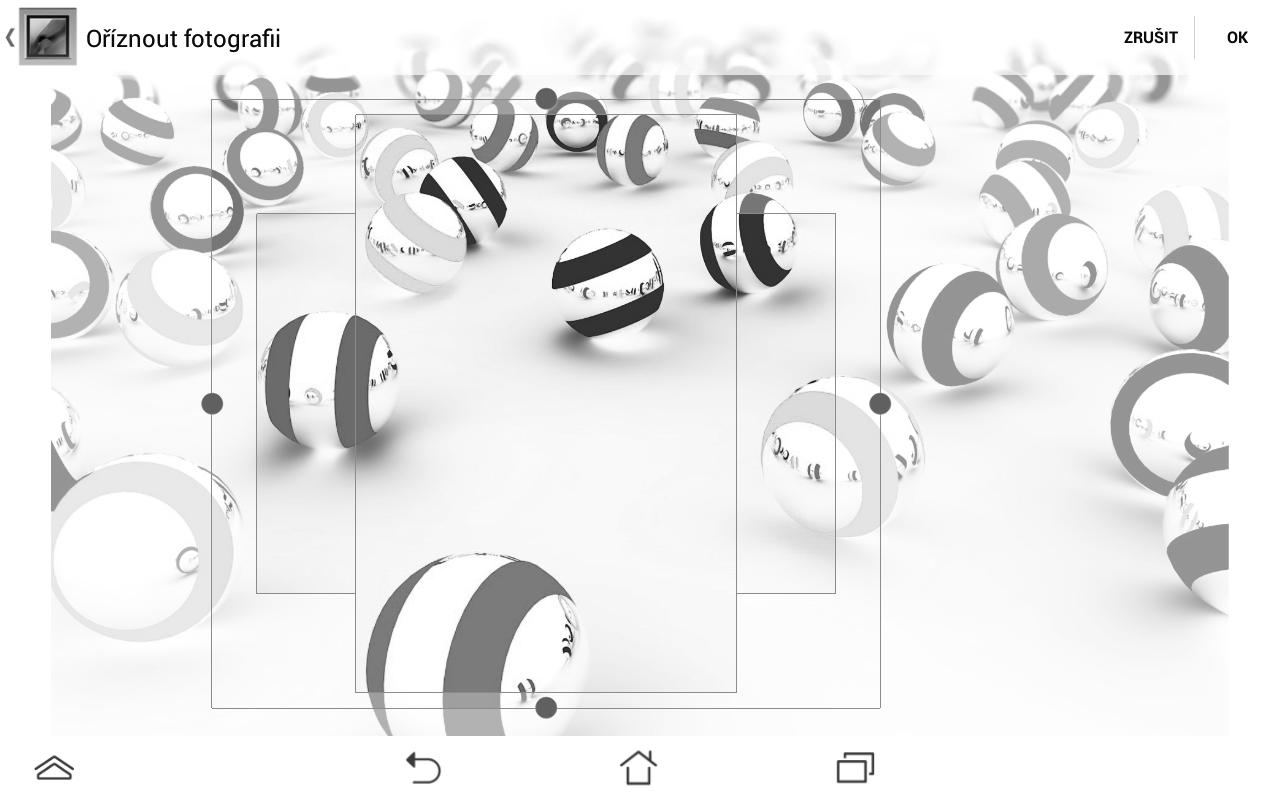
Obrázek 2: Ořez tapety
4 Jak pracovat s pohotovostními plochami
Možnosti práce s plochami se liší výrobce od výrobce. Například u referenčních zařízení značky Nexus má uživatel k dispozici fixních pět ploch s hlavní uprostřed bez možnosti jakéhokoliv přizpůsobení. Jaké možnosti úprav ploch umožní výrobce vašeho zařízení, zjistíte nejsnáze jednoduchým testem.
Na libovolné ploše přibližte dva prst k sobě. Pokud se zobrazí náhledy ploch, můžete s nimi dále pracovat. Plochy můžete přidávat a odebírat (viz tip 5). V režimu náhledů lze také měnit pořadí ploch (podobně jako přesouváte zástupce a widgety na plochách), někdy můžete zvolit i plochu hlavní (hledejte zvýrazněnou ikonku s domečkem na miniaturách ploch). Na ni se dostanete odkudkoliv ze sytému dvojitým stisknutím tlačítka Plocha.
Další možnosti přizpůsobení (pokud je výrobce povolil) najdete obvykle v Nastavení v sekci Zařízení
5 Jak změnit počet ploch
začátečník
Někteří výrobci umožňují změnit počet ploch z obvyklých pěti směrem nahoru i dolů. Zejména u výrobců, kteří upravili systém tak, že nemá hlavní nabídku a veškeré aplikace jsou umístěny přímo na plochách (Huawei, Xiaomi), bývají možnosti přizpůsobení ploch poměrně bohaté.
Zkuste na libovolné ploše přiblížit dva prsty k sobě, jako když zmenšujete zobrazení obrázku v Galerii. Pokud se zobrazí náhledy ploch, můžete s nimi pracovat obdobně jako se zástupci aplikací či widgety na plochách. Klepnutím na znak plus na poslední miniatuře plochy přidáváte. Nepotřebnou plochu odstraníte tak, že na ní podržíte prst, v záhlaví obrazovky se objeví pole Odebrat (Odstranit apod.) a plochu na něj přesunete. U některých zařízení lze odebírat pouze prázdné plochy.
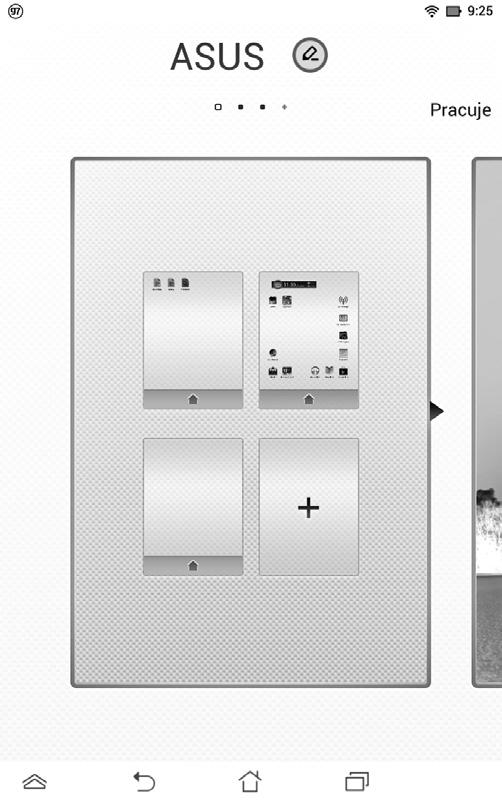
Obrázek 3: Změna počtu ploch
6 Jak vytvořit složku na ploše
začátečník
Zástupce na plochách lze slučovat do složek podobně jako na počítači. Složku vytvoříte tak, že přesunete jednu ikonu zástupce na jinou (obě chcete mít ve vytvářené složce). Složka se vytvoří automaticky. Stejným postupem přidáte do složky i další zástupce. Obsah složky zobrazíte klepnutím, klepnutím na její název ji můžete přejmenovat. Jakmile ve složce zůstane pouze jeden zástupce, složka automaticky zmizí (obrácený postup vytvoření složky).
7 Personalizované názvy složek
začátečník
Při vytváření složek na ploše se nemusíte omezovat na běžná pojmenování. Pokud některá z nainstalovaných klávesnic umožňuje psaní grafických emotikon, můžete je použít i na názvy složek. Složka s aplikacemi o počasí se tak nemusí nezbytně jmenovat Počasí, místo tohoto označení může být její název realizován jako mráček nebo sluníčko.
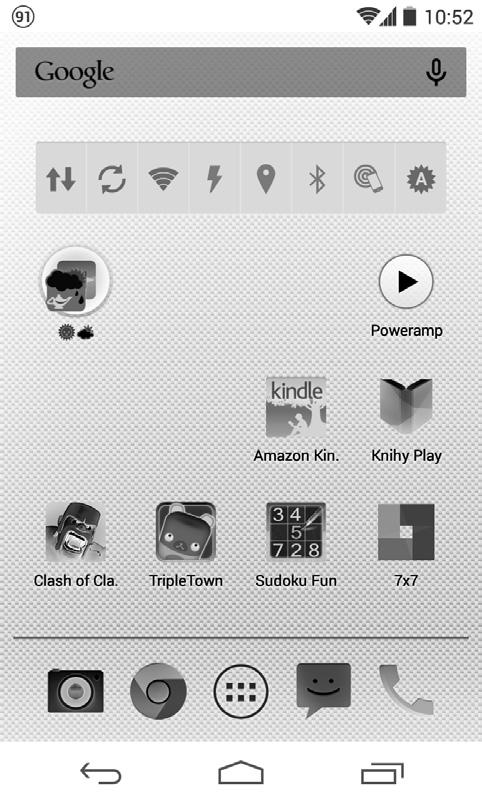
Obrázek 4: Název složky v podobě obrázku (emotikony)
8 Co jsou widgety
začátečník
Na plochy svého zařízení můžete umístit zástupce nejčastěji používaných aplikací a mít je tak rychle po ruce. Kromě zástupců můžete na plochy umístit i miniaplikace, tzv. widgety. Od statických zástupců se odlišují tím, že „něco“ dělají. Mohou zobrazovat hodiny, aktuální počasí, nejbližší události v kalendáři nebo třeba ovládat hudební přehrávač. Jejich kouzlo spočívá v tom, že v řadě případů (například u počasí) nemusíte otevírat příslušnou aplikaci, stačí rychlý pohled na widget, který poskytne potřebné informace.
Widgety obvykle doplňují aplikace (například kalendář), v Google Play ale najdete i samostatné widgety, které žádnou aplikaci nemají. Obvykle jsou to nejrůznější hodiny, přepínače bezdrátových modulů apod.
9 Kde najdu dostupné widgety
Nabídku dostupných widgetů zobrazíte (v závislosti na úpravách výrobce vašeho zařízení) několika způsoby:
začátečník
Otevřete Hlavní nabídku a v horní části zvolte kartu Widgety. U některých zařízení seznam widgetů volně navazuje na seznam nainstalovaných aplikací.
Podržte prst na ploše a v zobrazeném dialogovém okně vyberte Widgety
Na libovolné ploše klepněte na tlačítko Menu a zvolte Widgety.