Jan Veselý
Jan Veselý
Jan Veselý
Obálka: Martin Sodomka
Odpovědný redaktor: Eduard Keberle
Technický redaktor: Jiří Matoušek
Objednávky knih: http://knihy.cpress.cz www.albatrosmedia.cz eshop@albatrosmedia.cz bezplatná linka 800 555 513 ISBN 978-80-251-3645-4
Vydalo nakladatelství Computer Press v Brně roku 2012 ve společnosti Albatros Media a. s. se sídlem Na Pankráci 30, Praha 4. Číslo publikace 15 897. © Albatros Media a. s. Všechna práva vyhrazena. Žádná část této publikace nesmí být kopírována a rozmnožována za účelem rozšiřování v jakékoli formě či jakýmkoli způsobem bez písemného souhlasu vydavatele.
1. vydání
145
146
147
148
149
150
151
152
153
začátečník
pokročilý znalec
Digitální videokamery se staly běžnou součástí našich domácností a s jejich rychlým rozvojem roste v posledních letech i nabídka programů, které nám mají pomoci se správou a úpravami pořízených videozáznamů. Jedním z velmi populárních nástrojů je i Pinnacle Studio, mezi jehož velké přednosti patří nízká pořizovací cena a přívětivé uživatelské prostředí. Rozhraní v českém jazyce sice umožní základní orientaci i úplným začátečníkům, ale nejen jim se jistě bude hodit kniha, která dokáže odpovědět na většinu otázek, které se mohou při zpracování videozáznamů v programu Pinnacle Studio objevit. Přehledně členěné tipy rozdělené podle tématu a náročnosti poskytnou rychlé informace začátečníkům i pokročilým čtenářům a zajímavé rady zde může najít i zkušený uživatel.
Ať už jste zkušenější tvůrci krátkých filmů, nebo úplní začátečníci, kniha obsahuje tipy a triky pro každého. Jestliže s úpravami digitálního videa teprve zažínáte, pak se rychle a srozumitelně seznámíte se základními pojmy. Pokud jste zkušenější, pak se můžete naučit nové postupy a techniky. A jste-li profesionály v oboru, pak zde objevíte tipy a triky, díky nimž posunete svou práci na vyšší úroveň.
Každý článek je označen úrovní podle pokročilosti:
Nevyžaduje, kromě zcela základního povědomí, žádné konkrétní znalosti pracovních postupů v Pinnacle Studio.
Předpokládá dřívější, alespoň základní zkušenosti s používáním Pinnacle Studio a znalost pojmů a základních postupů.
Předpokládá velmi dobrou znalost a praktickou zkušenost se správou a úpravami videa v Pinnacle Studio.
Nakladatelství a vydavatelství Computer Press stojí o zpětnou vazbu a bude na Vaše podněty a dotazy reagovat. Můžete se obrátit na následující adresy: redakce PC literatury
Computer Press
Spielberk Office Centre
Holandská 3
639 00 Brno
nebo
sefredaktor.pc@cpress.cz
Computer Press neposkytuje žádný servis ani podporu aplikacím třetích stran. V takovém případě se prosím obraťte na tvůrce aplikace.
Chcete-li vytvořit vlastní nový projekt, spusťte program, který vám po spuštění ihned poskytne nepoužitou časovou osu k jeho vytvoření. Spouštíte-li program poprvé, může se vám načíst tzv. ukázkový projekt. V tomto případě stiskněte klávesy Ctrl+N a program vám poskytne k práci na projektu nepoužitou časovou osu. Pro uložení vašeho projektu stiskněte klávesy Ctrl+S. Pro uskutečnění úkolů nového projektu popř. jeho uložení můžete také využít cestu přes panel nástrojů Program.
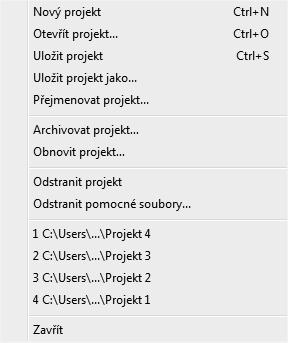
Potřebujete-li uložit váš projekt, použijte klávesovou zkratku Ctrl+S, popř. v nabídce Program Uložit projekt nebo Uložit projekt jako... Možnost Ulož projekt jako... využijete, pokud projekt ukládáte poprvé, popř. pokud jej později budete ukládat s potřebou změny jeho názvu. Pro potřebu změny názvu projektu můžete použít také položku Přejmenovat projekt... v nabídce Program
Vypnete-li váš program a po určitém čase jej opět spustíte, otevřete váš rozpracovaný projekt s použitím klávesové zkratky Ctrl+O, popř. v nabídce Program Otevřít projekt... Otevře se vám složka My Projects, kam jsou ukládány vámi vytvořené projekty. Nyní stačí pouze vybrat požadovaný projekt. Panel nástrojů Program také nabízí možnost přímého otevření některého ze čtyřech naposledy otevřených projektů.
Obrázek 1: Dialogové okno Uložit projekt
pokročilý
Při tvorbě vašeho projektu budete využívat mnoha materiálu: fotografie, hudbu, video, zvuky atd. Lehce se může stát, že si později omylem některý z těchto souborů vymažete ze svého úložiště, protože s velikostí projektu roste množství použitého materiálu a množství použité kapacity vašeho úložiště.
Abyste se vyhnuli nepříjemnostem se ztrátou některého z potřebných souborů, můžete využít možnost Program Archivovat projekt... Pomocí této možnosti uložíte archiv se všemi potřebnými soubory, které potřebujete k úspěšnému dokončení vašeho projektu. Na dokončení archivace vás program upozorní. Je nutné toto potvrzení odsouhlasit klepnutím na tlačítko OK.
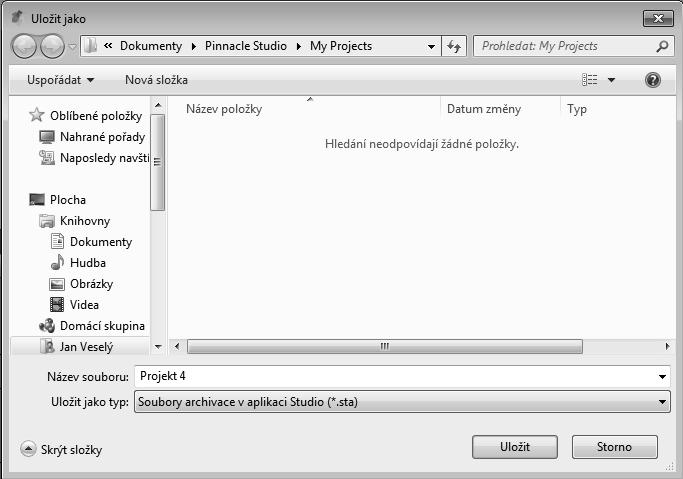
Obrázek 2: Nastavení jména a umístění archivačních souborů
pokročilý
Pokud jste svůj projekt pro jistotu uložili s využitím možnosti Archivovat projekt... a nyní jej potřebujete z tohoto archivu obnovit, musíte tak učinit v nabídce Program Obnovit projekt... V zobrazené složce My Projects otevřete složku vámi archivovaného projektu. Pokud jste archivovali např. projekt „Projekt 1“, otevřete složku „Projekt 1 Archiv“ a následně shodně pojmenovaný soubor StudioArchive „Projekt 1 Archiv“. Po otevření archivovaného souboru vás program informuje, kolik bude potřebovat volného místa k obnově projektu a jak dlouho obnova potrvá. Také vás bude informovat, že v dalším kroku musíte vybrat místo pro obnovu archivu projektu. Ten bude obnoven jako standardní projekt. Pokud nezvolíte jiný název, bude projekt uložen v podobě
pokročilý
„název projektu (RRRR-MM-DD) (HHh:MMm)“. RRRR-MM-DD znamená datum a HHh:MMm čas obnovy. Po uložení bude projekt automaticky otevřen a můžete jej začít dále zpracovávat.
Pokud jste již dokončili svůj projekt a máte vytvořenou jeho finální podobu, můžete jej odstranit z vašeho úložiště. Odstranění provedete v nabídce Program Odstranit projekt. Zvolíte-li tuto možnost, objeví se seznam všech projektů, které jsou zrovna k dispozici. Označte projekt klepnutím na jeho název, popř. s použitím klávesy Ctrl nebo Shift můžete označit více projektů. Označené projekty nenávratně vymažete klepnutím na tlačítko OK, případně výběr zrušíte klepnutím na tlačítko Storno.
pokročilý
Při tvorbě vašeho projektu nebude uložen pouze soubor s projektem, ale také další pomocné neboli dočasné soubory, které zabírají nemalé místo na vašem úložišti. Program proto disponuje funkcí Odstranit pomocné soubory..., kterou naleznete v nabídce Program. Položka Odstranit pomocné soubory... nabízí tři možnosti provedení odstranění. Můžete Odstranit dočasné soubory aktuálního projektu, Odstranit dočasné soubory všech ostatních projektů nebo Odstranit dočasné soubory všech projektů. Všechny varianty vám udají hodnotu, kolik se po odstranění uvolní místa na disku. Vybranou možnost potvrďte klepnutím na tlačítko OK, případně zrušte klepnutím na tlačítko Storno
začátečník
Chystáte-li se program použít poprvé, může vám jeho funkce přiblížit tzv. ukázkový projekt. Při prvním spuštění se vás program zeptá, zda chcete ukázkový projekt spustit. Chcete-li se k načtení ukázkového projektu vrátit později, použijte položku Nápověda Načíst ukázkový projekt. Spustí se vám projekt OurNatureAdventure, kde pro vás tvůrci programu použili pro ilustraci ukázku řady funkcí. Pokud se chystáte pracovat s programem poprvé, je pro vás přínosné si ukázkový projekt spustit a sledovat časovou osu s výsledným zpracováním projektu v okně přehrávače.
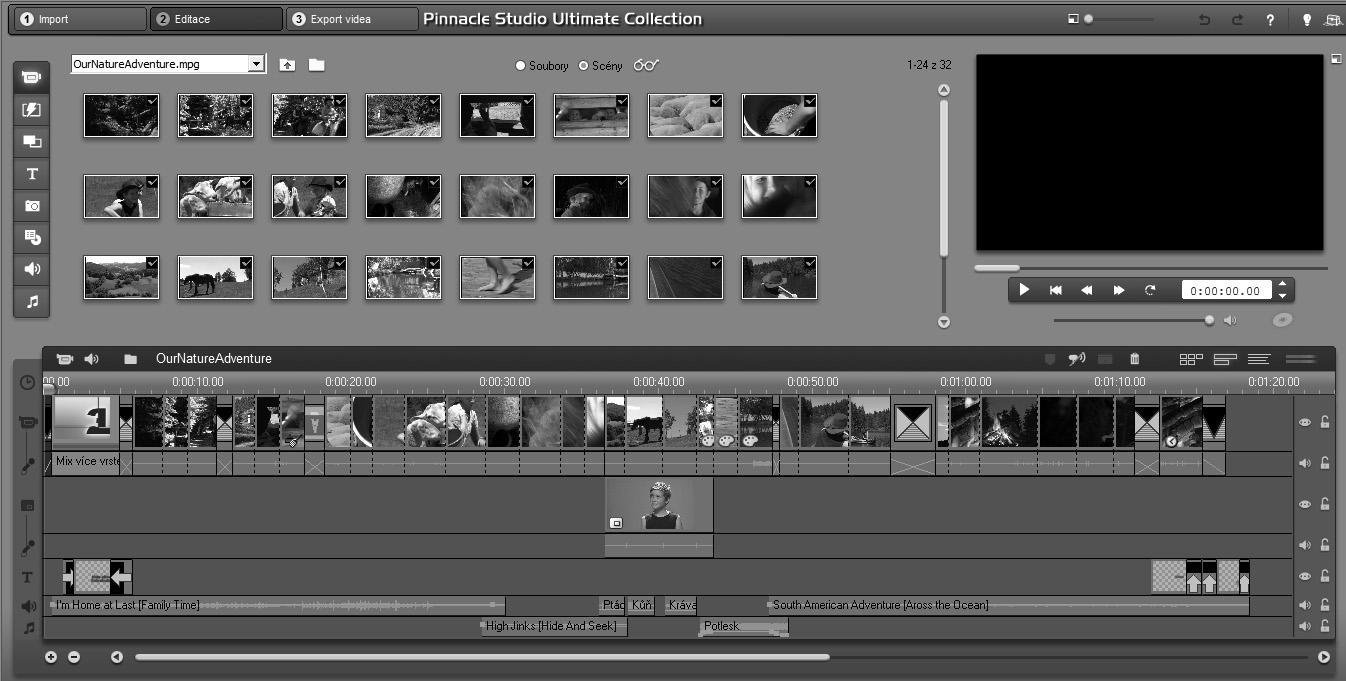
Obrázek 3: Ukázkový projekt, který je součástí programu
Než se pustíte do práce na projektu, můžete si nastavit jeho vlastnosti v položce Preference projektu, kterou najdete na panelu nástrojů v položce Nastavení. Můžete podle svých požadavků provést nastavení jednotlivých dostupných parametrů. Samozřejmě můžete ponechat výchozí nastavení.
Prostředí pro úpravy umožňuje Automaticky uložit a načíst moje projekty. Pokud zvolíte tuto možnost, bude váš projekt při ukončení práce s programem automaticky uložen. Po spuštění programu se automaticky otevře i projekt, na kterém jste pracovali. Další možnost Zobrazit velký náhled klipů umožňuje zobrazení většího náhledu klipů.
Zbývající možnosti Zobrazit prémiový obsah a Zobrazit prémiové funkce umožňují pracovat s prémiovými doplňky, pokud jimi vaše verze programu disponuje.
Formát projektu je možné nastavit Podle prvního klipu přidaného do projektu nebo manuálně v Pro nové projekty použít formát: s výběrem vámi požadované varianty.
Vyberete-li si první možnost, program se vždy automaticky naprogramuje podle prvního do časové osy vloženého videa.
Základní délky umožňují nastavení základní časové délky v sekundách pro použití přechodů, titulků a změny hlasitosti. Tyto délky lze pak individuálně měnit během zpracování projektu.
Další část Při přidání nabídky disku... se věnuje nastavení kapitol v importu disku DVD.
Poslední možností je nastavení parametru Složka pro dočasné soubory. Klepnutím na ikonu složky můžete zvolit úložiště dočasných souborů. Klepnutím na tlačítko Odstranit můžete vymazat dostupné dočasné soubory. Vámi zvolené nastavení potvrdíte klepnutím na tlačítko OK, popř. zachováte výchozí nastavení klepnutím na tlačítko Storno.
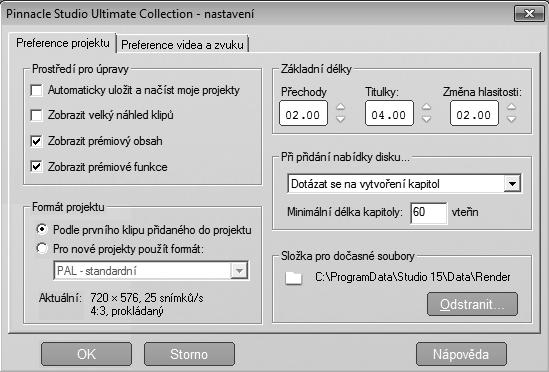
Obrázek 4: Nastavení vlastních preferencí projektu
pokročilý
Než začnete zpracovávat vaše video a jeho zvukovou složku, můžete provést nastavení videa a zvuku v nabídce Nastavení Preference videa a zvuku. Položka Náhled videa vám umožňuje Zapnout náhled při plném rozlišení a Povolit hardwarovou akceleraci, která zajistí vyšší svižnost náhledu.
Dále máte možnost změnit nastavení monitoru, pokud chcete Zobrazit náhled v režimu celé obrazovky na: váš hlavní monitor, popř. na Externí:. Pro nastavení Nahrávání z mikrofonu můžete, pokud je dostupný, vybrat mikrofon a nastavit jeho vlastnosti v parametrech Kanály: a Vzorkování:.
Dále máte možnost nastavení Renderování na pozadí s výběrem Automaticky nastavit kodek nebo Použít tento kodek k renderování na pozadí: a vybrat jej manuálně. Také můžete Zapnout oddělený prost. zvuk-formát 5.1. Nakonec můžete zvolit parametr Jednotka CD (nahrávání zvukových souborů) a vybrat diskovou mechaniku, kterou použijete k nahrávání zvukových souborů.