Martin Herodek
Martin Herodek
Obálka: Martin Sodomka Odpovědný redaktor: Libor Pácl Technický redaktor: Jiří Matoušek
Objednávky knih: http://knihy.cpress.cz www.albatrosmedia.cz eshop@albatrosmedia.cz bezplatná linka 800 555 513 ISBN 978-80-251-4333-9
Vydalo nakladatelství Computer Press v Brně roku 2014 ve společnosti Albatros Media a. s. se sídlem Na Pankráci 30, Praha 4. Číslo publikace 18 838. © Albatros Media a. s. Všechna práva vyhrazena. Žádná část této publikace nesmí být kopírována a rozmnožována za účelem rozšiřování v jakékoli formě či jakýmkoli způsobem bez písemného souhlasu vydavatele.
1. vydání
Kapitola 2
Kapitola
ČÁST IV
Tablety si za krátkou dobu svojí existence poměrně rychle našly cestu do domácností, na pracovní stoly i do rukou studentů. Na platformě Android můžete vybírat z široké nabídky zařízení nejrůznějších velikostí, výkonů, funkcí a jim odpovídajících cen. Každý uživatel by měl najít tablet, který splní převážnou většinu jeho očekávání a požadavků.
Práce se systémem není komplikovaná a na spoustu věcí přijdete intuitivně sami. Mnoho postupů však v manuálu, je-li vůbec nějaký k tabletu přibalen, nenajdete. Všem, kteří drží tablet s Androidem poprvé v ruce, nechtějí hledat informace na Internetu nebo je zjišťovat od přátel a potřebují ucelený soubor postupů „jak začít“, je určena právě tato kniha.
Jak číst tuto knihu
Platforma Android je hodně pestrá, proto na většině obrázků narazíte na čisté prostředí tabletu Nexus 7, které není vizuálně upraveno (jak tomu u většiny výrobců je). Přestože se prostředí vašeho tabletu může od toho popsaného v knize lišit, v hlavních rysech je to pořád ten samý systém a popsané postupy byste měli zvládnout i na svém zařízení.
Prostředí a některé aplikace jsou u mnoha tabletů provedeny v tmavém motivu a využívají světlé písmo na tmavém podkladu. Snímky obrazovek by byly po vytištění v knize špatně čitelné, proto jsou mnohé obrázky invertovány.
Všechny aplikace, názvy souborů a složek a webové adresy jsou v textu zvýrazněny kurzivou, položky v nabídkách aplikací jsou pak označeny tučně. Na místech, kde se v cestě nabídkami nebo k souboru vyskytuje proměnná část (název účtu, jméno uživatele apod.), je tato část uzavřena do ostrých závorek. V textu narazíte i na následující tři typy speciálních odstavců:
Poznámka: Poznámka doplňuje a rozšiřuje text, najdete zde i odkazy na další související témata.
Tip: Tipy nabídnou praktické rady, jak něco udělat elegantněji, rychleji, efektivněji nebo jak obejít možný problém.
Upozornění: Upozornění poskytuje důležité informace, které mohou mít zásadní vliv na používání zařízení. Tyto pasáže rozhodně při čtení nevynechávejte.
Kniha je rozdělena do dvaceti kapitol tematicky rozdělených do čtyř částí. V nich se naučíte:
První kroky s tabletem – seznámíte se jednotlivými prvky na těle tabletu, zařízení poprvé spustíte, nastavíte a osvojíte si jeho ovládání. Naučíte se pracovat s textem, připojit tablet k Internetu a počítači a po vytvoření účtu Google i stahovat a nakupovat aplikace.
Komunikace s tabletem – v této části se naučíte na tabletu prohlížet internetové stránky, pracovat s elektronickou poštou a také nahradit stávající papírová řešení poznámkového bloku, úkolovníku a kalendáře digitální alternativou spravovanou na tabletu. Kvůli dokumentům, tabulkám nebo prezentacím nebudete už muset zapínat počítač, prohlédnete si je na svém zařízení a po umístění na některé z webových úložišť je budete mít k dispozici kdekoliv. Seznámíte se i s možnostmi digitálního adresáře a s mapami na tabletu se vám už nestane, že byste zabloudili.
Tablet a multimédia – ve čtyřech kapitolách se naučíte proměnit tablet v přehrávač hudby a videa, čtečku elektronických knih a časopisů a digitální fotoalbum. Seznámíte se i s možnostmi, jak fotky a videa přímo na tabletu nejen zachytávat, ale i upravovat.
Tablet na maximum – poslední část je zaměřena na detailní popis nastavení, abyste si tablet dokázali přizpůsobit přesně podle osobních preferencí. Nezapomnělo se ani na přehled příslušenství, kterým můžete svoje zařízení rozšířit, a přehled aplikací, jejichž správná volba značně ovlivňuje možnosti použití tabletu v nejrůznějších rolích.
Poznámka: Systém Android se stejně jako služby Googlu, se kterými systém úzce spolupracuje, dynamicky vyvíjí a mění. Některé informace uvedené v knize se tak mohou stát postupem času neaktuálními.
Nakladatelství a vydavatelství Computer Press, které pro vás tuto knihu připravilo, stojí o zpětnou vazbu a bude na vaše podněty a dotazy reagovat. Můžete se obrátit na následující adresy:
Computer Press
Albatros Media a.s., pobočka Brno
IBC
Příkop 4
602 00 Brno
nebo
sefredaktor.pc@albatrosmedia.cz
Computer Press neposkytuje rady ani jakýkoli servis pro aplikace třetích stran. Pokud budete mít dotaz k programu, obraťte se prosím na jeho tvůrce.
Přestože jsme udělali maximum pro to, abychom zajistili přesnost a správnost obsahu, chybám se úplně vyhnout nelze. Pokud v některé z našich knih najdete chybu, budeme rádi, pokud nám ji oznámíte. Ostatní uživatele tak můžete ušetřit frustrace a nám můžete pomoci zlepšit následující vydání této knihy.
Veškerá existující errata zobrazíte na adrese http://knihy.cpress.cz/K2178 po klepnutí na odkaz Soubory ke stažení.
Abyste mohli maximálně využít potenciálu svého tabletu, je potřeba se s ním nejprve seznámit a správně jej nastavit. Na řadu věcí byste došli intuitivně sami, něco by vám možná poradili známí a kamarádi, snadno ale můžete přehlédnout nějakou důležitou věc, která by váš uživatelský zážitek zbytečně ochudila.
Při výběru tabletu si nejprve ujasněte, k jakému účelu by měl sloužit. Jako barevná čtečka elektronických knih poslouží i nejlevnější tablet, náročnému hráči zase vyhoví jenom nejvýkonnější modely. Při výběru zvažte následující parametry:
Velikost – velikost celého zařízení se odvíjí od velikosti displeje. Udává se podobně jako u chytrých telefonů, monitorů nebo televizí pomocí úhlopříčky displeje v palcích (palec je 2,54 centimetru). Tablety mají nejčastěji úhlopříčku od sedmi do deseti palců (najdou se i větší výjimky). Menší jsou skladnější, lehčí, hodí se ke každodennímu přenášení, větší naopak nabídnou velkou zobrazovací plochu.
Displej – u displeje se zaměřte na rozlišení. Nízké rozlišení znamená při bližším pohledu viditelné jednotlivé body, zobrazení tak může působit zubatě, písmo nemusí být pěkně vyhlazené. Pokud není cena nejdůležitějším parametrem, volte u sedmipalcových tabletů rozlišení 1 280 × 800 (nebo vyšší), u desetipalcových pak rovnou fullHD (1 920 × 1 080).
Bezdrátové moduly a konektivita – snad každý tablet disponuje modulem Wi-Fi a Bluetooth. Pokud chcete být s tabletem neustále online, zvažte zařízení s 3G modulem (tj. se slotem pro SIM kartu). Díky mobilnímu připojení se dostanete na Internet kdekoliv. Řadu tabletů zakoupíte ve dvou variantách lišících se právě přítomností 3G modulu, počítejte s příplatkem od tisícikoruny výše a nezapomeňte ani na datový balíček na samostatné SIM kartě.
Výkon a paměť – více jader procesoru a vyšší takt nemusí (zejména u nejlevnějších tabletů) nezbytně znamenat vyšší výkon, mnohdy tomu tak ale je. Na výkon jsou nejnáročnější špičkové herní tituly a přehrávání videa ve vysokém rozlišení. Naopak na prohlížení webu, čtení knih, hraní jednodušších her nebo sledování videí v běžné kvalitě zase tolik výkonu nepotřebujete. Při výběru zkontrolujte i hodnotu paměti RAM, méně než gigabajt dnes již do tabletu výrobci nedávají; pokud hledáte herní tablet, volte raději zařízení se dvěma nebo více gigabajty RAM.
Prostředí – každý výrobce systém více či méně upravuje a u některých výrobců si tyto úpravy vyžádají nemálo systémových prostředků. Můžete tak narazit na modely, kde papírové hodnoty sice slibují solidní výkon, ten je však z velké části zabrán nenasytností upraveného grafického prostředí.
Úložiště – hodnotu velikosti úložiště uváděnou ve specifi kaci nikdy nedostanete k dispozici celou, část zabírá systém. Zvažte, co všechno chcete v tabletu uchovávat a jaké aplikace požadujete. Pokud předpokládáte využití tabletu v roli multimediálního přehrávače, volte model se slotem pro paměťovou kartu, na kterou můžete uložit hodiny hudby, videí a jiného obsahu, zatímco úložiště v tabletu použijete k instalaci aplikací.
Multimediální výbava – u herních a multimediálních tabletů se zaměřte na počet reproduktorů a jejich umístění. Nejvhodnější variantou je dvojice reproduktorů směřujících na uživatele, který si tak může vychutnat stereo a zvuk není zbytečně zkreslen.
Fotoaparát – pokud plánujete tabletem pořizovat fotky nebo videa, neomezujte výběr pouze na počet megapixelů snímače, ale i na kvalitu fotek a možnosti nastavení.
Při výběru tabletu se nebojte zeptat ve svém okolí na praktické zkušenosti, projděte si recenze, vyzkoušejte si tablet v kamenných prodejnách. Nemusí se jednat přímo o vyhlédnutý model, vyzkoušením naživo však získáte přehled a ujasníte si požadavky. Nejdůležitější je volba velikosti (s ní koresponduje hmotnost), displeje (jak moc jemné zobrazení požadujete) a výkonu.
U jednotlivých parametrů platí, že s rostoucími hodnotami roste i cena. Aby byl tablet vyváženým zařízením, parametry se lepší hromadně – s rostoucí úhlopříčkou obvykle roste rozlišení displeje (pěkné jemné zobrazení), výkon (aby utáhl zobrazovací jednotku) i úložiště (aby bylo kam ukládat aplikace a multimediální obsah, které náležitě využijí jak výkon, tak displej). Najdete samozřejmě i tablety, u kterých to nezbytně neplatí a výrobce vtěsnal špičkové parametry do kompaktního sedmipalcového těla.
Tip: Vyhněte se nejlevnějším tabletům v cenové hladině pod dva tisíce korun. Většinou mají slabý hardware, nízké rozlišení a při jejich používání snadno na celý koncept tabletů zanevřete jenom kvůli několika ušetřeným stokorunám.
Po otevření krabice na vás nejčastěji jako první vykoukne samotný tablet. Kromě něj najdete v balení ještě minimálně nabíječku. Ta může být řešena dvěma různými provedeními – tělo do elektrické zásuvky s pevně připojeným kabelem nebo častější varianta samostatného těla, které má na sobě konektor USB. Společně s druhým zmíněným typem by se v krabici měl nacházet ještě USB kabel, který kromě nabíjení (v kombinaci s nabíječkou) využijete i k připojení tabletu k počítači.
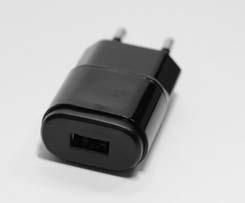
Obrázek 1.1 Nabíječka s USB konektorem
Kromě výše uvedeného byste měli najít ještě alespoň malý stručný návod se základním popisem tabletu, přítomnost dalších položek už je jen dobrou vůlí výrobce. Setkat se můžete se sluchátky, paměťovou kartou, pouzdrem či stojánkem.
Po vybalení je na čase se s tabletem seznámit, abyste při dalším čtení a používání zbytečně netápali, co že to s ním vlastně máte udělat, abyste docílili zamýšleného výsledku.
Na rozdíl od telefonů jsou tablety ve většině případů nerozebíratelné. Veškeré kompletování se tak omezuje na instalaci paměťové karty a SIM karty, samozřejmě je-li tablet příslušnými sloty vybaven. Kam kterou kartu zasunout by měl prozradit manuál. Ani jednu ze zmíněných karet zatím instalovat nemusíte, tablet bude funkční i bez nich. Přidat je můžete kdykoliv později.
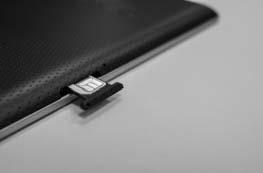
Obrázek 1.2 Vložení SIM karty do příslušného slotu
Tablet bývá hned po vybalení alespoň částečně nabit. Jelikož jej po prvním spuštění patrně nedáte z ruky, dříve nebo později by si stejně sám řekl o přísun energie. Zkompletujte proto nabíječku (pokud ji tvoří samostatné tělo a USB kabel), zasuňte do zásuvky a připojte k tabletu. Ten se může nabíjet, zatímco budete pokračovat v seznamování se s ním.
Na těle tabletu najdete celou řadu prvků, které slouží k ovládání či připojování dalších periferií. V krabici byste měli najít alespoň krátký manuál s popisem, který prvek k čemu slouží. Následující najdete na každém tabletu:
Hlavní vypínač – krátkým stisknutím vypnete displej, respektive tablet zamknete. Opětovným krátkým stisknutím displej zapnete. Podržením hlavního vypínače tablet zapnete, případně zcela vypnete.
Regulace hlasitosti – dvojtlačítko upravuje hlasitost zvuku reproduktoru či sluchátek, jsou-li připojena. V některých aplikacích lze tomuto tlačítku přiřadit další funkce (např. posun stránky v internetovém prohlížeči).
USB konektor – slouží k připojení tabletu k počítači. Obvykle má podobu microUSB, můžete se však setkat i se starší verzí miniUSB či proprietárním řešením.
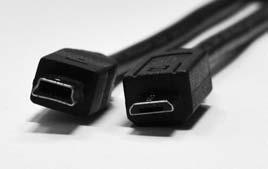
Obrázek 1.3 Konektor miniUSB (vlevo) a microUSB (vpravo)
Nabíjecí konektor – ve většině případů slouží USB konektor i k nabíjení, existují však i výjimky, které mají k tomu účelu vyčleněný samostatný konektor.
Konektor sluchátek – slouží k připojení sluchátek, abyste nebyli při poslechu hudby či sledování videa ničím rušeni.
Reproduktor – nejsou-li připojena sluchátka, tablet směřuje veškerý zvukový výstup do reproduktoru.
Tip: Pokud v balení nenajdete ani stručný manuál se základním popisem tabletu, podívejte se na stránky výrobce. Manuály ve formátu PDF najdete nejčastěji v sekci Podpora (respektive Support), kde vyhledejte svoje zařízení a manuál si stáhněte do počítače.
Kromě výše uvedeného můžete narazit ještě na:
Konektor miniHDMI/microHDMI – s využitím příslušného kabelu lze připojit tablet k televizi a dění na displeji tabletu přenést na mnohem větší obrazovku televize.
Slot pro paměťovou kartu – karta slouží k rozšíření úložiště tabletu.
Slot pro SIM kartu – SIM karta slouží ve většině případů pouze k mobilnímu připojení k Internetu. Mezi tablety však existují výjimky (např. Asus Fonepad), se kterými si běžně zavoláte.
Tlačítka pod displejem – ve většině případů jsou tlačítka, kterými ovládáte systém, realizována soft warově přímo na displeji. U některých výrobců (např. Samsung) se ale setkáte s tlačítky řešenými hardwarově pod displejem.
Čočku fotoaparátu a blesk – obdobně jako u telefonů slouží k focení a natáčení videí.
Konektor pro dokovací kolébku – po umístění tabletu do doku lze využívat další příslušenství, která jsou k doku připojena. Dok je obvykle připojen ke zdroji elektrické energie, tablet se tak může přes zmíněný konektor nabíjet.
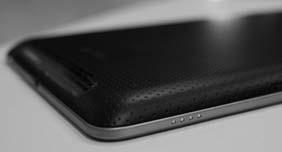
Obrázek 1.4 Dokovací konektor v podobě několika kontaktů
Ovládání
V textu průběžně narazíte na několik typů ovládání dotykového displeje:
Klepnutí – „ťuknutí“ bříškem prstu na displej na označeném místě. Displeje většiny tabletů mají rezistivní dotykovou vrstvu reagující na vodivou pokožku, nereagují na tlak, ťukání na displej nehtem nebo jiným předmětem ignorují.
Poklepání – klepnutí dvakrát za sebou, obdobně jako u myši na počítači.
Přejetí – dotkněte se displeje, posuňte prst v požadovaném směru a poté jej zvedněte.
Přetažení – podržení prstu na displeji (daný objekt se obvykle uvolní), poté posun prstu na cílové místo a následné oddálení prstu od displeje.
Přiblížení/oddálení prstů – toto gesto nejčastěji slouží k úpravě měřítka. Dotkněte se dvěma prsty displeje, a aniž byste je z displeje zvedli, je přibližujte nebo oddalujte, dokud zobrazení neodpovídá vašim představám.