Android Jednoduše
Martin Herodek
Android
Jednoduše
Martin Herodek
Obálka: Martin Sodomka
Odpovědný redaktor: Libor Pácl
Technický redaktor: Jiří Matoušek
Objednávky knih: http://knihy.cpress.cz www.albatrosmedia.cz eshop@albatrosmedia.cz bezplatná linka 800 555 513 ISBN 978-80-251-4298-1
Vydalo nakladatelství Computer Press v Brně roku 2014 ve společnosti Albatros Media a. s. se sídlem Na Pankráci 30, Praha 4. Číslo publikace 18 617. © Albatros Media a. s. Všechna práva vyhrazena. Žádná část této publikace nesmí být kopírována a rozmnožována za účelem rozšiřování v jakékoli formě či jakýmkoli způsobem bez písemného souhlasu vydavatele.
2. vydání
PODĚKOVÁNÍ JAK ČÍST TUTO KNIHU CO BUDETE POTŘEBOVAT
CO V KNIZE NAJDETE ZPĚTNÁ VAZBA OD ČTENÁŘŮ ERRATA
Zařízení s Androidem, ať už se jedná o telefony nebo tablety, se těší velké oblibě. Nabídka je značně široká, uživatel si může vybírat z několika desítek zařízení nejrůznějších velikostí, výkonů a také cen. Cena nejlevnějších telefonů se pohybuje již kolem dvou tisíc korun, vstup do světa systému Android tak není ani zdaleka tak nákladný jako na konkurenční jablečné platformě.
Přestože je práce se systémem poměrně intuitivní, hlavně začátečníci, kteří se s chytrým telefonem setkávají poprvé, mohou v některých oblastech tápat. Řadu informací v manuálu nenajdete a ne všichni chtějí hledat odpovědi na svoje otázky v různých koutech Internetu. Právě těmto nováčkům, pro které je androidí platforma zcela novým světem, je určena kniha, kterou právě držíte. Pomůže vám seznámit se se svým telefonem či tabletem a začít využívat jeho možnosti naplno.
PODĚKOVÁNÍ
Na vzniku této knihy se podílela řada osob, které k výslednému dílu přispěly větší či menší měrou. Ať už jsem vás otravoval kvůli nějakému snímku obrazovky vašeho telefonu nebo tabletu, obětovali jste svůj volný čas na focení, přečetli byť jen kousek textu a vytkli chyby, upozornili na zajímavou aplikaci nebo jen přišli s nějakou drobností ze svého soužití s Androidem a slovy „hele, tohle tam určitě napiš“ upozornili na možné problematické místo, vám všem patří velký dík.
JAKČÍSTTUTOKNIHU
Jelikož je platforma Android hodně pestrá, byl jako ukázkové zařízení zvolen telefon Nexus 4. Telefony a tablety Nexus se vyznačují čistým systémem, který není nijak graficky upraven. Prostředí tabletů a telefonů je v mnohém podobné, většinu postupů lze tedy aplikovat na oba typy zařízení. Ani tato referenční zařízení nejsou dokonalá a nelze na nich demonstrovat vše, v textu proto místy narazíte na obrázky dalších zařízení různých výrobců. V těchto případech najdete vždy u obrázku informaci, z kterého zařízení snímek pochází.
Při čtení knihy narazíte na vizuálně odlišné části. Názvy aplikací jsou v textu odlišeny kurzivou , prvky prostředí jsou pak uvedeny tučně . Dále se můžete setkat se třemi různými speciálními odstavci:
Poznámka doplňuje a rozšiřuje text o alternativní postupy, odlišnosti některých výrobců apod.
Tipy nabídnou praktické rady, jak něco udělat elegantněji nebo jak vyřešit možný problém. Najdete zde i návody, které v běžném manuálu obvykle chybí.
Upozornění poskytuje důležité informace, které mohou mít zásadní vliv na používání zařízení. Tyto pasáže rozhodně při čtení nevynechávejte.
COBUDETEPOTŘEBOVAT
Pokud vynecháte tu nejdůležitější součást, tedy telefon nebo tablet s Androidem, je ještě několik drobností, které vám váš společný život mohou usnadnit nebo naopak trošku znepříjemnit, pokud je nebudete mít.
ÚČETGOOGLE
Pod tímto vznosným označením se skrývá klasický Gmail, který možná už máte a používáte na elektronickou poštu. Pokud účet u Googlu nemáte, na straně 25 se dočtete, jak si jej zřídit. Bez tohoto účtu sice můžete vaše zařízení používat, připravíte se ale o velkou část možností, které vám nabídne. Účet Google totiž není jenom známé řešení pro elektronickou poštu (Gmail), jedná se o komplexní balík služeb a hlavně o vstupní bránu do světa operačního systému Android.
PŘIPOJENÍKINTERNETU
Vaše zařízení je vlastně malý přenosný počítač, který v případě telefonů a některých tabletů umí i volat. Hlavně ale umožňuje instalaci dalších aplikací, které mu dodají zcela nové funkce. Kromě stahování aplikací na něm můžete surfovat na webu, diskutovat na sociálních sítích, číst elektronické knihy, sledovat videa a poslouchat hudbu. To vše může vyžadovat a v mnoha případech vyžaduje připojení k Internetu, které lze realizovat dvěma způsoby (existuje jich více, ale nejpoužívanější jsou následující dva). Vzájemně se nevylučují, nejvhodnější je jejich kombinace.
WI-FI
Bezdrátové připojení k Internetu se stává běžnou součástí mnoha domácností, pracovišť nebo třeba i kaváren. Po připojení telefonu nebo tabletu k Internetu přes Wi-Fi nemusíte sledovat, jaký objem dat jste stáhli, a připojení bývá často rychlejší, než když se spolehnete na mobilní data přes síť vašeho operátora.
Poznámka: Některé tablety nemají slot pro SIM kartu, Wi-Fi je tak jediným možným způsobem, jak být se zařízením online. Pokud se s tabletem pohybujete převážně v místech, kde jsou k dispozici sítě Wi-Fi, můžete při nákupu ušetřit a pořídit si variantu bez 3G modulu (bez SIM).
DATOVÝ BALÍČEK
Řada uživatelů vystačí s připojením k Internetu jen přes Wi-Fi doma, v práci či veřejných přístupových bodech (kavárny, nákupní centra apod.). Pokud se nechcete dostat do situace, kdy potřebujte připojení, a žádná volná Wi-Fi není v dosahu, případně hodně cestujete, určitě se vám bude hodit datový balíček. Mobilní operátoři jej nabízejí v různých objemech (a s nimi korespondujících cenách), záleží tedy na předpokládaném použití. Často jej můžete získat s určitou slevou ke svému hlasovému tarifu v rámci jedné SIM; to je případ hlavně telefonů. U tabletů slouží SIM, pokud je zařízení tímto slotem vybaveno, až na pár výjimek jen k datovému připojení.
POČÍTAČ
Bez počítače se obejdete, v mnoha případech jej dokonce zvládne váš Android nahradit. Bude se ale hodit, když se budete chtít podívat na fotky pořízené telefonem na větším monitoru, když budete chtít zálohovat data, nahrát si do něj hudbu apod. Stejně tak řadu úkonů (zejména v začátcích) provedete na počítači rychleji a komfortněji než na displeji telefonu nebo tabletu.
PLATEBNÍKARTA
Hlavní výhodu otevřeného operačního systému, jakým Android beze sporu je, představuje možnost instalace dalších aplikací. Na platformě Android je řada aplikací zdarma, mnohé placené mají i bezplatnou alternativu. Nebudete-li nároční, obejdete-li se bez některých funkcí, a strpíte-li v aplikacích reklamu, nemusíte za aplikace platit. Pokud se rozhodnete některé opravdu užitečné programy nebo chytlavé hry zakoupit, budete potřebovat platební kartu, se kterou je možné platit na Internetu. Jak nakupovat aplikace se dozvíte na straně 39 v podkapitole Nákup placených aplikací
ZNALOSTANGLIČTINY
Stažení aplikace z obchodu zvládnete, i když se vaše anglická slovní zásoba omezuje na Yes , No a Sorry . Některé aplikace bohužel nemají v obchodu popisky v češtině; tento nedostatek supluje strojový překlad, který však má svoje nedostatky. Prostředí některých aplikací není lokalizováno do češtiny a v jejich nastavení na vás vybafne angličtina.
Angličtinu využijete také jako pokročilí uživatelé, když budete hledat nové informace, zajímavé aplikace nebo třeba řešení neobvyklého problému – přece jen je to univerzální jazyk. Nemusíte se ale bát, prostředí telefonů i tabletů, stejně jako internetové rozhraní účtu Google, je kompletně lokalizované do češtiny.
COVKNIZENAJDETE
Kniha je rozdělena do deseti kapitol, které vás postupně seznámí s operačním systémem Android. Níže najdete základní popis jednotlivých kapitol a toho, co se v nich naučíte:
Začínáme – v první kapitole poprvé zapnete svoje zařízení, naučíte se základy ovládání a seznámíte se se základními prvky prostředí systému.
Ekosystém Googlu – druhá kapitola vám přiblíží to, jak systém Android spolupracuje s účtem Google a jak fungují jednotlivé služby Googlu.
Aplikace a Google Play – ve třetí kapitole se naučíte instalovat aplikace do svého zařízení, dozvíte se, jak aplikace nakupovat a také jak nainstalované aplikace v zařízení spravovat.
Konektivita a připojení – čtvrtá kapitola se zaměří na komunikaci zařízení s okolím, a to jak b ezdrátovou cestou, tak připojením přes kabel.
Každodenní pomocníci – nejdelší kapitola v knize vás seznámí s funkcemi, které budete používat denně. Naučíte se pracovat s adresářem, zprávami, e-mailem, kalendářem, ke slovu se dostanou i poznámky, úkoly a dokumenty. Nezapomnělo se ani na mapy.
Internet a komunikace – v šesté kapitole jsou popsány možnosti, jak využívat zařízení k surfování na Internetu a také další komunikační kanály, které pracují s tímto médiem.
Multimédia – sedmá kapitola je zaměřena na odpočinek – poslech hudby, sledování videa, prohlížení obrázků a další aktivity, kterými můžete vyplnit volný čas.
Nastavení – v osmé kapitole se dozvíte, co znamenají jednotlivá nastavení, která zatím nebyla zmíněna, a jak si zařízení přizpůsobit, aby se vám s ním dobře pracovalo.
Příslušenství – devátá kapitola nabídne stručný přehled příslušenství, které můžete ke svému Androidu dokoupit a rozšířit tak jeho funkčnost. Některé doplňky určitě znáte, o existenci jiných jste však možná neměli ani tušení.
Výběr aplikací – poslední kapitola obsahuje krátký přehled aplikací, které by neměly uniknout vaší pozornosti, jsou něčím zajímavé, výjimečné, případně „jenom“ dělají tu svou činnost velmi dobře.
Poznámka: Prostředí služeb Googlu, systému Android i jednotlivých aplikací se neustále mění a vyvíjí. Některé informace uvedené v knize se proto mohou stát postupem času neaktuálními.
ZPĚTNÁVAZBAODČTENÁŘŮ
Nakladatelství a vydavatelství Computer Press, které pro vás tuto knihu připravilo, stojí o zpětnou vazbu a bude na vaše podněty a dotazy reagovat. Můžete se obrátit na následující adresy:
Computer Press
Albatros Media a.s., pobočka Brno
IBC
Příkop 4 602 00 Brno nebo sefredaktor.pc@albatrosmedia.cz
Computer Press neposkytuje rady ani jakýkoli servis pro aplikace třetích stran. Pokud budete mít dotaz k programu, obraťte se prosím na jeho tvůrce.
ERRATA
Přestože jsme udělali maximum pro to, abychom zajistili přesnost a správnost obsahu, chybám se úplně vyhnout nelze. Pokud v některé z našich knih najdete chybu, budeme rádi, pokud nám ji oznámíte. Ostatní uživatele tak můžete ušetřit frustrace a pomoci nám zlepšit následující vydání této knihy.
Veškerá existující errata zobrazíte na adrese http://knihy.cpress.cz/K2174 po klepnutí na odkaz Soubory ke stažení.
KAPITOLA 1
Začínáme
PRVNÍ SEZNÁMENÍ S ANDROIDEM TEXTOVÝ VSTUP OBNOVENÍ TOVÁRNÍHO NASTAVENÍ PRVNÍ PŘIPOJENÍ K INTERNETU PŘES WI-FI SHRNUTÍ KAPITOLY
Než začnete svůj telefon nebo tablet používat, podíváte se na něj zvenku i zevnitř, abyste věděli, k čemu které tlačítko slouží. V krabičce najdete spolu se zařízením nabíječku, většinou jenom ve formě krabičky do zásuvky, a USB kabel na propojení s počítačem, který poslouží i při nabíjení – jednoduše jej připojíte jedním koncem do nabíječky a druhým do zařízení.
Při srovnání produktů od různých výrobců si můžete všimnout značných rozdílů. Některé Androidy nelze otevřít, baterii mají pevně zabudovanou a SIM kartu vkládáte většinou do speciálního šuplíčku. Jak se s tímto přístupem vypořádal výrobce vašeho zařízení, se dozvíte v manuálu, který byste alespoň ve zkrácené verzi měli v krabičce najít. Pokud máte výměnnou baterii, vložte ji podle manuálu do přístroje. Instalaci SIM karty zatím můžete vynechat, některá nastavení je vhodnější udělat bez ní. Systém je i bez karty plně funkční, nejde s ním samozřejmě volat, jinak jej ale můžete bez problému používat. V manuálu se ještě podívejte, na jakou SIM kartu je váš Android připraven, zda na klasickou miniSIM (používá se v telefonech posledních více než 10 let), nebo vyžaduje menší microSIM nebo nanoSIM (viz obrázek 1.1).
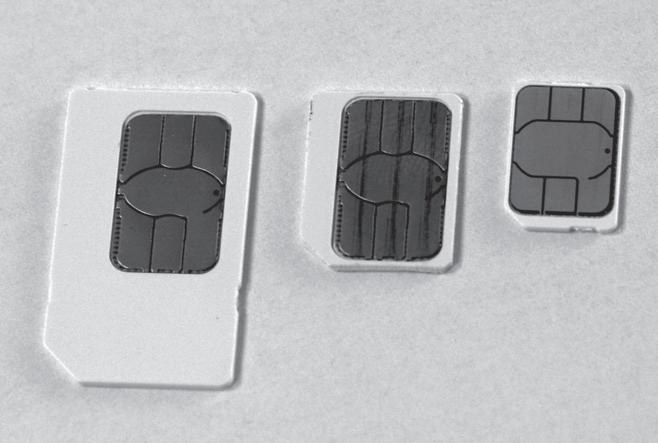
Obrázek 1.1 Srovnání miniSIM, microSIM a nanoSIM
Tip: Pokud máte mini, a potřebujete micro nebo nano, stačí navštívit libovolnou pobočku telefonního operátora, kde vám pomocí speciálních kleštiček kartu oříznou nebo vymění. Pokud jste se již tento proces absolvovali, máte micro/nano a potřebujete mini/ micro, poptejte se po adaptéru – cenově se pohybuje kolem 50 korun. Funkčně jsou formáty shodné, liší se jen množstvím plastu kolem čipu.
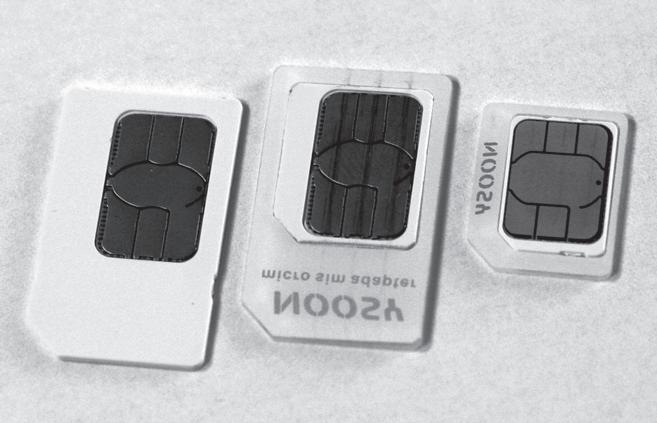
Obrázek 1.2 MiniSIM a menší formáty v adaptérech
U některých přístrojů můžete rozšířit jejich úložiště paměťovou kartou, nejčastěji ve formátu microSD, respektive microSDHC. Písmena HC označují vysokou kapacitu, používají se u 4GB karet a větších, konstrukčně i funkčně jsou stejné. Kam a jak vložit paměťovku poradí opět manuál. Nemusíte ji instalovat hned, lze ji přidat kdykoliv později.
V krabičce můžete najít i další příslušenství, nejčastěji sluchátka, pouzdra apod. To můžete zatím odložit, při prvním seznámení jej nebudete potřebovat. Kromě
přibaleného obsahu mohou zařízení spolupracovat s celou řadou dalšího příslušenství. Nejpoužívanější doplňky jsou představeny v kapitole Příslušenství na straně 107.
PRVNÍSEZNÁMENÍSANDROIDEM
I přes znatelné vizuální rozdíly spojuje všechny Androidy několik prvků – displej na čelní straně, několik tlačítek a konektorů po obvodu a plochá záda často vybavená čočkou fotoaparátu.
Naposledy nakoukněte do manuálu, abyste zjistiti, kterým tlačítkem budete zařízení zapínat (hlavní vypínač), kde najdete kolébku či dvojtlačítko regulace hlasitosti, do kterého konektoru zapojit sluchátka a kam USB kabel. Většina Androidů se nabíjí přes USB konektor, některé tablety ale mají i samostatný nabíjecí konektor. Kromě výše uvedených ovladačů může být vaše zařízení vybaveno konektorem HDMI na propojení s televizí, samostatnou spouští fotoaparátu nebo i dalšími tlačítky.
Pozor: Při připojování kabelů dejte pozor na orientaci konektoru, abyste si zařízení nezničili ještě před prvním použitím. Stačí se pořádně podívat a řídit se poučkou, že je lze zasunout správně, nebo velkou silou.
Na displejové straně najdete obvykle nahoře maličkou kamerku pro videohovory, několik senzorů, u telefonů reproduktor, a pokud máte štěstí, i diodu, která vás svým svitem upozorní třeba na zmeškaný hovor nebo nový e-mail. Pod displejem je prostor vyhrazen hlavním ovládacím tlačítkům; varianty jejich provedení bývají opět hodně pestré.
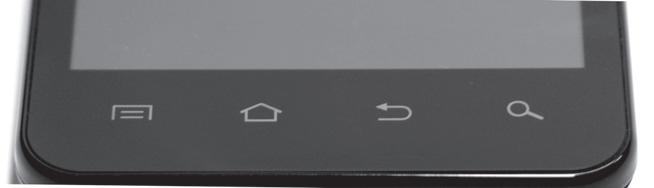
Pokud tam žádné nevidíte, jsou buď senzorová (objeví se po zapnutí, reagují na dotyk prstů), nebo je vykresluje přímo systém na displeji v tenkém černém pruhu. To je případ většiny tabletů. Můžete narazit i na čistě hardwarová tlačítka, případně kombinaci. Většinou jsou tři, občas čtyři, ojediněle je doplňuje ještě dvojice červeného a zeleného telefonu na příjem/ukončení hovoru. Funkce jednotlivých tlačítek si vyzkoušíte v praxi ještě v této kapitole.
Obrázek 1.3 Senzorová tlačítka pod displejem
PRVNÍSPUŠTĚNÍ
Nastal čas na prvního spuštění. Vložte do zařízení baterii, je-li výměnná, zařízení můžete připojit k nabíječce (stejně se po nějaké době přihlásí o energii), stiskněte a chvíli podržte hlavní vypínač. O startu budete informováni krátkým zavibrováním a po chvilce na displeji uvidíte, jak zařízení startuje. Náběh systému může trvat i minutu, chvíli si tedy počkáte. Řada Androidů je vybavena funkcí rychlého startu, která tuto dobu zkrátí, v budoucnu tak nemusíte dlouho na spuštění čekat.
Pozor: Následující obrazovky mohou vypadat jinak, některé se nemusí zobrazit a naopak se můžete setkat s některými navíc, případně budou v jiném pořadí. Proto si projděte následující část nejprve v knize, abyste věděli, co vás čeká.
Jako první vás při prvotním startu zařízení čeká výběr jazyka. Pokud není nastavena čeština, přejeďte prstem přes displej shora dolů v místě, kde je zvýrazněná volba – postupně takto „odrolujete“ až k češtině. Pokračujte klepnutím na Spustit ( Další , Pokračovat apod.).