MartinDrlík,PeterŠvec,JozefKapusta,MiroslavaMesárošová
MartinDrlík,PeterŠvec,JozefKapusta,MiroslavaMesárošová
Kompletníprůvodcetvorbouasprávouelektronickýchkurzů
MartinDrlík,PeterŠvec,JozefKapusta,MiroslavaMesárošová
Překlad: Martin Herodek
Obálka: Martin Sodomka
Odpovědný redaktor: Libor Pácl
Technický redaktor: Jiří Matoušek
Objednávky knih: http://knihy.cpress.cz www.albatrosmedia.cz eshop@albatrosmedia.cz bezplatná linka 800 555 513
ISBN 978-80-251-3759-8
Vydalo nakladatelství Computer Press v Brně roku 2013 ve společnosti Albatros Media a. s. se sídlem Na Pankráci 30, Praha 4. Číslo publikace 16 855. © Albatros Media a. s. Všechna práva vyhrazena. Žádná část této publikace nesmí být kopírována a rozmnožována za účelem rozšiřování v jakékoli formě či jakýmkoli způsobem bez písemného souhlasu vydavatele.
1. vydání
Do rukou se vám dostává kniha věnovaná tvorbě e-learningových kurzů a správě systému
Moodle. Moodle si za éru své existence vybudoval širokou komunitu příznivců, přispěvatelů i vývojářů. Díky své dostupnosti, uživatelsky přívětivému rozhraní a intuitivnímu způsobu tvorby multimediálního obsahu e-learningových kurzů zaujal pevné místo mezi systémy na podporu prezenční, kombinované a distanční výuky. Se systémem Moodle se dnes setkáváme na středních školách, na mnohých univerzitách i ve veřejných institucích a firmách zabývajících se vzděláváním.
Oblíbenost, už zmíněná dostupnost a široké nasazení systému Moodle nás přivedlo k myšlence shrnout naše několikaleté zkušenosti s tvorbou e-learningových kurzů, s jejich integrací do výuky a s administrací systému Moodle do podoby několika kapitol, po jejichž přečtení by čtenář získal ucelený pohled na možnosti Moodlu.
Naše rozhodování napsat knihu o Moodlu urychlily nezřídka se objevující připomínky účastníků školení i aktivních uživatelů z řad učitelů týkající se intenzivního vývoje systému Moodle. Jelikož se Moodle díky komunitě podporovatelů rychle vyvíjí, nemají běžní uživatelé v dnešní uspěchané době čas sledovat, zkoušet a hlavně implementovat do výuky novinky, které se v nových verzích systému objevují. Výsledkem je, že mnoho tvůrců kurzů a učitelů využívá v e-learningových kurzech pouze omezené možnosti Moodlu, přičemž často ani netuší, jakou širokou paletu typů studijních materiálů a aktivizujících činností Moodle nabízí.
Je přirozené, že se stejným problémem bojuje příprava publikací o nových možnostech Moodlu. Protože příprava knihy vyžaduje jistý čas, nejsou na trhu dostupné publikace o aktuální verzi Moodlu. To má za následek, že se hlavním zdrojem informací stávají diskuzní fóra uživatelů a dokumentace na oficiálních a národních stránkách Moodlu.
Touto knihou bychom chtěli částečně vyplnit vzniklou mezeru v nabídce publikací o Moodlu. Chtěli bychom přehlednou formou obeznámit uživatele Moodlu s jeho rozsáhlými možnostmi a podělit se o praktické rady a tipy, které zjednodušují práci s e-learningovými kurzy a administrací celého systému.
Jsme si vědomi toho, že jsme o systému Moodle a jeho možnostech použití ve výuce neřekli vše. Přesto ale věříme, že si tato kniha najde své příznivce nejen mezi začínajícími uživateli Moodlu, ale i mezi pokročilými uživateli a správci systému.
Název systému Moodle je akronymem pro modulární objektově orientované dynamické vzdělávací prostředí (Modular Object-Oriented Dynamic Learning Environment). Autorem názvu i celého systému je Martin Dougiamas, který vývoj Moodlu řídí dodnes. Vývoj Moodlu
se řídí principy sociálního konstrukcionizmu, který úzce souvisí s původními koncepty konstruktivizmu a konstrukcionizmu. Podrobný výklad uvedených teorií učení je mimo rozsah této knihy. Z pohledu uživatelů Moodlu je však důležité, že uvedené teorie učení zdůrazňují potřebu podívat se na vzdělávací obsah z pohledu učícího se a aktivně jej zapojovat do výuky. Charakteristická je pro ně také snaha měnit úlohu učitele z poskytovatele znalostí na moderátora, který formou diskuze a vhodnou volbou aktivizujících činností usměrňuje skupinu studentů k dosažení očekávaných vzdělávacích cílů.
Moodle jako systém je softwarový balík pro podporu prezenční, kombinované a distanční výuky s využitím e-learningových kurzů dostupných prostřednictvím internetového prohlížeče.
Moodle je poskytován bezplatně jako svobodný a otevřený software pod licencí GNU General Public License. Tato licence znamená, že systém je sice chráněn autorským právem, ale i přesto máte například povolení volně ho instalovat, šířit, a dokonce i modifikovat.
Moodle se často řadí k systémům řízení výuky (Learning Management System – LMS) nebo k tzv. virtuálním vzdělávacím prostředím (Virtual Learning Environment – VLE). Obě uvedené kategorie systémů mají mnoho společných rysů, proto je jejich použití v souvislosti s Moodlem v pořádku. Můžete se také setkat s pojmem systém správy kurzů (Course Management System – CMS), což však definuje jen jednu z vlastností, které Moodle má.
Moodle účelně využívá současné webové a serverové technologie, přičemž od uživatele nevyžaduje zvláštní počítačovou zručnost. Pro práci v něm stačí uživateli „běžný“ počítač (tablet, chytrý telefon) s webovým prohlížečem připojený k Internetu. Moodle umožňuje jednoduše vytvářet vzdělávací obsah (e-learningové kurzy) a řídit mnohé aspekty výuky.
této verze
použité v knize jsou vytvořeny v této verzi Moodlu. Názvy
Poznámka: V době psaní této knihy byla dostupná hlavní verze Moodlu s označením 2.3. Příklady použité v knize jsou vytvořeny v této verzi Moodlu. Názvy položek formulářů nastavení jednotlivých studijních materiálů a činností jsme čerpali z aktuálně dostupné české lokalizace. Jelikož vývoj systému Moodle neustále pokračuje, mohou se některé názvy položek i rozložení prvků na stránkách v dalších verzích změnit.
stránk ách
Mnoho publikací zaměřených na tvorbu e-learningových kurzů v prostředí Moodlu se stroze zaměřuje na popis jednotlivých položek v nastaveních studijních materiálů a činností. Často potom vznikne publikace s charakterem referenční příručky, která se příliš neliší od oficiální dokumentace Moodlu.
Hodně učitelů, respektive tvůrců kurzů, nemá možnost prosedět za počítačem mnoho hodin a snažit se vlastními silami transformovat strohé popisy jednotlivých nastavení do podoby zajímavých studijních materiálů a aktivizujících činností. Ještě menší skupina bude ochotná trpělivě se „prokousat“ – mimochodem velmi kvalitními – diskuzními fóry, která na oficiální stránce Moodlu, ale i na té české, zastřešuje komunita jeho uživatelů.
Jelikož je prostředí Moodlu určeno pro učitele, zdá se nám přirozené ukázat jeho možnosti v kontextu, v jakém ho mohou ve výuce použít právě učitelé. Abychom naše úsilí přetavili do co možná nejlepší představy o možnostech Moodlu, budeme v rámci výkladu postupně vytvářet ucelený e-learningový kurz. Pouze výjimečně, kde nám to výklad nedovolí a kde budeme chtít poukázat na jistou specifickou situaci nebo speciální případ použití, zvolíme ukázku, která nebude úplně zapadat do zvoleného tématu.
Po delší úvaze jsme za téma e-learningového kurzu zvolili Vysoké Tatry. Předpokládáme, že toto téma může být zajímavé pro českého i slovenského čtenáře, že mnoho čtenářů Vysoké Tatry už někdy navštívilo, a hlavně, že jednotlivé činnosti, které budeme v kurzu vytvářet, budou srozumitelné a snadno představitelné.
Připravovaný kurz bude mít následující strukturu:
v úvodní sekci přivítáme studenty, představíme cíle kurzu, budeme motivovat k dalšímu studiu přidáme činnosti, do kterých se studenti budou moct zapojit během celého období výuky,
do kurzu přidáme 4 monotematické sekce, které představí Vysoké Tatry z různých pohledů,
do sekcí přidáme různé druhy studijních materiálů,
postupně doplníme činnosti zaměřené na podporu individuální práce studenta,
nezapomeneme na důležité činnosti, které nahrazují komunikaci studentů v prezenční výuce,
neopomeneme ani činnosti, ve kterých se předpokládá spolupráce studentů a které intenzivně rozvíjejí schopnosti důležité pro týmovou spolupráci,
do každé sekce přidáme činnosti, kterými prověříme získané vědomosti studentů,
v závěrečné sekci kurzu jim připravíme ostrý test,
přidáme bloky, které účastníkům kurzu zjednodušují různé aspekty jejich působení v e-learningovém kurzu.
Jsme si vědomi, že tento e-learningový kurz bude poměrně jednoduchý a nevyčerpá zvolené téma. Určitě by se dal připravit více způsoby. Zároveň souhlasíme s názorem, že přílišná různorodost činností použitých v kurzu může mít na motivaci studentů někdy spíše utlumující efekt, ale v našem případě jsme dali na první místo snahu poskytnout čtenáři co nejširší pohled na možnosti tvorby zajímavého e-learningového kurzu v Moodlu.
Komu je kniha určena
V úvodu jsme uvedli, že Moodle se stal komplexním systémem s množstvím funkcí, s propracovaným uživatelským a administrátorským rozhraním. Při psaní knihy jsme si proto dali za cíl oslovit tři největší skupiny uživatelů, kteří participují na vytváření vzdělávacího obsahu:
učitele,
tvůrce kurzů,
správce systému.
Zároveň věříme, že tato kniha bude přínosem i dalším skupinám čtenářů, například studentům – budoucím učitelům, kteří do praxe právě přicházejí a kteří jsou nakloněni používání nových způsobů výuky, nebo řídicím pracovníkům vzdělávacích institucí, kteří chtějí získat přehled o možnostech Moodlu.
Kniha je koncipovaná tak, aby v ní našli zajímavé informace začínající i pokročilí uživatelé Moodlu. S cílem zjednodušit čtení knihy jsme zvolili následující strukturu kapitol:
každá kapitola začíná přehledem témat,
s jednotlivými tématy se seznámíte prostřednictvím praktického příkladu,
výklad tématu je doplněn o množství poznámek, tipů a upozornění, které jsme pro lepší čitelnost graficky zvýraznili,
na konci každé kapitoly jsme připravili několik otázek k zopakování a příkladů, které mohou posloužit jako inspirace.
Kniha je rozdělena do dvou částí. První část se podrobně věnuje tvorbě e-learningového kurzu.
V první kapitole se seznámíte se základní strukturou Moodlu a způsoby navigace mezi jeho stránkami. Vysvětlíme si význam osobní stránky a naučíme se upravovat svůj osobní profil.
V druhé kapitole se dozvíte, jak vytvořit nový e-learningový kurz a jak ho zpřístupnit studentům. Vysvětlíme si také význam rozdělení studentů do skupin a řekneme si, co jsou to seskupení.
Třetí kapitola se podrobně věnuje různým typům studijních zdrojů, jejichž kombinací můžete vytvořit obsahově kvalitní e-learningový kurz. Na praktických příkladech ukážeme specifika různých typů studijních materiálů, díky kterým nebude kurz působit přeplněně ani v případě, že máte k tématu kurzu připraveno velké množství zdrojů.
Ve čtvrté kapitole se zaměříme na možnosti sběru studentských prací. Podrobně se seznámíte s činností úkol a hodně prostoru budeme věnovat činnosti workshop, která obohacuje sběr a hodnocení studentských prací o více zajímavých možností.
Bez možnosti vzájemné komunikace mezi účastníky kurzu by byl e-learningový kurz pouze úložištěm studijních materiálů. Proto si v páté kapitole postupně představíme různé způsoby komunikace ve virtuálním prostředí. Speciálně se budeme v této kapitole věnovat získávání zpětné vazby a názorů od studentů.
V šesté kapitole obrátíme pozornost na činnosti, kterými lze rozvíjet kooperativní činnosti v e-learningovém kurzu. Naučíte se pracovat se slovníkem, vytvoříte formulář pro vkládání záznamu do databáze a ukážeme si práci s wiki.
V sedmé kapitole se do popředí našeho zájmu dostanou online testy, které patří k velmi silným a oblíbeným nástrojům Moodlu. Vzhledem k rozsahu tohoto tématu jsme se rozhodli věnovat mu celou kapitolu.
První část knihy uzavřeme osmou kapitolou, ve které se zaměříme na sledování a hodnocení aktivity účastníků kurzu. Ukážeme si, jak můžete sledovat aktivitu studenta v kurzu. Představíme si také různé možnosti nastavení známek. Speciální pozornost budeme věnovat podmíněným aktivitám a způsobům, jak můžete v e-learningovém kurzu sledovat splnění očekávaných výstupů.
Druhá část knihy je určena všem, kteří plánují instalovat a provozovat vlastní instalaci systému Moodle. V deváté kapitole sumarizujeme nezbytné informace o instalaci, aktualizaci, provozu a zálohování Moodlu.
V desáté kapitole se podrobně seznámíte se správou uživatelů systému a ukážeme si hromadnou práci s uživateli. Zároveň se seznámíte s účelem předvolených rolí a naučíte se vytvářet nové uživatelské role.
Jedenáctá kapitola vás uvede do problematiky změny vzhledu Moodlu. Představíme si pojem motiv a naučíte se měnit motiv na různých úrovních systému. V závěru kapitoly se zaměříte na úpravu titulní stránky a speciální stránky Můj Moodle.
V závěrečné dvanácté kapitole soustředíte svou pozornost na všeobecná nastavení modulů, bloků a filtrů. Nakonec se zmíníme o tom, jak Moodle pracuje s interními a externími úložišti, a ukážeme si, jak umožnit účastníkům kurzů publikovat výsledky jejich činnosti v elektronickém portfoliu.
Vaše připomínky, návrhy, komentáře a konstruktivní návrhy rádi uvítáme na adrese vydavatelství nebo přímo na e-mailové adrese autorů. Specifické problémy z provozu systému nebo samotného vyučování pomocí Moodlu můžete také řešit v otevřeném diskuzním fóru českých a slovenských učitelů a správců Moodlu (CSMUG), které najdete na moodle.cz
Na závěr bychom rádi poděkovali všem, kteří se přímo či nepřímo přičinili o vznik této knihy. Poděkování patří na prvním místě našim rodinám, které nám vytvořily prostor na psaní, nejednou na úkor společně stráveného času. Zároveň děkujeme kolegům i účastníkům seminářů, školení či pracovních setkání, jejichž otázky, neobvyklé požadavky a náměty nás přinutily detailně prozkoumat mnohá zákoutí Moodlu.
V tétočásti:
V první části knihy si krok za krokem ukážeme, jak vytvořit e-learningový kurz. Povíme si o tom, jaké studijní materiály můžete v kurzu použít, jak kurz oživit různými motivujícími aktivitami, jak získávat od studentů zpětnou vazbu nebo jak podporovat jejich spolupráci.
V této kapitole:
Jakýúčelmáveřejnáčást Moodlu
Couvidítepopřihlášení
Jakmůžeteupravitsvůj uživatelskýprofil
K čemusloužíMojestránka a jakdonípřidátedalšíbloky
Jaksedostanetek seznamu dostupnýchkurzů
Jakzobrazítekonkrétní e-learningovýkurz
Jakájezákladnístruktura stránkykurzu
Jakýmzpůsobemselzemezi stránkami e-learningového kurzupohybovat
Každý Moodle je dostupný prostřednictvím webového prohlížeče. Stačí zadat webovou adresu, na které je systém nainstalován. V prohlížeči se zobrazí Titulní stránka Moodlu.
Tip: Webovou adresu, na které bude Moodle dostupný, byste měli volit uváženě. Adresa by neměla být dlouhá, měla by být snadno zapamatovatelná nebo odvoditelná z názvu instituce, která Moodle provozuje.
Úvodní stránka Moodlu je veřejně dostupná a příliš se neliší od webových stránek jiných systémů. Často obsahuje základní informace o dostupných e-learningových kurzech a návody, jak v Moodlu pracovat. Dozvíte se zde také na koho se obrátit v případě problémů, a najdete zde informace o aktuálním dění ve vzdělávacím systému.
Poznámka: Úvodní stránku Moodlu může správce systému upravit tak, že bude zobrazovat pouze formulář k přihlášení účastníků. V takovém případě je vhodné přidat aspoň blok s textem, který obeznámí náhodného návštěvníka s účelem tohoto systému.
měla být dlouhá, měla být nebo instituce, která provozuje kter ý obeznámí náhodného návštěvníka s účelem tohoto systému
To zajímavější, co Moodle nabízí, se skrývá v autorizované části systému. Abyste se do systému dostali, musíte v něm mít vytvořený účet. Takovýto účet obsahuje údaje, které se zobrazují v rámci vašeho profilu, a přihlašovací údaje potřebné k vlastnímu přihlášení do systému a přiřazení odpovídajících rolí. Moodle nabízí více způsobů založení účtu i ověření správnosti přihlašovacích údajů. Konkrétní způsob přihlašování definuje správce systému a budeme se jím podrobně věnovat později.
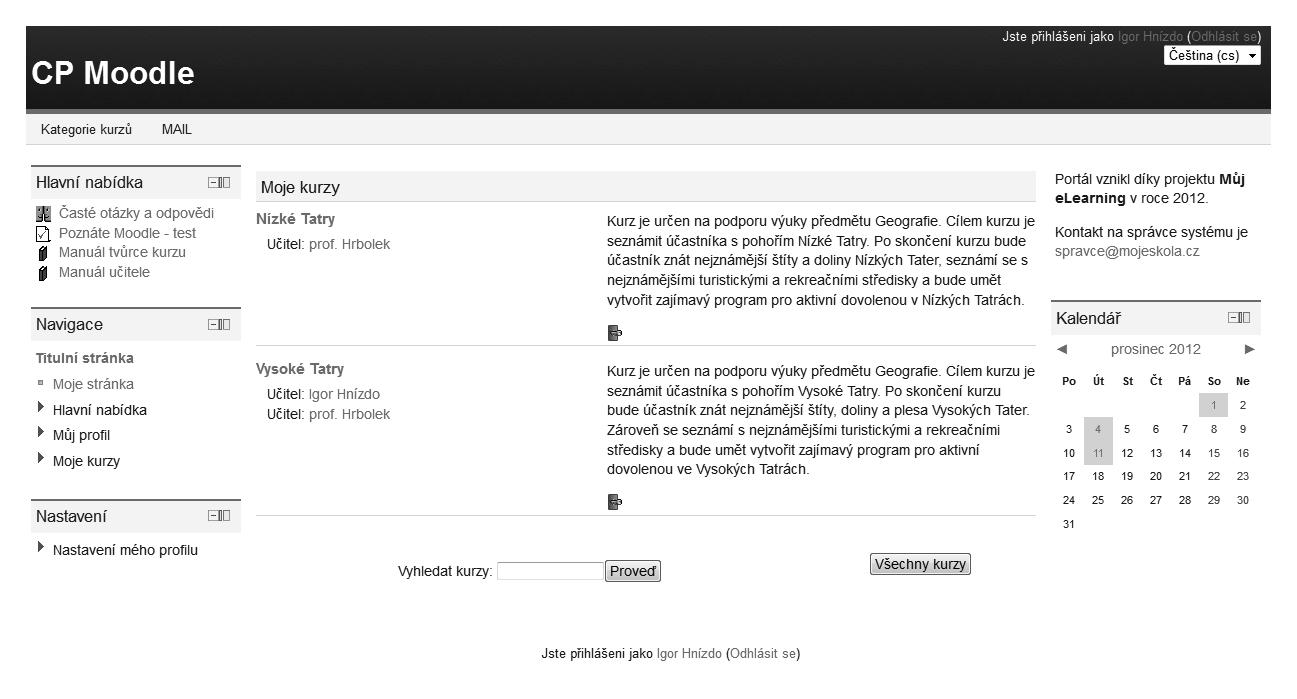
Obrázek 1.1 Přihlašovací stránka Moodlu
K přihlášení můžete použít odkaz Nejste přihlášeni (Přihlásit se), který se nachází na úvodní stránce většinou vpravo nahoře. V zobrazeném formuláři zadejte přihlašovací údaje (obrázek 1.1).
Tip: Neustálé zobrazování stránky s přihlašovacím formulářem je po čase otravné. Může dokonce vybudovat u uživatelů stereotypní chování, jehož důsledkem je, že si uživatelé nevšimnou důležité informace uveřejněné na titulní stránce Moodlu. Naštěstí může správce systému v bloku Nastavení (po přepnutí se do režimu úprav) přidat z nabídky Přidat blok (vlevo dole) na titulní stránku blok Přihlásit se, čímž umožní uživatelům přihlašovat se do systému přímo z titulní stránky.
Po úspěšném přihlášení se zobrazí Titulní stránka (obrázek 1.2). Na rozdíl od titulní stránky Moodlu zobrazuje Titulní stránka informace určené konkrétnímu uživateli. Vpravo a vlevo se nachází bloky, které definoval správce systému. Ty slouží ke snadnější orientaci na stránkách Moodlu, umožňují přístup k profilu uživatele či zobrazují nadcházející důležité termíny.
Centrální část stránky obsahuje nejdůležitější informace. V případě Moodlu ji nejčastěji tvoří blok Moje kurzy, který obsahuje seznam e-learningových kurzů dostupných přihlášenému po stránce (po přepnutí se do režimu úprav) přidat z nabídk y k
uživateli. Uživatel nemá možnost titulní stránku modifikovat, to patří do kompetencí správce systému.
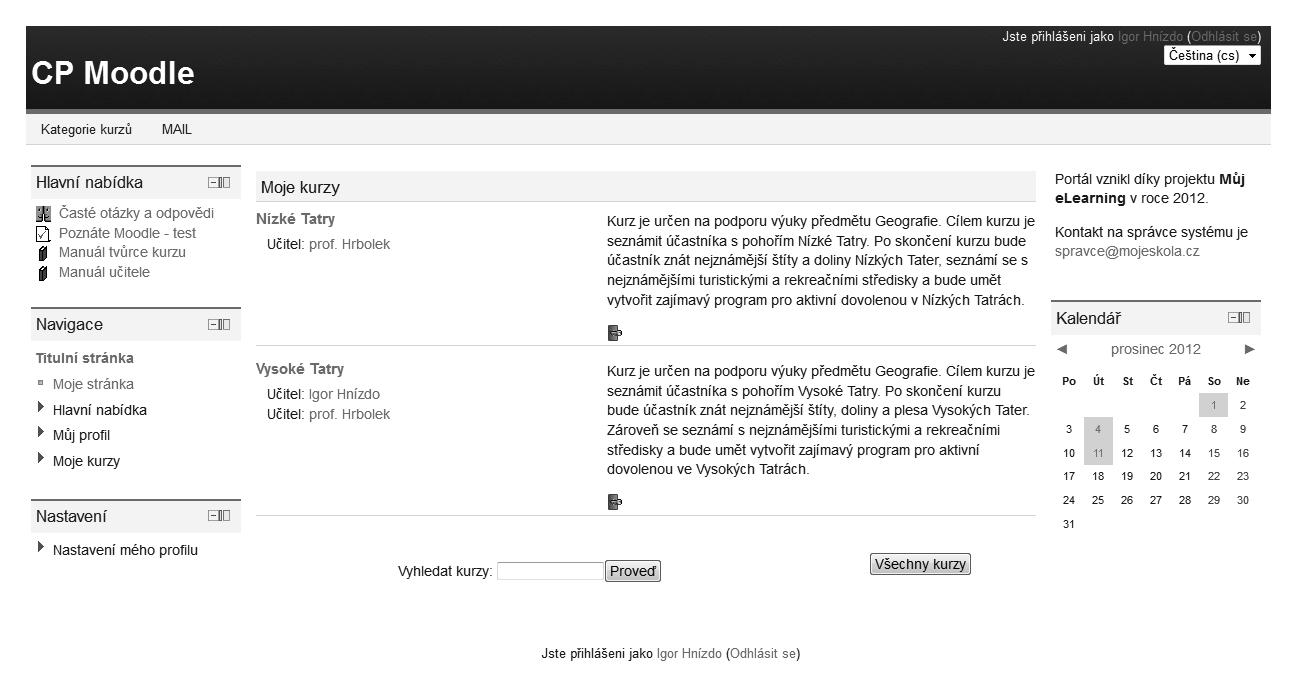
Obrázek 1.2 Titulní stránka uživatele po přihlášení s bloky definovanými správcem systému a seznamem kurzů, ve kterých uživatel působí v některé z definovaných rolí
Poznámka: Všimněte si, že v tomto seznamu nejsou pouze kurzy, ve kterých učitel vyučuje, ale mohou v něm být i kurzy, ve kterých působí v roli tvůrce kurzu nebo v roli studenta.
Uživatelé Moodlu mají často rozdílnou představu o tom, co všechno by po přihlášení chtěli vidět na úvodní stránce. Tvůrci Moodlu jim chtěli vyjít vstříc, a proto vytvořili stránku s výstižným názvem Moje stránka (MyMoodle). V typické instalaci se odkaz na tuto stránku nachází v bloku Navigace
Tip: Správce systému může v bloku Navigace → Správa stránek → Vzhled → Navigace definovat
Výchozí domovskou stránku uživatelů. Po změně nastavení tak může Moje stránka nahradit
Všimněte si, že v tomto seznamu nejsou pouze kurz y, ve kter ých učitel vyučuje, k domovskou stránku uživatelů
Titulní stránku
V centrální části stránky (obrázek 1.3) najdete blok Přehled kurzů, který kromě seznamu kurzů uživatele zobrazuje podrobnější informace o nadcházejících důležitých událostech kurzu. Díky tomu má uživatel hned po přihlášení přehled o důležitých termínech a zároveň může jednoduchým klepnutím přejít přímo na stránku dané činnosti.
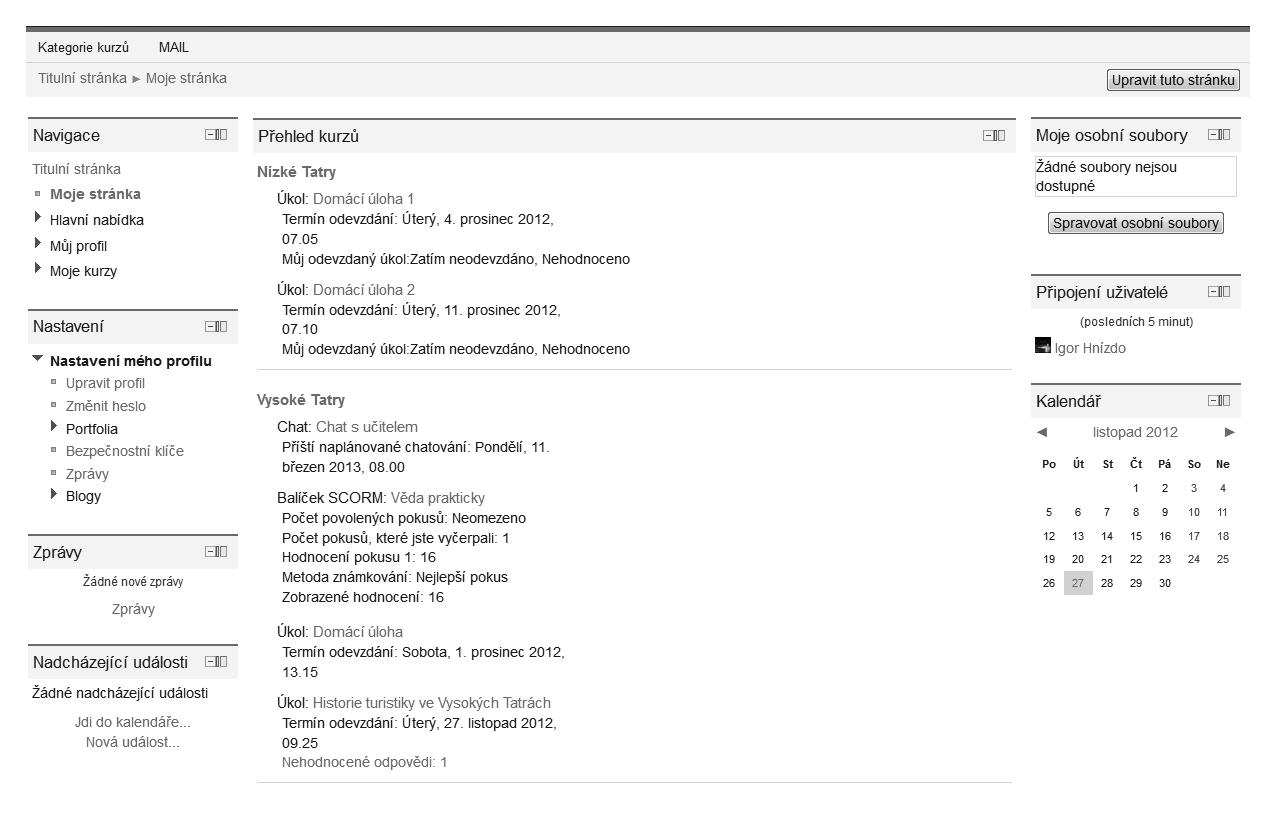
Obrázek 1.3 Moje stránka v režimu úprav. Všimněte si bloku Přehled kurzů s informacemi o nadcházejících událostech kurzu a bloku Moje osobní soubory
Moje stránka je místo, které si může každý uživatel částečně upravit podle svých představ. Na stránku může přidat další bloky, jako jsou například Kalendář, Nadcházející události či Zprávy. Postupujte následovně (obrázek 1.4):
1. V pravém horním okně klepněte na tlačítko Upravit tuto stránku.
2. V levém dolním rohu se objeví seznam bloků (s názvem Přidat blok), které můžete na stránku přidat.
3. Ze seznamu vyberte požadovaný blok.
4. Ten se zobrazí na výchozí pozici vpravo dole.
5. Pomocí ikony Přesunout jej můžete přesunout na požadované místo.
6. Klepnutím na ikonu Nastavení zkontrolujte, případně změňte, nastavení vybraného bloku.
7. Pokud byste si použití bloku rozmysleli, klepnutím na ikonu Skrýt ho schovejte. Ikona Odstranit ho odstraní z rozložení stránky a opětovně zařadí do seznamu bloků.
Poznámka: Některé bloky na stránce jsou definovány správcem systému. V takovém případě nemůžete změnit jejich pozici ani viditelnost.
můžete změnit
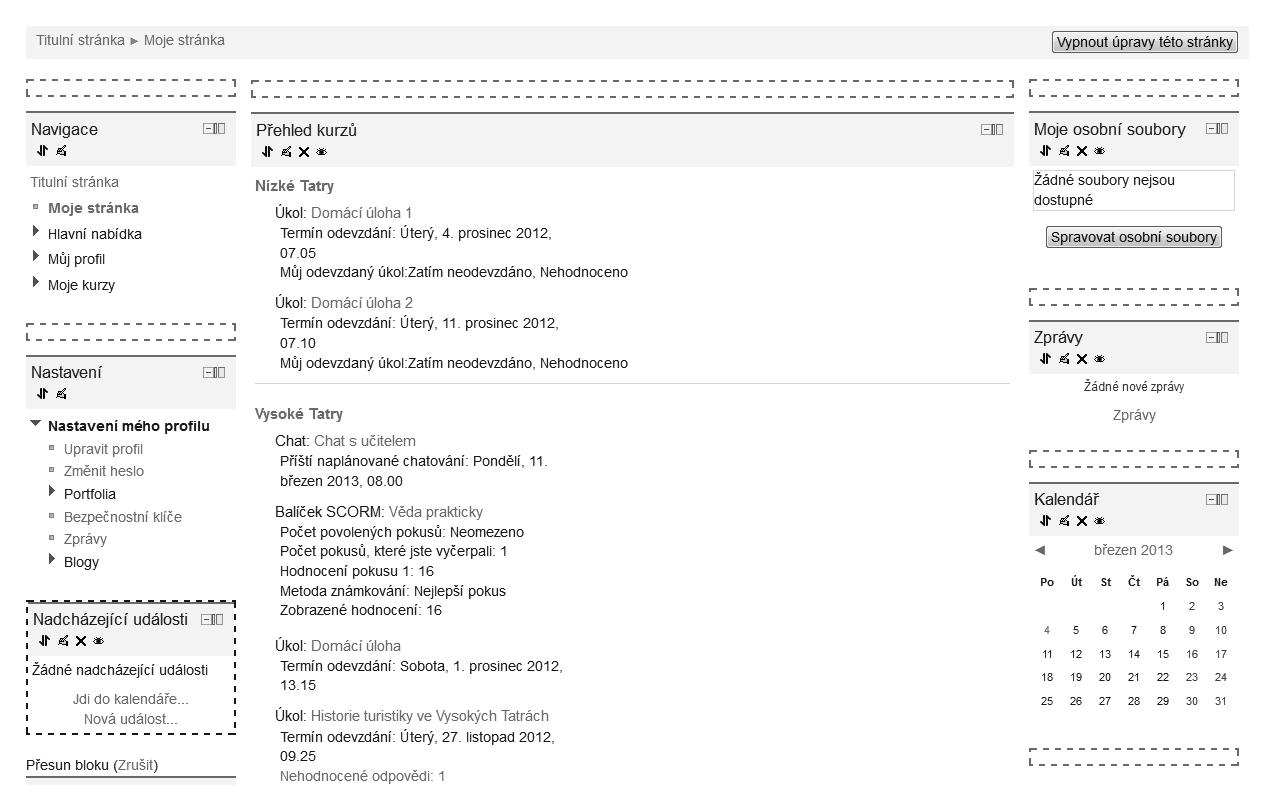
Obrázek 1.4 Úprava zobrazení a rozložení bloků na Mojí stránce
Podobně jako jiné informační systémy, sociální sítě či internetové obchody uchovává i Moodle některé charakteristiky svých uživatelů v podobě osobního profilu uživatele.
K osobnímu profilu uživatele se můžete dostat více způsoby (obrázek 1.5). Nejjednodušší a zároveň vždy dostupný způsob zobrazení profilu představuje jméno uživatele v podobě hypertextového odkazu v pravém horním rohu hlavičky každé stránky nebo uprostřed zápatí stránky. Alternativní způsob zobrazení osobního profilu nabízí blok Navigace, v kterém pod položkou Můj profil najdete strukturovaně seřazené odkazy týkající se činnosti každého uživatele Moodlu.
Osobní profil uživatele obsahuje pouze jeho základní charakteristiky. Pokud chcete do osobního profilu doplnit další informace o svých znalostech nebo zkušenostech, odborném zaměření, případně pokud chcete doplnit další kontaktní informace (mobil, ICQ, Skype), postupujte následovně:
1. V bloku Nastavení rozbalte možnost Nastavení mého profilu
2. Klepněte na odkaz Upravit profil
3. V zobrazeném formuláři nastavte všechny potřebné údaje.
4. Změny potvrďte tlačítkem Aktualizovat profil
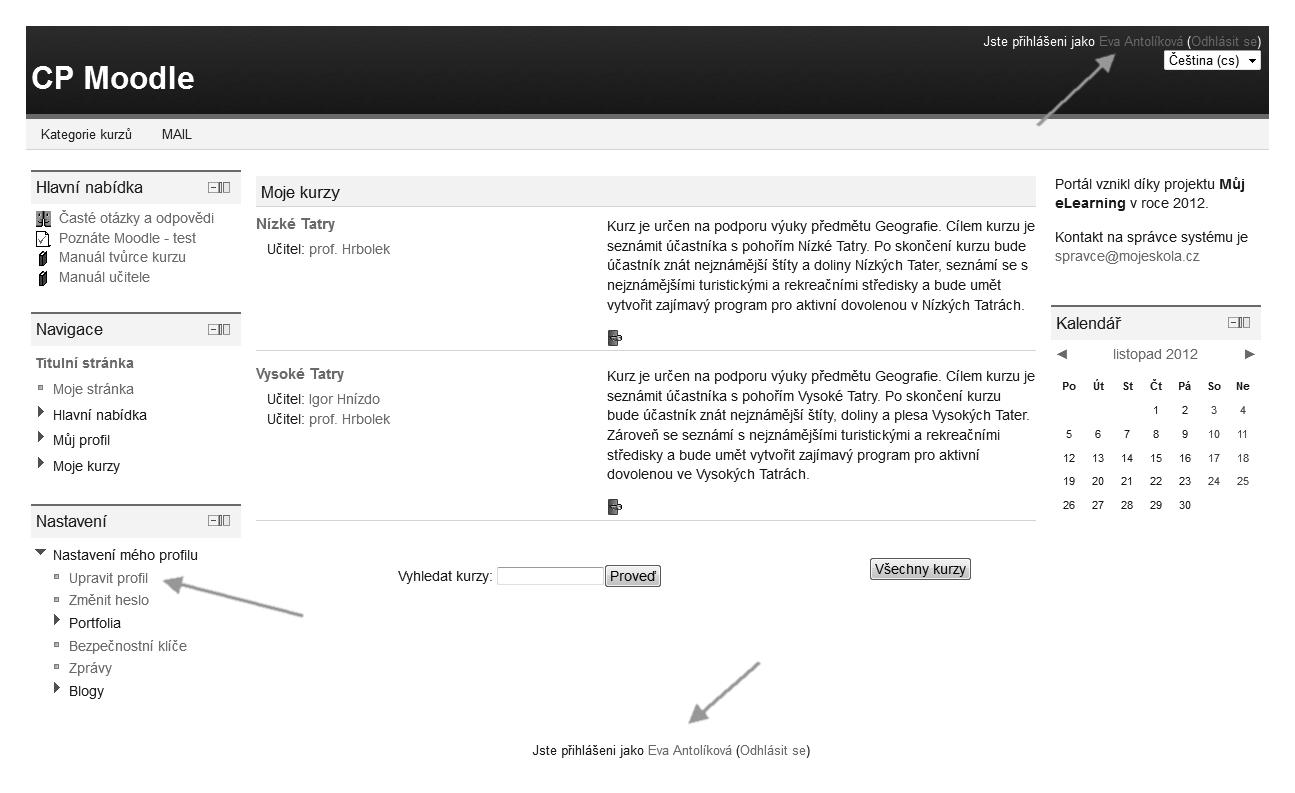
Obrázek 1.5 Možnosti zobrazení osobního profilu uživatele
K zajímavým nastavením osobního profilu patří kromě už zmíněných možností položky:
Označovat nepřečtené příspěvky – poskytuje přehled o nových nepřečtených příspěvcích v diskuzních fórech.
Při úpravě textu – zde nastavujete použití grafického textového editoru při psaní textu.
AJAX a Javascript – zde povolíte úpravu stránky kurzu s využitím moderních nástrojů webu.
Pokud jste v systému poprvé, namísto fotografie máte v profilu uvedeného jen přednastaveného avatara. Dříve než ho vyměníte za fotografii, projděte si kritéria, která byste měli při výběru fotografie vzít v úvahu:
Fotografie by měla zobrazovat hlavně tvář, aby byla rozpoznatelná i při menším zobrazení.
Tvář by měla být umístěna uprostřed, aby nebyla při úpravě na požadovanou velikost nesprávně ořezána, protože systém automaticky upravuje velikost vložené fotografie na rozměr 100 × 100 pixelů.
Soubor s fotografií musí být ve formátu JPEG nebo PNG.
Soubor nesmí překročit v systému definovanou velikost souborů.
Pokud máte fotografii připravenou, do systému ji nahrajete následovně:
1. V bloku Nastavení přejděte do Nastavení mého profilu.
2. Zobrazte část Profilové foto.
3. Fotografii přesuňte ze složky vašeho počítače do pole s názvem Nový obrázek a přidejte Popis obrázku.
4. Vložení fotografie potvrďte tlačítkem Aktualizovat profil
Poznámka: V případě, že se vám nepodaří fotografii nahrát jejím jednoduchým přesunutím, můžete použít osvědčený postup. Klepněte na odkaz Přidat, zobrazí se karta Přidat soubor a tlačítkem Vybrat soubor zobrazte okno se složkami vašeho počítače. Fotografii vložte tlačítkem Nahrát tento soubor
soubor zobrazte okno se složkami vašeho počítače. vložte tlačítkem
Tip: Pokud se fotografie po návratu do profilu nezobrazí, obnovte stránku prohlížeče tlačítkem Obnovit nebo pomocí klávesy F5, případně kombinací Shift+F5. Pokud chcete fotografii z profilu odstranit, musíte označit položku Odstranit v části Profilové foto formuláře a změny potvrdit.
Pokud se odstranit, musíte označit formuláře potvrdit.
Když se do systému nemůžete přihlásit z důvodu zapomenutého přihlašovacího jména nebo hesla, můžete na stránce s přihlašovacím formulářem nebo v bloku Přihlásit se využít odkaz
Zapomněli jste své uživatelské jméno či heslo? Po ověření vaší totožnosti vám Moodle pošle změněné heslo na vaši e-mailovou adresu.
Poznámka: Pokud Moodle používá k autorizaci uživatelů jiný modul, nemusí uvedený způsob obnovy hesla fungovat. V tom případě musíte kontaktovat správce systému.
modul, nemusí hesla fungovat. V tom případě musíte kontaktovat správce
Někdy se vyskytnou situace, kdy potřebujete změnit heslo i tehdy, když jste se do systému úspěšně přihlásili. V takovém případě můžete využít odkazu Změnit heslo v nabídce Nastavení mého profilu v bloku Nastavení.
Upřete nyní pozornost na centrální část stránky, kterou vidí přihlášený uživatel. Jak už bylo uvedeno, v zobrazení Titulní stránka nebo v zobrazení Moje stránka vidí každý uživatel seznam e-learningových kurzů. Každý název kurzu tvoří hypertextový odkaz – pokud na něj klepnete, zobrazí se konkrétní kurz.
Stránky e-learningových kurzů vytvořené v Moodlu mají velmi podobnou strukturu (obrázek 1.6). V horní části každé stránky e-learningového kurzu najdete hlavičku, jejíž obsah a vzhled může měnit pouze správce systému. Pod ní se nachází navigační lišta, která informuje uživatele o jeho aktuální pozici v rámci struktury portálu. Většina tvůrců e-learningových kurzů ponechá původní rozložení stránky kurzu na tři části (sloupce). Zatímco v centrální, největší
části najdete samotný studijní obsah kurzu doplněný o motivující aktivity, v pravém a levém sloupci najdete bloky pro řízení výuky, ke komunikaci či zobrazení dalších studijních materiálů.
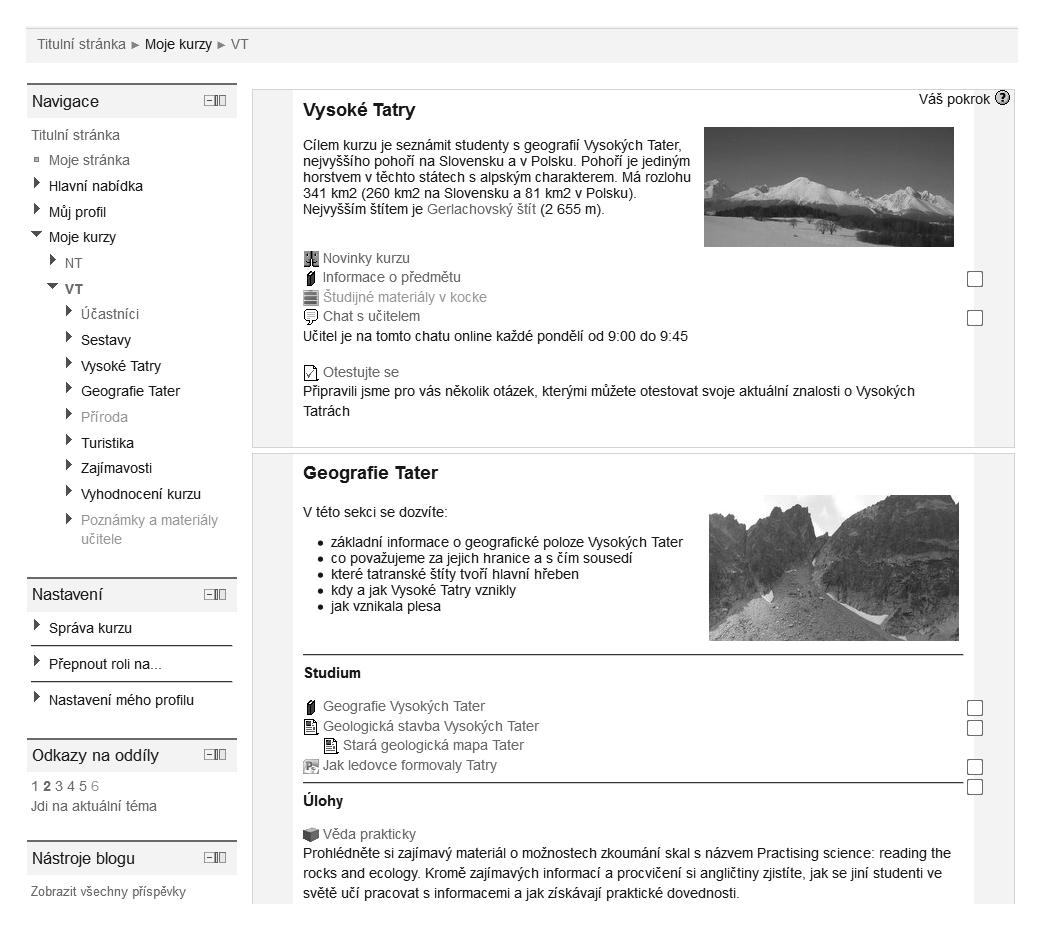
Obrázek 1.6 Struktura a navigace v prostředí Moodlu
Tip: Moodle nabízí v současnosti více témat, která umožňují tzv. dokování bloků. Pokud jste pro e-learningový kurz zvolili takové téma, můžete bloky z pravého nebo levého sloupce, či dokonce z obou přesunout na okraj okna prohlížeče a získat tak více prostoru pro samotný obsah kurzu.
Centrální část kurzu nese název Osnova témat. Je rozdělena na více sekcí. Bez ohledu na to, jaké Uspořádání jste v nastavení kurzu zvolili, je první – úvodní – sekce vždy viditelná. Je určena k zobrazení základních informací o e-learningovém kurzu, k přivítání a motivaci studentů, případně k zobrazení materiálů a činností, které bude student používat během kurzu
1 Základní struktura a navigace
celého období výuky. Zároveň v prostředním sloupci hlavní stránky kurzu najdete pod sebou seřazené všechny ostatní sekce, jejichž počet určil tvůrce e-learningového kurzu v jeho nastaveních.
Mnohem lepší přehled o struktuře kurzu a přesun na konkrétní studijní materiál nebo činnost umožňuje blok Navigace. Ten v podobě hierarchické struktury zobrazuje nejen seznam e-learningových kurzů konkrétního uživatele, ale i nadpisy jednotlivých sekcí (obrázek 1.7). Možnosti bloku Navigace využijete naplno až tehdy, pokud v každé sekci vložíte do jejího
Souhrnu informace o cílech nebo zaměření sekce a namísto výchozího názvu vytvoříte vlastní nastavení položky Název sekce.
Poznámka: V bloku Navigace se zobrazují pouze sekce, které obsahují aspoň jeden studijní materiál nebo činnost.
Tip: Po klepnutí na název sekce se na ni bohužel nepřesunete, uvidíte ale seznam studijních materiálů a činností, které obsahuje. K přesunu můžete použít blok Odkaz na oddíly. Jeho nevýhodou je, že jednotlivé sekce zobrazuje pouze v podobě jejich pořadového čísla (obrázek 1.7).
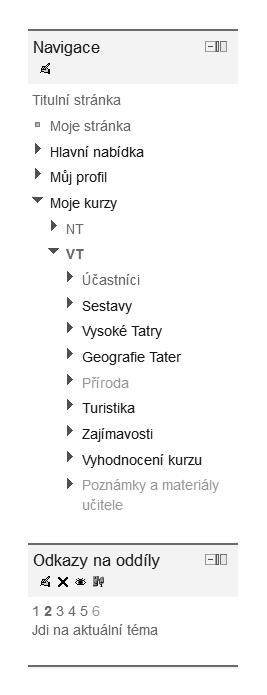
Obrázek 1.7 Ukázka navigace v e-learningovém kurzu prostřednictvím bloků Navigace a Odkazy na oddíly se mamateriálů a činností, které Odkaz na . Jeho
Tip: Přesun na konkrétní sekci trvá i běžnému uživateli webových prohlížečů poměrně krátce. Pokud má ale e-learningový kurz větší počet sekcí, začíná být tento přesun často otravný. Je tedy vhodné vybrat tvůrcům kurzů v nastaveních kurzu možnost Zobrazit jedno téma na stránku v položce Vzhled kurzu
vhodné tvůrcům kurzů v nastaveních kurzu možnost téma na stránku
Hlavní stránka kurzu je nejčastěji zobrazovanou a samozřejmě i prohlíženou stránkou. Zatímco v klasické třídě učitel svými pokyny určuje aktivity studentů, v e-learningovém kurzu právě hlavní stránka usměrňuje studenty při postupu studijními materiály a při plnění jednotlivých činností. Aktuální vzhled hlavní stránky (a tedy i konkrétní sekce), který studentům pomáhá při navigaci kurzem (respektive sekcí), je proto velmi důležitý.
Po klepnutí na tlačítko Zapnout režim úprav se u každého studijního materiálu nebo činnosti na hlavní stránce kurzu zobrazí ikony k jejich další úpravě (obrázek 1.8).
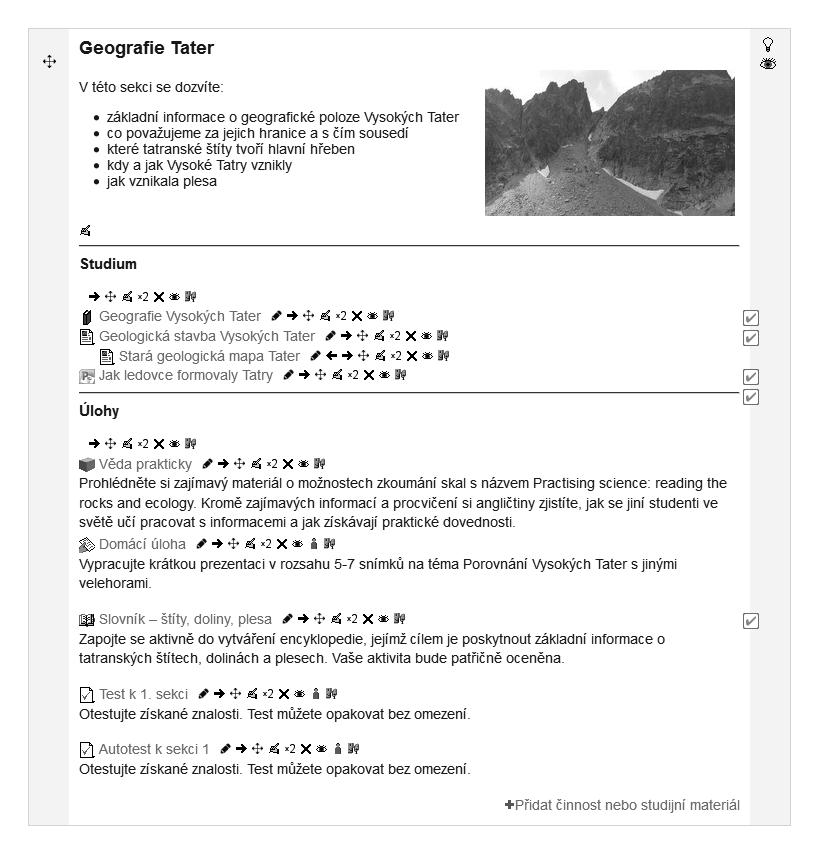
Obrázek 1.8 Ikony k editaci studijních materiálů a činností na hlavní stránce poměrně krátce.
Podívejte se na úlohu zobrazených ikon, které využijete během výuky:
Upravit název – slouží k rychlé úpravě názvu studijního materiálu nebo činnosti. Stačí, pokud napíšete do zobrazeného editovacího pole nový název činnosti nebo materiálu a potvrdíte klávesou Enter.
Přesunout doprava – ikona odsadí odkaz na studijní materiál nebo činnost na hlavní stránce kurzu doprava.
Přesunout doleva – ikona se zobrazí pouze v případě, že jste odkaz odsadili doprava. Slouží ke zrušení odsazení, tedy posunu odkazu na hlavní stránce doleva.
Tip: Ikony Přesunout doprava a Přesunout doleva se hodí ke zlepšení přehlednosti studijních materiálů a činností v rámci sekce. V kombinaci s Popiskem vytvořte strukturu, ve které se student snadno orientuje, a může se tak soustředit na samotnou výuku. Zvolenou strukturu je vhodné dodržovat ve všech sekcích kurzu.
Přesunout – uchopením odkazu pomocí této ikony ho můžete přesunout v rámci celého kurzu. Uchopit odkaz se dá pouze tehdy, pokud ukazatel myši po umístění kurzoru na ikonu změní svůj vzhled na křížek.
Poznámka: Někdy se přesouvání studijního materiálu nebo činnosti nedá realizovat jednoduchým přetažením. V tom případě má ikona tvar dvojšipky. Materiál nebo činnost se potom přenášejí klepnutím na ikonu Přesunout, mezi ikony na hlavní stránce se vloží větší ikony obdélníků. Tyto určují, kam všude se dá vybraný studijní materiál nebo činnost vložit. Výběrem konkrétního obdélníka (klepnutím) určíte nové místo pro přesouvaný odkaz na hlavní stránce.
s soustředit dokurzu nebo přetažením. V tom případě má ikona tvar dvojšipky. klepkam všude se dá konkrétního obdélníka určíte nové místo pro přesouvaný odk az na hlavní stránce.
Aktualizovat – ikona slouží k opětovné editaci studijního materiálu nebo činnosti. Pomocí této ikony zobrazí Moodle formulář nastavení, pomocí kterého jste studijní materiál nebo činnost vkládali do kurzu.
Duplikovat – vytvoří kopii konkrétní činnosti nebo materiálu. Volba je ideální pomůckou při vytváření a naplňování kurzu. Oceníte ji například při práci s úkoly, kdy chcete pro každé seskupení zadat jiné téma seminární práce, přičemž ale chcete pro studenty zachovat podrobné instrukce k jejímu napsání a kritéria jejího hodnocení. Postupujte tak, že vytvoříte jeden kompletní úkol, ze kterého vytvoříte kopii. V ní stačí v nastaveních změnit seskupení a téma seminární práce.
Odstranit – studijní materiál nebo činnost můžete pomocí této ikony natrvalo odstranit z kurzu.
Skrýt – ikona ke skrytí studijního materiálu nebo činnosti. Ikona je přepínač, tj. v případě, že vzhled ikony představuje otevřené oko, je odkaz na aktivitu viditelný a klepnutím na ikonu ho skryjete. Ikona změní vzhled na zavřené oko. Dalším klepnutím materiál nebo činnost zase zviditelníte.
Žádné skupiny / Oddělené skupiny / Viditelné skupiny – ikona k nastavení dostupnosti studijního materiálu nebo činnosti v rámci skupin (skupiny jsou popsány v druhé kapitole). Podle zvoleného režimu skupin ikona mění svůj vzhled.
Přidělit role – nastavení práv k práci se studijním materiálem nebo činností. Můžete jí studentům například přidělit oprávnění, které má pouze učitel (hodnocení činnosti, komentování činnosti apod.).
1. Prohlédněte si informace dostupné na webové stránce vaší instalace Moodlu. Jaké informace byste na ní očekávali, pokud byste byli v roli studenta, učitele, případně náhodného návštěvníka stránky?
2. Jaký je rozdíl mezi Titulní stránkou a Mojí stránkou, které můžete vidět po přihlášení do prostředí Moodlu?
3. Které z dostupných bloků byste přidali na Moji stránku?
4. Zjistěte aktuálnost informací sdružených ve vašem profilu.
5. Prohlédněte si dostupné kurzy a vyzkoušejte si různé způsoby navigace mezi stránkami Moodlu.
6. Proč se doporučuje opustit prostředí Moodlu klepnutím na odkaz Odhlásit se?
7. Vyzkoušejte si přesun bloků v některém z kurzů, ve kterých působíte v roli učitele nebo tvůrce kurzu.
8. Upřednostnili byste zobrazení jedné sekce, nebo současné zobrazení všech sekcí kurzu? Jaké jsou výhody, případně nevýhody, obou dostupných způsobů zobrazení sekcí?
V této kapitole:
Cobystesimělipřipravit předtím,nežsepustítedo tvorbye-learningového kurzu
Jakvytvořítenovýprázdný kurz
Jakýjevýznamjednotlivých nastavení
Jakdokurzupřihlásíte účastníky
Jakjerozdělítedoskupin
K čemusloužíseskupení a jakýjejejichvztahke skupinám
E-learningový kurz je základní jednotkou struktury, se kterou v systému Moodle pracujete.
Vytvoření nového e-learningového kurzu znamená ve skutečnosti dvě činnosti, které vyžadují spolupráci správce systému a tvůrce kurzu.
Poznámka: Tvůrcem e-learningového kurzu bývá často právě učitel. Proto nebudeme v dalším textu tyto dvě role odlišovat, pokud to výklad vysloveně nebude vyžadovat.
Dříve než začnete vytvářet obsah a jednotlivé činnosti kurzu, musíte požádat správce systému o vytvoření nového, prázdného e-learningového kurzu a jeho případné zařazení do některé z vytvořených kategorií kurzů. Správce systému potřebuje vědět několik základních údajů o vytvářeném kurzu, jako je jeho název, zkrácený název a dále jména tvůrců kurzu, respektive učitelů.
Podrobněji se budeme vytváření e-learningového kurzu z pohledu správce systému věnovat v druhé části knihy, prozatím je důležité pouze to, aby se správce o vašem požadavku dozvěděl a mohl jej co nejrychleji realizovat. Způsob doručení žádosti o vytvoření e-learningového kurzu se v jednotlivých instalacích Moodlu a v různých vzdělávacích institucích liší, nejčastěji se realizuje prostřednictvím e-mailu nebo webového formuláře.
Tip: Správce systému Moodle může v bloku Nastavení v části Správa stránek → Kurzy → Žádost o založení kurzu povolit webový formulář, prostřednictvím něhož může zájemce o vytvoření e-learningového kurzu podat žádost. učitel. textu pokud nebude Správce Moodle může v bloku í k Kurz y povolit webový prostřednictvím něhož může zájemce o vytvoření ekurzu
Když správce systému nový kurz vytvoří, můžete začít s vytvářením jeho obsahu, s úpravami struktury a částečně i vzhledu. Vlastní realizace těchto úkonů samozřejmě vyžaduje přihlášení do systému.
Po přihlášení do systému Moodle se zobrazí Titulní stránka, která většinou obsahuje nabídku kurzů nazvanou Moje kurzy. Jsou to kurzy, do kterých máte přístup, tj. máte v daném kurzu přiřazenou některou z definovaných rolí, například student, učitel apod. V případě, že správce systému vaši žádost o vytvoření kurzu akceptoval, vidíte v seznamu kurzů název nového kurzu. Tento název zároveň slouží jako hypertextový odkaz – po klepnutí na něj se zobrazí jeho obsah.
Tip: Ve starších verzích Moodlu mohl často učitel sám vytvářet nové kurzy. V námi použité verzi mu tuto pravomoc může vrátit jedině správce systému změnou volby Vytvářet kurzy v bloku
Nastavení → Správa stránek → Uživatelé → Oprávnění → Definovat role
kurz y í k í
vzhledu stránek posk ytují nabízí obsah. Vzhled a druh informací, hlavně ve dvou bočních sloupcích, může instalacích Moodlu velmi V našem pro -
Poznámka: Většina šablon vzhledu použitých v Moodlu zachovává rozdělení zobrazených stránek na tři sloupce. Pravý a levý sloupec jsou užší a poskytují účastníkům kurzu doplňující informace. Prostřední sloupec nabízí samotný obsah. Vzhled a druh zobrazených informací, hlavně ve dvou bočních sloupcích, může být v různých instalacích Moodlu velmi odlišný. V našem výkladu proto používáme jednu z předdefinovaných šablon. Úpravě postranních bloků se budeme věnovat v samostatné kapitole.
Váš nově vytvořený kurz je v této chvíli prázdný. Dříve než začnete vytvářet jeho studijní obsah a přidávat různé aktivizující činnosti, projdeme si podrobněji jeho základní nastavení.
Nastavení nového nebo existujícího kurzu zobrazíte tak, že v konkrétním kurzu klepnete na odkaz Upravit nastavení v bloku Nastavení. Zobrazí se formulář, jehož položky si stručně popíšeme. Jejich pořadí je mírně upraveno s ohledem na jejich logickou souvislost:
Kategorie – pokud se tato položka zobrazuje, můžete měnit kategorii, ve které se má kurz zobrazit.
Celý název – je nutné jej zadat a je možné použít i diakritiku. Úplný název se zobrazí v horní části každé stránky kurzu a v seznamu kurzů. Vložte název nového kurzu Vysoké Tatry.
Krátký název kurzu představuje zkrácený název kurzu, který se bude objevovat v navigační liště kurzu a na místech, kam se celý název nevejde. Mnoho institucí používá dohodnutý způsob označování předmětů, který přebírají i při označování e-learningových kurzů. V případě, že není způsob označení dán, můžete zkrácený název vymyslet sami. Použijte například VT
Shrnutí kurzu by mělo obsahovat stručnou charakteristiku kurzu, jeho cíl, případně kompetence, které student získá po jeho úspěšném absolvování. Shrnutí se zobrazuje spolu s názvem kurzu i ve veřejně přístupné části systému a poskytuje základní informace případnému zájemci o daný kurz, proto je jeho příprava velmi důležitá.
Uspořádání určuje, jak se budou zobrazovat jednotlivé sekce kurzu. Podrobněji si výběr vhodného uspořádání popíšeme v následující kapitole.
Počet týdnů/témat stanovuje počet týdnů trvání kurzu, respektive počet témat – sekcí, které bude kurz obsahovat. Na základě daného počtu týdnů (témat) se hlavní stránka kurzu rozdělí na sekce, do kterých můžete později vkládat jednotlivé studijní materiály a činnosti. Počet týdnů (témat) je možné kdykoliv změnit.
Poznámka: Počet týdnů/témat je možné kdykoliv měnit. Pokud zvýšíte počet témat, prázdné sekce se přidají na konec. Pokud naopak změníte počet témat na menší, témata se skryjí, ale neodstraní. Odkazy na studijní materiály a činnosti zůstanou zachované, ačkoli se k nim nebudete moct dostat přímo. Po opětovném zvýšení počtu témat se obsah skrytých témat zobrazí. Nedoporučujeme ale změnou počtu dostupných témat realizovat skrývání a odkrývání sekcí, v systému Moodle to lze řešit elegantněji.
neNedo -
Datum začátku kurzu definuje, odkdy bude kurz přístupný studentům. Přesné nastavení této položky má smysl zejména při týdenním formátu kurzu, kdy týden začne právě datem, které zvolíte. V každém případě platí, že se studenti mohou do kurzu přihlásit pouze tehdy, pokud datum začátku kurzu už uplynulo.
Skryté sekce – umožňuje nastavit způsob zobrazení (viditelnost) činností, které jsou skryté. Význam skrývání plně využijete v období výuky. Můžete vybrat z následujících dvou možností:
Skryté sekce se zobrazují ve sbalené formě – jednotlivé činnosti a studijní materiály budou pro studenta nepřístupné, ale budou pro něj viditelné, budou se zobrazovat šedou barvou. Student tak bude mít přehled, co ho v které sekci čeká.
Skryté sekce se nezobrazují vůbec – ukryté činnosti budou pro studenty úplně neviditelné.
Kolik novinek ukazovat – umožňuje nastavit počet novinek, které se zobrazí ve speciálním bloku Poslední novinky, určeném k informování studentů. Všichni studenti mají přednastavené automatické odebírání uveřejněných novinek, takže zveřejněná zpráva se jim zašle na e-mail. Pokud v této položce nastavíte počet novinek na nulu, potom se tento blok vůbec nezobrazí na hlavní stránce kurzu.
Ukázat známky – poskytuje učiteli možnost rozhodnout se, zda přidělené body, respektive známky, budou studentovi přístupné. Učitel může známkovat činnosti kurzu i v případě, že vybere volbu Ne.
Ukázat sestavu o činnosti – zobrazí studentovi zprávu o jeho aktivitě v kurzu. Většinou se ponechává vybraná volba Ne. Učitel má vždy k dispozici zprávu o aktivitách každého přihlášeného studenta. Tato volba určuje, zda ke zprávě o aktivitě bude mít přístup student.
Maximální velikost nahrávaných souborů – některé činnosti vyžadují, aby student nahrál vypracovaný soubor do kurzu (například Úkol). V této položce můžete specifikovat maximální velikost přenášených souborů, která může být tak velká, jak je správcem systému globálně nastavená velikost přenášených souborů.