Microsoft Windows 8
Podrobná uživatelská příručka
Ondřej Bitto
Obálka: Martin Sodomka
Odpovědný redaktor: Libor Pácl
Technický redaktor: Jiří Matoušek
Objednávky knih: http://knihy.cpress.cz www.albatrosmedia.cz eshop@albatrosmedia.cz bezplatná linka 800 555 513 ISBN 978-80-251-3776-5
Vydalo nakladatelství Computer Press v Brně roku 2012 ve společnosti Albatros Media a. s. se sídlem Na Pankráci 30, Praha 4. Číslo publikace 16 506. © Albatros Media a. s. Všechna práva vyhrazena. Žádná část této publikace nesmí být kopírována a rozmnožována za účelem rozšiřování v jakékoli formě či jakýmkoli způsobem bez písemného souhlasu vydavatele.
1. vydání
Stručný obsah
KAPITOLA
Jak na obrázky k hudebním albům
Použití vizualizací při přehrávání hudby
hudebního CD ve formátu MP3
hudebního
Synchronizace hudební knihovny s
základních možností
fotografií
PŘÍLOHA
Úvod
Počítače jsou na první pohled tvořeny rozličnými komponentami, které formují jejich hardware. Nicméně bez odpovídající softwarové výbavy by jejich význam byl prakticky nulový, nejdůležitější aplikací ze všech je operační systém. Windows 8 navazují na předchozí verze této řady operačního systému a přinášejí celou řadu novinek, vylepšení i pokroků v tempu technologického vývoje.
Se systémem Windows 8 uživatel nezískává pouze operační systém jako prostředníka mezi ním, počítačem a dalšími nadstavbovými aplikacemi. Součástí instalace je totiž také celá řada již zabudovaných programů a doplňků, jež velice dobře poslouží v kanceláři i při domácím použití. Kromě již z dřívějška dobře známých stálic v podobě aplikací WordPad, Malování a dalších se jedná také o úplné novinky. Naplno tak lze například využít síťové spolupráce, inovované grafické rozhraní (pro něž se historicky vžilo označení Metro) pro specifické použití apod.
Pokud si zvyknete používat všechny standardně nabízené možnosti a doplňky, bude pro vás práce ve Windows 8 nejen pohodlnější, ale také efektivnější a bezproblémová. Pozorným čtením této uživatelské příručky si můžete osvojit kompletní ovládání Windows – základy grafického rozhraní počínaje a například podrobnou konfigurací sítě konče. Navíc lze k listování jejími stránkami přistupovat dvěma základními způsoby. Velice dobře poslouží jako takzvaná referenční příručka, když potřebujete rychle najít přesně ty informace, které právě hledáte. Zároveň se však jejím úplným prostudováním může začínající uživatel stát profesionálem v ovládání Windows a jejich konfiguraci.
V celém textu je důraz kladen na srozumitelnost popisovaných technik a postupů, takže se během jejich sledování a provádění nikde neztratíte ani nezadrhnete. Řádky první kapitoly představují systém Windows 8 jako celek – uživatelé předchozích verzí poznají novinky, začátečníci ve Windows se důkladně seznámí nejen s grafickým rozhraním, prací s okny či ovládáním plochy, ale také ovládnou všechny pokročilé možnosti.
Data v současné době vládnou světu, mnohdy obsahují informace nedozírné hodnoty. Další kapitoly proto uživatele seznámí s jejich strukturovaným ukládáním, ochranou, nicméně důraz bude kladen také na možné sdílení na síti i upravení přístupových práv pro vyšší bezpečnost. A právě bezpečností se podrobně zabývá popis návodů a postupů v odpovídajících součástech Windows 8, kde je k dispozici celá řada funkcí pro ochranu vašeho počítače a sítě. Slova známého přísloví praví, že nejdříve práce a až poté přichází čas na zábavu. V tomto duchu lze postupovat také v případě systému Windows 8. Na stránkách této uživatelské příručky se podrobně seznámíte s ovládáním pracovních nástrojů pro tvorbu textů, grafů a proniknete do praktických návodů v podobě úprav pořízených fotografií. Aby byla pří-
ručka co nejkomplexnější, zařadili jsme do ní také praktické možnosti použití programu Windows Fotogalerie.
Kdo není připojen k Internetu, jako by v dnešní době snad ani nebyl. Systém Windows 8 výrazně rozšiřuje síťové možnosti a kromě prostého surfování webovými stránkami prostřednictvím aplikace Internet Explorer desáté verze dovoluje také vzájemnou spolupráci v reálném čase. Do detailu je vyřešeno také sdílení souborů a složek v domácí síti, podrobný návod proto vyplní řádky samostatné části obsahu příručky.
Pro větší přehlednost a názorné vypíchnutí důležitých informací je text kromě prostého členění doplněn také o celou řadu poznámek, tipů a varování. Tyto mají samostatné místo na stránkách a získáte díky nim nejen chytré a užitečné tipy či rady, ale také budete upozorněni na případná úskalí některého z postupů.
Komu je kniha určena
Obsahově knihu velice dobře užijí jak začínající uživatelé, tak ti pokročilí, případně i správci nového systému Windows 8. Díky praktickým návodům se především ve Windows nepříliš zběhlí čtenáři dozvědí vše potřebné o nabízeném grafickém rozhraní a jeho funkcích, prohlédnou však také detailní možnosti konfigurace systému a jeho přizpůsobení k obrazu svému.
Za pokročilé a zkušené uživatele lze v souvislosti s řádky této knihy považovat ty čtenáře, kteří již k Windows takříkajíc „přičichli“. Nejlépe na tom v tomto ohledu jsou dosavadní přívrženci Windows XP, Windows Vista a Windows 7, kterým z přehršle funkcí stačí nastudovat pouze novinky servírované pod hlavičkou Windows 8. Díky této podrobné uživatelské příručce získáte ucelený přehled všech inovací, a snadno se tak přizpůsobíte stále novým požadavkům na zvládnutí moderních operačních systémů.
Konvence použité v knize
Kniha je pro větší přehlednost a snazší orientaci rozdělena do jednotlivých kapitol, které sdružují informace ze souvisejících oblastí. Vzhledem k tomuto přístupu lze uživatelskou příručku použít nejen pro jednorázové studium a prohlédnutí všech nových funkcí Windows 8, ale také jako referenční. Není totiž žádným problémem si nalistovat právě potřebnou oblast, k čemuž slouží detailnější členění do jednotlivých sekcí kapitol.
Všechny příkazy, hlavní nabídky a názvy oken, se kterými se během souběžné práce s touto příručkou a systémem Windows 8 můžete setkat, jsou v textu zvýrazněny tučným písmem. Nejedná se pouze o čistě systémové typografické odlišení, ale také o pomůcku, díky které se můžete snáze orientovat a rychle v textu nalézt požadovanou část. Podobný smysl mají ta-
ké samostatně vložené poznámky, tipy a varování. Veškerý text nakonec doplňují ilustrační obrázky odkazované přímo v textu.
Uživatelská příručka by neměla sloužit jako sáhodlouhý text o technickém pozadí, možnostech použití či kladech a záporech. Důraz je spíše kladen na praktické postupy a detailní vysvětlení důležitých principů, k čemuž jsou použity jednak číslované postupy, jednak výčty možností a seznamy funkcí některých prvků systému Windows 8. Jedná se tak o další plus, které přispívá k rychlejší práci a efektivnějšímu zvládnutí Windows 8.
KAPITOLA 1
První kroky v systému
Windows 8
V této kapitole:
Úvodní přihlášení a uživatelské účty
Úvodní nabídka Start v novém stylu a hledání
Pracovní plocha a její prvky
Po spuštění počítače a úvodním startu Windows 8 je uživatel přihlášen pod výchozím účtem, který byl použit během instalace systému. K dispozici je nové rozhraní zastoupené úvodní obrazovkou Start (historicky se pro něj vžilo označení Metro), jíž se detailně věnuje pozdější část textu této kapitoly. Důležité je, že Windows 8 je možné hned po instalaci bez nutnosti detailních úprav okamžitě používat. Podrobnosti instalace a detailní průvodce jejími možnostmi jsou dostupné v samostatné příloze této uživatelské příručky.
Úvodní přihlášení a uživatelské účty
Uživatelský účet použitý během prvního přihlášení má automaticky přiřazena takzvaná administrátorská práva, uživatel tak získává přístup ke všem součástem Windows 8 a kterýmkoliv nastavením. Samozřejmě však není problém, aby byly přidány libovolné další účty, což ocení jak domácí uživatelé, tak správci ve větších počítačových sítích.
K čemu slouží uživatelské účty
Uživatelské účty slouží k oddělení dat a nastavení jednotlivých uživatelů, pomocí nichž je na pevném disku počítače vytvořena speciální struktura cest k datům, která patří jen konkrétnímu uživateli. Díky tomu při dodržení jednoduchých pravidel není možné, aby jeden uživatel získal přístup k dokumentům druhého, nejedná se však jen o takovéto bezpečnostní poslání. Zároveň s tím totiž uživatelské účty slouží k oddělení nastavení Windows 8, která jednotliví uživatelé provedou.
Nejlepším příkladem oddělení souborů a složek jednotlivých uživatelů je výchozí složka s dokumenty, která má ve Windows 8 přesnou cestu: C:\Users\<uživatelské jméno>\My Documents. Vnořená složka <uživatelské jméno> zde odpovídá uživatelskému jménu, které je v rámci účtu použito, a tak například uživatel Pavel bude mít dokumenty uložené ve složce C:\Users\Pavel\My Documents, zatímco Jirka ve složce C:\Users\Jirka\My Documents.
Náhled na vnořené složky ve složce C:\Users ukazuje obrázek 1.2. Pokud ani jeden z uživatelů nebude mít administrátorská práva, tedy absolutní přístup k počítači, uvidí jen své dokumenty a obsah odpovídající složky toho druhého vůbec nebudou moci zobrazit. Jestliže tedy budete používat přesně svou podsložku v rámci C:\Users, budete mít dokumenty, hudbu, filmy, ale například i soubory stažené z Internetu přístupné na jednom místě. Osobní nastavení Windows 8 jsou přitom uložena ve výchozí systémové složce C:\Windows a jejích podsložkách, fyzicky k nim totiž přístup mít nemusíte – Windows si odpovídající volby uloží v podobě sobě známé, vy je upravujete jen pomocí grafického rozhraní.
Jedná se například o volbu vzhledu obrazovky, spořiče, pozadí nebo uspořádání hlavních prvků. Všem těmto možnostem nastavení prostřednictvím grafického rozhraní Windows 8 se budou podrobně věnovat pozdější kapitoly této uživatelské příručky.
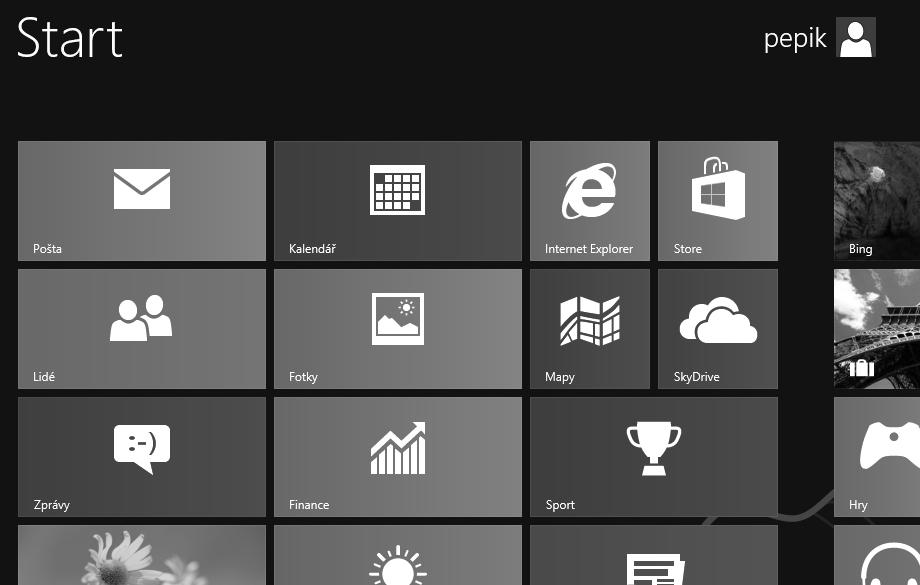
Obrázek 1.1: Dlaždice v úvodní nabídce Windows 8
Úvodní přihlášení a uživatelské
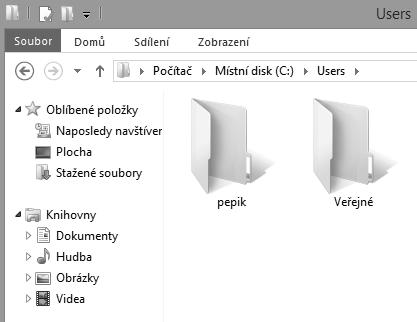
Obrázek 1.2: Obsah složky C:\Users
Poznámka: Na mnoha místech v řadě systémových dialogů uživatel nalezne u tlačítek symbol štítu. Jedná se o původní funkci z předchozích Windows Vista a Windows 7, která je spojena s funkcí pro řízení uživatelského účtu. Vyvolání takto označené akce vyžaduje administrátorská práva a uživatel na to bude odpovídajícím způsobem upozorněn, požádán o souhlas. I když je někdy takovéto dotazování zdlouhavé, slouží k uživatelově ochraně.
Jedná Windows I je dotazování zdlouhavé, slouží k uživatelově ochraně
Přidání nového uživatelského účtu
Po prvním spuštění Windows 8 máte k dispozici pouze jediný účet, a to ten, jenž byl vytvořen během instalace systému. Jediný účet má velice omezené použití a pro více uživatelů u stejného počítače je v praxi jen málo použitelný, proto je vhodné upravit si další účty podle vlastních požadavků. V prvním kroku musí být nový uživatelský účet přidán, což však zabere jen několik málo okamžiků. Dialog pro vytvoření dalšího uživatelského účtu otevřete následovně:
1. Stiskněte klávesovou zkratku Win + Q, čímž se zobrazí okno pro hledání a úpravu nastavení (detailnímu popisu se věnuje pozdější text této příručky).
2. Do pole pro hledání napište text uživatelé.
3. Levým tlačítkem myši klepněte na odkaz Nastavení, čímž se zobrazí přehled nastavení, která se týkají uživatelských účtů.
4. V levé části okna následujte možnost Uživatelé.
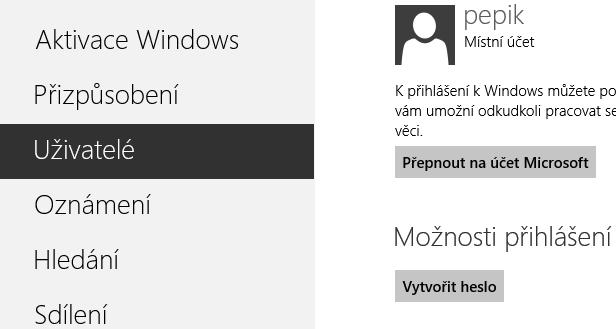
Obrázek 1.3: Sekce nastavení s možností správy uživatelských účtů
5. Klepnutím na odkaz Přidat uživatele zahajte přidání nového uživatelského účtu. Pokud zvolíte přidání uživatele pomocí účtu Microsoft, budete moci využít propojení s webovými službami, zpravidla však uživatelé volí běžný místní účet – následujte proto odkaz Přihlašovat se bez účtu Microsoft. Poté do textového pole Uživatelské jméno vložte název účtu.
6. Nastavte heslo pomocí polí Heslo a Znovu zadat heslo, navíc vyberte nápovědu pro připomenutí hesla pomocí pole Nápověda pro heslo – tato nápověda je ve Windows 8 povinná!
7. Stiskněte tlačítko Další a poté Dokončit.
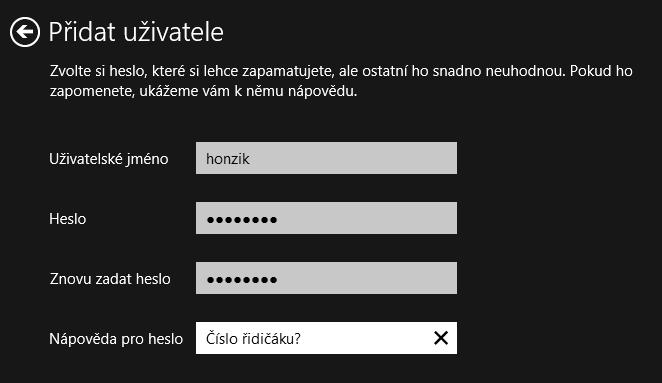
Obrázek 1.4: Okno pro přidání nového uživatelského účtu
Úvodní přihlášení a uživatelské účty
Tip: Z bezpečnostních důvodů jsou jednotlivé znaky při volbě hesla k uživatelskému účtu ve Windows 8 skryté. Pokud byste se báli překlepů, můžete je zobrazit klepnutím na ikonku s okem v daných polích – znaky budou čitelné dokud budete levé tlačítko myši na této ikoně držet stisknuté.
znak y volbě ve Windows 8 skr yté. Pokud překlepů, zobrazit s okem polích – znak y budou čitelné dokud budete levé ikostisk nuté
Při vytváření nového uživatelského účtu pomocí uvedeného postupu má tento nový účet ve Windows 8 automaticky standardní oprávnění, nemůžete si během tohoto postupu vybrat jiný typ. K dispozici přitom máte následující dvě možnosti:
Uživatel se standardním oprávněním – vlastník tohoto uživatelského účtu může měnit zpravidla pouze svá nastavení a nemá plný přístup k systémové konfiguraci. Přesně tento typ je automaticky volen v případě přidání nového účtu výše uvedeným postupem.
Správce – tento účet uživateli zajišťuje naprosto neomezený přístup k počítači, systémové konfiguraci i datům všech ostatních uživatelů.
První uživatelský účet, který jste definovali během instalace Windows 8, má automaticky přiřazena práva správce. Pokud byste chtěli nově přidaný uživatelský účet, jenž je vybaven pouze standardním oprávněním, vytvořit také jako správcovský, postupujte následovně:
1. Stiskněte klávesovou zkratku Win + Q – se zobrazí okno pro hledání a úpravu nastavení.
2. Do pole pro hledání napište text uživatelské účty.
3. Levým tlačítkem myši klepněte na odkaz Nastavení, čímž se zobrazí přehled nastavení, která se týkají uživatelských účtů.
4. V levé části okna následujte možnost Uživatelské účty.
5. Zobrazení Windows se nyní přepne do běžného pojetí pracovní plochy a pokročilého zobrazení Ovládacích panelů, které můžete znát z dřívějších Windows 7. V seznamu uživatelů zvolte uživatele, jemuž si přejete přiřadit správcovská práva.
6. Následujte odkaz Změnit typ účtu, přepínač umístěte do pozice Správce a stiskněte tlačítko Změnit typ účtu.
Pamatujte na to, že práva správce patřit mezi kteří se systémem neumějí pracovat, je mít, jelikož nesprávným nastavením mohou změnit nechtěné chování
Důležité: Pamatujte na to, že práva správce by měla patřit mezi privilegovaná. Uživatelé, kteří se systémem neumějí příliš dobře pracovat, by je neměli mít, jelikož nesprávným nastavením mohou změnit konfiguraci Windows a způsobit jejich nechtěné chování.
V seznamu účtů ve Windows 8 můžete narazit také na speciální účet s názvem Guest. Jedná se o velice omezený účet, který kterémukoliv uživateli dovoluje používat počítač, ale neposkytuje přístup k žádným osobním datům. Stejně tak uživatelé přistupující pod účtem Guest nemohou instalovat software, hardware ani měnit systémová nastavení nebo heslo.
Na druhou stranu se zapnutým účtem Guest se zároveň snižuje celková bezpečnost počítače, jelikož se pod ním může přihlásit kdokoli. Pokud chcete účet Guest vypnout nebo naopak
zapnout, následujte po otevření sekce Ovládacích panelů (viz předchozí postup) v části Uživatelské účty možnost Spravovat jiný účet a levým tlačítkem myši klepněte na účet Guest. Pokud je aktuálně vypnutý, aktivujte jej stisknutím tlačítka Zapnout. Při jeho stávajícím zapnutí se zobrazí tlačítko Vypnout.
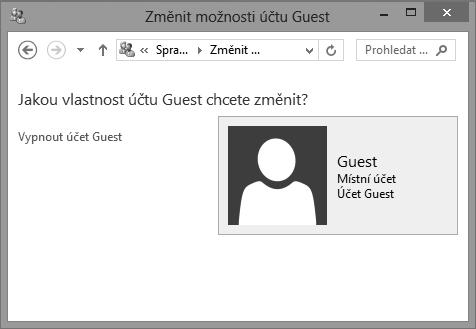
Obrázek 1.5: Možnost vypnutí účtu Guest
Poznámka: Pokud je uživatel přihlášen jako běžný uživatel a potřebuje spustit některou aplikaci se správcovskými právy, má možnost tak učinit přímo. Stejné funkce využije i v případě správcovského účtu, kdy aplikaci přímo během spuštění udělí vyšší práva. Pro takovéto dočasné zvýšení práv pro konkrétní spustitelný soubor na něj klepne pravým tlačítkem myši a z místní nabídky zvolí příkaz Spustit jako správce. Souborům a složkám se bude podrobně věnovat pozdější kapitola této knihy.
Úprava obrázku uživatelského účtu
Každý uživatelský účet může mít přiřazen obrázek. Uživatel má na výběr z výchozích motivů systému Windows 8 nebo si může zvolit libovolný jiný, který si bude přát. Po přidání nového účtu s obrázkem můžete být nespokojeni, a proto přichází na řadu možnost jeho změny. V takovém případě postupujte následovně:
1. V pravém horním rohu úvodní obrazovky s dlaždicemi klepněte levým tlačítkem myši na ikonu uživatelského účtu.
2. Následujte možnost Změnit obrázek účtu.
3. Zvolte některý z nabízených obrázků po klepnutí na tlačítko Procházet a poté stiskněte tlačítko Zvolit obrázek. Pokud je a spustit k aci má tak Stejné využije případě účtu, aplik aci přímo během spuštění vyšší práva. Pro dočasné zvýšení práv pro konk rétní na něj klepne pravým myši a z místní nabídk y přík az Spustit správce. a podrobně věnovat pozdější k apitola této k nihy.
Úvodní přihlášení a uživatelské
4. Pokud v počítači nemáte žádný vhodný obrázek, můžete použít webovou kameru k jeho pořízení po stisknutí tlačítka Kamera.
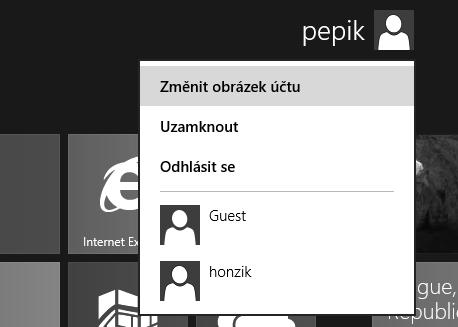
Obrázek 1.6: Odkaz pro změnu obrázku aktuálního uživatelského účtu v úvodní nabídce Start
Pokud si účtu, musíte admivšechny odkazu
Spravovat účet Uživatelské panelech
Poznámka: Pokud si budete přát změnit vlastnosti jiného účtu, musíte být vybaveni administrátorskými právy. Poté lze upravit všechny důležité parametry po následování odkazu Spravovat jiný účet v části Uživatelské účty v Ovládacích panelech.
Přiřazení a změna hesla uživatelského účtu
Účet, který jste ve Windows 8 buď vytvořili při instalaci, nebo později nově přidali, nemusí obsahovat výchozí heslo, jež by jej chránilo. Kdokoliv se tak může pod daným uživatelským jménem přihlásit, což často představuje porušení základních bezpečnostních pravidel. Naštěstí však systém nabízí dodatečné přiřazení hesla vybranému uživatelskému účtu, a to opět v rámci nastavení sekce Ovládacích panelů. Tu můžete opět otevřít pomocí speciální nabídky a heslo upravit následovně:
1. Stiskněte klávesovou zkratku Win + X.
2. Levým tlačítkem myši klepněte na možnost Ovládací panely.
3. Následujte odkaz Uživatelské účty a zabezpečení rodiny. Levým tlačítkem myši klepněte na možnost Provést změny mého účtu v nastavení počítače.
4. Klepněte na možnost Vytvořit heslo v případě, že jste heslo účtu ještě nepřiřadili. Pokud si heslo přejete změnit, následujte odkaz Změnit heslo.
5. Zadejte nové heslo a potvrďte je.
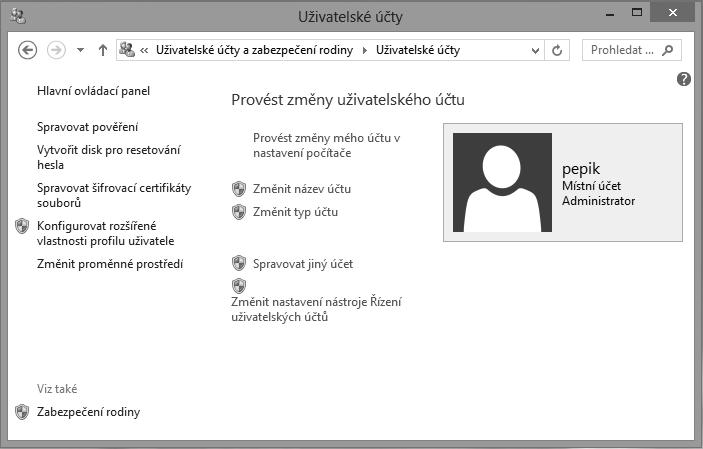
Obrázek 1.7: Nastavení uživatelského účtu v Ovládacích panelech
Málokomu se chce pamatovat si a stále dokola psát dlouhá hesla – roli zde hraje přirozená lenivost a také to, že se zvyšuje riziko překlepů. Proč vlastně musí být heslo dostatečně dlouhé? Hlavním důvodem je ochrana před takzvanými útoky hrubou silou, kdy útočnici zkouší všechny možné kombinace znaků a čísel – čím delší heslo uživatel zvolí, tím více kombinací musí vyzkoušet. Ve finále není problém rozlousknout například třípísmenné heslo, ale osmimístné už dá při správné volbě pořádně zabrat. Toto pravidlo samozřejmě platí nejen pro hlavní heslo uživatelského účtu Windows 8, ale také všech dalších programech.
Většinou by heslo mělo mít minimálně šest znaků, v závislosti na konkrétním systému a aplikaci ale alespoň osm symbolů (nikoliv pouze abecedních znaků). Samozřejmě byste také heslo neměli odvozovat od svého jména, rodného čísla apod. Nedostatečná délka hesla velmi usnadňuje prolomení a případné nabourání systému Windows.
bezesporu patří složitost hesla. Uživatel by v hlavě písmena, tak číslice a speciální znak y. z k ritérií pro silné požadavek , obsahovalo tří k ategorií. o další z otravností, avšak heslo
Důležité: Mezi nejpalčivější problémy bezesporu patří složitost hesla. Uživatel by si měl v hlavě zkusit projít vlastní hesla k různým službám a zkontrolovat, kolik z nich obsahuje jak klasická písmena, tak číslice a speciální znaky. Jedním z kritérií pro silné heslo je totiž také požadavek, aby obsahovalo symboly ze všech tří uvedených kategorií. Ano, jde o další z otravností, které na první pohled pouze zvyšují nároky na uživatelovu paměť, avšak právě složité heslo dokáže zabránit řadě útoků.
Pokud už některý uživatel nemá mít přístup k počítači ani svým datům, měl by být odstraněn jeho uživatelský účet. V Ovládacích panelech lze v takovém případě následovat mož-
Úvodní přihlášení a uživatelské
nost Odebrat uživatelské účty a zvolit požadovaný účet. Pak již stačí pouze klepnout levým tlačítkem myši na možnost Odstranit účet – a navíc ještě zvolit, zda se mají smazat nebo ponechat i související soubory (tlačítka Odstranit soubory a Zachovat soubory).
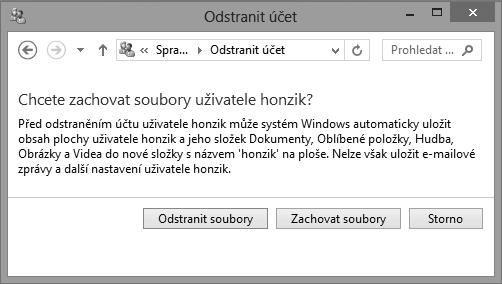
Obrázek 1.8: Odstranění uživatelského účtu a výběr zachování souborů nebo jejich smazání
Ukončení práce s aktuálním uživatelským účtem
Uživatel pod svým uživatelským účtem pracuje tak dlouho, jak potřebuje, a poté přichází na řadu ukončení práce. Jednou z cest je samozřejmě úplné vypnutí počítače, nicméně zpravidla jde o nejméně využívanou možnost. K dispozici je hned několik variant, jak práci ve Windows 8 pod aktuálním uživatelským účtem ukončit:
Odhlášení – pokud se uživatel rozhodne pro tuto možnost, dojde k uzavření relace pod jeho uživatelským účtem, systém Windows 8 se tedy vrátí na úvodní přihlašovací obrazovku. Odtud se pak opět může přihlásit stejný uživatel, ale také kterýkoliv jiný. Důležité je, že se při odhlášení ukončí všechny běžící program a je zapotřebí uzavřít jakékoliv otevřené soubory.
Přepnutí uživatele – oproti odhlášení zůstanou všechny běžící programy nebo otevřené dokumenty netknuté, systém se do úvodní přihlašovací obrazovky vrátí bez uzavření aktuálně přihlášeného uživatele. Tento postup je výhodný v případě, kdy chce po určitou dobu pracovat jiný uživatel, ale původní nehodlá ukončovat rozdělanou práci, opakovaným přepnutím se totiž opět může vrátit.
Uzamčení – při uzamčení pracovní stanice je přístup pod aktuálním uživatelským účtem chráněn až do opětovného návratu. Veškeré programy a soubory tak zůstanou otevřené až do doby, kdy chce uživatel opět pracovat, nikdo jiný však s nimi pracovat nemůže. Uzamčení stanice nachází uplatnění teprve v případě, kdy je k účtu přiřazeno heslo, jelikož jím bude chráněno použití počítače po jeho uzamčení.
Restartování počítače – pokud uživatel zvolí tuto možnost, dojde nejprve k jeho odhlášení a poté k úplnému opětovnému spuštění počítače. Tento postup může být vyžadován například po přidání některých programů.
Uspání počítače – pokud se uživatel chce od počítače vzdálit na relativně krátkou dobu a mít jej po svém návratu rychle k dispozici, ale nenechat jej běžet, měl by zvolit právě tuto variantu.
Vypnutí – kompletní vypnutí počítače, jemuž předchází ukončení běžících programů, zavření otevřených souborů a odhlášení uživatele.
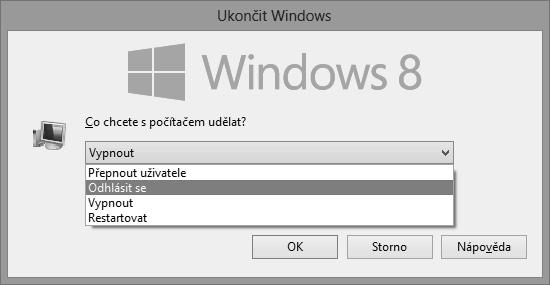
Obrázek 1.9: Otevřená nabídka se základními možnostmi různého ukončení práce pod právě používaným uživatelským účtem
Pokud prostřednictvím součásti Správce úloh, kter ý nejr ychleji spustíte stisknutím zkratk y Ctrl + Shift + Esc. Nabízí toho mnohem více, nicméně v tomto konk rétním pro přehled aktuálních uživatelů tlačítkem klepněte na záložku Uživatelé,
Tip: Pokud je právě k počítači přihlášeno více uživatelů, lze libovolného odhlásit prostřednictvím součásti Správce úloh, který nejrychleji spustíte stisknutím zkratky Ctrl + Shift + Esc. Nabízí toho samozřejmě mnohem více, nicméně v tomto jednom konkrétním případu pro přehled aktuálních uživatelů levým tlačítkem myši klepněte na záložku Uživatelé, vyberte požadovaného uživatele a stiskněte tlačítko Odpojit.
Úvodní nabídka Start v novém stylu a hledání
Hned po prvním spuštění Windows 8 vás přivítá jedna z nejviditelnějších novinek – klasickou plochu nahradilo rozhraní, pro které se historicky vžilo označení Metro. Kombinuje v sobě možnosti hledání a rychlé spouštění součástí a také sdružuje aplikace, které do Windows 8 postupně přidáte. V tomto ohledu tedy nahrazuje nabídku Start, tu už v její původní podobě v novém systému nenajdete – přesto se úvodní obrazovka jmenuje stejně (tedy Start), a proto i dále v textu budeme toto označení používat. Úvodní nabídka Start je přizpůsobena dotykovému ovládání, a tak lze jednotlivé dlaždice například přesouvat. Ovládání klávesnicí a myší však u většiny uživatelů bude převládat, proto přidáváme trik navíc: stisknutím
Úvodní nabídka Start v novém stylu a hledání
klávesy Windows (která původně ve Windows 7 a Vista otevírala nabídku Start v levé části hlavního panelu) zobrazíte právě inovovanou úvodní nabídku Start.
S příchodem nového rozhraní došlo ke změně hledání: dokumenty, programy, součásti systému a další komponenty se prohledávají při zahájení psaní v Metru. Počet výsledků v jednotlivých kategoriích je následně zobrazen v pravé části, po výběru některé z nich se vám relevantní odkazy nabídnou v levé sekci. Nemusíte se však bát, že by původní plocha úplně zmizela, můžete ji zobrazit buď klepnutím na odkaz Plocha, nebo rychleji klávesovou zkratkou Win + D. Podobně fungují i původní klávesové zkratky pro přepínání jednotlivých aplikací, resp. místní nabídky programů v hlavním panelu, včetně jejich připínání pro budoucí rychlé spuštění. Rychlé nabídky na časté funkce jsou na ploše dostupné po umístění ukazatele myši do jednotlivých rohů obrazovky.
Úvodní nabídka Start a její podnabídky představují v systému Windows 8 pevnou základnu. Víte, že zde nalezne všechny funkce pro spouštění programů i ovládání a konfiguraci systému. Dokonalé ovládnutí nabídky Start je proto praktické pro plynulou a bezproblémovou práci v prostředí systému Windows – každý uživatel ji musí znát takříkajíc jako své boty.
Základní nabídk a Start patří mezi nejčastěji využívané systému Windows, ale pro mohlo zdlouhavé, nebo dokonce nemožné se k ní takzvaně „proklik at“.
Máte proto možnost využít univerzální klávesové minizk ratky v podobě klávesy Win, a to bez jakékoliv další spuštěnou i zovkovém režimu (takzvaném fullscreen módu), můžete otevřít nabídku Start uvese
všemi ikonami a hlavního
Tip: Základní nabídka Start patří mezi nejčastěji využívané prvky systému Windows, ale někdy by pro uživatele mohlo být zdlouhavé, nebo dokonce nemožné se k ní takzvaně „proklikat“. Máte proto možnost využít univerzální klávesové minizkratky v podobě klávesy Win, a to bez jakékoliv další doplňující. Ať už máte spuštěnou kteroukoliv aplikaci, například i v celoobrazovkovém režimu (takzvaném fullscreen módu), můžete kdykoliv otevřít nabídku Start uvedeným způsobem, navíc si tak nepřímo zpravidla zajistíte také zobrazení pracovní plochy se všemi ikonami a hlavního panelu.
Základní položky v nabídce Start
Po zobrazení nabídky Start se otevře přehled součástí, které svými položkami nabízí celou řadu možností pro spuštění aplikací i správu systému. Základní prvky obsahují zejména následující:
Hlavní součásti – jedná se o levou část nabídky Start, která obsahuje odkazy na nejčastější součásti, najdete zde tedy například možnost zobrazení map, přechod na pracovní plochu, otevření pošty apod.
Seznam programů – jedná se o další sloupec, kde jsou k dispozici dlaždice odpovídající vámi nainstalovaným programům.
Rychlé odkazy na programy – pokud stiskněte klávesovou zkratku Win + Z, nemusíte si v úvodní nabídce Start vybírat pouze ze zobrazených dlaždic, ale zobrazí se přehled všech programů v samostatném pásu ve spodní části obrazovky.
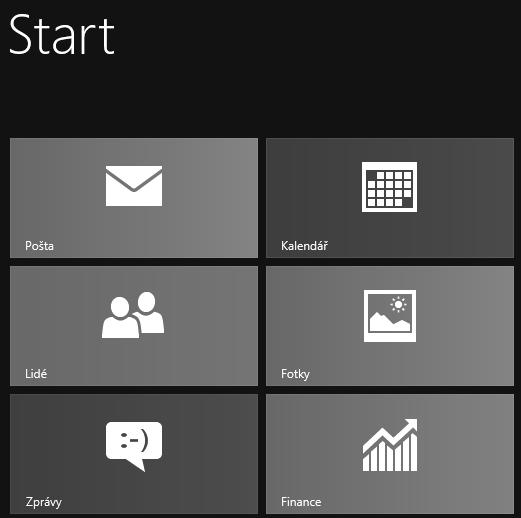
1.10: Programy v levé části nabídky Start
Jak na spuštění programu pomocí nabídky Start
Nejjednodušším seznámením s rychlostí a efektivitou práce prostřednictvím nabídky Start je zřejmě spuštění některé z dříve nainstalovaných aplikací. Jedná se o jednoduché klepnutí levým tlačítkem myši na odpovídající dlaždici.
Jakmile znáte přesný název aplikace, kterou chcete spustit, ale v seznamu dlaždic ji nevidíte nebo nechcete hledat, můžete využít rychlého spuštění vložením názvu programu nebo jeho části a po následování sekce Aplikace ve výsledcích tohoto speciálního hledání jednoduše klepnout na požadovaný odkaz.
Hledání souborů pomocí nabídky Start
Praktickým přístupem na poli vyhledávání je možnost nalezení požadovaného souboru okamžitě prostřednictvím nabídky Start. Pokud totiž máte tuto hlavní nabídku zobrazenou, můžete kromě rychlého spuštění aplikace vložením názvu prohledat také indexované soubory klepnutím na sekci Soubory.
Obrázek
Úvodní nabídka Start v novém stylu a hledání
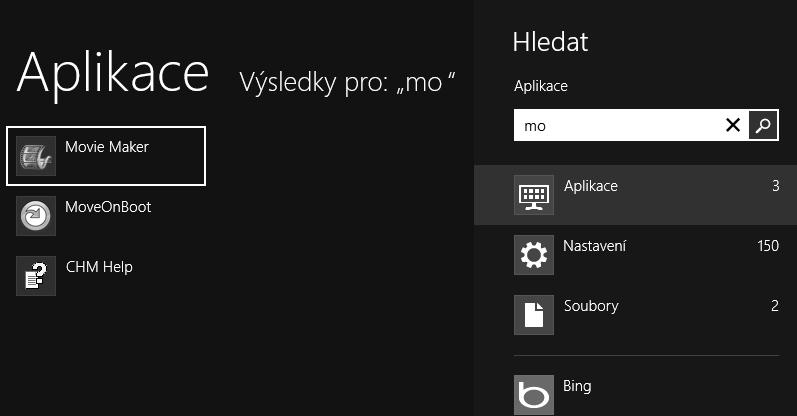
Obrázek 1.11: Hledání programů
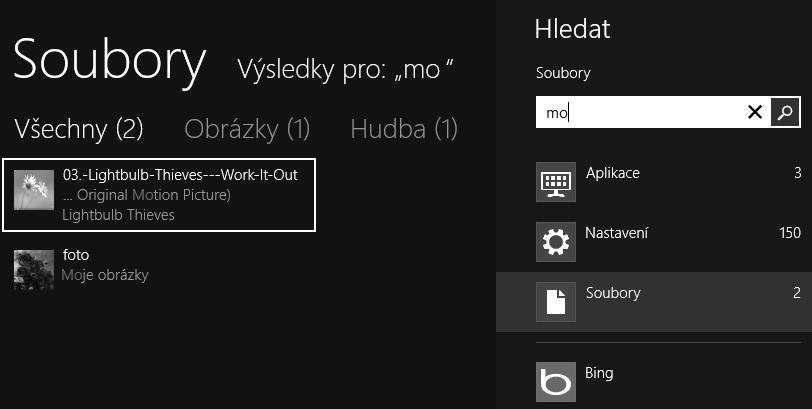
Obrázek 1.12: Vyhledání souborů díky zadání části slova, která je v nich jakkoliv obsažena
Uvedené prohledávání se přitom nevztahuje pouze na názvy, ale dokáže soubory najít také podle obsahu. Typicky tak například zadáte část textu dokumentu ve Wordu nebo třeba jedno nebo dvě slova z libovolné části některého e-mailu a v nabídce Start se hned objeví odpovídající odkaz. Vše se děje díky takzvanému indexu, tedy zvláštnímu souboru, který obsahuje informace o ostatních souborech (zjednodušeně řečeno). Vyhledávání je díky tomu rychlé a praktické; podrobnosti nastavení indexu budou představeny později v této knize.
Rychlé přizpůsobení dlaždic nabídky Start
Položky v nabídce Start a jejich zobrazení si můžete detailně přizpůsobit, ať už jejich pořadí nebo přímo funkce. Následující text se zaměří na nejdůležitější a nejvíce praktické úkoly, které lze takto provádět. Jednotlivé dlaždice, ať už odkazují na programy nebo součásti systému, je možné libovolně přeskupit, a to technikou táhni a pusť – levým tlačítkem myši „uchopte“ danou dlaždici v nabídce Start a za jeho stálého stisknutí ji přemístěte na nové místo.
Podrobná konfigurace úvodní nabídky Start a jejích jednotlivých dlaždic se však skrývá až v pokročilých vlastnostech, které zobrazíte vložením textu nastavení počítače do pole pro hledání a následováním odkazu Dlaždice v sekci Nastavení. Pomocí přepínače Zobrazit nástroje pro správu nyní můžete zapnout či vypnout součásti administrace systému, případně také stisknutím tlačítka Vymazat odstranit citlivé osobní údaje z jednotlivých dlaždic.
Podobně lze také upravit vzhled uvítací i pracovní nabídky Start následováním odkazu Úvodní obrazovka po vyhledání stejnojmenného spojení v sekci Nastavení. Klepnutím na motiv v nabízené galerii zvolte její grafickou podobu a následně upravte barevné podání klepnutím levým tlačítkem myši na požadovaný odstín. Změny se projeví okamžitě v obrazovce s náhledem.
Pracovní plocha a její prvky
Na první pohled se grafické rozhraní operačního systému Windows 8 liší od předchozích verzí především úvodní obrazovkou – jakmile však klepnete na dlaždici pojmenovanou Plocha, zobrazí se klasická plocha, která byla pro Windows Vista a 7 typická. Naleznete zde tedy následující základní prvky:
Pracovní plochu – název plně odpovídá účelu této části zobrazení. Jedná se skutečně o místo, kam během práce se systémem Windows ukládáte soubory, kde vytváříte nové objekty, spravujete je apod.
Hlavní panel – úzký pruh na spodní straně zobrazení rozhraní Windows. Jedná se o základní komponentu, pomocí které můžete získat přehled právě běžících programů, dozvědět se aktuální čas a provádět řadu dalších užitečností.
Poznámka: Všimněte si, že oproti původním verzím Windows nyní ve Windows 8 již v rámci pracovní plochy nenajdete klasické tlačítko Start – nahradila jej právě úvodní obrazovka
Všimněte si, že oproti původním klasické tlačítko Start – úvodní obrazovk a
Start v dlaždicovém stylu.
Start stylu
Plocha bývá mezi uživateli často opomíjena a brána jako něco, co je neustále v pozadí, takže nezasluhuje praktické využití. Opak je však pravdou: pokud Plochu zvládnete zařadit do svého konceptu práce ve Windows 8, usnadníte si bytí. Základem je přitom chápání Plochy