1001 tipů a triků
pro Microsoft Excel 2007/2010
Jiří Číhař
Obálka: Martin Sodomka
Odpovědný redaktor: Libor Pácl
Technický redaktor: Jiří Matoušek
Objednávky knih: http://knihy.cpress.cz www.albatrosmedia.cz eshop@albatrosmedia.cz bezplatná linka 800 555 513 ISBN 978-80-251-2587-8
Vydalo nakladatelství Computer Press v Brně roku 2012 ve společnosti Albatros Media a. s. se sídlem Na Pankráci 30, Praha 4. Číslo publikace 16 024. © Albatros Media a. s. Všechna práva vyhrazena. Žádná část této publikace nesmí být kopírována a rozmnožována za účelem rozšiřování v jakékoli formě či jakýmkoli způsobem bez písemného souhlasu vydavatele.
Dotisk 1. vydání
Stručný obsah
Obsah
539 Zobrazení více souhrnných funkcí pro jedno pole hodnot
540 Změna způsobu zobrazení souhrnných hodnot – procenta
541 Změna způsobu zobrazení souhrnných hodnot – meziroční srovnání
542 Druhy zobrazení výsledků souhrnných funkcí
543 Drilování dat
544 Převod buněk kontingenční tabulky na vzorce listu
545 Při převodu buněk není vytvořena funkce ZÍSKATKONTDATA
546 Vytvoření kontingenční tabulky z externích dat
547 Typy externích dat
548 Kde je původní průvodce kontingenční tabulkou a grafem
549 Jak bezpečně odeslat kontingenční tabulku
550 Jak bezpečně odeslat kontingenční tabulku včetně formátování
551 Jak odeslat kontingenční tabulku včetně formátování – postup 2
552 Jak zachovat nastavené formátování při změně kontingenční tabulky
553 Jak dodatečně zobrazit kontingenční tabulku
613
614
vytvoříte závislé rozbalovací seznamy – doplněné řešení
615 Jak vytvoříte automaticky se přizpůsobující (dynamický) seznam
616 Jak vytvoříte dynamický seznam – rychlá varianta
vytvoříte dynamický seznam – využití tabulky
618 Jiná varianta rozbalovacího seznamu hodnot
619 Jak nastavíte vložení pouze kladných čísel
Jak nastavíte vložení čísel se zadaným počtem desetinných míst
622
nastavíte vložení časových hodnot
vzorce dolů pomocí automatického vyplnění
začátečník
pokročilý
znalec
Pokud jste v Excelu někdy narazili na problém, který zdánlivě nelze vyřešit, a potřebovali jste radu, ale ani po dlouhém pátrání na Internetu jste ji nikde nenašli, pak vám tato kniha může posloužit jako bohatý zdroj informací obsahující více než tisícovku tipů, které vám mohou usnadnit práci. Práce s publikací navíc nabízí dvě možnosti: můžete si vyhledat pouze konkrétní tip, nebo se zaměřit na oblast, kterou byste rádi více prozkoumali a pročíst si celou příslušnou kapitolu. V knize je kladen důraz na srozumitelnost a přímočarost, takže vám ušetří spoustu práce.
Komu je kniha určena
Každý tip a trik je v knize označen pomocí jedné ze tří úrovní pokročilosti, které po čtenářích buď vyžadují, nebo nevyžadují určité znalosti Microsoft Excelu. Kniha je tak vhodná pro všechny skupiny uživatelů.
Rada či tip pro začátečníky
Rada či tip pro pokročilejší uživatele
Rada či tip pro experty
Všechny příkazy, hlavní nabídky a názvy oken, se kterými se během čtení této příručky můžete setkat, jsou v textu zvýrazněny tučným písmem
Doprovodné CD
CD přiložené ke knize s přehledným uživatelským rozhraním obsahuje zdrojové materiály k jednotlivým řešením, na nichž si budete moci probíranou látku sani vyzkoušet. Dále pak na něm naleznete užitečné doplňky pro Microsoft Excel 2007 a 2010, včetně návodu k jejich instalaci a odkazů na další informace.
CD stačí vložit do počítače a rozhraní se spustí automaticky. Pokud nemáte automatické spouštění disků povoleno, vyhledejte na CD kořenový adresář a otevřete soubor spustit_CD.html.
Jestliže rozhraní CD otevřete v prohlížeči Internet Explorer nebo Opera, budete z CD moci instalovat doprovodný software okamžitě. V případě jiných prohlížečů se zobrazí výzva k uložení instalačního souboru na pevný disk. V tomto případě doporučujeme spustit instalaci přímo z CD. Obsah CD najdete ve složce obsah
Zpětná vazba od čtenářů
Nakladatelství a vydavatelství Computer Press, které pro vás tuto knihu přeložilo, stojí o zpětnou vazbu a bude na vaše podněty a dotazy reagovat. Můžete se obrátit na následující adresy:
redakce PC literatury
Computer Press
Spielberk Office Centre
Holandská 3
639 00 Brno
nebo
sefredaktor.pc@cpress.cz
Dotazy
Máte-li s knihou jakýkoli problém, kontaktujte nás pomocí formuláře na adrese http:// knihy.cpress.cz/K1713, kde klepněte na odkaz Poslat komentář. Pokusíme se udělat vše, abychom vám ho pomohli vyřešit.
Computer Press neposkytuje rady ani jakýkoli servis pro aplikace třetích stran. Pokud budete mít dotaz k programu, obraťte se prosím na jeho tvůrce.
Errata
Přestože jsme udělali maximum pro to, abychom zajistili přesnost a správnost obsahu, chybám se úplně vyhnout nelze. Pokud v některé z našich knih najdete chybu, budeme rádi, pokud nám ji nahlásíte. Ostatní uživatele tak můžete ušetřit frustrace a pomoci nám zlepšit následující vydání této knihy.
Veškerá existující errata zobrazíte na adrese http://knihy.cpress.cz/K1713 po klepnutí na odkaz Errata.
Pracovní prostředí – pás karet, skupiny příkazů
1 Co je pás karet
začátečník
Výrazům rozmístěným podél horní části okna (Domů, Vložení, Rozložení stránky, Vzorce, Data, Revize, Zobrazení) se říká karty. Pás karet je určen k rychlému vyhledání příkazů potřebných k dokončení úkolu. Příkazy jsou uspořádány v logických skupinách, které jsou společně soustředěny na kartách. Každá karta odpovídá typu činnosti (například psaní, formátování, tisk nebo rozložení stránky).
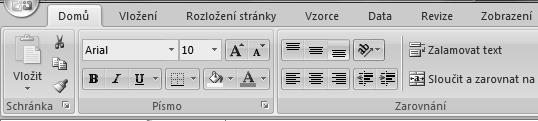
Obrázek 1: Pás karet
2 Proč se některé karty zobrazují jen dočasně
začátečník
3
začátečník
Aby se snížilo množství nadbytečných informací, zobrazí se některé karty jen v případě potřeby. Například karta Nástroje obrázku se zobrazí jen v případě, že vyberete obrázek.
Proč se některé karty zobrazují v titulkovém pruhu
Některé z karet, které se zobrazují dočasně, obsahují podřízené karty pro rozdělení příkazů do logických celků – například při práci s grafem se zobrazí trojice karet Návrh, Rozložení, Formát, které jsou soustředěny do jedné nadřazené karty Nástroje grafu. Tato karta je pak zobrazena v titulkovém pruhu.
4 Proč se někdy mění vzhled příkazů a rozložení na pásu karet
začátečník
V současné době se všichni výrobci software musí vypořádat s obrovským množstvím různých typů zobrazovacích jednotek. V případě Excelu se setkáváme s uživateli, kteří vytvářejí tabulky pomocí miniaturních obrazovek chytrých telefonů a PDA zařízení, pracují na malých netboocích, nebo naopak používají širokoúhlé obrazovky notebooků s numerickými klávesnicemi. Mnoho uživatelů vlastní i obrazovky s úhlopříčkami většími než 20‘, nebo dokonce i několik monitorů současně s nastaveným rozložením obrazu. Všichni tito uživatelé požadují, aby měli přístup ke všem příkazům uživatelského rozhraní.
Proto jsou aplikace Office navrženy tak, aby v případě, že je okno pro celý pás karet příliš úzké, bylo zobrazení příkazů přizpůsobeno. Při zúžení okna nejdříve zmizí části popisných textů, ikony však zůstanou zobrazené. Při dalším zúžení okna se některé skupiny zobrazí pouze jako jediná ikona. Pokud ale na takovou ikonu klepnete, zpřístupní se vám celá skupina skrytých příkazů.
5 Kde je původní ovládání pomocí nabídek a panelů nástrojů
Bohužel neexistuje způsob, jak odstranit nebo nahradit pás karet panely nástrojů a nabídkami z dřívějších verzí Excelu.
začátečník
6 Co ze staršího způsobu ovládání zůstalo zachováno
Starší verze Excelu bylo možné ovládat v zásadě pěti různými způsoby:
řádkem nabídek,
začátečník
tlačítky v panelech nástrojů,
příkazy z místní nabídky dostupné klepnutím pravým tlačítkem myši,
kombinacemi kláves,
přístupovými („horkými“) klávesami v kombinaci s klávesou Menu (napravo od mezerníku s ikonou vertikálního menu a kurzorem).
Řádek nabídek a panely nástrojů byly kompletně nahrazeny ovládáním pomocí karet a skupin příkazů. Kombinace kláves a přístupové klávesy jsou do určité míry zachovány. Plně funkční zůstalo ovládání pomocí příkazů místní nabídky dostupné po klepnutí pravým tlačítkem myši. Tento způsob ovládání je nutno doporučit, protože Excel velmi citlivě reaguje na pozici kurzoru a nabídne vám vždy skupinu příkazů, které nejlépe odpovídaji situaci, ve které jste pravé tlačítko myši stisknuli.
7 Jak zobrazíte nápovědu aplikace Excel
Nápověda Excelu je rozsáhlým zdrojem informací, který byste neměli ignorovat. Okno nápovědy můžete zobrazit takto:
začátečník
stiskněte klávesu F1,
klepněte na tlačítko s ikonou otazníku v pravém horním rohu okna Excelu (pod minimalizačním tlačítkem).
8 Pomůcky pro přechod ze staších verzí Excelu
začátečník
Pro rychlejší orientaci v ovládání pomocí pásu karet Excelu 2007|2010 můžete v nápovědě zobrazit heslo Umístění příkazů aplikace Excel 2003 v aplikaci Excel 2007 nebo Umístění příkazů aplikace Excel 2003 v aplikaci Excel 2010. V závěru textu tohoto hesla naleznete odkaz na sešit excelmap.xls, který mapuje umístění příkazů mezi starší a novou verzí Excelu.
Nezávisle na tomto sešitu si můžete zobrazit z doprovodného CD soubor xl2000_ xl2007_karty.pdf, který usnadňuje přiřazení příkazů mezi oběma verzemi ovládání.
9
začátečník
Co je tlačítko Office a kde se nachází
Tlačítko Office nahrazuje nabídku Soubor z předchozích verzí Excelu a nachází se v levém horním rohu. Jestliže klepnete na tlačítko Office , zobrazí se stejné základní příkazy, které byly k dispozici v dřívějších verzích Excelu pro otvírání, ukládání a tisk souboru.
V aplikaci Excel 2007|2010 je však nyní k dispozici více příkazů, například Převést, Připravit a Publikovat. Tlačítko Office také zobrazuje dialogové okno, v jehož spodní části se nachází tlačítko Možnosti aplikace Excel. Klepnutím na toto tlačítko zobrazíte dialogové okno, ve kterém můžete nastavit veškeré předvolby pro zobrazení a úpravy pracovního prostředí Excelu. Tato volba tedy nahrazuje příkaz Možnosti z nabídky Nástroje ve starších verzích Excelu.
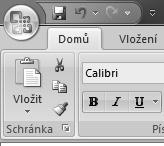
Obrázek 2: Tlačítko Office
10 Co se stalo s tlačítkem Office ve verzi Excel 2010
začátečník
Tlačítko Office bylo ve verzi Excel 2010 nahrazeno kartou Soubor. Tlačítko Office a karta Soubor se nachází přibližně na stejném místě, mají však jiný vzhled.
Přehled významných změn ve verzi Excel 2010 naleznete v samostatné kapitole.
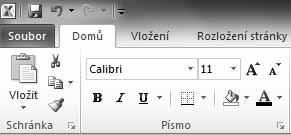
Obrázek 3: Karta Soubor v Excelu 2010
11 Proč je místní nabídka rozdělena
do dvou částí
začátečník
Klepnutím pravým tlačítkem myši v Excelu získáte zobrazení místní nabídky příkazů a v některých případech i tzv. minipanel nástrojů, který se zobrazí těsně nad místní nabídkou. Na tomto panelu naleznete formátovací nástroje, s nimiž si můžete ušetřit hledání daných nástrojů na pásu karet. Minipanel tedy obsahuje sadu nástrojů, pomocí kterých můžete změnit formátování.
12 Jak vypnout zobrazování minipanelu
pokročilý
Protože zobrazení minipanelu může někdy působit rušivě (ačkoliv obsahuje řadu velmi užitečných nástrojů), umožňuje Excel zakázat jeho zobrazení:
1. Klepněte na tlačítko Office.
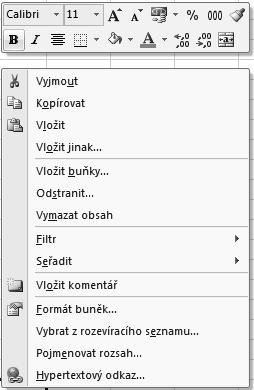
Obrázek 4: Místní nabídka s minipanelem formátovacích nástrojů
2. Klepněte na tlačítko Možnosti aplikace Excel ve spodní části dialogového okna.
3. Klepněte na položku Oblíbené.
4. V části Nejpoužívanější možnosti při práci s aplikací Excel odstraňte klepnutím aktivaci položky Při výběru zobrazit miniaturní panel nástrojů
13 Jak zpřístupnit nástroje pro tvorbu formulářů
pokročilý
Nástroje určené pro tvorbu formulářů, záznam, editaci a spouštění maker stejně jako i nástroje pro práci s daty ve formátu XML jsou soustředěny na kartě Vývojář, která je při standardní práci nedostupná. Pokud tyto nástroje potřebujete pro svoji práci, musíte kartu aktivovat:
1. Klepněte na tlačítko Office.
2. Klepněte na tlačítko Možnosti aplikace Excel ve spodní části dialogového okna.
3. Klepněte na položku Oblíbené.
4. V části Nejpoužívanější možnoti při práci s aplikací Excel aktivujte klepnutím položku Zobrazit na pásu kartu Vývojář.
14 Jak ovládat Excel pouze pomoci klávesnice
Pokud neradi využíváte polohovací zařízení jako je myš nebo touchpad, případně pokud se vám tato zařízení poškodí, uvítáte možnost ovládat Excel pouze pomocí klávesnice:
pokročilý
1. Stiskněte klávesu Alt.
2. Nad každou dostupnou funkcí Excel zobrazí popisy tlačítek v podobě jednotlivých písmen a číslic.
3. Stiskněte písmeno zobrazené v popisu tlačítka nad funkcí, kterou chcete použít.
4. V závislosti na tom, které písmeno jste stiskli, se mohou zobrazit další popisy tlačítek. Pokud například aktivujete stiskem klávesy V kartu Vložení a pak stisknete klávesu B, zobrazí se dialogové okno určené pro nastavení parametrů při vkládání obrázku.
5. Pokračujte stisknutím dalších písmen, dokud nestisknete písmeno určující příkaz nebo ovládací prvek, který chcete použít. V některých případech budete muset nejdříve stisknout písmeno skupiny obsahující příkaz.
Pokud chcete zrušit prováděnou akci a skrýt popisy tlačítek, stiskněte opět klávesu Alt
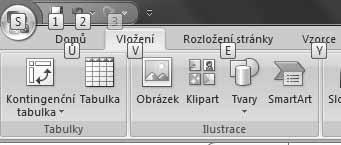
Obrázek 5: Ovládání Excelu pomocí přístupových kláves
Poznámka: Nezíská-li okno kukátka fokus po výběru pomocí popisu tlačítka (nestane se aktivní), stiskněte klávesu Alt a potom kombinaci kláves Ctrl + Alt.
15 Jak minimalizovat pás karet
začátečník
Pro získání více místa na obrazovce můžete pás karet dočasně minimalizovat. Prostor pracovního okna, který je určen pro zobrazení karet a skupin příkazů, pak bude využit pro zobrazení řádků listu. Pás karet můžete minimalizovat trvale nebo na dočasnou dobu.
Trvalá minimalizace pásu karet:
1. Klepněte na příkaz Přizpůsobit panel nástrojů Rychlý přístup.
2. V seznamu příkazů klepněte na položku Minimalizovat pás karet
3. Chcete-li použít některý z příkazů uložených na pásu karet, klepněte na název karty, kterou potřebujete, a potom klepněte na možnost nebo příkaz, který chcete použít.
Dočasná minimalizace pásu karet:
Poklepejte na název aktivní karty.
Stiskněte kombinaci kláves Ctrl + F1.
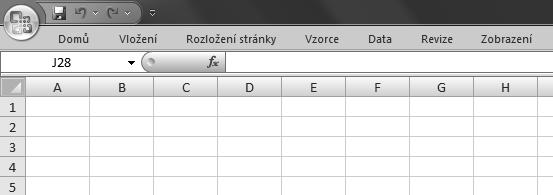
Obrázek 6: Zvětšení pracovního prostoru minimalizováním pásu karet
16 Jak obnovit minimalizovaný pás karet
začátečník
Pokud jste pás karet minimalizovali z důvodu získání více místa na obrazovce něktreým z minulých způsobů, můžete samozřejmě kdykoliv tento pás karet obnovit. Použijte libovolný z následujících postupů:
Klepněte na příkaz Přizpůsobit panel nástrojů Rychlý přístup a pak klepněte v seznamu příkazů na položku Minimalizovat pás karet.
Poklepejte na název libovolné karty.
Stiskněte kombinaci kláves Ctrl + F1.
17 Jak zrychlit práci s příkazy
začátečník
Pro urychlení práce s příkazy je Excel vybaven tzv. panelem nástrojů Rychlý přístup. Panel nástrojů Rychlý přístup obsahuje sadu příkazů, které jsou nezávislé na kartě, jež je právě zobrazena. Uživatelé mohou na panel nástrojů Rychlý přístup přidávat tlačítka zastupující příkazy a mohou panel přesouvat do dvou možných umístění.
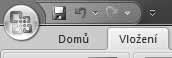
Obrázek 7: Panel nástrojů Rychlý přístup
Neignorujte tento panel, protože vám umožňuje umístěním často používaných příkazů do jednoho místa výrazně urychlit práci s Excelem.
18 Jak přesunout panel nástrojů Rychlý přístup
Panel nástrojů Rychlý přístup může být umístěn na jednom ze dvou míst:
začátečník
nad pásem karet v levém horním rohu vedle tlačítka Office,
pod pásem karet.
Pokud nechcete, aby byl panel nástrojů Rychlý přístup zobrazený v aktuálním umístění vedle tlačítka Office, můžete jej přesunout do druhého umístění. Uživatelé často právě toto druhé umístění volí, protože panel nástrojů je blíž k pracovní oblasti. Panel umístěný pod pásem karet však zasahuje do pracovní oblasti tím, že zabírá celý nový řádek na úkor části vyhrazené pro zobrazení listu. Chcete-li tedy mít pracovní oblast co největší, ponechte panel nástrojů Rychlý přístup raději ve výchozím umístění.
Přemístění panelu nástrojů Rychlý přístup pod pás karet provedete takto:
1. Klepněte na tlačítko Přizpůsobit panel nástrojů Rychlý přístup.
2. V seznamu příkazů klepněte na položku Zobrazit pod pásem karet.
19 Jak přidat další příkazy
do panelu nástrojů Rychlý přístup
– postup 1
začátečník
Přidávat příkazy na panel nástrojů Rychlý přístup můžete přímo z pásu karet:
1. Na pásu karet klepněte na příslušnou kartu nebo skupinu tak, aby se zobrazil příkaz, který chcete přidat na panel nástrojů Rychlý přístup.
2. Klepněte pravým tlačítkem myši na požadovaný příkaz a potom klepněte v místní nabídce na příkaz Přidat na panel nástrojů Rychlý přístup.
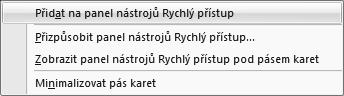
Obrázek 8: Přidání příkazu do panelu nástrojů Rychlý přístup
20 Jak přidat další příkazy do panelu nástrojů Rychlý přístup – postup 2
začátečník
Další příkazy na panel nástrojů Rychlý přístup můžete doplnit pomocí tlačítka Office:
1. Klepněte na tlačítko Office a potom klepněte na položku Možnosti aplikace Excel.
2. Klepněte na položku Přizpůsobit
3. V dialogovém okně klepněte v rozevíracím seznamu Zvolit příkazy z na požadovanou kategorii příkazů.
4. V seznamu příkazů vybrané kategorie klepněte na příkaz, který chcete přidat na panel nástrojů Rychlý přístup, a pak klepněte na tlačítko Přidat (nebo můžete na přidávanou položku jen poklepat).
5. Pokud chcete přidat další příkaz, opakujte předchozí postup.
6. Přidávání příkazů dokončíte klepnutím na tlačítko OK
21 Jak přidat další příkazy do panelu nástrojů Rychlý přístup – postup 3
Další příkazy na panel nástrojů Rychlý přístup můžete doplnit přímo z ovládání panelu (pomocí tlačítka Přizpůsobit panel nástrojů Rychlý přístup, které se nachází zcela vpravo v tomto panelu a je na něm zobrazena ikona ve tvaru šipky směřující kolmo dolů):
1. Klepněte na tlačítko Přizpůsobit panel nástrojů Rychlý přístup.
2. V seznamu klepněte na položku Další příkazy.
3. V dialogovém okně klepněte v rozevíracím seznamu Zvolit příkazy z na požadovanou kategorii příkazů.
4. V seznamu příkazů vybrané kategorie klepněte na příkaz, který chcete přidat na panel nástrojů Rychlý přístup, a pak klepněte na tlačítko Přidat (nebo můžete na přidávanou položku jen poklepat).
5. Pokud chcete přidat další příkaz, opakujte předchozí postup.
6. Přidávání příkazů dokončíte klepnutím na tlačítko OK.
Poznámka: zároveň je možné přidat nové příkazy do panelu i pomocí položky Přizpůsobit panel nástrojů Rychlý přístup dostupné z místní nabídky, kterou zobrazíte klepnutím pravým tlačítkem myši kdekoliv na panelu nástrojů Rychlý přístup.
22
Jak změnit pořadí příkazů v panelu nástrojů Rychlý přístup
Pokud vám nevyhovuje pořadí příkazů v panelu nástrojů Rychlý přístup a chtěli byste toto pořadí změnit nebo seskupit příkazy do logických celků, můžete tuto změnu provést pomocí dialogového okna Možnosti aplikace Excel. Dialogové okno můžete otevřít dvěma způsoby:
Postup 1
1. Klepněte na tlačítko Přizpůsobit panel nástrojů Rychlý přístup
2. V seznamu klepněte na položku Další příkazy.
Postup 2
1. Klepněte pravým tlačítkem myši kdekoliv na panelu nástrojů Rychlý přístup.
2. V místní nabídce klepněte na položku Přizpůsobit panel nástrojů Rychlý přístup.
začátečník
začátečník
Postup 3
1. Klepněte na tlačítko Office a potom klepněte na položku Možnosti aplikace Excel.
2. Klepněte na položku Přizpůsobit
Nyní klepněte v dialogovém okně do pravého seznamu příkazů na název příkazu, který chcete přemístit. Změnu umístění vybraného příkazu provedete pomocí dvojice tlačítek s ikonami šipek Nahoru a Dolů. Změnu pořadí potvrdíte klepnutím na tlačítko OK
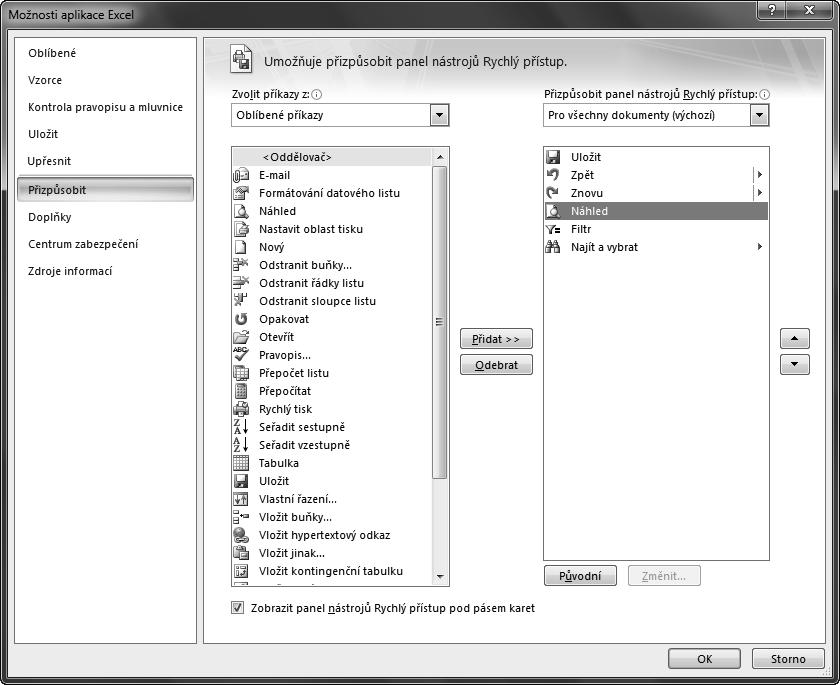
Obrázek 9: Změna pořadí příkazů v panelu nástrojů Rychlý přístup
23 Jak odstranit příkaz z panelu nástrojů Rychlý přístup
začátečník
Pokud už nepotřebujete používat některý z příkazů panelu nástrojů Rychlý přístup, máte možnost jej z panelu odstranit:
1. Klepněte pravým tlačítkem myši na vybraný příkaz.
2. V místní nabídce klepněte na položku Odebrat z panelu nástrojů Rychlý přístup.
24 Jak obnovit původní podobu panelu nástrojů
Rychlý přístup
začátečník
V dialogovém okně Přizpůsobit panel nástrojů Rychlý přístup klepněte na tlačítko
Původní. Excel v panelu nástrojů ponechá pouze následující trojici příkazů:
Uložit
Zpět
Znovu
25 Jak nastavit výhradní podobu panelu nástrojů Rychlý přístup
pokročilý
Vzhled panelu nástrojů Rychlý přístup můžete přizpůsobit potřebám práce s konkrétním sešitem – například když pracujete se sešitem, který obsahuje řadu formátovacích pravidel, můžete si do panelu nástrojů upraveného přímo pro tento sešit doplnit příkazy pro formátování textu, tvorbu ohraničení, galerii automatického formátu atd.
Postup nastavení vzhledu panelu nástrojů Rychlý přístup pro konkrétní sešit je následující:
1. Zobrazte dialogové okno pro vytvoření panelu nástrojů podle některého z předchozích postupů.
2. V dialogovém okně klepněte v rozevíracím seznamu Přizpůsobit panel nástrojů Rychlý přístup (nad pravým seznamem příkazů) na položku Pro dokument + název sešitu.
3. Klepněte na tlačítko OK.
26 Kde naleznu příkazy a nástroje ze starší verze Excelu
pokročilý
Jak již bylo řečeno, původní ovládání pomocí řádku nabídek a panelů nástrojů nelze obnovit. Je však možné doplnit do panelu nástrojů Rychlý přístup příkazy a nástroje, které v příkazech pásu karet chybí a na které jste byli při své práci zvyklí z minulosti. Pokud vám například chybí příkazy pro rychlé zavření všech sešitů nebo nástroj pro zobrazení původního průvodce návrhem kontingenční tabulky, můžete je nalézt v dialogovém okně Možnosti aplikace Excel. V tomto okně je dostupných několik set příkazů, které vám mohou práci s Excelem usnadnit nebo urychlit.
Pro zobrazení všech doplňkových příkazů postupujte takto:
1. Klepněte na tlačítko Přizpůsobit panel nástrojů Rychlý přístup.
2. V seznamu klepněte na položku Další příkazy
3. V dialogovém okně klepněte v rozevíracím seznamu Zvolit příkazy z na kategorii Všechny příkazy.
4. V seznamu klepněte na příkaz, který chcete přidat na panel nástrojů Rychlý přístup, a pak klepněte na tlačítko Přidat. Příkazy v seznamu jsou seřazeny abecedně – pokud hledáte například příkaz Zavřít vše, stikněte klávesu Z pro rychlý přechod do části obsahující příkazy začínající tímto písmenem. Opakovaným stiskem klávesy Z budete cyklicky procházet všechny příkazy.
5. Pokud chcete přidat další příkaz, opakujte předchozí postup.
6. Přidávání příkazů dokončíte klepnutím na tlačítko OK.
Instalace a konfigurace Excelu, uživatelská
nastavení 27
Jaké verze Excelu se v současné době používají
VerzeRokuvedeníPopis
71995Verze známá také jako Excel 95 byla první 32bitovou verzí Excelu, po stránce funkční výbavy se příliš nelišila od Excelu 5.
81997Verze známá jako Excel 97 byla první verzí podporující podmíněné formátováni a ověřování dat. Přinesla řadu vylepšení pro programátory v kódu VBA – například zcela nový editor kódu VBA a uživatelské formuláře.
91999Verze známá jako Excel 2000 umožňovala používat jako přirozený souborový formát HTML a měla poprvé schopnost určité opravy poškozených souborů. Zdokonalenou práci se schránkou a kontingenční grafy.
102001Verze známá jako Excel 2002 nebo Excel XP. Nejdůležitější novinkou této verze byla schopnost samostatné opravy souboru po pádu Excelu.
112003Verze známá jako Excel 2003. Verze měla zdokonalenou podporu formátu XML, nové možnosti práce se seznamy, zdokonalené inteligentní značky a opravené statistické funkce. Byla vylepšena práce se šablonami.
122007Verze známá jako Excel 2007. Obsahuje mnoho nových funkcí, včetně nových souborových formátů, má zdokonalené uživatelské rozhraní, výrazně navýšený počet řádků a sloupců, doplněný nový typ rozložení stránky, nové možností podmíněného formátování, podstatně efektnější grafy, nástroj pro práci s jednoduchými databázemi „Tabulka“, změněnou práci s grafikou a barvami.
142010Verze známá jako Excel 2010. První 64bitová verze Excelu (Excel 2010 je nabízen ve 32bitové i 64bitové verzi) a zároveň i první verze pro práci online. 64bitová verze Excel 2010 může adresovat 4000x větší blok paměti než verze Excel 2007 – limit 2 GB paměti je tedy posunut na 8 TB, což znamená, že Excel může přímo zpracovávat data z rozsáhlých firemních databází.Tato verze navazuje na novou logiku ovládání zavedenou verzí Excel 2007. Významnou změnou je možnost uživatelského nastavení pásu karet a skupin příkazů. Bylo doplněno nové zobrazení Backstage, které usnadňuje základní operace se soubory napříč všemi aplikacemi sady Microsoft Office. Tato verze napravila některé nedostatky při práci s grafy a zavedla revoluční způsob prezentace grafů – takzvané minigrafy. Významného vylepšení se dostalo i kontingenčním tabulkám a nástrojům pro filtrování dat. Drobné změny se objevily v oblasti podmíněného formátování, práci s grafikou, práci s funkcemi, zabezpečení souborů a v oblasti sdílení sešitů více uživateli.
začátečník
28 Jak nainstalovat dodatečné funkce Excelu
Když se poprvé pokusíte použít funkci, která dosud není nainstalována, Excel 2007|2010 ji obvykle nainstaluje automaticky. Pokud by ale nastala situace, že se požadovaná funkce automaticky nenainstaluje, postupujte takto:
1. Ukončete všechny otevřené aplikace.
2. V systému Windows klepněte na tlačítko Start a pak na příkaz Ovládací panely.
3. Proveďte jednu z následujících akcí:
Microsoft Windows XP: Klepněte na kategorii Přidat nebo odebrat programy a potom na položku Změnit nebo odebrat programy. Klepněte na název příslušné verze sady Microsoft Office nebo přímo na položku Excel 2007 nebo Excel 2010 a potom klepněte na tlačítko Změnit.
Microsoft Windows Vista: Klepněte na příkaz Programy a potom na položku Nainstalované programy. Klepněte na název příslušné verze sady Microsoft Office nebo přímo na položku Excel 2007 nebo Excel 2010 a potom klepněte na možnost Změnit.
Microsoft Windows 7: Klepněte na příkaz Programy a potom na položku Odinstalovat program ve skupině Programy a funkce . Klepněte na název příslušné verze sady Microsoft Office nebo přímo na položku Excel 2007 nebo Excel 2010 a potom klepněte na možnost Změnit.
4. V dialogovém okně systému Microsoft Office klepněte na možnost Přidat či odebrat součásti a klepněte na tlačítko Další.
5. Klepněte na požadované možnosti vlastní instalace a pokračujte podle instrukcí dialogového okna.
29 Jak provozovat více verzí Excelu v jednom počítači
Přestože společnost Microsoft takovou konfiguraci nedoporučuje, je možné instalovat a provozovat více verzí sady Microsoft Office v jednom počítači. V případě potřeby instalace a provozování více než jedné verze sady Microsoft Office v jednom počítači je nutné jednotlivé verze instalovat postupně od nejstarší k nejnovější. Například, jestliže chcete nainstalovat a provozovat Microsoft Office 2003 a Microsoft Office 2007 v jednom počítači, je nutné Microsoft Office 2003 instalovat jako první. Dodržení tohoto pravidla je nezbytné pro správnou registraci klíčů v registrační databázi systému, sdílené aplikace, asociaci přípon a další nastavení, která jsou spravována zvlášť pro každou verzi Microsoft Office a aplikace šířené v rámci sady Microsoft Office.
V následující tabulce je uvedené pořadí, v jakém by měly být jednotlivé verze Office instalovány:
VerzesadyOfficePořadíinstalace
Office 2003 č t vrtý
Office 2007 pátý
Office 2010 šestý
30 Jak spustit aplikaci Excel
Program spustíte těmito způsoby:
Postup 1
1. Otevřete nabídku Start (na hlavním panelu nástrojů Windows vlevo dole).
2. Zvolte položku Všechny programy, pak klepněte na skupinu Microsoft Office a nakonec klepněte na Microsoft Office Excel 2007 nebo Microsoft Office Excel 2010.
Postup 2
1. Otevřete nabídku Start.
2. Zvolte položku Spustit
3. Do příkazového řádku zapište: Excel.
4. Klepněte na tlačítko OK
Poznámka: dialogové okno Spustit můžete rychle otevřít pomocí kombinace kláves
Win + R.
31 Jak zrychlit spouštění Excelu pomocí zástupce na ploše
začátečník
Odkazy na důležité dokumenty, složky a aplikace jsou obvykle umístěny na ploše, která pak slouží jako jakési řídící centrum pro práci s počítačem. Pomocí odkazů snadno a velmi rychle aktivujeme požadované dokumenty a aplikace nebo otevíráme složky. Pokud nebyl při instalaci sady Office vytvořen na ploše zástupce aplikace Excel, můžete jej vytvořit dodatečně:
1. Otevřete nabídku Start (na hlavním panelu nástrojů Windows vlevo dole).
2. Zvolte položku Všechny programy, pak klepněte na skupinu Microsoft Office
3. Klepněte pravým tlačítkem myši na položku Microsoft Office Excel 2007 nebo Microsoft Office Excel 2010.
4. V místní nabídce zvolte položku Odeslat.
5. V seznamu klepněte na položku Plocha (vytvořit zástupce).
32 Jak rychle zobrazit plochu
Jestliže spouštíte Excel pomocí zástupce na ploše, bude pro vás užitečné umět rychle plochu zobrazit:
začátečník
Stiskněte kombinaci kláves Win + D.
Stiskněte kombinaci kláves Win + M.
začátečník
33 Jak zrychlit spouštění Excelu pomocí kombinace kláves
Pro rychlé spouštění Excelu můžete použít i vlastní, nadefinovanou kombinaci kláves:
pokročilý
1. Otevřete nabídku Start (na hlavním panelu nástrojů Windows vlevo dole) .
2. Zvolte položku Všechny programy, pak klepněte na skupinu Microsoft Office.
3. Klepněte pravým tlačítkem myši na položku Microsoft Office Excel 2007 nebo Microsoft Office Excel 2010
4. V místní nabídce zvolte položku Vlastnosti.
5. V dialogovém okně aktivujte kartu Zástupce
6. Klepněte do vstupního pole Klávesová zkratka a stiskněte klávesu nebo kombinaci kláves, kterou si přejete příště Excel spouštět (k vámi zvolené kombinaci systém Windows vždy doplní klávesu Alt).
7. Klepněte na tlačítko OK
34 Jak zrychlit spouštění Excelu přidáním
zástupce
do nabídky Start
začátečník
Jestliže máte ikonu zástupce aplikace Excel umístěnou na ploše, existuje velmi rychlý způsob přidání této aplikace do nabídky dostupné po stisku klávesy Start:
1. Zobrazte plochu.
2. Klepněte pravým tlačítkem myši na ikonu zástupce aplikace Excel.
3. V místní nabídce klepněte na položku Připojit k nabídce Start. Pokud zatím zástupce aplikace Excel na ploše umístěného nemáte, můžete postupovat takto:
1. Otevřete nabídku Start (na hlavním panelu nástrojů Windows vlevo dole).
2. Zvolte položku Všechny programy, pak klepněte na skupinu Microsoft Office.
3. Klepněte pravým tlačítkem myši na položku Microsoft Office Excel
2007 nebo Microsoft Office Excel
2010
4. V místní nabídce zvolte položku Připnout k nabídce Start.
Alternativně můžete postupovat tak, že ukážete kurzorem myši na ikonu zástupce aplikace Excel na ploše, podržíte pravé tlačítko myši stisknuté a tažením přemístíte ikonu nad tlačítko Start.
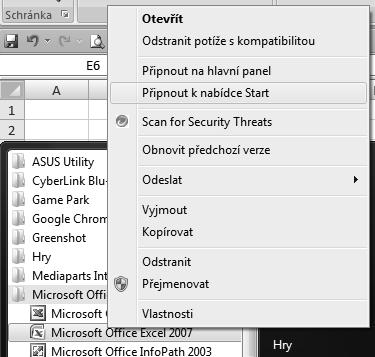
Obrázek 10: Doplnění odkazu na aplikaci Excel do nabídky Start
35 Jak odstranit položku Excel z nabídky Start
Pokud položku Excel v nabídce Start nechcete zobrazovat, odstraňte ji tímto postupem:
začátečník
1. Zobrazte plochu.
2. Klepněte pravým tlačítkem myši na ikonu zástupce aplikace Excel.
3. V místní nabídce klepněte na položku Odebrat z nabídky Start
Alternativně můžete odstranit položku tak, že stisknete pravé tlačítko myši nad položkou Excel v nabídce Start a v místní nabídce klepnete na položku Odebrat z nabídky
Start
36 Jak zrychlit
spouštění Excelu
přidáním zástupce do panelu Rychlého spuštění
začátečník pokročilý
Oblasti vedle tlačítka Start říkáme panel Rychlého spuštění a slouží k rychlému otevírání aplikací bez nutnosti zobrazovat nabídku Start nebo plochu počítače. Zástupce v tomto panelu nejsnáze vytvoříte tak, že sem zkopírujete zástupce již existujícího:
1. Nalezněte zástupce aplikace Excel na ploše nebo v nabídce Start|Všechny programy
2. Klepněte na zástupce pravým tlačítkem myši, podržte toto tlačítko stisknuté a přesuňte jej na panel Rychlého spuštění.
3. Uvolněte pravé tlačítko.
4. V místní nabídce klepněte na položku Kopírovat sem.
Poznámka: panel Rychlého spuštění nemusí být aktivní. Pokud se na vašem počítači nezobrazuje, klepněte pravým tlačítkem na hlavní panel Windows, v otevřené nabídce rozbalte možnost Panely nástrojů a klepněte na položku Snadné spuštění.
37 Jak nastavit automatické spuštění Excelu po startu
Windows
Jestliže používáte váš počítač převážně právě pro práci s aplikací Excel, můžete nechat Excel automaticky spouštět po startu Windows. Pro automatické spouštění aplikací má systém Windows vyhraženu speciální složku, která se nazývá Po spuštění. Vaším úkolem tedy je pouze uložit zástupce Excelu do této složky. Bohužel složka Po spuštění je velmi pečlivě ukryta v adresářové struktuře a navíc existuje v počítači v různých instancích pro každý z profilů. Pokud tedy chcete tuto složku zobrazit, můžete postupovat například takto:
1. Otevřete nabídku Start (na hlavním panelu nástrojů Windows vlevo dole) .
2. Zvolte položku Všechny programy, pak klepněte pravým tlačítkem myši na skupinu Po spuštění.
3. V místní nabídce klepněte buď na položku Prozkoumat nebo na položku Otevřít
4. V otevřeném okně průzkumníka Windows zkopírujte do složky Po spuštění zástupce aplikace Excel.