Josef Pecinovský
Josef Pecinovský
Josef Pecinovský
Computer Press, a. s., 2011. Vydání první.
Jazyková korektura: Silvie Moráčková
Sazba: Martin Hubík
Rejstřík: Josef Pecinovský, Daniel Štreit
Obálka: Martin Sodomka
Komentář na zadní straně obálky: Eduard Keberle
Computer Press, a. s., Holandská 3, 639 00 Brno
Objednávky knih: http://knihy.cpress.cz distribuce@cpress.cz tel.: 800 555 513
ISBN 978-80-251-3572-3
Prodejní kód: K1944
Technická spolupráce: Jiří Matoušek, René Kašík
Odpovědný redaktor: Eduard Keberle
Technický redaktor: Jiří Matoušek
Produkce: Petr Baláš
Vydalo nakladatelství Computer Press, a. s., jako svou 4114. publikaci.
© Computer Press, a. s. Všechna práva vyhrazena. Žádná část této publikace nesmí být kopírována a rozmnožována za účelem rozšiřování v jakékoli formě či jakýmkoli způsobem bez písemného souhlasu vydavatele.
začátečník
pokročilý znalec
Digitální fotoaparáty se staly běžnou součástí našich domácností a s jejich prudkým rozvojem roste v posledních letech i nabídka programů, které nám mají pomoci se správou a úpravami pořízených snímků. Jedním z velmi populárních nástrojů je i Zoner Photo Studio, mezi jehož velké přednosti patří nízká pořizovací cena a hlavně skutečnost, že jde o produkci domácích vývojářů. Přehledné pracovní prostředí v češtině sice umožní základní orientaci i úplným začátečníkům, ale nejen jim se jistě bude hodit kniha, která dokáže odpovědět na většinu otázek, které se mohou při zpracování fotografií v Zoner Photo Studio objevit. Přehledně členěné tipy rozdělené podle tématu a náročnosti poskytnou rychlé informace začátečníkům i pokročilým čtenářům a zajímavé rady zde může najít i zkušený uživatel.
Ať už jste zkušení fotografové, nebo úplní začátečníci, kniha obsahuje tipy a triky pro každého. Jestliže jste úplnými začátečníky, pak se rychle a srozumitelně seznámíte se základními pojmy. Pokud jste zkušenější, pak se můžete naučit nové postupy a techniky. A jste-li profesionály v oboru, pak zde objevíte tipy a triky, díky nimž posunete svou práci na vyšší úroveň.
Každý článek je označen úrovní podle pokročilosti:
Nevyžaduje, kromě zcela základního povědomí, žádné konkrétní znalosti pracovních postupů v Zoner Photo Studio..
Předpokládá dřívější, alespoň základní zkušenosti s používáním Zoner Photo Studio a znalost pojmů a základních postupů.
Předpokládá velmi dobrou znalost a praktickou zkušenost se správou a úpravami fotografií v Zoner Photo Studio.
Nakladatelství a vydavatelství Computer Press stojí o zpětnou vazbu a bude na Vaše podněty a dotazy reagovat. Můžete se obrátit na následující adresy: redakce PC literatury
Computer Press
Spielberk Office Centre
Holandská 3
639 00 Brno
nebo
sefredaktor.pc@cpress.cz
Computer Press neposkytuje žádný servis ani podporu aplikacím třetích stran.
V takovém případě se prosím obraťte na tvůrce aplikace.
Přestože jsme udělali maximum pro to, abychom zajistili přesnost a správnost obsahu, chybám se úplně vyhnout nedá. Pokud v některé z našich knih najdete chybu, budeme rádi, pokud nám ji nahlásíte. Ostatní uživatele tak můžete ušetřit frustrace a pomoci nám zlepšit následující vydání této knihy.
Veškerá existující errata zobrazíte na adrese http://knihy.cpress.cz/k1944 po klepnutí na odkaz Errata.
Zoner Photo Studio je český program, vytvořený společností Zoner software. Při povrchním pohledu by se mohlo zdát, že vlastně slouží jen k prohlížení fotografií, kdo se jím však začne zabývat poněkud hlouběji, pozná, že má v rukou výborný nástroj na pokročilejší prohlížení obrázků (prezentace), ale také pro úpravy fotografií a vytváření různých tisků (kalendáře, pohlednice atd.).
V této úvodní kapitole najdete tipy, které jsou společné pro všechny moduly Zoner
Photo Studio, a různá společná nastavení, například dialogového okna pro nastavení barev, písma atd.
Chcete-li úspěšně pracovat s programem Zoner Photo Studio, a ne si jen prohlížet fotografie, měli byste se s touto kapitolou dobře seznámit.
začátečník
Mnozí uživatelé přistupují k novým programům s nedůvěrou, a nejsou ochotni platit nemalé částky za něco, co nemají vyzkoušené. Proto softwarové firmy většinou nabízejí tzv. trial (zkušební) verze, které jsou nějak omezené (nelze třeba tisknout, ukládat dokumenty apod.).
Zoner Photo Studio si však můžete vyzkoušet v plné, nijak neomezené verzi. Jediné, čím budete omezeni, je čas. Jakmile vyprší třicetidenní lhůta, budete muset program legalizovat, což znamená, že zadáte licenční číslo (Nápověda Licence). Pak jej budete moci používat bez omezení.
Zoner Photo Studio získáte na webových stránkách http://www.zoner.cz/. Zde najdete všechny potřebné informace k programu a také tlačítko Stáhnout, kde jste přímo vyzváni, abyste si vyzkoušeli Zoner Photo Studio 14 zdarma.
Při stahování nechte zdrojové soubory uložit na pevný disk počítače, najdete zde soubor zps13_cz.exe. Poklepáním na tento soubor spustíte instalaci. Je intuitivní, a po zodpovězení několika dotazů vás dovede až k prvnímu spuštění programu.
začátečník
O základní nastavení programu se postaráte již při prvním spuštění, kdy vám program nabídne Průvodce prvním spuštěním. Zde rozhodnete o tom, co se má importovat ze starší verze (pokud již byla v počítači nainstalována) a zda se má po poklepání na ikonu obrázku otevřít modul Prohlížeč nebo Editor. Zde také určíte programu výchozí složku s obrázky – nabízí se C:\Users\(uživatel)\Pictures
Zde se také určí, které typy souborů budou mít nastaveny Zoner Photo Studio jako výchozí prohlížeč.
Poznámka: Tuto operaci lze zopakovat, pokud v modulu Správce zadáte příkaz Nastavení Výchozí nastavení.
Okno Možnosti pro nastavení programu otevřete zadáním příkazu Nastavení Možnosti. Veškeré nastavení je dostupné v 21 skupinách, které volíte v levém panelu okna.
Teď si řekneme o několika základních nastaveních, která jsou vhodná již po prvním spuštění programu; co se týče dalších, najdete upozornění na tuto možnost vždy u příslušného tématu.
Základní vzhled okna programu, tedy Vizuální schéma prostředí, nastavíte ve skupině Vzhled. K dispozici je pět vizuálních témat; první se přizpůsobí Windows, další pak jsou Světlé, Šedé, Tmavé a Černé. Tmavé prostředí je výchozí a v tomto prostředí jsou sejmuty všechny obrázky v této knize.
O tom, který modul se má otevřít po poklepání na ikonu obrázku, rozhodnete ve skupině Všeobecné v rozevíracím seznamu Po dvojkliku na náhled obrázku spouštět.
O tom, které soubory se mají v okně Zoner Photo Studio zobrazovat, rozhodnete ve skupině Zobrazení. Přepínač je nastaven do polohy Zobrazit pouze podporované soubory, a v seznamu typů souborů jsou zaškrtnuty všechny. Zde můžete udělat krutou selekci, například zrušit zobrazení zvuků (žluté) nebo videa (modré); eventuálně můžete volit přímo jednotlivé typy souborů.
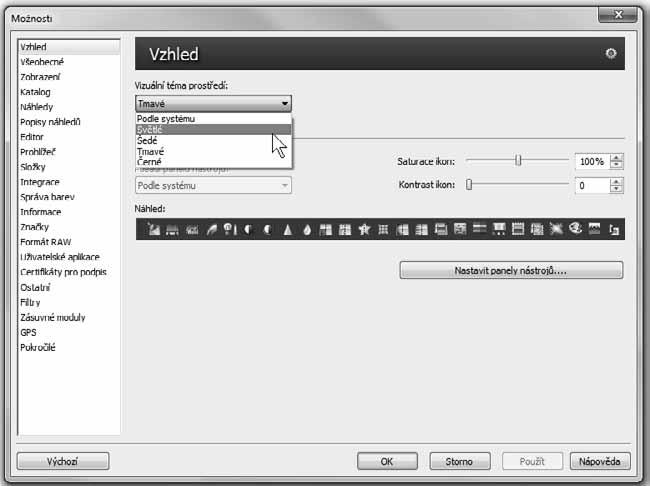
Obrázek 1.1: Změna nastavení vzhledu okna programu
3 Jak uložit nastavení programu
Pokud chcete měnit nastavení programu, ošetřete si možnost vrácení k původnímu nastavení, eventuálně k tomu, které se vám za určitých okolností hodí jako optimální.
1. Zadejte příkaz Nastavení Uložit nastavení.
2. Otevře se dialogové okno Uložit jako; pro soubory typu REG s uloženým nastavením si určete vlastní složku a zadejte název pro aktuální nastavení. pokročilý
3. V případě, že budete chtít toto nastavení použít, zadejte příkaz Nastavení Načíst nastavení. Program vydá varování, že touto akcí zrušíte současné nastavení programu. Berte toto varování vážně, ale pokud je současné nastavení rovněž uloženo, nic vám nebrání pokračovat.
4. V dialogovém okně Otevřít zvolte uložené nastavení a stiskněte tlačítko Otevřít.
Teď vám nezbývá než vzít na vědomí, že změna se projeví až po restartu programu. Ukončete Zoner Photo Studio a znovu je spusťte. Dovíte se, že se nastavení podařilo úspěšně načíst a po určité době se program znovu spustí.
Nápověda se může často hodit. Její výhodou je to, že ji máte vždycky po ruce. Pokud si s něčím nevíte rady, stiskněte klávesu F1. Jestliže nemáte rozpracovanou žádnou úlohu, obvykle se okno nápovědy otevře v základním nastavení a čeká, až zadáte nějaký dotaz.
Pokud je otevřeno dialogové okno, nápověda se po stisku klávesy F1 otevře tak, aby vám poradila (je-li to možné) s aktuální úlohou.
Nevíte-li přesně, co vlastně hledat, přejděte v levém panelu na kartu Obsah a klepněte na položku Obsah nápovědy
Levý panel okna nápovědy lze zobrazit nebo skrýt, když v záhlaví okna stisknete tlačítko Skrýt, resp. Zobrazit.
Poznámka: Okno nápovědy je standardní okno aplikace. Můžete je tedy podle potřeby minimalizovat, maximalizovat nebo měnit jeho velikost.
Tento postup se hodí tehdy, pokud přesně víte, kterého tématu se bude váš dotaz týkat.
začátečník
Pokud se vám téma, které jste si nechali zobrazit, nehodí, stiskněte tlačítko Zpět v záhlaví okna. V levém panelu nápovědy postupně rozbalujte a sbalujte jednotlivé větve,
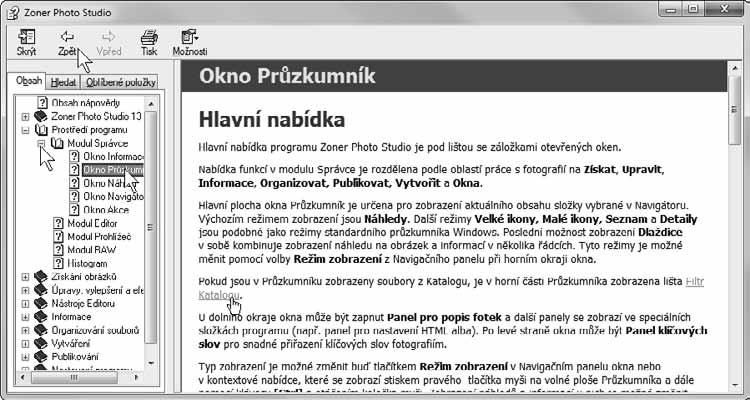
Obrázek 1.2: Okno nápovědy
dokud se nedoberete tématu, které vás zajímá. Potom klepněte na položku, dané téma se zobrazí.
Text nápovědy je plný hypertextových odkazů; poznáte je podle toho, že jsou zvýrazněny modrým podtrženým písmem. Klepnutím na tento odkaz přejdete k jinému tématu nápovědy týkajícímu se daného problému.
Zpět k původnímu tématu se vrátíte stiskem tlačítka Zpět v záhlaví okna.
začátečník pokročilý
Poměrně často budete stát před nějakým problémem a nebudete vědět, jak ho pojmenovat, takže vám prohledávání nápovědy podle předchozího tipu moc nepomůže. Příkladem může být třeba nastavení jasu nebo kontrastu fotografie. Nabízené operace v modulu Editor naznačují řešení jen mlhavě. Proto se s důvěrou obraťte na nápovědu.
1. V otevřeném okně nápovědy (F1) přejděte v levém panelu na kartu Hledat a zapište klíčové slovo (zde třeba kontrast) do pole Zadejte hledaný text.
2. Jakmile stisknete tlačítko Seznam témat, zobrazí nápověda názvy všech témat, kde se zadané slovo vyskytuje. Na slovo kontrast jich vrátí celých osm, a zde si určitě vyberete.
3. Klepněte na položku a pak stiskněte tlačítko Zobrazit (na položce lze i poklepat). Téma se zobrazí v hlavní části okna nápovědy.
4. Neuspokojí-li vás toto téma, můžete vybrat ihned jiné.
Jak hledat v nápovědě s využitím logických operátorů
Pokud v okně nápovědy (F1) zapíšete na kartě Hledat do pole Zadejte hledaný text dvě slova, prohledává se nápověda ve výchozím nastavení metodou AND (a současně). Zobrazí se jen ta témata, která obsahují oba výrazy.
Tuto metodu lze změnit, když stisknete tlačítko Zadejte hledaný text umístěné po pravé straně pole. Nabízejí se zde čtyři metody vyhledávání:
AND – vyhledá témata, která obsahují oba výrazy.
OR – vyhledá témata, která obsahují jeden z uvedených výrazů.
NOT – vyhledá témata, která obsahují první výraz, ale druhý ne.
NEAR – vyhledá témata, která obsahují uvedené výrazy blízko sebe, obvykle v jednom řádku.
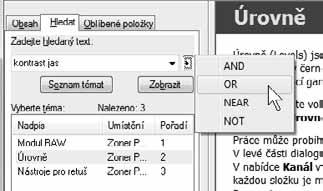
Obrázek 1.3: Volba metody vyhledávání
Postupujte tak, abyste daný symbol vložili mezi oba vyhledávané výrazy; můžete je sem i zapsat (například „kontrast OR jas“).
začátečník
Používáte-li Zoner Photo Studio dlouho, je pravděpodobné, že už mezitím spatřila svět nová, vylepšená a dokonalejší verze programu. Může se stát, že k vám tato informace ještě nedošla.
O tom, zda je vaše verze poslední aktuální, se přesvědčíte snadno. Zadejte příkaz Nápověda Ověření aktuální verze. Brzy nato se otevře dialogové okno Automatické aktualizace; najdete-li v něm nápis Žádné nové aktualizace nejsou k dispozici, je vše v pořádku.
Poznámka: Tato funkce je dostupná jen tehdy, je-li počítač připojen k Internetu.
pokročilý
Ve výchozím nastavení si Zoner Photo Studio pamatuje, se kterou složkou jste pracovali naposledy. Při příštím spuštění vám otevře právě tuto složku. Někomu to vyhovuje, jinému ne.
1. Jestliže se má Zoner Photo Studio otvírat ve stále stejné složce, zadejte příkaz Nastavení Možnosti a v otevřeném dialogovém okně přejděte ke skupině Složky
2. Zaškrtněte políčko Startovat Průzkumníka pokaždé v této složce a pak do sousedního vstupního pole vložte celou cestu ke složce.
3. Stiskněte tlačítko Procházet (vpravo vedle vstupního pole) a složku vyhledejte v dialogovém okně Vyhledat složku
4. Vše potvrďte stiskem tlačítka OK.
Poznámka: Ze stejného místa můžete rovněž určit výchozí složky pro obrázky a pro katalog.
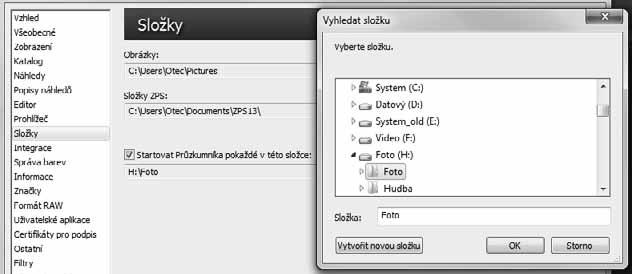
Obrázek 1.4: Určení výchozí složky Průzkumníka
začátečník
Zoner Photo Studio poskytuje pracovní prostředí se čtyřmi základními moduly –Správce, Prohlížeč, Editor a RAW; podle tohoto systému jsou také organizovány kapitoly v této knize.
Základní modul, do něhož se spouští Zoner Photo Studio, je Správce. Chcete-li si prohlédnout aktuální obrázek (vybraná ikona), klepněte na záložku Prohlížeč. Zpět se vrátíte klepnutím na záložku Správce, modul Prohlížeč však zůstane otevřený.
Každý modul (kromě Správce) lze zavřít stiskem tlačítka Zavřít umístěném vpravo v oušku, nebo stiskem klávesy Esc.
Zoner Photo Studio k modulu Prohlížeč (nebo Editor – podle základního nastavení) přejde poklepáním na náhled obrázku; stejnou akci způsobí stisk klávesy Enter. Pokud budete chtít otevřít aktuální obrázek k editaci, stiskněte tlačítko Editor. Chceteli se nyní vrátit k modulu Správce, můžete. Modul Editor s aktuálním obrázkem se zavře; pokud jste v něm však udělali nějaké změny, zůstane otevřený. Takto lze otevřít v modulu Editor několik obrázků současně.
Důležité: Všechny změny obrázku, které vykonáte v modulu Editor, mohou být uloženy (Zoner Photo Studio si od vás vždy vyžádá souhlas). Buďte opatrní, pokud změníte nevhodně původní fotografii staženou z fotoaparátu, nikdy už ji nedostanete do původního stavu.
Modul Editor lze otevřít také stiskem tlačítka Otevřít nový editor, které je umístěno vedle oušek otevřených modulů.
K modulu RAW, který nebudete asi potřebovat příliš často, přejdete klepnutím na záložku RAW

Obrázek 1.5: Ouška otevřených modulů – Správce, Prohlížeč a Editor
S oknem Vyhledat složku se setkáte velmi často, nejen při prostém kopírování či přesunování souboru, ale prakticky vždy, když je třeba při dané operaci otevřít složku s obrázky.
1. Okno se vždy otvírá stiskem tlačítka Procházet, které najdete na Navigačním panelu vpravo vedle vstupního pole určeného pro cestu k souboru.
2. Plochu okna zaplňuje strom dostupných složek vašeho počítače. Jednotlivé větve zobrazujete nebo sbalujete stiskem tlačítek se symboly trojúhelníčků.
3. Klepnutím na název složky určujete cílovou složku; její název se pak zobrazuje v poli
Složka.
4. Neexistuje-li vhodná složka, můžete ji vytvořit. Stiskněte tlačítko Vytvořit novou složku, pak je třeba zadat název a potvrdit stiskem OK
5. Jakmile dialogové okno Vyhledat složku zavřete, zobrazí se cesta k cílové složce ve vstupním poli v dialogovém okně, z něhož jste dialogové okno Vyhledat složku otevřeli.
Poznámka: Pokud byste v době, kdy je okno otevřené, například připojili k počítači přenosnou paměť, je třeba dialogové okno Vyhledat složku zavřít a otevřít je znovu, jinak zde přenosnou paměť neuvidíte.
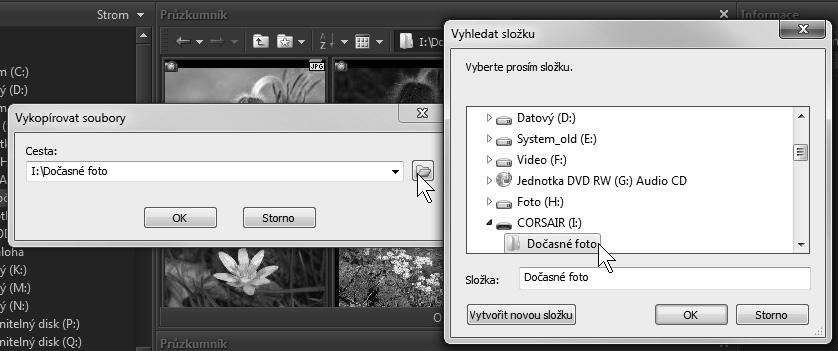
Obrázek 1.6: Jak vyhledat složku v dialogovém okně
V Zoner Photo Studio se poměrně často setkáte s průvodci. Je třeba, abyste se v průvodcích orientovali, jinak se může stát, že některé kroky vynecháte nebo v systému oken beznadějně utonete.
Průvodce je dialogové okno, které sestává z několika panelů. Ne že by nebylo možné všechna nastavení umístit na jeden panel, ale bylo by to nepraktické. Především je obvykle parametrů k nastavení velmi mnoho, a průvodce je dovede uspořádat do logických celků, takže vše můžete nastavit v několika za sebou následujících krocích. V této knize budeme jednotlivé části průvodce nazývat panely.
Platí, že se mezi panely dá přecházet vpřed nebo vzad stiskem tlačítek Další nebo Předchozí. Pokud už budete mít před sebou závěrečný panel průvodce, poznáte to podle toho, že je k dispozici tlačítko Dokončit. Dokud toto tlačítko nestisknete, můžete ještě stále měnit nastavení.
Poznámka: Obvykle je možné nastavení během práce s průvodcem ukládat; v dolní části okna je k dispozici tlačítko Uložit.
Typického průvodce si můžete prohlédnout třeba na obrázku 3.4 nebo 3.16. V této knize se s nimi setkáte velmi často.
Velmi často otevře Zoner Photo Studio dialogové okno, v němž se porovnává výchozí a konečný stav obrázku po nějaké úpravě. V principu se otevře vždy stejné okno; rozdíl mezi nimi je pouze v příkazech pro konkrétní akci (hromadné přejmenování, oříznutí, změna barevného tónu, úprava jasu apod.).
S ostatními prvky v okně se pracuje shodně. Je dobré se v tomto okně orientovat, je to velmi šikovně stvořený univerzální nástroj. Společné nástroje jsou umístěny převážně v horní části okna; nad náhledy je sada jedenácti tlačítek. Dávají zhruba tyto možnosti (v detailech mohou být samozřejmě rozdíly).
Zvětšit – několika stisky tlačítka lze obrázek zvětšit až k maximálnímu detailu; obrázkem lze potom v náhledu pohybovat tahem myši.
Zmenšit – několika stisky tlačítka obrázek zmenšíte až takřka k nule.
Měřítko 100 % – upraví velikost obrázku na 100 %, u digitální fotografie většinou spatříte tedy jen detail.
Vsadit celý – obrázek se upraví tak, aby se vešel přesně do prostoru náhledu.
Histogram – oba náhledy budou doplněny histogramem; je podstatné tehdy, měníte-li jas, kontrast nebo barevný tón obrázku.
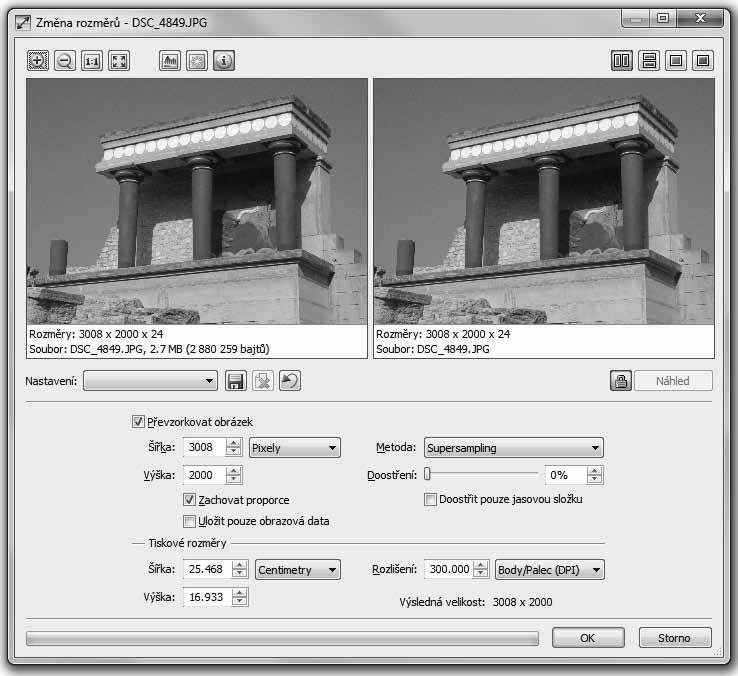
Obrázek 1.7: Běžné okno určené pro úpravy obrázku