Modr
Vlastimil
Modr
Vlastimil Modr
Obálka: Martin Sodomka
Odpovědný redaktor: Michal Janko
Technický redaktor: Jiří Matoušek
Objednávky knih: http://knihy.cpress.cz www.albatrosmedia.cz eshop@albatrosmedia.cz bezplatná linka 800 555 513 ISBN 978-80-251-3032-2
Vydalo nakladatelství Computer Press v Brně roku 2012 ve společnosti Albatros Media a. s. se sídlem Na Pankráci 30, Praha 4. Číslo publikace 16 086. © Albatros Media a. s. Všechna práva vyhrazena. Žádná část této publikace nesmí být kopírována a rozmnožována za účelem rozšiřování v jakékoli formě či jakýmkoli způsobem bez písemného souhlasu vydavatele.
Dotisk 1. vydání.
začátečník
GIMP, zkratka původního anglického názvu General Image Manipulation Program, je bitmapový grafický editor s částečnou podporou vektorové grafiky, distribuovaný pod GPL. Lze s ním upravovat fotografie, vytvářet grafiku, a to i pro web, a samozřejmě plně podporuje práce s vrstvami. Čeští uživatelé oceňují již po mnoho let i jeho plnou lokalizaci. Mezi uživateli se již pevně usídlil a stal se oblíbeným a mocným nástrojem i díky komunitě lidí, která jej nadále vyvíjí a vydává nové verze. GIMP stojí na pomyslném žebříčku velmi vysoko a srovnatelně je důstojnou alternativou k Photoshopu od firmy Adobe, který je určen hlavně profesionálům.
Kniha 333 tipů a triků pro GIMP obsahuje řadu praktických návodů, konkrétních postupů a hlavně komplexních řešení, podle nichž snadno zvládnete nejen upravovat svoje fotografie, ale také na ně aplikovat některé z mnoha efektových filtrů, retušovat vady nebo vytvářet vlastní, čistě grafickou tvorbu, a to i pro webovou prezentaci. Díky tipům a trikům se také naučíte připravovat svoje fotografie pro tisk, nastavit barvy na monitoru či používat ICC profily. Pomocí této knihy se dokážete orientovat v poněkud neobvyklém prostředí, používat všechny důležité funkce a odhalovat další možnosti tohoto programu.
Kapitoly jsou tematicky dělené od prvotní instalace programu, přes jeho nastavení až po vlastní práci v grafickém editoru.
Každý tip je uveden v bodech, podle nichž budete postupovat. U mnoha tipů je zobrazen ilustrační obrázek, který vám pomůže lépe se orientovat v prostředí programu. Pokud je v úvodu tipu uvedena informace Ilustrační soubory obrázků na vyzkoušení naleznete na přiloženém CD, znamená to, že máte možnost pracovat také se souborem obrázku. Číselné značení těchto souborů je shodné s číslováním tipů, u mnoha z nich navíc naleznete zdrojový soubor (bez úpravy) současně s upraveným obrázkem (například k tipu č. 116 naleznete na přiloženém CD soubory 116a.TIFF a 116b.TIFF).
Veškeré tipy a triky jsou v knize rozděleny do tří úrovní pokročilosti.
Pro Začátečníky jsou určeny tipy, které je s programem seznamují a odhalují srozumitelným způsobem základní práci a jednodušší úpravy.
Pokročilí uživatelé již program ovládají, umí pracovat s vrstvami a zvládnou používat pokročilé nástroje.
pokročilý
Třetí úroveň, Znalci, dále rozšiřují své vědomosti, používají zásuvné moduly, zvládnou rozsáhlé projekty o mnoha vrstvách, umí pracovat s mnoha okny najednou.
Na CD najdete jednak všechny zdrojové kódy, které uvidíte v této knize, samozřejmě odkazy na stránky, on kterých se zmiňujeme a v neposlední řadě řadu užitečných programů a skriptů, které vám ulehčí optimalizaci vašich stránek pro vyhledávače.
CD stačí vložit do počítače a rozhraní se spustí automaticky. Pokud máte zakázané automatické spouštění, pak přejděte na CD a v kořenovém adresáři otevřete soubor spustit_CD.html.
Jestliže otevřete CD v Internet Exploreru, Opeře či Google Chrome, budete z CD moci rovnou instalovat doprovodný software. V případě jiných prohlížečů, například Firefoxu, budete vyzváni k uložení instalátoru na disk. V takovém případě doporučujeme spustit instalaci přímo z CD. Obsah CD najdete ve složce Obsah.
Pokud budete postupovat podle bodů, uvedených v jednotlivých tipech, dokážete vytvořit či upravit snímek tak, jak je to jen nejlépe možné. Při úpravě snímku je ale důležité pochopit, proč se tak stalo. Nemusíte s absolutní přesností mechanicky dodržovat všechny hodnoty, berte je jako doporučení, zkuste vybočit a zjistit, co se stane, když něco porušíte. Tato doporučení jsou také u mnoha tipů uvedena.
Program má dané množství nástrojů a funkcí, vy se je naučte používat, pochopit je a vzájemně je kombinovat, tím dosáhnete další úrovně pokročilosti a objevíte nové možnosti, jak vytvářet bezmála profesionální projekty.
Cílem knihy je ukázat cestu, jak na to.
Mnoho úspěchů při práci s programem přeje autor
Vlastimil Modr www.photo-modr.estranky.cz
Pomocí následujícího tipu zjistíte, jakou verzi programu používáte. Program může být spuštěný nebo ukončený.
1. Pokud je program ukončený, přesuňte kurzor myši na ploše monitoru nad ikonu zástupce programu a číslo verze bude zobrazeno.
2. Pokud je program spuštěný, z místní nabídky vyberte příkaz Nápověda
O aplikaci. V informačním okně O aplikaci GIMP naleznete zobrazené číslo verze.
3. Klepnutím na odkaz Navštivte web GIMPu navštívíte oficiální webové stránky (anglicky), kde je uvedeno číslo aktuální verze a přehled dosud vydaných verzí.
4. Pokud stisknete tlačítko Zásluhy, budou zobrazeny také informace o autorech programu, jeho grafické podobě a překladu.
5. Informační okno zavřete stisknutím tlačítka Zavřít.
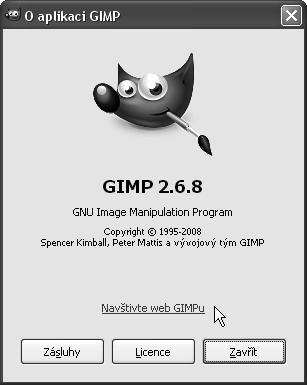
Obrázek 1: Označení verze programu a odkaz na oficiální webové stránky naleznete v informačním okně O aplikaci
Poznámka: V době vydání této knihy nese aktuální verze označení 2.6.8.
Program je neustále vyvíjen, vylepšovány jsou jeho funkce a stabilita. Proto pravidelně kontrolujte, zda nebyla vydána aktuální verze.
Značení programu se skládá z trojčíslí (například GIMP 2.6.8). Změny ve značení nových verzí jsou prováděny tak, že pořadí čísel zleva znamená její důležitost.
Pokud se v označení aktuální verze změnilo například pouze poslední číslo, program nebude obsahovat žádné zásadní změny.
Pokud se rozhodnete instalovat aktuální verzi, zkontrolujte, zda používáte také aktuální podpůrné knihovny, označované jako GTK+ (platí pouze pro operační systém Windows).
V tomto tipu se dozvíte, kde získat aktuální verzi programu, popis jeho změn a informace o novinkách.
Navštivte oficiální webové stránky (anglicky) http://www.gimp.org. Můžete použít odkaz, který je umístěn v informačním okně programu. Z místní nabídky vyberte příkaz NápovědaO aplikaci a klepněte na odkaz Navštivte web GIMPu. Na těchto stránkách naleznete potřebné informace, jak postupovat při stažení programu.
Navštivte webové stránky (v češtině) http://www.gimp.cz.
Aktuální verzi programu naleznete na přiloženém CD.
Navštivte webové stránky v češtině, které nabízejí software ke stažení.
Aktuální verzi můžete také nalézt na přiloženém CD v některém z odborných časopisů, které se zabývají úpravou fotografií.
Důležité: Nejvyšší verze programu, uvedená na oficiálních webových stránkách, nemusí být určena pro běžnou práci – může se jednat o nestabilní testovací verzi.
V každé aktuální verzi programu naleznete několik změn či vylepšení. V poslední verzi (v době vydání této knihy verze 2.6.8) bylo zlepšeno:
Částečně bylo přepracováno ovládání – místní nabídka levého panelu byla přesunuta do okna obrázku. Nyní ji naleznete v místní nabídce Upravit.
Tato verze nepřinesla žádné nové funkce, je v ní ale několik oprav a také bylo zapracováno na celkové stabilitě programu.
Největších oprav se dočkaly chyby při práci v PCX a SGI, napraveno bylo i několik problémů při používání klávesových zkratek.
Bylo upraveno dvanáct jazykových balíčků včetně češtiny. Bezpečnost programu se dočkala spíše kosmetických úprav.
Tento tip popisuje postup při přechodu na vyšší verzi programu. Aktuální verzi programu a podpůrných knihoven naleznete na přiloženém CD.
1. Odinstalujte starší verzi programu.
2. Odinstalujte starší verzi knihoven GTK+ (platí pro operační systém Windows).
3. Nainstalujte aktuální knihovny GTK+ (platí pouze pro operační systém Windows). Na přiloženém CD použijte soubor gtk+-2.10.13-setup (verze pro Vista-32, Win Me, Win NT, Win XP, Win 2000, Win 2003, Win 95, Win 98). Během instalace potvrzujte všechny kroky klepnutím.
4. Nainstalujte vlastní program. Na přiloženém CD použijte soubor gimp-2.6.8-i686setup (verze pro Windows 2000/XP/2003/Vista/7). Jednotlivé kroky během instalace klepnutím pouze potvrzujte.
Důležité: Je velmi důležité postupovat v uvedeném pořadí!
Výchozí jazyk programu je během instalace nastaven shodně s jazykem operačního systému, který používáte. Pokud požadujete pracovat v jiném jazyce, můžete jej změnit. Knihovny GTK+ obsahují balíček mnoha světových jazyků.
1. V seznamu nainstalovaných programů vašeho operačního systému označte knihovny GTK+ Runtime Environment.
2. Klepněte na nabídku Select language.
3. V novém okně Select language for GTK+ programs vyberte v rozevíracím seznamu All users’ language požadovaný jazyk.
4. Volbu potvrďte tlačítkem OK.
5. Pokud byl program spuštěný, ukončete jej. Změna se projeví po jeho opětovném spuštění.
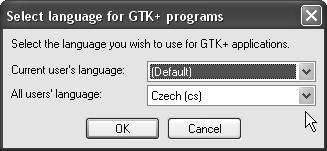
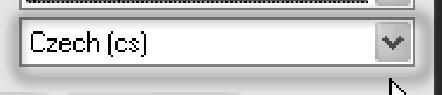
Obrázek 2: Změnu jazykové verze provedete v okně Select language for GTK+ programs, kde v rozevíracím seznamu vyberete požadovaný jazyk
Pokud potřebujete mít program stále při ruce, používejte jeho přenosnou verzi GIMP
Portable. Soubor naleznete na přiloženém CD.
začátečník
Můžete jej mít uložený na přenosném médiu (například USB flash disk).
Nemusíte jej instalovat.
Vlastnosti a funkce jsou totožné jako s klasickou verzí.
Na přiloženém CD naleznete verzi GIMP Portable 2.6.1, určenou pro operační systémy Windows 98/ME/NT/2000/XP/2003/Vista/7.
Tato verze má podporu pro více jazyků včetně češtiny.
Během práce můžete využívat nápovědu (uživatelská příručka), kontextovou nápovědu nebo použít systém nápovědy on-line.
začátečník
V okně vybraných funkcí naleznete tlačítko Nápověda. Klepněte na toto tlačítko nebo stiskněte klávesu F1 a k použité funkci bude nápověda zobrazena (u několika funkcí se zobrazí hlášení, že nápověda chybí, u několika funkcí nápověda dosud není přeložena do češtiny).
Ve spodní liště okna obrázku se ve vybraných krocích zobrazuje stručná nápověda, která vám nabídne dostupné možnosti. Věnujte této oblasti pozornost.
Pokud máte obrázek otevřený a stisknete klávesu F1 nebo použijete příkaz Nápověda
Nápověda, vyvoláte kompletní uživatelskou příručku. V jejím obsahu klepněte na požadované téma a bude zobrazena příslušná strana nápovědy, případně odkazy na její další strany.
Pokud nemáte obrázek otevřený a použijete příkaz NápovědaKontextová nápověda, bude zobrazen pouze symbol otazníku. Kontextovou nápovědu můžete zobrazit pouze ke konkrétní spuštěné funkci.
Poznámka: V předvolbách můžete změnit nastavení zobrazení nápovědy na systém nápovědy on-line (pouze angličtina).
Stručná nápověda GIMP: Tip dne obsahuje užitečné tipy, které vám pomohou připomenout některé důležité zásady či možnosti používání programu.
začátečník
1. Z místní nabídky vyberte příkaz Nápověda
Tip dne.
2. Zobrazí se nové okno GIMP: Tip dne, které obsahuje jeden tip.
3. Pokud klepnete na nabídku Dozvědět se víc, zobrazí se příslušná strana uživatelské příručky, kde je daná problematika podrobně popsána. Pokud není nabídka Dozvědět se víc aktivní, není k danému tématu nápověda vytvořena.
4. Okno uživatelské příručky zavřete.
a nastavení programu
5. V okně GIMP: Tip dne klepněte na tlačítko Předchozí tip nebo Další tip a bude zobrazeno další téma.
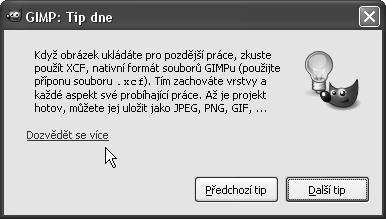
Obrázek 3: Užitečné tipy s odkazem na příslušnou stránku uživatelské příručky jsou zobrazeny v okně GIMP: Tip dne
Pokud se nezobrazuje kontextová nápověda ani uživatelská příručka, postupujte podle následujícího tipu.
začátečník
1. Ujistěte se, že je soubor nápovědy nainstalovaný.
2. Ukončete a znovu spusťte program.
3. Z místní nabídky vyberte příkaz UpravitPředvolby a v okně Předvolby označte položku Systém nápovědy.
4. Ujistěte se, že jsou označeny volby Zobrazovat tipy nástrojů a Zobrazovat tlačítka nápovědy.
5. V rozevíracím seznamu Uživatelská příručka vyberte volbu Použít lokálně instalovanou kopii.
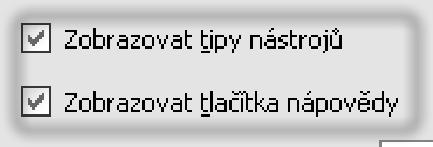



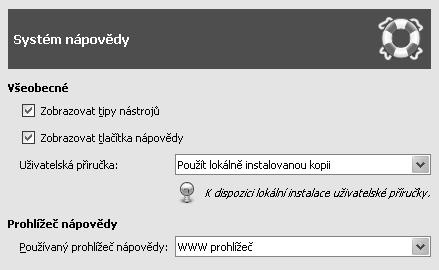
Obrázek 4: Pokud se nápověda nezobrazuje, v okně Předvolby změňte nastavení systému nápovědy
6. V rozevíracím seznamu Používaný prohlížeč nápovědy vyberte volbu WWW prohlížeč.
7. Volbu potvrďte tlačítkem Budiž.
Důležité: Soubor nápovědy není součástí programu.
Program můžete doplnit o soubor nápovědy (uživatelská příručka). V českém jazyce je dostupná pouze starší verze (nemusí být funkční v každé verzi programu). Nejnovější verze nápovědy nebyla v době vydání této knihy přeložena do češtiny. Soubor naleznete na přiloženém CD.
1. Instalaci spustíte poklepáním na ikonu souboru gimp-help-2-0.13-setup.
2. Během instalace v okně Setup – The GIMP označte, jaký jazykový balíček požadujete nainstalovat. Můžete nechat označenou pouze češtinu (volba Czech) a potvrďte tlačítkem Next.
3. Budete informováni o tom, jaké jazykové balíčky budou nainstalovány (angličtinu nelze zrušit). Stiskněte tlačítko Install.
4. Instalace bude spuštěna do příslušného adresáře programu.
5. Po úspěšné instalaci stiskněte tlačítko Finish.
GIMP můžete rozšířit o další funkce pomocí zásuvných modulů (pluginů) od různých autorů. Tím získáte pro svou práci další možnosti, které program v základní verzi nenabízí. Několik souborů naleznete na přiloženém CD.
Pokud je k zásuvnému modulu dostupná dokumentace autora, řiďte se jí. Ověřte, zda je určen pro používanou verzi programu.
Používejte moduly, které jsou pro GIMP určeny. Stahujte je ze stránek zásuvných modulů GIMP Plugin Registry (anglicky) na adrese: http://www.registry.gimp.org.
V Linuxu je instalace nového zásuvného modulu obvykle velice jednoduchá, ve Windows to může být jednoduché a v některých případech velmi komplikované, v závislosti na modulu.
Pro operační systém Windows jsou určeny pouze zkompilované moduly.
Instalační moduly nainstalujte poklepáním na jejich ikonu.
Moduly bez instalátoru zkopírujte do adresáře, určeného pro: všechny uživatele: C:\Program Files\GIMP-2.0\lib\gimp\2.0\plug-ins; určeného uživatele: C:\Documents and Settings\určený uživatel\gimp - číslo verze\plug-ins.
Po instalaci zásuvného modulu program ukončete a znovu spusťte.
a nastavení programu
Důležité: Funkčnost ani bezpečnost zásuvných modulů není zaručena (GIMP je otevřený software a webové stránky se zásuvnými moduly jsou přístupné komukoliv), proto by je měli používat pouze zkušení uživatelé.
Všechny nainstalované zásuvné moduly jsou umístěny ve společném adresáři, kde je můžete zkontrolovat.
pokročilý
1. Pokud jste nainstalovali nový zásuvný modul, který se nepřidal do místní nabídky Filtry, ukončete a znovu spusťte program.
2. Z místní nabídky vyberte příkaz Nápověda
Prohlížeč zásuvných modulů.
3. V novém okně Prohlížeč zásuvných modulů se zobrazí seznam všech nainstalovaných modulů, jejich počet, parametry a informace o autorovi.
4. Název hledaného modulu vepište do textového pole Hledat. Po vepsání každého dalšího písmena se jejich seznam aktualizuje.
5. Pokud neznáte název hledaného modulu, použijte kartu Stromový pohled.
6. Ujistěte se, zda se jedná skutečně o zásuvný modul a nikoliv o skript (skripty je nutné instalovat do jiného adresáře).

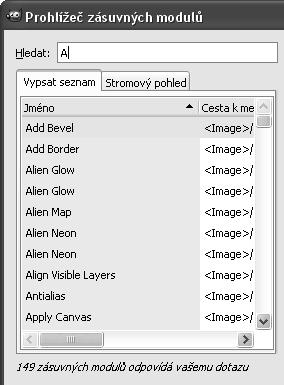
Obrázek 5: Hledaný zásuvný modul naleznete v seznamu všech nainstalovaných modulů v okně Prohlížeč zásuvných modulů
Poznámka: Některé zásuvné moduly pracují pouze ve starších verzích programu, v době svého vzniku. Pokud se nainstalovaný modul nezobrazil v místní nabídce, je možné, že v novější verzi programu nebude pracovat.
Zásuvné moduly používejte stejně jako jakékoliv jiné funkce. Při jejich práci ale dodržujte několik zásad:
Nově instalované moduly se objeví v místní nabídce Filtry.
Ovládání je většinou v angličtině, ale bývá velmi snadné a intuitivní.
Nejsou většinou tak stabilní jako sám program. Pokud zásuvný modul spadne, zobrazí se okno s chybovým hlášením, bude vám doporučeno obrázek uložit a GIMP restartovat. Rozhodněte, co by případná nestabilita GIMPu pro vás znamenala.
Pokud spustíte zásuvný modul a během jeho činnosti provedete zásah do obrázku jiným nástrojem, modul může spadnout nebo vrátit chybný výsledek.
Nespouštějte více modulů současně. Hrozí poškození obrázku a historie změn, takovou chybu nelze napravit.
Důležité: Zásuvné moduly jsou spustitelné programy. Mohou instalovat takzvaná zadní vrátka do systému, kdy hrozí poškození dat či jiné ohrožení bezpečnosti.
Program se skládá ze tří samostatných oken – levého panelu, prostředního okna a pravého panelu. Toto uspořádání se může zdát z počátku nepřehledné, ale má svoje výhody a lze je přizpůsobit:
V levém okně se nachází Panel nástrojů, zde nástroje vybíráte a nastavujte.
V prostředním okně pracujete s obrázkem a naleznete zde místní nabídku. Odtud ovládáte veškeré funkce, můžete odtud ovládat i nástroje levého a pravého panelu.
V pravém panelu pracujte s vrstvami a ovládáte jednotlivé dialogy pomocí karet Vrstvy, Kanály, Cesty, Zpět, Stopy, Vzorky, Barvy a Přechody
Rozmístění a rozměry jednotlivých oken můžete přizpůsobit svým potřebám tažením kurzoru myši.
Pravý panel se skládá z karet, klepnutím na ikonu šipky přizpůsobíte jeho vzhled a vlastnosti.
Program nabízí možnost připojení dialogů, které zobrazíte pomocí příkazu OknoPřipojitelné dialogy.


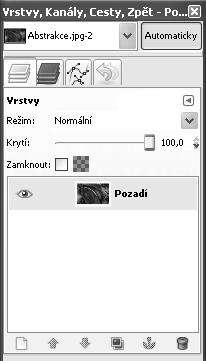
Obrázek 6: Vzhled a uspořádání karet pravého okna přizpůsobíte klepnutím na nenápadnou ikonu šipky