Jiří Lapáček
Vydání pro Windows 7 a Office 2010
Jiří Lapáček
Vydání pro Windows 7 a Office 2010
Jiří Lapáček
Obálka: Martin Sodomka
Odpovědný redaktor: Michal Janko
Technický redaktor: Jiří Matoušek
Objednávky knih: http://knihy.cpress.cz www.albatrosmedia.cz eshop@albatrosmedia.cz bezplatná linka 800 555 513 ISBN 978-80-251-3397-2
Vydalo nakladatelství Computer Press v Brně roku 2012 ve společnosti Albatros Media a. s. se sídlem Na Pankráci 30, Praha 4. Číslo publikace 16 468. © Albatros Media a. s. Všechna práva vyhrazena. Žádná část této publikace nesmí být kopírována a rozmnožována za účelem rozšiřování v jakékoli formě či jakýmkoli způsobem bez písemného souhlasu vydavatele.
Dotisk 1. vydání
Řízení hlasitosti a barvy
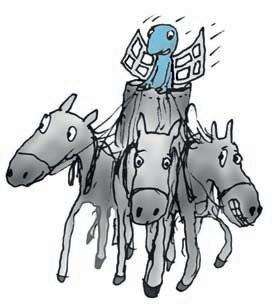
Tato publikace je určena především seniorům, kteří cítí při setkání s počítačem tak trochu rozpaky. Měla by jim ukázat, že se není vůbec čeho bát, nic se nedá pokazit, a pokud vzniknou drobné problémy, tak se vždy dají vyřešit.
Kniha ovšem poslouží stejně dobře i jinému okruhu čtenářů, zejména těm, kdo chtějí počítač využívat skutečně naplno, ale neradi se probírají záplavou literatury ke každému tématu zvlášť. Výklad v knize přistupuje ke čtenáři krok za krokem a je na vás, abyste si vše zkoušeli a získané vědomosti hned ověřili v praxi. Vůbec nic vám vlastně nebrání v tom, abyste si s knihou sedli k počítači a zkoušeli si všechno sami, dokud máte přečtená témata čerstvě v paměti. Výklad je doplněn množstvím obrázků, které názorně ukazují všechny úkony, které je třeba provést k dosažení cíle. Publikace svým rozsahem rámcově pokrývá všechny činnosti, které budete chtít zřejmě na svém domácím počítači dělat.
Začneme s informacemi o počítači jako takovém – z čeho se skládá a jak se k němu chovat. Probereme i takové zdánlivé samozřejmosti, jako jak počítač spustit a jak ho vypnout.
Povíme si o operačním systému Windows 7, který počítač oživuje –o souborech a složkách, jejich správě a organizaci, o Ploše, oknech, ikonách, schránce a systému nápovědy.
Úvodem
Následuje první velké účelové téma, a to téma zřejmě nejfrekventovanější – o práci s textem. V této části knihy se můžete pomocí programu Microsoft Word vžít do role domácího spisovatele – povíme si o tvorbě, úpravě a tisku textových dokumentů. Seznámíte se s novým prostředím programů rodiny Office 2010. Naučíte se pracovat s písmem, formátovat odstavce a nadpisy, vkládat obrázky či kontrolovat pravopis. Nebudete mít problémy ani s jazykovým překladem či vyhledáváním synonym.
Další velké téma je tak trochu úřední. Věci znalejší čtenář již jistě ví, že budeme mluvit o tabulkách. A skutečně – dozvíte se, jak pracovat s tabulkovým procesorem Microsoft Excel 2010. Zjistíte, jak jednoduše vytvářet sešity a plnit jejich listy daty i vzorci. Naučíte se pracovat s buňkami, nastavovat v nich datové typy, formátovat jejich obsah a pak buňky třídit, filtrovat a jinak zpracovávat. Zvládnete také záludnosti tisku listů sešitu. Dozvíte se, jak výsledná data zobrazit ve formě názorných grafů.
Do světa s Internetem – to je téma, které bude mnohé zajímat nejvíce. Dozvíte se tu, jak počítač využít jako bezednou studnici informací všeho druhu. Naučíte se nejen „jen tak brouzdat“ Internetem, ale dokážete na Internetu také hledanou informaci cíleně najít.
Elektronická pošta je neodmyslitelnou součástí našeho života. Moci si rychle, bezpečně a zdarma psát se známými – co víc si přát. A nemusíte si jen psát dopisy – můžete jim klidně obratem poslat jen pár minut staré fotografie vašich vnoučat a pochlubit se, jak jste se je naučili rychle stahovat ze svého fotoaparátu.
Další kapitola bude zajímavá pro fotoamatéry – a nejen pro ně. Digitální fotoaparáty dnes již skoro vytlačily ještě nedávno běžné fotoaparáty zachycující snímky na klasický film. Proto se věnujeme tématům upravování, tisku a jiné prezentaci digitálních fotografií ve vašem počítači. Dozvíte se, jak přenést fotky z fotoaparátu do počítače, jak je prohlížet, upravovat a prezentovat ve fotoalbech. Na počítači dnes již můžete přehrávat hudbu v hi-fi kvalitě, promítat filmy i prezentace s obrázky. Uvidíte, že to je velmi snadné. Vypalování CD a DVD je práce, kterou dnes může zvládnout již opravdu
každý. Povíme si také něco o tom, jak vypalovat hudbu i data přímo ve Windows.
V poslední kapitole knihy se budeme zabývat zabezpečením vašeho počítače. Nebojte se, s návodem v této knize to bude snadné. Dozvíte se, jak zkontrolovat počítač antivirovým programem, jak se bránit proti virům, phishingu či nevyžádané poště. A hlavně – jak nenaletět podvodníkům, jichž číhá vždycky všude dost.
Prohledněte si svůj počítač
Hlavně se nenechte vyvést z míry slovem počítač. Nemějte strach z matematiky. To zařízení se tak jmenuje jen proto, že v anglosaských zemích se používá slovo computer. Název „počítač“ pochází ještě z dob, kdy stroje vybavené tisíci žhnoucích elektronek měly opravdu jen počítat. Hádejte co? Je ironií osudu, že spousta pokrokových věcí, které dnes přinášejí lidstvu dobro, pochází, dalo by se říci, z opačného břehu – z „armádních přebytků“. Také první počítače vlastně měly sloužit k výpočtům balistických křivek pro dělostřelectvo, což nejsou počty nijak jednoduché. Pak se jich ujali také vědci – no a teď jste na řadě vy. Ničeho se nebojte! Počítač zvládnete snadno, stejně jako miliony lidí před vámi.
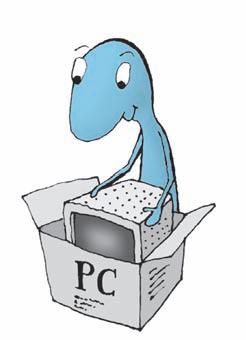
Důležité: Po celou dobu vašich učňovských týdnů u počítače si opakujte – není se čeho bát. Pokud nebudete k počítači přistupovat vyzbrojeni šroubovákem nebo (ó, hrůzo) kapesním nožem, nic mu nemůžete fyzicky udělat. A když budete při práci s programy dbát rad a instrukcí, nestane se ani v této oblasti nic hrozného.
Než počítač poprvé spustíte, neuškodí, když si ho spolu trochu prohlédneme. Asi jako nové auto před první jízdou. Takže, co to všechno vlastně vidíte před sebou?
Nejblíže vám je asi klávesnice. Pokud píšete na psacím stroji, tak vidíte, že rozvržení kláves je obdobné. Je jich tu sice pár navíc, ale nebojte se, naučíte se je ovládat velmi rychle.
Ten televizor před vámi je monitor. Na něm uvidíte vše, co na počítači budete dělat. Bude vám papírem při psaní textů
zrovna tak jako krajinou na neznámé planetě při hraní počítačových her.
Vedle monitoru (nebo také pod stolem či úplně jinde) je skříňka s centrální jednotkou. V ní je skryta veškerá technika, která dělá počítač počítačem.
Zbývá ta malá krabička s dlouhým kabelem, která leží na podložce po vaší pravé ruce (leváci ji stejně dobře mohou mít vlevo). Ano, správně – to je myš.
Z dalších zařízení připojených k počítači se asi pravidelně setkáte s nějakým typem tiskárny. Doma ideálně vyhoví inkoustová tiskárna; ta zvládne i tisk ve fotografické kvalitě.
Spusťte počítač
Stiskněte vypínač uvádějící počítač do provozu. Mělo by se rozsvítit nějaké kontrolní světlo. Totéž na monitoru, pokud ne, podívejte se, zda není vypnutý. Z centrální jednotky se začnou ozývat různé šumy a zvuky – rozeběhnou se chladicí ventilátory na zdroji a na procesoru, roztočí se pevný disk nebo disky, máte-li jich více. Tou dobou ožije také monitor a začnou se na něm objevovat různé nápisy, jak se testují jednotlivé obvody a zavádí základ operačního systému. Zablikají také světélka na klávesnici a na panelech diskových jednotek; zařízení se otestují na připravenost k použití. Celou dobu nedělejte nic a čekejte, až se objeví základní obrazovka – Plocha Windows.
Tip: Pokud počítač z ničeho nic přestane pracovat obvyklým způsobem, raději zavolejte někoho zkušeného na pomoc. Nejprve se však ujistěte, zda jsou všechny vypínače zapnuté, kabely zasunuté a zda jste nenechali disketu či optický disk v mechanice. U notebooku by také mohl být vybitý akumulátor.
Podobně spustíte i přenosný počítač – notebook. Zde navíc máte možnost volby mezi provozem z akumulátorů a provozem se síťovým adaptérem, který akumulátory zároveň dobíjí.
Co vám vlastně počítač nabízí
Co vám vlastně počítač nabízí
Co takový počítač vlastně umí, co vám může usnadnit? Bude záležet jen na vás, co od něj budete chtít. V nejširším slova smyslu by se počítač mohl přirovnat k jistému posilovači lidského mozku. Záleží na tom, jaké v počítači spustíte programy; ty vám umožní například:
Psát a upravovat texty, ale nejen tak, jako to umí psací stroj. Váš počítač je schopen vytvořit profesionálně upravený článek do časopisu nebo i celou knihu – včetně obrázků a grafických doplňků.
Vytvářet tabulky (výkazy, přehledy) schopné jisté „inteligence“ – kalkulací a vyhodnocování mezivýsledků a celkových výsledků se spoustou možností, jak vše graficky upravit (tabulkové procesory).
Zpracovávat obrázky – kreslit je, využívat předloh zhotovených fotoaparátem či snímacím zařízením, vše upravovat a kombinovat podle vlastních představ, vytvářet vlastní alba (grafické procesory).
Pracovat se zvukem, hudbou a videem; počítač se může změnit v nahrávací studio umožňující střih, úpravy a mixáž zvuku a obrazu.
Získávat informace o čemkoliv a odkudkoliv prostřednictvím Internetu a jeho stránek – máte také možnost své stránky sami vytvořit a zveřejnit.
Komunikovat s celým světem – vytvořit na počítači vlastní poštovní úřad.
Důležité: Raději na to upozorněme hned na začátku – opatřit si nelegálně kopírované programy (ale i hudbu, filmy a podobně) zadarmo je sice lákavé, ale je to krádež v pravém slova smyslu a může to mít (a často již i mívá) stejné následky, jako byste doma v garáži měli kradené auto.
Spusťte vhodný program a počítač bleskurychle a bezchybně splní vaše úkoly – ale nic víc. Přemýšlet za vás (naštěstí) nebude.
Naučili – či spíše zopakovali – jsme si základní počítačovou terminologii.
Pokud se při zapnutí objevují problémy, může být příčina „poruchy“ opravdu banální – třeba omylem vypnutý monitor.
A co počítač umí? No, tady byste měli spíš hovořit vy, přece víte sami, proč chcete s počítačem pracovat a co od něj očekáváte. Ale kdo ví, třeba vám tato kapitola poradila i v této oblasti.
Začneme „od Adama“ – nejprve se podíváme, co před sebou uvidíte po zapnutí počítače a jak s tím budete komunikovat.
Počítač oživuje komplex různých programů, které mu teď budou až do jeho vypnutí předávat vaše požadavky a vám tlumočit jeho odpovědi. Jedná se o operační systém. Budeme mlčky předpokládat, že pracujete pod operačním systémem Windows 7. Předchozí operační systém se jmenoval Windows Vista a jistě se brzy dočkáte systému následujícího.
Obrazovka, kterou před sebou uvidíte po spuštění počítače, vždy obsahuje určité záchytné body. Vlevo dole je umístěno velmi důležité tlačítko Start, otvírající po klepnutí myší stejnojmennou nabídku. Ta funguje jako takový základní rozcestník pro spouštění programů. Vpravo od ní je při dolním okraji obrazovky pruh, kterému se říká hlavní panel. Z něj můžete spouštět některé často používané programy a zároveň vidíte, které programy právě běží. Zbytku obrazovky se prostě říká Plocha. Na ní vidíte takové malé obrázky, obvykle doplněné popisem – těm se říká ikony a používají se ke spouštění programů.
Důležité: Okno celých Windows – tedy v podstatě celou plochu vašeho monitoru –pokrývá tzv. Plocha. Univerzálním místem, odkud se dostanete k veškerému programovému vybavení, je tlačítko Start ( ) na Ploše vlevo dole.
Co přesně se před vámi objeví poté, co se počítač připraví k činnosti, nelze napsat úplně obecně. Záleží na tom, kdo a jak již na počítači pracoval, jaké ikony programů umístil na Plochu, jakou zvolil tapetu a tak dále. Ale nezoufejte a neházejte knihu do žita – všechno si vysvětlíme.
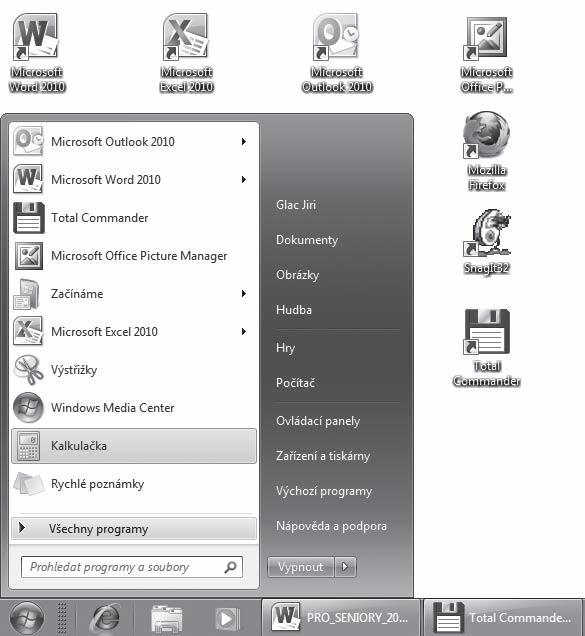
Obrázek 2.1 V levém dolním rohu tlačítko Start, nabídka Start, ikony na ploše a část hlavního panelu
Podívejte se na klávesnici vašeho počítače. Stále nezapře, že jejím prapředkem byl psací stroj. Ale přesto se tu vyskytují klávesy, které na psacím stroji nenajdeme. Uveďme si teď jen stručný přehled pro první seznámení; konkrétní význam některých kláves poznáte v průběhu svého seznamování s počítačem.
Klasická klávesnice, jak ji vidíte, se skládá zhruba ze čtyř skupin kláves.
Klávesy připomínající psací stroj
Začneme od té největší skupiny kláves, která opravdu připomíná psací stroj. Takže jen stručně:
Klávesa ‘ zcela vlevo nahoře – to je taková malá „zpátečka“. Když třeba omylem zobrazíte nějaký dialog či ovládací prvek, stiskem této klávesy ho zase zrušíte.
Pokud potřebujete zapsat nějaké písmeno jako velké, použijte „přesmykač“ – klávesu s (pravou nebo levou, to je jedno).
Pokud chcete psát znaky s diakritikou, které nejsou na klávesnici, stiskněte napřed klávesu vpravo nahoře, vedle klávesy ³. Bez Shiftu je to čárka, se Shiftem háček. Pak stiskněte znakovou klávesu (se Shiftem pro velké písmeno) – a znak s diakritikou je na světě.
K čemu jsou dobré klávesy ° a a? Samy o sobě nemají obvykle žádný smysl. Používají se jako součást takzvaných klávesových zkratek, které poznáte dále.
Za zmínku stojí ještě „zákeřná klávesa“ l. Ta prohodí velká písmena za malá – a pokud si toho nevšimnete, máte o zábavu postaráno.
Řešení problému: Jak se vyhnout nechtěnému stisku klávesy l? Řešení je prosté – podepřete ji sirkou. To myslím vážně; sám to praktikuji už řadu let.
Kurzorové klávesy
Nejmenší skupina kláves, umístěná vedle kláves psacího stroje, je skupina kurzorových kláves. Jejich pomocí se dá ovládat textový kurzor při psaní dokumentů a ukazatel výběru při zpracování seznamů, případně mají specifický význam u jiných aplikací. Důležitá je klávesa ’; ta se používá pro mazání. Psaní na
Numerické klávesy
Zcela vpravo je tzv. skupina numerických kláves. Ta je kombinovaná s kurzorovými klávesami, takže většina klapek má dva významy,
Jejich přepínačem je klávesa n v levém horním rohu skupiny.
Její pomocí se přepíná numerický význam kláves (kontrolka n svítí) na kurzorový (kontrolka nesvítí) a naopak.
Skupina funkčních kláves
Klávesy této skupiny (! až ') jsou v horní části klávesnice, hezky jedna vedle druhé jako vlaštovky na drátě. Funkční klávesy mají v různých programech různé významy, a to jak samostatně, tak v kombinacích s klávesami s, ° a a.
Tip: Jedno je ale téměř jisté – stiskem klávesy ! vyvoláte nápovědní systém k aktuálnímu programu nebo samotným Windows.
Již v následujících kapitolách budete číst o některých úkonech prováděných myší. Proto si povězme pár slov o tom, jak s tímto užitečným hlodavcem budete pracovat.
Tak především – myš má levé a pravé tlačítko. Uprostřed mezi nimi bývá kolečko, jímž lze otáčet, ale které lze také stisknout jako takzvané prostřední tlačítko. Zkuste myší zahýbat a pozorujte obrazovku počítače (budeme předpokládat, že jste jej před chvílí spustili a obrazovka je tak ve výchozím stavu). Vidíte, jak se po ploše obrazovky pohybuje bílá šipka? Její pohyb odpovídá pohybu myši – pohnete myší dopředu, šipka se posune nahoru, pohnete doprava, šipka se posune doprava.

Obrázek 2.2 Kurzor myši
Tuto šipku – kurzor myši – si můžete představit jako váš prodloužený prst. Na něco s ním ukazujete – prostřednictvím pohybu myši. A to
Nabídka Start – základ ovládání
„něco“ jím můžete ovládat. Zde je třeba rozlišovat klepnutí, poklepání a klepnutí pravým tlačítkem.
Při požadavku „klepněte na něco myší“ – posuňte pohybem myši její kurzor na to něco na obrazovce a stiskněte a uvolněte levé tlačítko. Klepnutí budete nejčastěji používat k výběru položky nebo ke spuštění nějakého povelu z pásu karet.
Při požadavku „poklepejte na něco myší“ – opět nastavte kurzor myši nad to něco a dvakrát rychle po sobě stiskněte levé tlačítko. Poklepání budete nejčastěji používat ke spouštění programů či otevírání složek.
Třetím často užívaným úkonem je klepnutí pravým tlačítkem. Je to jednoduché – nastavte kurzor nad nějakou položku a jednou stiskněte pravé tlačítko. Tímto způsobem se obvykle zobrazí seznam možných činností s položkou (kontextová neboli plovoucí nabídka). Klepnutí pravým tlačítkem využijete, když si nejste jisti, co lze s nějakou položkou dělat.
Kolečko myši později využijete k posunu různých textů a načtených internetových stránek v oknech aplikací.
Poznámka: Existují i jiné tvary kurzoru myši než bílá šipka – s těmi se seznámíte během výkladu.
Tlačítko Start představuje základní ovládací prvek vašich Windows, a tím i celého počítače. Začněme se učit – nejprve si vyzkoušíme dříve zmíněné klepnutí myší a s ním to nejobecnější schéma spuštění jakékoliv akce. Když se tedy řekne – „Klepněte na tlačítko Start“ ( ):
1. Vezměte myš, pohybujte s ní po podložce a sledujte, jak se po obrazovce pohybuje její kurzor. Na co kurzorem ukážete, to můžete myší ovládat. Posuňte tedy kurzor nad tlačítko Start – a stiskněte levé tlačítko myši. Právě jste klepnuli myší na tlačítko Start.