Příklad 1 – zobrazení cen na webu včetně DPH, ceny bez DPH a DPH se na webu
2 – zobrazení cen na webu včetně DPH, cena bez DPH a DPH se zobrazí
Úvodem
Úvodem:
E-shop – jaké jsou možnosti
PročWordPress
Proč pluginWooCommerce
Z historie pluginu
WooCommerce
Komu je kniha určena
Mít dnes osobní webovou prezentaci, pro firmu vlastní firemní stránky nebo například pro grafika zabývat se tvorbou webových stránek je dnes již téměř nepostradatelná povinnost. Publikační systém WordPress se stává čím dál populárnějším a jeho původní interpretace jako „blogovací systém“ je dnes již minulostí.
Vzhledem k faktu, že je WordPress napsaný ve skriptovacím jazyce PHP a ke své činnosti využívá databázi MySQL, jsou jeho možnosti daleko širší a jeho původní nasazení jako blogovací server je dávno překonané.
Podle oficiálních statistik (Wikipedie) dnes WordPress se svými 15 % jednoznačně překonává ostatní CMS systémy (Content Management System), jako jsou Joomla či Drupal.
S pomocí WordPressu dnes není problém vyrobit kromě blogovacího serveru profesionální firemní stránky, internetový obchod (dále e-shop), diskusní fóra, ankety, fotogalerie nebo nasadit různé webové aplikace.
E-shop – jaké jsou možnosti
Existuje mnoho způsobů, jak si bez programování vytvořit vlastní e-shop. Jednou z možností je použití free systémů jako Prestashop, OpenCart, Magento, ZenCart nebo množství dalších open source systémů, ovšem tato řešení vás přinutí opustit svůj milovaný WordPress a učit se opět něco nového. Osobně jsem vyzkoušel dva systémy – OpenCart a Prestashop. Na základě testů mohu potvrdit, že v obou systémech vytvoříte internetový obchod bez větších problémů, OpenCart má dokonce velmi přívětivé a přehledné administrační rozhraní, oba systémy mají dobrou podporu v Česku i na Slovensku.
Další možností, jak dostat e-shop přímo do WordPressu, je vcelku povedený projekt „Ecwid“, který najdete na adrese http://www.ecwid.com. Po jednoduché registraci můžete ihned začít s tvorbou e-shopu, který si pak můžete snadno přidat například pomocí pluginu Ecwid Shopping Cart na jakoukoliv stránku svého WordPress projektu. Všechna výše zmíněná řešení, tedy CMS systémy i pluginy, jsou bezplatné.
Proč WordPress
Přesně před touto otázkou jsem stál nedávno, když jsem se musel rozhodnout, jakým způsobem vytvořit plnohodnotný a funkční e-shop přímo ve WordPressu. Po testech e-shopů typu OpenCart a Prestashop jsem se definitivně rozhodl pro vytvoření e-shopu ve WordPressu. Důvodů bylo hned několik.
Hlavním důvodem však byla absence jednoduché tvorby různých typů stránek, na které jsem ve WordPressu prostě zvyklý, myslím tím například využití přednastavených stránek (templates) v různých šablonách pro WordPress, jako například: homepage, blog, portfolio, contact, sitemap, right-sidebar, left-sidebar, full-widht, work, a množství dalších přednastavení, jejichž realizace ve výše zmíněných řešeních již vyžaduje podstatně hlubší znalosti problematiky.
Ve WordPressu je vytvoření různých typů stránek, včetně stránek e-shopu, daleko jednodušší a intuitivnější. Velké množství profesionálních, tzv. Premium šablon, hlavně pod označením „Multipurpose“, obsahuje kromě nastavení typografie, barev, pozadí, banerů, fotogalerií, lightboxu apod. také vestavěný tzv. Page builder, pomocí kterého si stránky vyskládáte jako lego, tedy přesně podle svých představ. Jinými slovy, pro WordPress již existují tak propracované šablony, že v podstatě kromě samotné šablony dostanete do rukou hotovou technologii, pomocí které, a co je podstatné – bez programování, vytvoříte kvalitní a profesionálně vypadající webové stránky.
Dovolím si dokonce tvrdit, že při výběru vhodné šablony se dokážete obejít i bez jediného rozšiřujícího pluginu. Je pravdou, že tyto šablony jsou placené (cca 50 $ a více), ale s výsledkem budete jistě spokojeni.
Proč plugin WooCommerce
Další otázkou byl výběr vhodného pluginu. Opět zde musím napsat, že existuje široký výběr pluginů na tvorbu e-shopů ve WordPressu, mohu zmínit pluginy jako například WP e-Commerce, Jigoshop, Eshop, Cart66, Quick Shop nebo zmíněný plugin WooCommerce. Prostudoval jsem téměř všechny dostupné pluginy pro WordPress, jejich popis by však byl na dlouhé psaní, takže to zkrátím jen na finální dvojici pluginů WP e-Commerce a WooCommerce. Tyto dva pluginy jsem si vybral hlavně proto, že se nejvíce hodí pro použití v našich zeměpisných šířkách, tedy v Česku a na Slovensku.
Testování pluginu WP e-Commerce bylo poměrně jednoduché, protože byla k dispozici jeho česká lokalizace. Tento plugin je mimochodem velmi podrobně popsán v knize Lucie Šestákové – WordPress, vlastní web bez programování, Computer Press, 2013. Vzhledem k faktu, že mi v tomto pluginu chybělo detailnější nastavení samotného produktu a taky některé další důležité funkce, otestoval jsem nakonec i plugin WooCommerce.
Po nainstalování pluginu WooCommerce mi bylo téměř od začátku jasné, že právě tento plugin je právě to řešení, které jsem hledal. Plugin WooCommerce se stal se mým favoritem
a zanedlouho i dobrým pomocníkem. Měl téměř všechny požadované funkce a vychytávky, které mi tehdy chyběly při pluginu WP e-Commerce (dnes však může být situace jiná, protože vývoj pluginů jde neustále kupředu).
Z historie pluginu WooCommerce
Plugin WooCommerce spatřil světlo světa ve své první verzi 1.0 na podzim roku 2011. Já jsem dosud tento nenápadný a hlavně u nás málo známý plugin objevil podstatně později, a to až ve verzi 1.5.2. Hned na to jsem s verzí 1.5.4 vyrobil první e-shop, který jsem později upgradoval na verzi 1.6.5.2, na které běží bez komplikací dodnes na této adrese: http://www.krajspol-vahy.sk
Nakonec se vývoj první verze pluginu zastavil na verzi s číslem 1.6.6, na které také běží následující dva e-shopy: http://www.tesatel.sk http://www.elp-servis.sk
Uvádím tyto 3 realizace záměrně, protože je velmi vysoká pravděpodobnost, že i v době vydání této knihy budete mít možnost si tyto webové stránky prohlédnout.
Dnes je situace již odlišná, větší část kódu pluginu WooCommerce byla kompletně přepsána do verze 2.0 s kódovým označením Daring Dassie. Plugin dnes patří mezi nejpoužívanější rozšíření WordPressu na plnohodnotný e-shop. O jeho oblíbenosti vypovídá více než jeden milion stažení.
V této knize si podrobně rozebereme a popíšeme verzi 2.0.20 – ze dne 21. 11. 2013.
Komu je kniha určena
Primárním cílem této publikace je poskytnout uživateli WordPressu kompletní návod na vytvoření e-shopu s pomocí pluginu WooCommerce.
Kniha předpokládá znalosti uživatele minimálně na úrovni začátečník, přesněji pro uživatele, který minimálně sám zvládá kromě instalace WordPressu také jeho základní nastavení, práci se stránkami, práci s menu, nahrávání obrázků a také instalaci pluginů.
O WordPressu bylo napsáno a publikováno nejen mnoho knih, ale i kvalitních návodů na webu jak v českém, tak i slovenském jazyce. Pokud tedy patříte k úplným začátečníkům, rád bych doporučil následující knihy z vydavatelství Computer Press Brno:
WordPress – 333 tipů a triků pro WordPress, Michaela Horňáková, 2011
WordPress – Vlastní web bez programování, Lucie Šestáková, 2013
Všechny zmíněné knihy mohu jen a jen doporučit, osobně vlastním všechny tyto publikace a neměly by chybět ani ve vaší knihovně, pokud to s WordPressem myslíte vážně. Jen v krátkosti napíšu, že v uvedených knihách skutečně najdete vše potřebné – od instalace WordPressu a jeho nastavení, přes návody pro práci se stránkami, příspěvky, obrázky až po vlastní úpravy šablon.
Knihy vás také provedou světem užitečných pluginů, naleznete v nich množství tipů, triků a návodů, které vám nesmírně usnadní vaši práci.
Tip: Vzhledem k faktu, že kniha má v podtitulu i slogan Vytváříme vlastní e-shop ve WordPressu, paralelně s napsáním této knihy byl skutečně samotný e-shop reálně vytvořen, abych se jako tvůrce knihy uměl „ocitnout“ v pozici čtenáře – a měl tak možnost kontroly nad správnou posloupností jednotlivých kapitol a návodů. Vytvořený e-shop, z kterého jsou zhotoveny i screenshoty v této knize, si můžete prohlédnout na adrese http://www.demo.woocommerce.sk i v této
Poznámka: Do pracovního e-shopu, pomocí kterého byly vytvořeny screenshoty v této knize, se můžete přihlásit klasickým způsobem na adrese http://www.demo.woocommerce.sk/wp-admin, uživatelské jméno je WooCommerce a heslo WooDemo2014.
KAPITOLA 1
Systémové požadavky
V této kapitole:
WordPress – minimální
požadavky
WooCommerce – minimální
požadavky
Webhosting
Proč placený webhosting
WordPress – minimální požadavky
WordPress verze 3.5 a také WordPress verze 3.6 mají následující minimální požadavky pro správný chod systému:
PHP 5.2.4 nebo vyšší
MySQL 5.0 nebo vyšší
mod_rewrite Apache module – pro nastavení trvalých odkazů
WooCommerce – minimální požadavky
WooCommerce verze 2.0.x má následující minimální požadavky pro správný chod systému:
PHP 5.2.4 nebo vyšší
MySQL 5.0 nebo vyšší
mod_rewrite Apache module – pro nastavení trvalých odkazů
WooCommerce 2.0.x vyžaduje minimálně WordPress verze 3.5
Webhosting
Výběr webhostingu je velmi důležitý. Dnes existuje skutečně velmi široká nabídka webhostingových služeb, rozhodnutí je na vás, který si vyberete. V každém případě chci napsat několik rad, kterými byste se měli řídit.
Existují dva možné způsoby:
webhosting zdarma placený webhosting
Webhosting zdarma rozhodně nedoporučuji. V praxi by to pro vás znamenalo jen zbytečnou ztrátu času a také nervů a dříve či později byste nakonec přešli na placený webhosting. Je třeba si uvědomit, že každé „zadarmo“ má i svou „daň“. Ve většině případů byste museli na váš web umístit reklamní odkazy od poskytovatele, případně splnit další jeho podmínky (což by až tak možná někomu nevadilo), ale mohlo by se stát i to, že některé funkce vašeho webu by prostě nefungovaly (například kvůli vypnutým PHP funkcím na straně poskytovatele), případně byste svůj WordPress nerozběhali vůbec. Proč tuto možnost nedporučuji, si můžete přečíst v dalším odstavci.
Proč placený webhosting
Určitě jste si všimli, že v předchozích odstavcích byly zmíněny minimální požadavky jednak pro samotný WordPress a také pro plugin WooCommerce. Osobně bych však při těchto požadavcích neskončil a přidal bych rozhodně další požadavky, které bychom klidně mohli nazvat například jako optimální požadavky – a to jsou právě ty podstatné rozdíly od webhostingu zdarma.
webadmin – kvalitní administrační rozhraní včetně přehledné nápovědy, každý „pořádný“ webhosting má vytvořenou sadu návodů, jak se vypořádat s běžnými problémy podpora CMS systémů – včetně WordPressu, většina poskytovatelů testuje WordPress na svých serverech a určitě se tím i pochlubí na svých stránkách (mnoho z nich dokonce má už předpřipravené instalace – stačí párkrát kliknout a máte vše nainstalováno)
FTP přístup – přes nějaký webový skript WordPress jen tak nenahrajete, potřebujete FTP zálohy dat i databáze – nejlépe jednou za 24 hodin, disk na serveru může odejít stejně snadno jako v počítači, zálohy databáz jsou k nezaplacení php memory_limit – vlastní nastavení paměťového limitu a také dalších nastavení PHP on-line podpora – rychlá odezva při řešení problémů
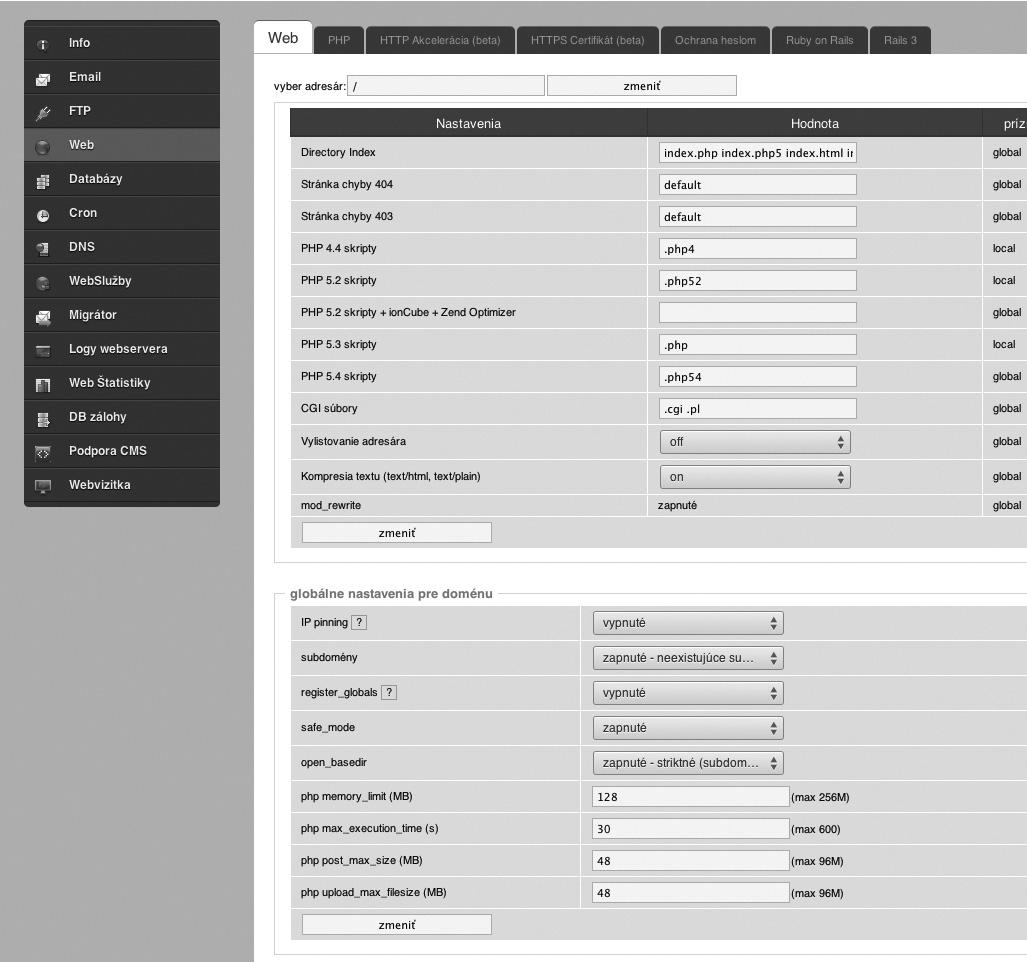
Na obrázku 1.1 máte možnost nahlédnout pod kapotu administrace mého webhostingu, jinými slovy do webadmina. Různé společnosti poskytující webhosting mají samozřejmě odlišný vzhled, ale funkce webadmina zůstávají přibližně stejné, uvedený screenshot je tedy jen ilustrační pro vaši představu.
V levé části vidíte jednotlivé záložky nabídky webadmina, které máte pak možnost v pravé části upravovat. Můžete si zakládat a spravovat své e-maily, databáze, FTP přístup na server, upravovat PHP verzi vašeho webhostingu a mnoho dalších nastavení.
Jako příklad jsem vybral nastavení php memory_limit (ve spodní části screenshotu je vidět nastavení hodnoty na 128 MB). Samotný WordPress vyžaduje minimálně 32 MB, dále
je třeba počítat s tím, že například český překlad WordPressu spolkne přibližně 8 MB, nelze zapomínat i na nainstalované pluginy (některé pluginy dokonce vyžadují až 64 MB), takže nastavení paměti pro PHP v rozmezí 64–128 MB určitě zaručí bezproblémový chod celého systému. Kromě toho WordPress vás automaticky upozorní na nedostatečnou paměť. Standardně bývá tato hodnota přednastavená na 64 MB.
Výhodou placeného webhostingu jsou i manuály, jak správně nastavit v počítači e-mailového klienta (např. Outlook), FTP klienta pro přístup na server (např. Total Commander, FileZilla, WinSCP apod.) a množství dalších užitečných rad a doporučení. Uvedené „optimální“ požadavky dnes splňuje mnoho poskytovatelů, teď už záleží jen na vás, komu dáte přednost. Určitě bude rozhodovat i celková cena za služby – tedy cena za samotnou doménu, velikost dat na serveru, počet databází a počet e-mailů.
Tip: Změny webhostingových parametrů, jako například výše uvedená hodnota pro phpmemory_limit, změnu verze PHP nebo ostatní vámi požadované změny, vám provozovatel webhostingu ochotně změní na požádání za vás, pokud si na toto netroufáte sami.
Obrázek1.1: Webadmin – příklad přehledné administrace webhostingových služeb , změnu verze PHP sami.
Jaká je dnes cena za placený webhosting?
Ve zkratce – ceny jsou různé. Záleží v podstatě na 3 faktorech: velikost webového prostoru, počet databází a počet e-mailů. Můžete si objednat z přednastavených balíčků, nebo zvolit custom hosting a nastavit si vlastní parametry, přičemž do budoucna není problém doobjednat si například další databáze a e-maily nebo navýšit velikost prostoru pro data.
Příklad výpočtu ceny za webhosting
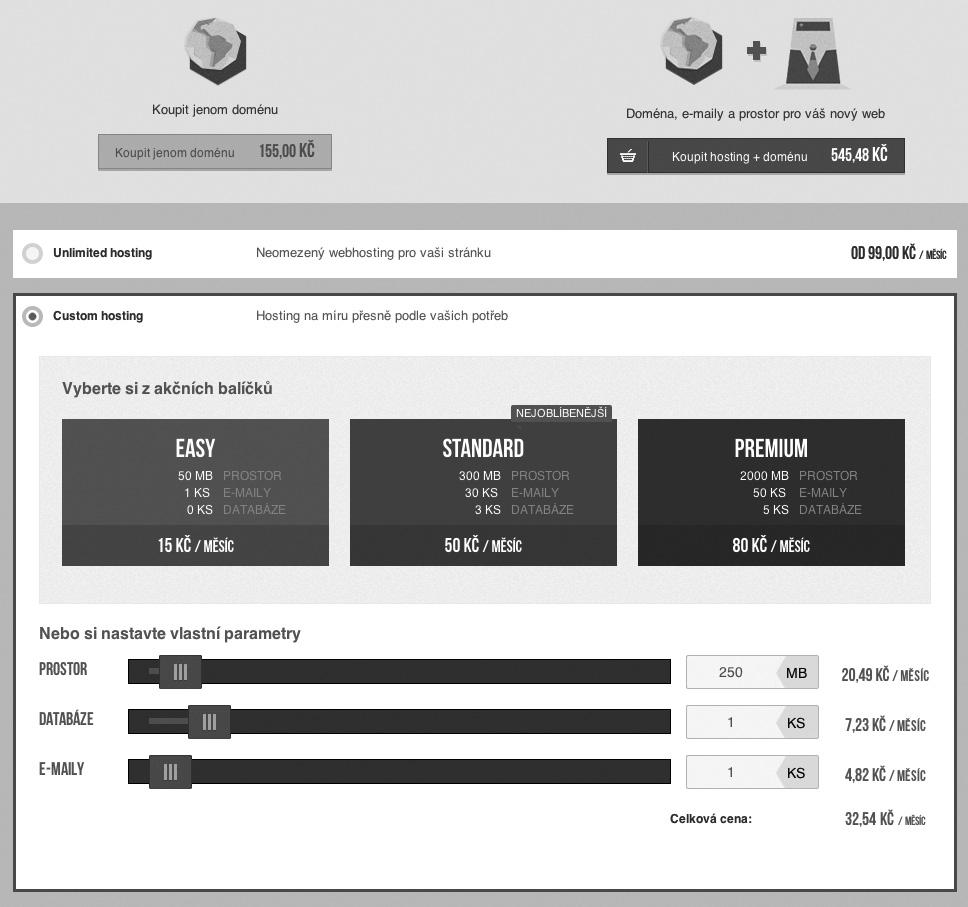
Jako příklad mohu uvést, kolik by vás vyšel placený webhosting s následujícími parametry: webový prostor – 250 MB počet databází – 1 ks počet e-mailů – 1 ks
Obrázek1.2: Nastavení webhostingu s vlastními parametry
Uvedené parametry má i webhosting, na kterém běží již dříve zmíněný ukázkový e-shop na adrese: http://www.demo.woocommerce.sk
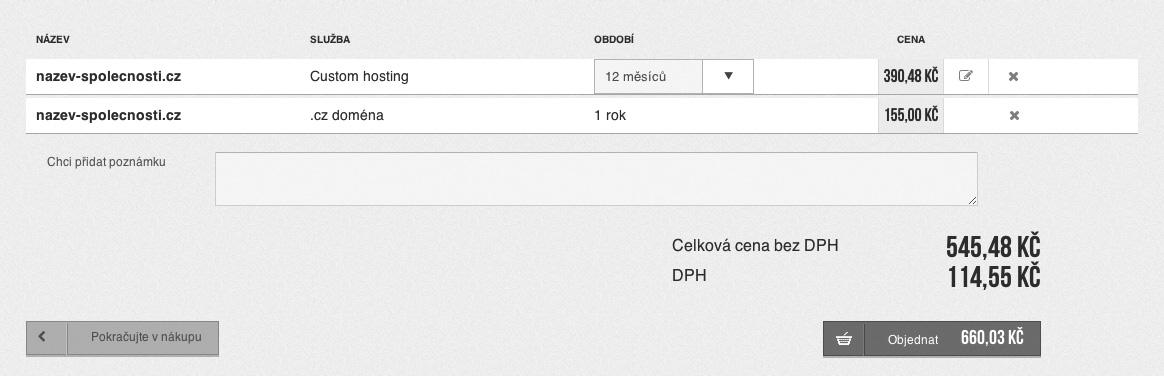
Na obrázku 1.2 máte možnost vidět nastavení custom webhostingu podle parametrů na předchozí straně (konkrétně u společnosti Websupport). Cena za uvedené služby by tedy byla 660,- Kč/rok včetně DPH (viz obrázek 1.3).
Za skutečně příznivou cenu tedy dostanete plnou kontrolu a moc nad vaším webhostingem, zaručeně bezproblémový chod vašich stránek, on-line podporu, různé volby nastavení a hlavně pravidelné zálohy vaší práce.
Ještě bych zde chtěl zmínit další možnosti placeného webhostingu, jako jsou například vytváření dalších webových stránek na subdoménach, aliasy a přesměrování e-mailů a různé další vychytávky. Uvádím to zde záměrně proto, že samotný ukázkový obchod běží právě na subdoméně, tedy na adrese: http://www.demo.woocommerce.sk
Teď už záleží jen na vašem výběru, pro koho se rozhodnete, v každém případě na Internetu naleznete spoustu recenzí a doporučení webhostingových společností, prolistujte si různé diskuse nebo fóra, kde jistě naleznete hodnocení a zkušenosti jiných uživatelů.
Obrázek1.3: Cena za doménu + webhosting (prostor: 250 MB + 1 ks databáze + 1 ks e-mail)
KAPITOLA 2
Instalace a aktivace pluginu WooCommerce
V této kapitole:
Instalace pluginu
Aktivace pluginu
Nově vytvořené
WooCommerce stránky
Nově vytvořenéWidgety
Instalace pluginu
Předpokládejme, že máte na svém serveru nainstalován funkční WordPress (nejlépe v české verzi kvůli kompatibilitě s touto knihou) minimálně verze 3.5, jak bylo zmíněno v kapitole
Systémové požadavky. Nyní můžeme přistoupit k samotné instalaci pluginu WooCommerce. Plugin WooCommerce se instaluje jako každý jiný plugin, tedy dvěma způsoby:
instalace přes WordPress
manuální instalace na FTP server
Instalace pluginu WooCommerce přes WordPress
Přesuňte se ve vaší administraci WordPressu do levé části a v nabídce klepněte na záložku
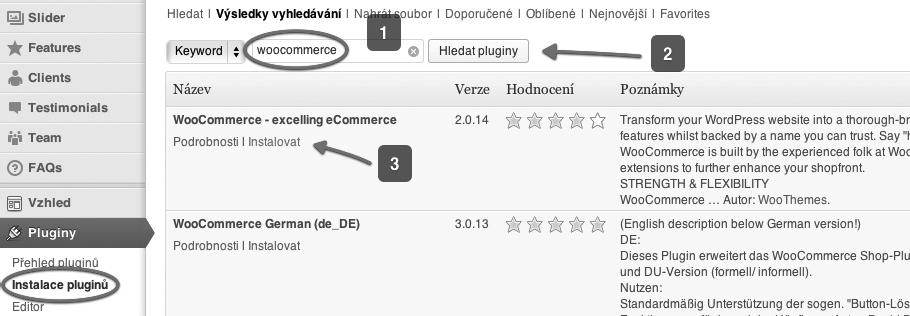
Pluginy a dále pak na záložku Instalace pluginů, přesně podle obrázku 2.1.
Obrázek2.1: Instalace pluginu přes WordPress
1. Zadejte do vyhledávacího pole klíčové slovo woocommerce.
2. Klepněte na Hledat pluginy.
3. Plugin WooCommerce se vám objeví ve výsledcích vyhledávání hned jako první, klepněte na Instalovat (3).
Manuální instalace pluginu WooCommerce
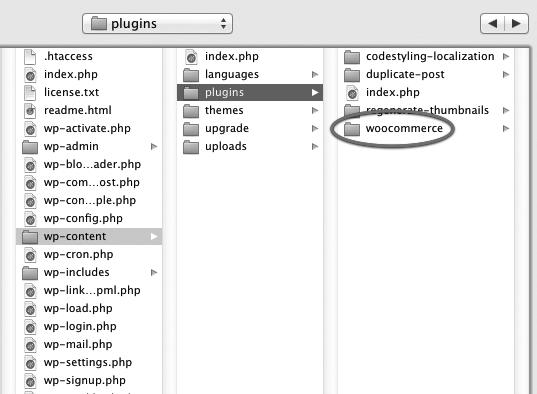
Druhý způsob instalace předpokládá manuální stažení pluginu WooCommerce do vašeho počítače a jeho následné nakopírování na váš FTP server do složky plugins, přesně podle obrázku 2.2. Plugin WooCommerce si můžete stáhnout například na na těchto adresách: http://wordpress.org/plugins/woocommerce/ http://www.woothemes.com/woocommerce/
Podmínkou pro stažení pluginu WooCommerce ze stránek WooThemes je registrace na těchto stránkách.
Obrázek2.2: Instalace pluginu přes FTP server
Aktivace pluginu
Plugin WooCommerce se aktivuje jako každý jiný plugin.
1. Přesuňte se ve vaší administraci WordPressu do levé části a v nabídce klepněte na záložku Pluginy
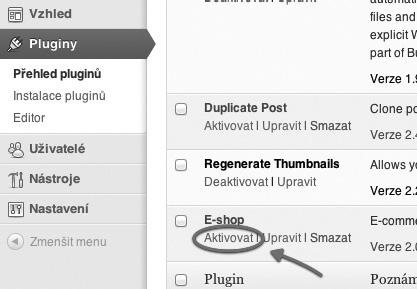
2. Přejděte na záložku Přehled pluginů. Plugin WooCommerce uvidíte pod názvem E-shop.
3. Aktivujte plugin standardním způsobem klepnutím na tlačítko Aktivovat (viz obrázek 2.3).
Obrázek2.3: Aktivace pluginu
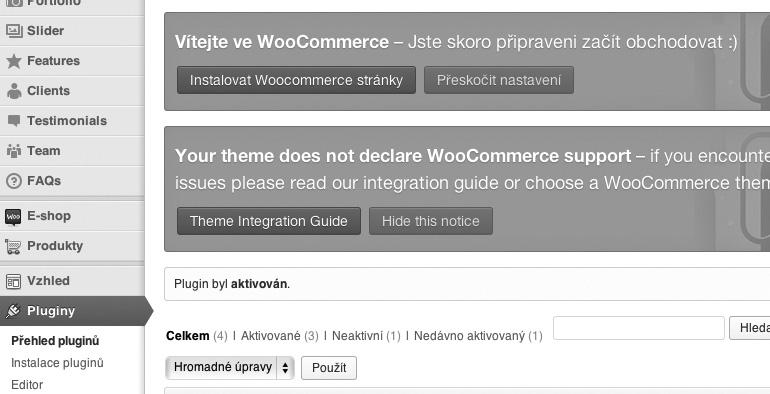
Po aktivaci pluginu mohou nastat dvě různé situace, které jsou znázorněny na obrázcích 2.4 a 2.5. V obou případech se plugin WooCommerce nainstaloval správně, a vy můžete dále pokračovat v instalaci tzv. WooCommerce stránek
Rozdíl mezi oběma případy je v tom, že v prvním případě (viz obrázek 2.4) vaše šablona není kompatibilní s pluginem WooCommerce (nedeklaruje podporu) a naopak v druhém případě (viz obrázek 2.5) je vše v pořádku a vaše šablona plugin podporuje.
V žádném případě se nelekněte, pokud vaše šablona, kterou jste si vybrali, nevykáže podporu pro plugin WooCommerce, protože už v další kapitole, „Šablony pro WooCommerce“, se nejen dozvíte, ale i naučíte, jak přizpůsobit libovolnou šablonu, přesněji jak upravit nekompatibilní šablonu pro plugin WooCommerce.