Kateřina Pírková
Kateřina Pírková
Kateřina Pírková
Computer Press, a. s., 2010. Vydání první.
Jazyková korektura: Veronika Macková
Vnitřní úprava: Daniel Štreit
Sazba: Daniel Štreit
Rejstřík: Kašík René
Obálka: Martin Sodomka
Komentář na zadní straně obálky: Michal Janko
Technická spolupráce: Jiří Matoušek, Zuzana Šindlerová, Dagmar Hajdajová
Odpovědný redaktor: Michal Janko
Technický redaktor: Jiří Matoušek
Produkce: Petr Baláš
Computer Press, a. s., Holandská 8, 639 00 Brno
Objednávky knih: http://knihy.cpress.cz distribuce@cpress.cz tel.: 800 555 513
ISBN 978-80-251-3033-9
Prodejní kód: K1815
Vydalo nakladatelství Computer Press, a. s., jako svou 3690. publikaci.
© Computer Press, a. s. Všechna práva vyhrazena. Žádná část této publikace nesmí být kopírována a rozmnožována za účelem rozšiřování v jakékoli formě či jakýmkoli způsobem bez písemného souhlasu vydavatele.
Textový editor Microsoft Word 2010 je součástí sady programů Microsoft Office 2010. Novinkou sady Microsoft Office 2010 je, že vytvořené dokumenty můžete jednoduše umísťovat na web, kde je pak můžete číst, upravovat nebo je sdílet se svými kolegy či kamarády.
V programu Microsoft Word 2010 můžete vytvářet textové dokumenty, ale můžete sem i vkládat informace z jiných programů. Dokumenty pak můžete číst a upravovat kdekoliv a na různých zařízeních. Můžete je upravovat na počítači, kde máte nainstalované programy Office, nebo stačí mít jen přístup na Internet a upravovat je přímo ve webovém prohlížeči. K dokumentům máte přístup i přes telefon s nainstalovaným Microsoft Office Mobile.
Program Microsoft Word 2010 obsahuje zajímavé novinky, které vám usnadní práci s Wordem a zrychlí vytváření dokumentu.
Kniha je určena širokému okruhu uživatelů, kteří již mají částečné znalosti s užíváním produktu nebo jeho starší verze. Kniha poslouží každému, kdo se rozhodne produkt ovládnout na uživatelské úrovni. Neměla by sloužit jen k přečtení, ale hlavně by měla sloužit jako pomocník při následné práci s Wordem. Každý čtenář by si v ní měl najít to, co potřebuje. Oproti základním příručkám obsahuje podrobnější a pokročilejší postupy, které umožňují využívat bohaté funkce programu.
Cílem knihy je představit uživatelům produkt komplexně tak, aby mohli kompletně a samostatně využívat podstatnou většinu uživatelských funkcí, především v kancelářích, ale také doma. Kromě práce s programem Microsoft Word se v knize seznámíte s podrobnou konfigurací programu a v přílohách najdete souhrn novinek, ale i seznam používaných klávesových zkratek. Dále zde najdete návod pro uživatele starších verzí programu, kteří znají zpaměti cesty k jednotlivým příkazům a potřebují se zorientovat ve struktuře nové verze.
Ještě předtím než začneme knihu číst, je potřeba si vysvětlit základní pojmy a typografické konvence, které budeme v knize používat.
Běžný výkladový text je psaný obyčejným textem.
Všechny texty, které se objevují jako příkazy ve Wordu, například tlačítko Tučné , karta Domů , budou vysázeny tučně, přesně tak, jak je to vidět v této větě. Popisy na klávesnici budou vypsány zvláštním symbolem, např. Ctrl, Shift. Tam, kde je nutné zmáčknout kombinaci více kláves najednou, jsou uvedeny v pořadí, v jakém se mají stisknout, a mezi nimi je pak napsané znaménko +. Např. Ctrl+V.
Akce, které se dají dělat myší, se rozlišují takto:
AkceVýznam
UkázatUmístit špičku kurzoru myši na určité místo na obrazovce bez stisknutí tlačítka.
KlepnoutStisknout a vzápětí uvolnit tlačítko myši bez pohybu po podložce.
PoklepatKlepnout dvakrát rychle za sebou.
TáhnoutStisknout a držet tlačítko myši a pohybem po podložce přesouvat kurzor myši na obrazovce.
Kniha také obsahuje velké množství tipů a návodů v podobě speciálních odstavců Poznámka, Tip a Důležité.
Tímto symbolem jsou označeny doplňující informace a poznámky na okraj.
Tato ikona varuje před rizikovými operacemi a upozorňuje na důležité skutečnosti.
V takto označených odstavcích se dozvíte užitečné tipy, které obohatí, zefektivní a zrychlí vaši práci.
Spuštění a ukončení programu
Přepínání mezi otevřenými dokumenty
Popis obrazovky programu, Pás karet
Karty zobrazované v případě potřeby
Panel nástrojů Rychlý přístup, Plovoucí minipanel nástrojů
Spouštěče dialogových oken, Galerie, Živý náhled
Práce s dokumentem, Koncepce dokumentu
Složení stránky, Pravítka, Akce
Tlačítka možností zobrazená v dokumentu, Nápověda
V úvodní kapitole knížky se seznámíte s programem Microsoft Word 2010. Vyzkoušíte si jeho ovládání a principy práce s dokumenty.
V této části se naučíte spustit a ukončit program Microsoft Word 2010 v operačním systému Windows 7 (a v operačním systému Windows XP).
Spuštění programu Microsoft Word 2010 v operačním
Word 2010 můžete spustit několika způsoby. Dále je uveden popis několika těchto způsobů.
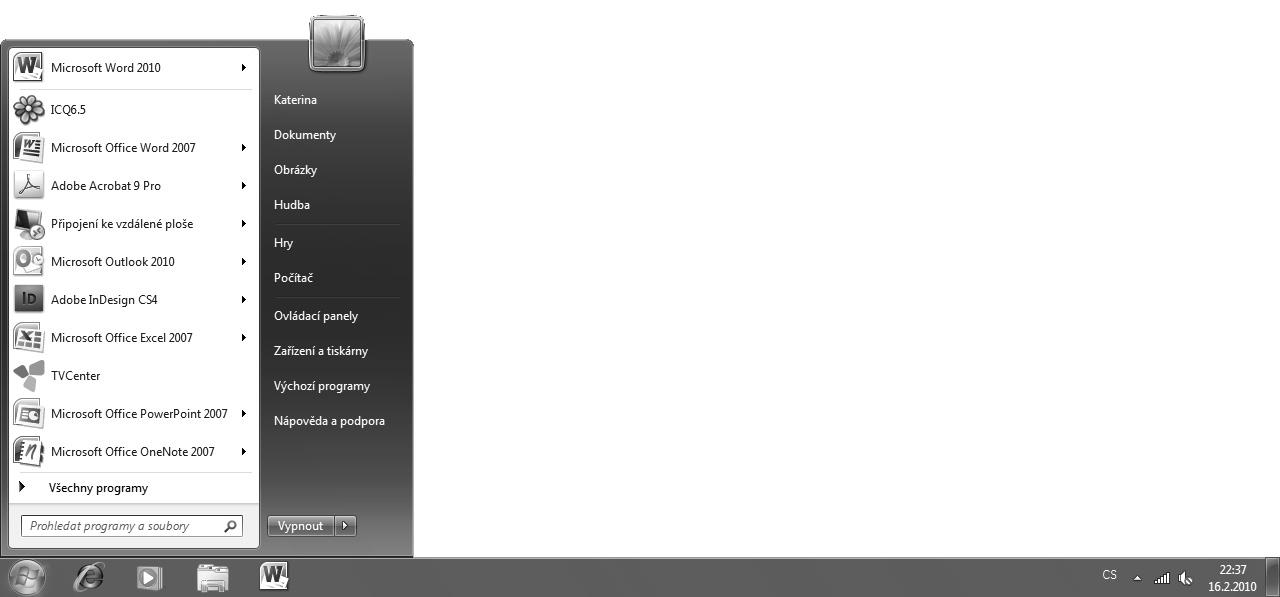
Klepnete na tlačítko Start a v nabídce Všechny programy vyberete Microsoft Office a v seznamu program Microsoft Word 2010

Můžete si vytvořit ikonu zástupce Wordu na pracovní ploše, a tím urychlit spouštění programu. Word potom spouštíte poklepáním na zástupce. Ikonu na plochu umístíte tak, že najedete v nabídce Start Všechny programy Microsoft Office na ikonu programu Microsoft Word 2010 a buď ji přetáhnete myší na plochu, anebo na ikonu klepnete pravým tlačítkem myši a zvolíte volbu Odeslat Plocha (vytvořit zástupce).
Další způsob, jak urychlit spuštění, je připnutí ikony k nabídce Start (obrázek 1.1), aby byla k dispozici okamžitě, jakmile klepnete na tlačítko Start. K nabídce Start ji připojíte tak, že najedete na Start Všechny programy Microsoft Office na ikonu programu Microsoft Word 2010, klepnete na ni pravým tlačítkem myši a zvolíte volbu Připnout k nabídce Start.
Další způsob, jak urychlit spuštění, je umístění ikony na hlavní panel (obrázek 1.1). Pokud ikona není na místě, umístíte ji tak, že najedete na Start Všechny programy Microsoft Office a na ikonu programu Microsoft Word 2010 klepnete pravým tlačítkem myši a zvolíte volbu Připnout na hlavní panel
a ukončení programu
Pokud s Wordem pracujete každý den a potřebujete, aby se spustil rovnou při spuštění počítače, můžete program přidat mezi programy, které se spouští zároveň se systémem Windows. Postupujete při tom následovně. Zvolíte ve Windows příkaz Start Všechny programy Po spuštění. Na položce stisknete pravé tlačítko myši a zvolte příkaz Prozkoumat. Zobrazí se Průzkumník Windows s otevřenou složkou …\Po spuštění. Do této složky přetáhnete ikonu programu Microsoft Word 2010.
V operačních systémech Windows Vista a 7 také můžete využít rychlého způsobu vyhledání programu pomocí řádku Prohledat programy a soubory přímo v nabídce Start. Stačí do tohoto řádku zadat pojem word a okamžitě dojde k vyhledání všech souborů a programů, které obsahují tento pojem v názvu. Jakmile je program vyhledán, můžete na něj klepnout, a tím ho rychle spustit.
Word 2010 můžete nainstalovat i na operační systém Windows XP. Dále je popis několika způsobů, jak spustíte program na tomto operačním systému.
Klepnete na tlačítko Start a v nabídce Všechny programy vyberete Microsoft Office a Microsoft Word 2010.
Aby se urychlilo spuštění, můžete si vytvořit na pracovní ploše Windows ikonu zástupce Wordu. Word potom spouštíte poklepáním na zástupce.
Další způsob, jak urychlit spuštění, je přetáhnout ikonu levým tlačítkem myši na panel Snadné spuštění
Pokud Word spouštíte každý den a chtěli byste, aby se spustil rovnou při spuštění počítače, umístíte si ho do seznamu programů, které se spouštějí po spuštění operačního systému. Zvolíte ve Windows příkaz Start Všechny programy Po spuštění. Na položce stisknete pravé tlačítko myši a zvolíte příkaz Prozkoumat. Zobrazí se Průzkumník Windows s otevřenou složkou …\Po spuštění. Do této složky přetáhnete ikonu programu Microsoft Word 2010.
Při spuštění můžete také využít příkaz Spustit v nabídce Start. V dialogovém okně Spustit zapíšete do pole Otevřít příkaz Winword a klepnete na tlačítko OK. Pokud je Word nainstalovaný, spustí se.
Poznámka: Při prvním spuštění programu Microsoft Word 2010 vás uvítá obrazovka, ve které můžete nastavit výchozí formát pro práci se systémem sady Microsoft Office 2010. Máte zde na výběr dvě možnosti. Volbou Otevřené formáty Office Open XML nastavíte výchozí použití formátu souborů navrženého firmou Microsoft pro podporu všech funkcí systému. Volbou Formáty OpenDocument nastavíte výchozí použití formátů souborů ODF navržených pro podporu funkcí kancelářských aplikací od jiných výrobců. Toto nastavení můžete v průběhu práce kdykoliv změnit v dialogovém okně Možnosti aplikace Word
V případě, že máte otevřených více dokumentů a chcete všechny najednou zavřít a se soubory zavřít i program, zvolíte na kartě Soubor a příkaz Konec (obrázek 1.2).
V případě, že máte otevřených více dokumentů a chcete zavřít pouze jeden, můžete zvolit jeden z následujících způsobů (obrázek 1.2):
Tlačítko Zavřít v pravém horním rohu okna aplikace.
Klávesová zkratka Alt+F4.
Karta Soubor a příkaz Zavřít
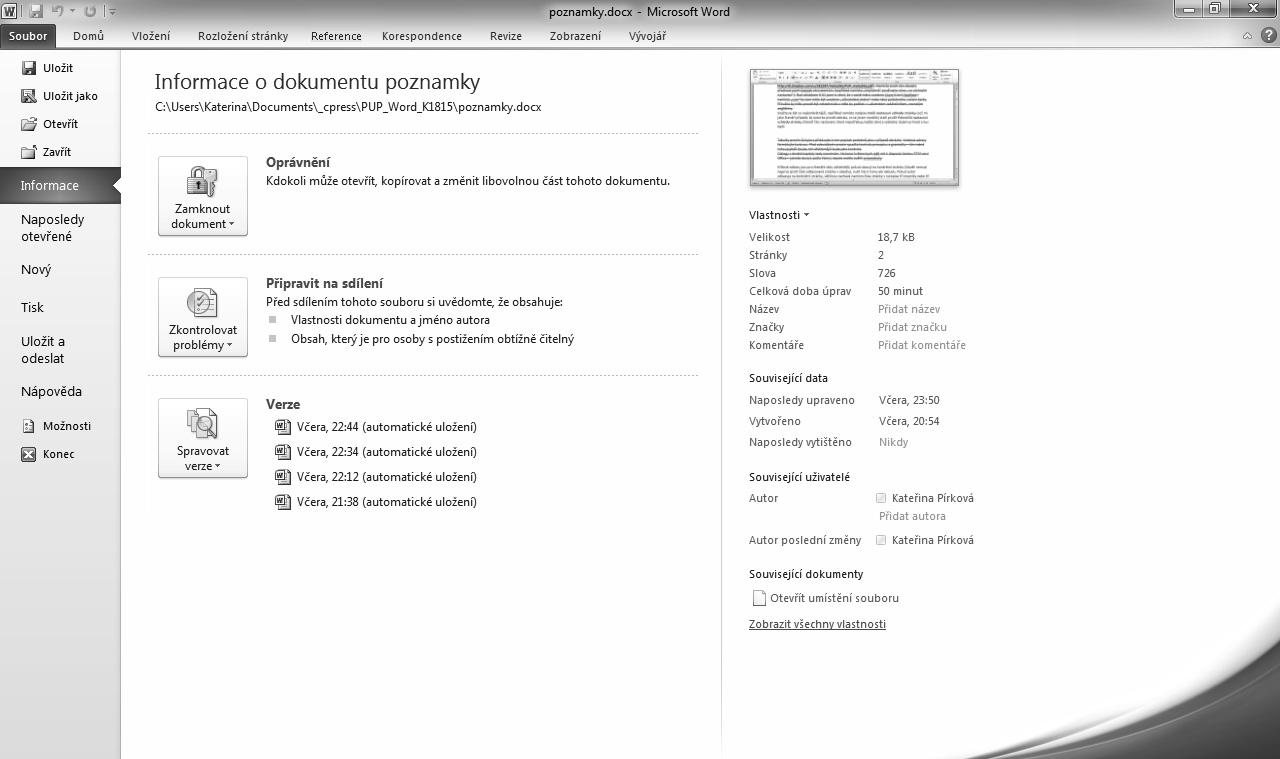
Obrázek 1.2: Způsoby zavření programu Microsoft Word 2010
Poznámka: Jakmile je otevřený pouze jeden dokumentu, předchozí uvedené způsoby zavřou celý program.
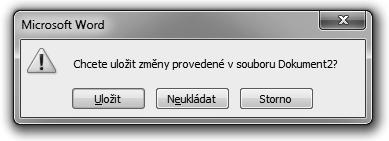
V případě, že se pokusíte zavřít dokument, který byl od posledního uložení změněn, zobrazí se při zavření souboru dotaz, zda chcete soubor uložit (obrázek 1.3). V tomto dialogovém okně máte následující možnosti volby:
Uložit. Pokud je už soubor uložen a pojmenován, dojde jen k přepsání původně uloženého souboru. V případě, že soubor není pojmenovaný a zvolíte volbu Uložit, zobrazí se dialogové okno Uložit jako. Zvolíte, kam se má soubor uložit a pod jakým názvem a klepnete na tlačítko Uložit. Soubor se pak zavře a s ním i celý program Word.
Neukládat. Program se zavře a změny provedené v souboru se neuloží.
Storno. Program se nezavře a budete vráceni do souboru, ve kterém jste pracovali a který jste se pokoušeli zavřít.
Každý dokument, který vytvoříte, se zobrazuje v samostatném okně a má vlastní tlačítko na hlavním panelu Windows. Tlačítka se však zobrazí jen tehdy, když je v dialogovém okně Možnosti aplikace Word (Soubor Možnosti) pod příkazem Upřesnit Zobrazení označená položka Zobrazit všechna okna na hlavním panelu. Pokud není tato zaškrtávací položka označená, zobrazí se jen tlačítko pro jednu aplikaci a seznam všech spuštěných souborů najdete na kartě Zobrazení ve skupině Okno pod příkazem Přepnout okna.
Mezi dokumenty můžete přepínat jedním z následujících způsobů:
Pokud jsou dokumenty zobrazeny na hlavním panelu, můžete klepnout na vybraný dokument, a tím ho zobrazit.
Výběrem na kartě Zobrazení ve skupině Okno pod příkazem Přepnout okna.
Klávesovou zkratkou Ctrl+F6, resp. Ctrl+Shift+F6 pro předchozí okno.
Kombinací kláves Alt+Tab a opakovaným stiskem klávesy Tab vyberete ikonu v seznamu spuštěných úloh (obrázek 1.4).
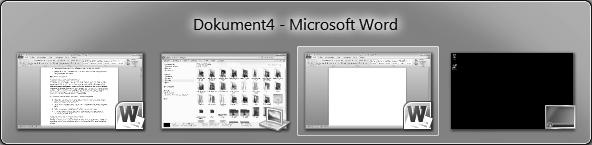
úloh
Program Microsoft Word 2010 má vzhled hodně podobný předchozí verzi programu Word 2007, ale objevují se zde i nové prvky, které najdete v knížce podrobně popsané.
Na obrázku 1.5 najdete popsané jednotlivé části vzhledu aplikace Microsoft Word 2010.
Pás karet obsahuje jednotlivé karty, na kterých jsou umístěna nejčastěji používaná tlačítka. Nástroje a funkce jsou zde seskupeny podle požadovaného výsledku tak, aby se uživateli snáze vyhledávaly. Úplnou novinkou je vznik nové karty Soubor. Tato karta nahrazuje tlačítko Office z programů Office 2007 nebo nabídku Soubor ze starších verzí Office (97 – 2003). Klepnutím na kartu Soubor se přepnete do zobrazení Backstage
Karty jsou navrženy se zaměřením na jednotlivé úkoly. Skupiny na každé kartě rozdělují úkol na dílčí úkoly. Příkazová tlačítka v jednotlivých skupinách slouží k provedení příkazu nebo zobrazení nabídky příkazů.
V následující části se dozvíte, jak pracovat s kartami.
panel nástrojů Rychlý přístup pás karet spouštěč dialogového okna nápověda
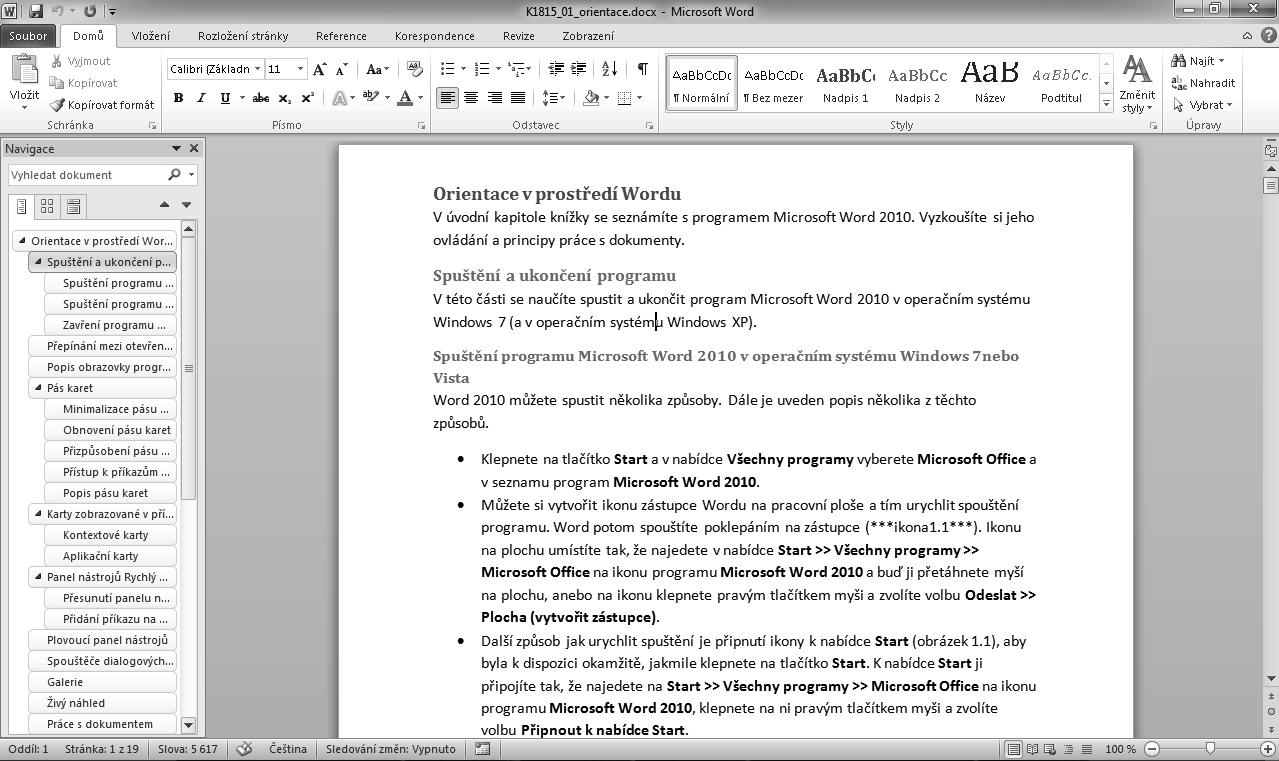
navigační podoknostavový řádek svislý posuvník
Obrázek 1.5: Okno aplikace Microsoft Word 2010
Minimalizaci pásu karet provedete jedním z následujících způsobů:
Dvojité poklepání myši na jeden z názvu z karet.
Stisknete kombinaci kláves Ctrl+F1.
Klepnete pravým tlačítkem myší na pás karet a zobrazí se nabídka, ve které zvolíte Minimalizovat pás karet
Pás karet se minimalizuje tak, že pak vidíte jen název karet.
Chcete-li použít minimalizovaný pás karet, klepnete na název karty a potom klepnete na tlačítko, které chcete použít. Po použití příkazu se pás karet vrátí do svého minimalizovaného vzhledu.
Obnovení pásu karet provedete jedním z následujících způsobů:
Poklepáním myší na jeden z názvů karet.
Stisknete kombinaci kláves Ctrl+F1.
Novinkou ve Wordu 2010 je možnost přizpůsobit pás karet svým potřebám. Pás karet můžete přizpůsobit v dialogovém okně Možnosti aplikace Word. Toto dialogové okno zobrazíte rychle tak, že klepnete pravým tlačítkem myši na pás karet a zobrazí se nabídka, ve které zvolíte volbu Přizpůsobit pás karet. Dialogové okno máte zobrazené na příkazu Přizpůsobit pás karet
Tip: Dialogové okno Možnosti aplikace Word můžete zobrazit ze zobrazení Backstage příkazem Možnosti.
V zobrazeném dialogovém okně (obrázek 1.6) můžete upravit pás karet. Okno je rozdělené do dvou částí. V levé části najdete příkazy, které můžete umístit na pás karet. V levé části okna máte v horní části rozevírací seznam Zvolit příkazy z, ve kterém si můžete vybrat skupiny, ze kterých si pak vyberete konkrétní příkazy. V pravé části jsou pak k dispozici karty, skupiny a příkazy, které už jsou nyní na pásu karet. V levé části okna vyberete příkaz a klepnutím na tlačítko Přidat ho umístíte do pravé části do zvoleného umístění.
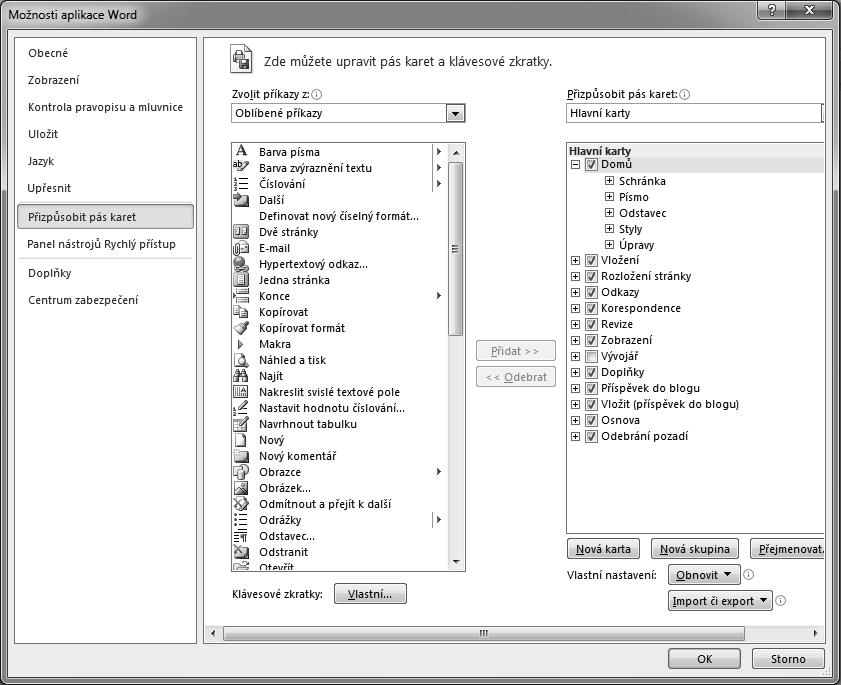
Obrázek 1.6: Dialogové okno Přizpůsobit pás karet
Důležité: Příkazy můžete na pás karet umístit pouze do vlastních skupin, které si vytvoříte na stávajících kartách nebo na nově vytvořených kartách.
Chcete-li vytvořit novou kartu, klepnete na tlačítko Nová karta. Nová karta se vytvoří za aktuálně označenou kartou. Nová karta je pojmenovaná názvem Nová karta (Vlastní) a na této kartě se rovnou vytvoří i nová skupina s názvem Nová skupina (Vlastní). Chcete-li nově vytvořenou kartu nebo skupinu přejmenovat, označíte přejmenovávanou položku, klepnete na tlačítko Přejmenovat a do otevřeného okna zadáte nový název karty. Pokud chcete vytvořit vlastní skupinu, klepnete na tlačítko Nová skupina a opět ho přejmenujete tlačítkem Přejmenovat.
Poznámka: Slovo (Vlastní), které se zobrazuje u vlastních karet a skupin v dialogovém okně Možnosti aplikace Word, se pak na obrazovce neobjeví.
V případě, že chcete nějakou skupinu nebo příkaz odebrat, vyberete příkaz a klepnete na tlačítko Odebrat, které se objevuje mezi levou a pravou částí okna.
Důležité: Nejdou odebrat karty, které jsou ve Wordu ve výchozím stavu. Odstranit můžete pouze skupiny, vlastní karty, vlastní skupiny a vlastní příkazy přidané na karty.
Tlačítkem Obnovit, které se nachází v pravé spodní části okna, můžete obnovit pás karet. V nabídce tlačítka Obnovit máte k dispozici následující možnosti:
Obnovit pouze vybranou kartu na pásu karet obnoví pouze tu kartu, kterou máte zrovna v tomto okamžiku vybranou v pravé části okna.
Obnovit veškeré vlastní nastavení obnoví všechny karty do původního stavu.
Tip: Pokud si budete přeinstalovávat počítač a už na něm máte v programu Word upravený pás karet, můžete si toto nastavení vyexportovat příkazem Import či export Exportovat veškeré vlastní nastavení. Soubor s nastavením uložíte a zazálohujete. Jakmile pak máte nově nainstalovaný program, zvolíte v dialogovém okně Možnosti aplikace Word (Soubor Možnosti Přizpůsobit pás karet) příkaz Import či export Importovat soubor vlastního nastavení.
Poznámka: Vyexportovaný soubor vlastního nastavení má koncovku .exportedUI.
K příkazům na pásu karet se dostanete také pomocí klávesových zkratek. Každý příkaz na pásu karet a na panelu nástrojů Rychlý přístup je přístupný pomocí přístupové klávesy.
K většině příkazů se dostanete pomocí dvou až čtyř klávesových úhozů.
1. Stisknete-li klávesu Alt, zobrazí se nad každou funkcí dostupnou v aktuálním zobrazení popisy tlačítek. Tyto popisky jsou vidět, i když pustíte klávesu Alt.
2. Stisknete písmeno zobrazené v popisu tlačítka nad funkcí, kterou chcete použít.
3. V závislosti na tom, jaké písmeno jste stiskli, se mohou zobrazit další popisy tlačítek.
4. Pokračujete ve stisknutí jednotlivých písmen, dokud nestisknete písmeno konkrétního požadovaného příkazu nebo možnosti.
Jestliže chcete zrušit prováděnou akci, a tím i skrýt popisy tlačítek, stisknete a uvolníte klávesu Alt.
Poznámka: Písmena zobrazená v popisu tlačítek nad funkcí jsou sice napsaná velkým písmenem, ale při stisku stačí stisknout malé písmeno. Pokud jsou u tlačítek dvě písmena, nestisknete je najednou, ale postupně.
Pás karet obsahuje příkazy Wordu. Na obrázcích 1.7 až 1.13 máte zobrazené všechny karty, které máte v základním zobrazení k dispozici.
Karta Soubor (obrázek 1.2) je novinka v programu Microsoft Word 2010 a nahrazuje tlačítko Office. Po klepnutí na kartu Soubor se dostanete do zobrazení Backstage. Zobrazení obsahuje příkazy pro práci se soubory. Najdete zde příkazy pro vytvoření nového souboru, otevření, uložení, odeslání a tisk souboru. Příkazem Možnosti zobrazíte dialogové okno Možnosti aplikace Word, ve kterém máte příkazy pro nastavení celého programu.
Karta Domů (obrázek 1.7) obsahuje příkazy pro práci se schránkou a se styly. Také pomocí této karty nastavíte vlastnosti písma a odstavce.
Obrázek 1.7: Karta Domů
Karta Vložení (obrázek 1.8) umožňuje vložit do dokumentu různé typy objektů. Pomocí této karty vložíte obrázek, tabulku, grafy, konec stránky nebo například textové pole či například hypertextový odkaz. Najdete zde příkazy pro vytvoření a úpravu záhlaví a zápatí dokumentu.
Obrázek 1.8: Karta Vložení
Na kartě Rozložení stránky (obrázek 1.9) nastavujete vzhled celého dokumentu. Nastavujete zde okraje stránky, její orientaci či barvu, ale také vložení vodoznaku na pozadí stránky.
Obrázek 1.9: Karta Rozložení stránky
Pomocí karty Reference (obrázek 1.10) vložíte do dokumentu poznámky pod čarou, vysvětlivky, citace nebo například obsah.
Obrázek 1.10: Karta Reference
Pomocí karty Korespondence (obrázek 1.11) můžete pracovat s hromadnou korespondencí.
Obrázek 1.11: Karta Korespondence
Karta Revize (obrázek 1.12) umožňuje kontrolovat v dokumentu pravopis a gramatiku. Také můžete pomocí této karty sledovat revize v dokumentu, zamknout dokument nebo do dokumentu přidávat komentáře.
Obrázek 1.12: Karta Revize
Na kartě Zobrazení (obrázek 1.13) můžete nastavit zobrazení dokumentu.
Obrázek 1.13: Karta Zobrazení
Za kartou Zobrazení se zobrazují na kartách doplňky nainstalované a přidané do Wordu. Pokud nejsou žádné doplňky k dispozici, je poslední karta na pásu karet karta Zobrazení.
Kromě standardní sady karet, která se na pásu karet zobrazuje při spuštění aplikace Word 2010, existují ještě dva druhy karet, které se do okna doplní v případě, že je to potřeba pro právě vykonávaný typ úlohy.
Kontextové karty umožňují pracovat s objektem vybraným na stránce. Zobrazují se pouze tehdy, když máte označený objekt, se kterým budete pracovat. Týká se to objektů, jako je graf, tabulka, obrázek, SmartArt a další.
Po klepnutí na objekt se vedle standardních karet zobrazí příslušná sada kontextových karet se zvýrazněnou barvou.
Jak vidíte na obrázku 1.14, kontextové karty obsahují ovládací prvky pro práci s vybranou položkou.
Obrázek 1.14: Kontextové karty
Aplikační karty nahradí standardní sadu karet po přepnutí do určitých režimů práce s Wordem. To ukazuje obrázek 1.15. Zobrazí se, pokud například vytváříte blog.
Obrázek 1.15: Aplikační karty
Panel nástrojů Rychlý přístup je ve výchozím nastavení umístěn v horní
části okna aplikace Word vedle ikony Wordu. Umožňuje rychlý přístup
k často používaným nástrojům a je naprosto nezávislý na kartě, která je zrovna zobrazena (obrázek 1.16).
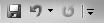
Obrázek 1.16: Panel nástrojů Rychlý přístup
Panel nástrojů Rychlý přístup můžete mít umístěný na jednom ze dvou míst: nad pásem karet nebo pod pásem karet. Přesunutí panelu provedete následovně:
1. Klepnete na tlačítko Přizpůsobit panel nástrojů Rychlý přístup, které najdete vedle panelu.
2. V seznamu vyberete příkaz Zobrazit pod pásem karet nebo Zobrazit nad pásem karet.
Důležité: Panel nástrojů Rychlý přístup umístěný pod pásem karet zmenšuje pracovní oblast dokumentu.
Na panel nástrojů Rychlý přístup můžete přidat často používané příkazy nebo příkazy, které nejsou na pásu karet k dispozici. Příkaz můžete na pás karet přidat několika způsoby, které jsou zde v dalším textu popsány.
Nejčastěji používané příkazy jsou k dispozici pod tlačítkem Přizpůsobit panel nástrojů Rychlý přístup. Jsou zde k dispozici příkazy, o nichž si programátoři Wordu myslí, že je budete často používat, a nabízí vám možnost rychle je označit v této nabídce (obrázek 1.17).
Přidání příkazu přímo z pásu karet provedete následovně:
1. Na pásu karet klepnete na příslušnou kartu nebo skupinu, aby se zobrazil příkaz, který chcete přidat na panel nástrojů Rychlý přístup
2. Klepnete pravým tlačítkem myši na požadovaný příkaz a potom na příkaz místní nabídky Přidat na panel nástrojů Rychlý přístup (obrázek 1.18).
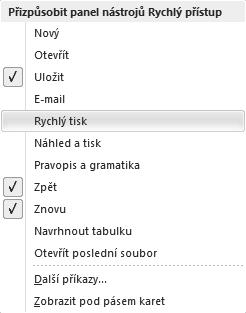
Obrázek 1.17: Nabídka příkazů rychle zobrazitelných na panelu nástrojů Rychlý přístup
3. Příkaz se okamžitě přidá na panel za poslední přidaný příkaz.
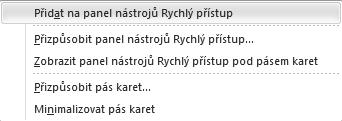
Obrázek 1.18: Místní nabídka zobrazená po klepnutí pravého tlačítka myši na příkaz na pásu karet
Chcete-li na panel nástrojů přidat příkaz, který není k dispozici na pásu karet, zobrazíte dialogové okno Možnosti aplikace Word Panel nástrojů Rychlý přístup (Soubor Možnosti). Zobrazené dialogové okno je rozděleno na dvě části. V levé části si můžete vybrat příkazy, které budete chtít na panel nástrojů umístit. Vyberete příkaz a klepnutím na tlačítko Přidat ho umístíte do pravé části, ve které máte seznam všech příkazů, které jsou v současné době zobrazené na panelu nástrojů Rychlý přístup
Tip: Dialogové okno Možnosti aplikace Word zobrazíte na příkazu Panel nástrojů Rychlý přístup, klepnete-li pravým tlačítkem myši na jakoukoliv část pásu karet a z místní nabídky zvolíte Přizpůsobit panel nástrojů Rychlý přístup.
Budete-li chtít nějaký příkaz z panelu nástrojů Rychlý přístup naopak odstranit, označíte ho v pravé části a klepnete na tlačítko Odebrat.
Vedle pravé části máte dvě šipky (nahoru a dolů), kterými měníte pořadí příkazů na panelu. Chcete-li nějaký příkaz posunout nahoru, označíte ho v pravé části a klepnete na šipku nahoru.
Pod nabídkou v pravé části okna je tlačítko Obnovit, kterým můžete obsah panelu nástrojů Rychlý přístup vrátit do původního stavu. Máte zde na výběr ze dvou možností:
Obnovit pouze panel nástrojů Rychlý přístup obnoví pouze panel nástrojů Rychlý přístup.
Obnovit veškeré vlastní nastavení obnoví veškeré nastavení Wordu do původního stavu. Tato volba obnoví tlačítka na pásu karet a tlačítka na panelu nástrojů Rychlý přístup.
Poznámka: Ve výchozím stavu jsou na panelu jen příkazy Uložit, Zpět a Znovu
Tlačítkem Změnit můžete změnit popisek nebo ikonu tlačítka přiřazeného k makru.
Tip: Ve spodní části okna máte možnost nastavit, kde se panel nástrojů Rychlý přístup zobrazuje. Pokud volba Zobrazit panel nástrojů Rychlý přístup pod pásem karet není vybraná, zobrazuje se nad pásem karet.
Po vybrání textu můžete zobrazit nebo skrýt malý panel nástrojů, kterému se říká minipanel nástrojů (obrázek 1.19).
Panel umožňuje rychlé formátování textu. Minipanel nástrojů umožňuje použít formátovací příkaz jediným klepnutím myši. Panel nabízí rychlý přístup k práci s pís-
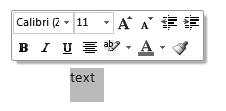
Obrázek 1.19: Minipanel nástrojů
mem, styly písem, velikostí písem, zarovnáním, barvou textu, kopírováním formátu, úrovněmi odsazení a funkcemi odrážek.
Chcete-li, aby se panel zobrazoval, když označíte text, označíte položku Při výběru zobrazit minipanel nástrojů v dialogovém okně Možnosti aplikace Word pod příkazem Oblíbené (Soubor Možnosti).
Důležité: Minipanel nástrojů není možné nijak přizpůsobit. Jeho vzhled je přesně daný.
Spouštěče dialogových oken (obrázek 1.20) jsou malé ikony, které se zobrazují v některých skupinách. Klepnutím na spouštěč dialogového okna otevřete příslušné dialogové okno nebo podokno úloh nabízející další možnosti, které souvisejí s danou skupinou.
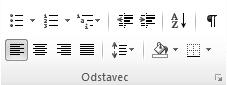
Obrázek 1.20: Spouštěč dialogového okna Odstavec spouštěč
Galerie umožňují vizuální vyhledávání funkcí tak, že zobrazují náhled na výsledek, a nikoliv jen samotný příkaz (obrázek 1.21).
Živý náhled ukazuje výsledky vybrané položky z galerie, předtím, než se ji rozhodnete použít.
Pouhým pohybem ukazatele myši přes položku galerie se zobrazí náhled dané operace, takže máte možnost okamžitě posoudit výsledek a vybrat až tu možnost, která nejvíce odpovídá představám (obrázek 1.21).
V každém dokumentu máte k dispozici různé způsoby spuštění zvoleného příkazu:
Tlačítka na kartách vyvoláte následovně:
Klepnutím myší na příkaz, který chcete vložit.
Stiskem klávesy Alt a příslušného písmena, které patří zvolenému příkazu.
Místní nabídku vyvoláte tak, že v místě, kde ji chcete vyvolat, klepnete pravým tlačítkem myši. Příkazy v místní nabídce vyberete a klepnete na ně levým tlačítkem myši. Vybrat je můžete i klávesou Tab, Shift+Tab nebo pomocí kurzorových kláves. Pokud najedete na příkaz a potřebujete ho potvrdit, můžete na něj klepnout levým tlačítkem myši nebo stisknout klávesu Enter.
Tip: Místní nabídku vyvoláte také kombinací kláves Shift+F10. Na klávesnicích, které jsou navrženy pro Windows, vyvoláte nabídku stiskem klávesy Nabídka (obdélník se šipkou).
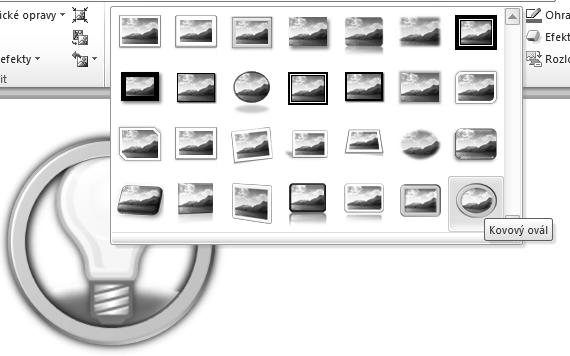
Obrázek 1.21: Galerie a živý náhled
Klávesové zkratky umožňují rychlým způsobem provést různé příkazy či vyvolat různá dialogová okna. V dialogovém okně Možnosti aplikace Word v položce Přizpůsobit pás karet můžete zobrazit klávesové zkratky a také si vytvořit svoje vlastní.
Tlačítka na pravé straně stavového řádku slouží pro rychlé přepínání zobrazení dokumentu.
Tlačítka v pravém spodním rohu dokumentu umožňují procházet dokumentem a vybírat objekty.
Stavový řádek umožňuje zobrazit informace, jako je počet stránek nebo počet slov v dokumentu. Také zde můžete změnit jazyk dokumentu a zaznamenat makro.
Posuvníky slouží pro pohyb uvnitř dokumentu. V dokumentu máte k dispozici svislé. Vodorovné posuvníky se zobrazí až při větším zvětšení dokumentu.
Lupa, která je umístěna v pravém spodním rohu, dovoluje zvětšovat a zmenšovat zobrazení dokumentu.
Pás karet obsahuje tlačítka pro přístup k jednotlivým příkazům. Příkazy jsou na kartách rozděleny do logických skupin.
Panel nástrojů Rychlý přístup nabízí přístup k nejvíce používaným tlačítkům.
Dialogová okna slouží pro nastavování parametrů jednotlivých akcí. Dialogová okna mají většinou více karet, na kterých máte k dispozici jednotlivé příkazy. Dialogové okno má pevné rozměry a nejde minimalizovat, ale ani maximalizovat. V dialogových oknech pracujete následovně:
Karty vybíráte klepnutím myši na název karty.
Další kartu vyberete klávesami Ctrl+Tab, předchozí kartu Ctrl+Shift+Tab.
Pokud se chcete dostat na další položku okna, buď na ni klepněte, nebo stiskněte klávesu Tab; na předchozí se dostanete klávesami Shift+Tab.
Klepnete-li na položku levým tlačítkem myši, označí se nebo se její označení zruší.
Mezerníkem zajistíte přepnutí položky a u seznamu jeho rozbalení. Ze stavu zapnuto na stav vypnuto a naopak.
Přepnutí zajistíte i kombinací kláves Alt a písmenko, které je v textu položky podtržené.
Máte-li v okně seznam, zobrazíte ho klepnutím levým tlačítkem myši na šipku, která je vedle pole nebo přímo v seznamu.
Seznam rozbalíte také kombinací kláves Alt a šipka dolů. Ke sbalení naopak použijete Alt a šipka nahoru.
Klávesa Enter potvrzuje všechna nastavení.
Klávesa Esc zavře dialogové okno bez uložení změn.
Podokna úloh se v této verzi Wordu stále vyskytují a slouží pro nastavení parametrů a výběr různých variant. V podoknech se také zobrazují různí průvodci, kteří nabízejí zjednodušení práce s Wordem.
Poznámka: Ve výchozím nastavení se podokna úloh větsinou zobrazují v pravé části okna aplikace. Toto umístění ale můžete libovolně měnit jednoduchým přetažením myši.
V aplikaci Microsoft Word 2010 můžete vytvářet několik druhů dokumentů:
Dokumenty Wordu s koncovkou doc, docx, docm.
Šablony, které využíváte pro zrychlení práce při opakovaném vytváření dokumentů. Koncovka šablon je dotx nebo dot podle toho, v jaké verzi šablonu ukládáte.
Elektronické zprávy pro odeslání dokumentu prostřednictvím elektronické pošty mohou být formátu RTF, HTML nebo prostý text.
Webová stránka, kterou budete publikovat, je formátu HTML s koncovkami html, htm, mht nebo mhtml
Dokument XML je dán strukturou jazyka XML.
Formát PDF, který můžete zobrazit pomocí volně dostupného programu Adobe Reader.
Formát XPS (XML Paper Specification) je formát elektronického souboru s pevným rozložením, který zachovává formátování dokumentu a umožňuje sdílení souborů.
Každý dokument obsahuje jednu nebo více stránek. Podle toho, jaké máte zrovna nastavené zobrazení, uvidíte stránky různými způsoby. Dokument můžete členit na oddíly, kdy oddíl je libovolně dlouhá část dokumentu, u které můžete nastavit svoje vlastnosti. Text uvnitř dokumentu je rozdělen do odstavců. Každý odstavec končí značkou odstavce ¶. Úpravy, které se projeví v celém dokumentu, jsou následující:
změny formátování stylu;
změna rozteče předdefinovaných tabulátorů;
pozadí stránky;
motivy stránky.
Dále vypsané úpravy se použijí jen ve vybraném oddíle či v celém dokumentu podle toho, jak nastavíte:
nastavení vzhledu stránky;
úpravu záhlaví a zápatí;
stránkování;
ohraničení stránky;
vodoznak;
zamknutí dokumentu.
V dokumentu můžete vytvářet i sloupce, které používáte ve speciálních případech, např. vytváření novin nebo časopisů.
V dokumentu se mohou také zobrazit různé typy podtržení. Jednotlivá podtržení najdete vysvětlená v tabulce 1.1.
Tabulka 1.1: Jednotlivé typy podtržení
Typ podtrženíVýznam
červená vlnovkapravopisně chybná slova zelená vlnovkagramaticky chybná slova modrá linkahypertextový odkaz fialová linkaaktivovaný hypertextový odkaz fialová tečkovaná čárainteligentní značka
Poznámka: Podtrhávání se také objevuje v případě práce s revizemi. Tady se střídá celkem 16 barev, které se mění podle recenzenta dokumentu.
Do dokumentu můžete vložit různé objekty, jako jsou tabulky, obrázky, kliparty, textová pole, rovnice, tvary, SmartArty, grafy atd. U každého objektu můžete nastavit vzhled a obtékání vůči textu na stránce. Do dokumentu můžete vložit také poznámky pod čarou, vysvětlivky, komentáře a další.
Jakmile začnete tvořit dokument, musíte si nejprve uvědomit, z čeho se celá stránka skládá a co může obsahovat. Na stránku se můžete podívat z několika úhlů.
Jeden úhel pohledu je zleva doprava. V případě tohoto pohledu máte na stránce levý okraj, tisknutelnou plochu a pravý okraj stránky. Další pohled můžete vést shora dolů. V tomto případě narazíte nejprve na horní okraj, záhlaví, tisknutelnou část, zápatí a opět dolní okraj. Naposledy se na stránku můžete podívat do hloubky. V tomto případě máte na stránce dvě roviny:
První rovina obsahuje text, který je zobrazený na stránkách a do kterého pak můžete vkládat různé grafické objekty.
Druhou rovinou je záhlaví a zápatí, které máte nastavené pro celý dokument nebo pro zvolený oddíl v případě, že je dokument rozdělen na oddíly. Do záhlaví a zápatí můžete stejně jako do stránky psát text a vkládat různé objekty.
Důležité: Záhlaví a zápatí vidíte v dokumentu při zobrazení Rozložení při tisku a Čtení na celé obrazovce
Velice důležitou pomůckou při práci s Wordem jsou pravítka. Ve Wordu máte k dispozici vodorovné a svislé pravítko (obrázek 1.22). Pravítka můžete použít k zarovnání textu, grafiky, tabulek a dalších prvků v dokumentu.
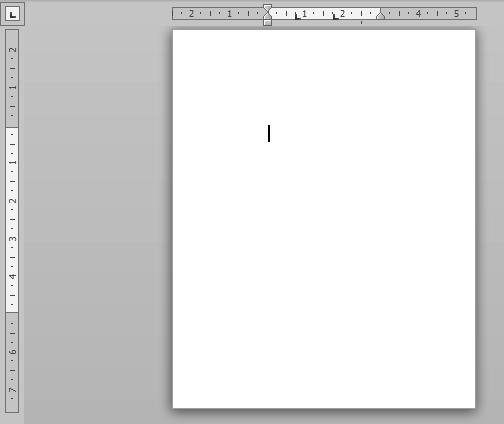
Obrázek 1.22: Vodorovné a svislé pravítko
Důležité: Pravítka nejsou ve výchozím stavu ve Wordu zobrazena.
Vodorovné pravítko se zobrazí nad horní částí dokumentu a svislé se zobrazí podél levého okraje dokumentu. Vodorovné pravítko vidíte při zobrazení Rozložení při tisku, Rozložení webové stránky, Koncept.
Poznámka: Obě pravítka se zobrazí pouze v zobrazení Rozložení při tisku
Chcete-li zobrazit nebo skrýt vodorovná a svislá pravítka, použijete jednu z následujících možností:
Klepnete na tlačítko Pravítko v horní části svislého posuvníku.
Klepnete na příkaz Pravítko ve skupině Zobrazit na kartě Zobrazení.
Na vodorovném pravítku máte po levé straně tlačítko pro výběr typu tabulátoru. Na pravítku vidíte také tiskové okraje stránky, odstavcové zarážky a zarážky zabudovaných tabulátorů (malé čárky na spodní části pravítka).
Na svislém pravítku vidíte horní a dolní okraj dokumentu nebo výšku řádku tabulky.
Pomocí vodorovného pravítka můžete zobrazit následující:
Poklepáním myší na vodorovné pravítko v okrajích dokumentu zobrazíte dialogové okno Vzhled stránky
Pokud je po levé straně pravítka vybraný tabulátor, zobrazíte poklepáním na spodní okraj pravítka dialogové okno Tabulátory
Pokud je po levé straně pravítka vybraná odstavcová zarážka, zobrazíte poklepáním na spodní okraj pravítka dialogové okno Odstavec
Poklepáním na svislé pravítko zobrazíte dialogové okno Vzhled stránky.
Chcete-li na pravítko umístit zarážku tabulátoru nebo odstavce, použijete následující postup (obrázek 1.23):
1. V levém okraji vodorovného pravítka nastavíte klepnutím myší, jakou zarážku chcete vložit. Klepáním na toto tlačítko přepínáte mezi jednotlivými typy zarážek.
2. Stiskem levého tlačítka myši na pravítku umístíte na pravítko zarážku.
3. Pokud máte stále stisknuté levé tlačítko myši a stisknete ještě klávesu Alt, zobrazí se okótované vzdálenosti umístění tabulátoru a i svislá čára přes stránku (obrázek 1.24).
4. Jakmile pustíte jak myš, tak i klávesu Alt, zjistíte, že se tabulátor přidal na pravítko.
Tabulátory zrušíte tak, že je chytnete kurzorem myši a vytáhnete mimo plochu pravítka.
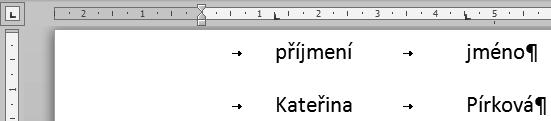
Obrázek 1.23: Tabulátory v dokumentu
Obrázek 1.24: Číselné umístění tabulátorů
Poznámka: Odstavcové zarážky umístíte stejným způsobem, jenom je nemůžete vytáhnout mimo pravítko.
Program Microsoft Word 2010 rozpoznává určité typy dat a podle toho, co je nainstalováno, umožňuje u každého rozpoznaného typu provést určité akce s těmito daty.
Akce je potřeba doinstalovat do sady Office. Při instalaci sady Office je potřeba označit Nástroje sady Office Moduly plug-in pro inteligentní značky. V nabídce je k dispozici pět plug-inů (obrázek 1.25):
Funkce pro rozpoznávání inteligentních značek k převodu měrných jednotek.
Modul plug-in pro rozpoznávání inteligentních značek kontaktů rychlých zpráv.
Modul plug-in pro rozpoznávání inteligentních značek pro bibliografické údaje.
Modul plug-in pro rozpoznávání jmen pomocí inteligentních značek.
Modul plug-in pro rozpoznávání kalendářních dat pomocí inteligentních značek.
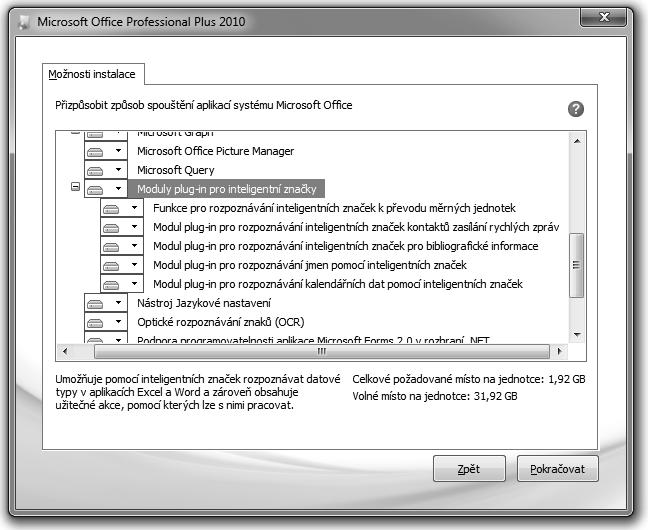
Obrázek 1.25: Instalace inteligentních značek
Chcete-li zapnout akce, postupujete následovně:
1. Zobrazíte dialogové okno Automatické opravy (karta Soubor Možnosti Kontrola pravopisu a mluvnice Možnosti automatických oprav).
2. Na kartě Akce nastavujete, jaké typy dat se rozpoznavaji (obrázek 1.26).
3. Jakmile na kartě Akce označíte položku V nabídce zobrazené po kliknutí pravým tlačítkem myši povolit další akce, bude po klepnutí pravým tlačítkem myši na rozpoznanou akci k dispozici místní nabídka pro konkrétní akci.
4. Zaškrtnete jednotlivé typy akcí, které chcete rozpoznávat.
5. Svoje nastavení potvrdíte tlačítkem OK, které vás vrátí zpět do dialogového okna Možnosti aplikace Word.
6. I v tomto okně potvrdíte nastavení tlačítkem OK
Poznámka: Ve výchozím stavu jsou označené akce Adresa (angličtina) a Kontakty zasílání rychlých zpráv (angličtina).
Důležité: Nastavení na kartě Inteligentní značky platí pro všechny otevřené dokumenty.
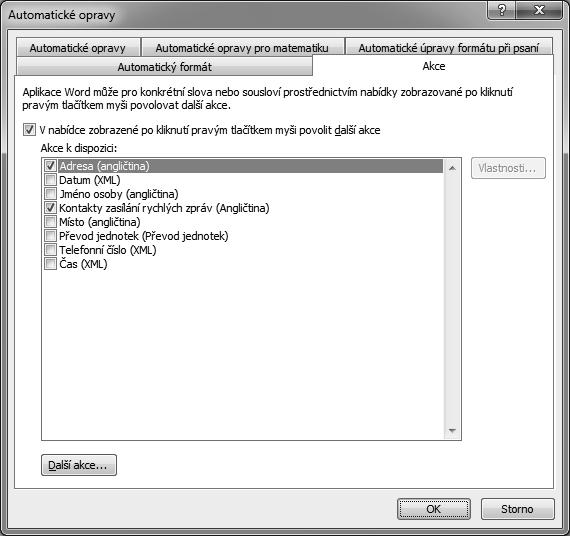
Obrázek 1.26: Zapnutí akcí