DIRECCIÓN NACIONAL DE INFORMÁTICA
ÁREA DE DOCUMENTACIÓN

DIRECCIÓN NACIONAL DE INFORMÁTICA
ÁREA DE DOCUMENTACIÓN
Elaborado: Carlos De Jesús Códi cación: IT-DNI-012
INSTRUCTIVO
REMOVER EL DESCARGO DE RESPONSABILIDAD DE OUTLOOK
Elaborado: Carlos de Jesús
Fecha: 03/03/2025
Versión de la aplicación: 0.0.0.0
Cambio de portada para la versión de nitiva: 20/03/2025 IT-DNI-012
Dado que la actualización y los avances tecnológicos se han convertido en una constante que impulsa la automatización y modernización de los procesos, la Junta Central Electoral, a través de la Dirección Nacional de Informática, aborda la gestión del descargo de responsabilidad disclaimer incorporándolo como parte de las rmas en los correos electrónicos institucionales, de forma automatizada y estándar para todos.
Proporcionar a los usuarios una guía clara que les sirva de apoyo para remover el descargo de responsabilidad actual asociado a la rma en Outlook, de modo que prevalezca la versión automatizada que se ha estandarizado.
1. Cómo acceder a Outlook en versión de escritorio
1.1 Abre la aplicación de Outlook.
1.2 Haz clic en el ícono de Outlook en la barra de tareas, en el menú de inicio, o busca Outlook en el buscador de Windows para abrir la aplicación.
2. Instrucciones para la Estandarización y Eliminación del Descargo de Responsabilidad (Disclaimer)
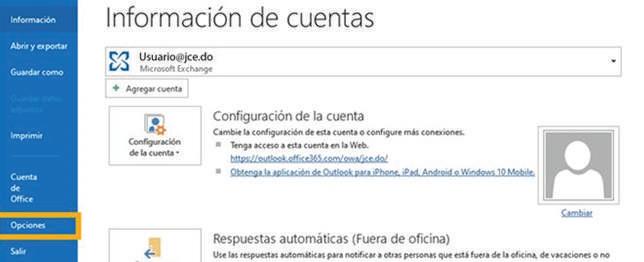
2.1Haz clic en la barra de archivos en la esquina superior.

2.2 Haz clic en el botón de opciones para continuar.
3. Acceder a la sección de rmas
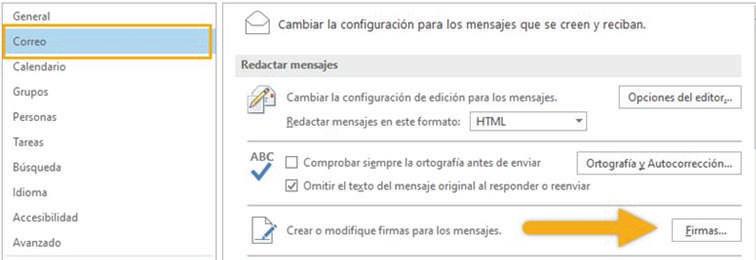
3.1 Comprueba que la opción Correo se encuentre desplegada.
3.2 Dirígete a la sección de rmas.
4. Eliminar el descargo de responsabilidad
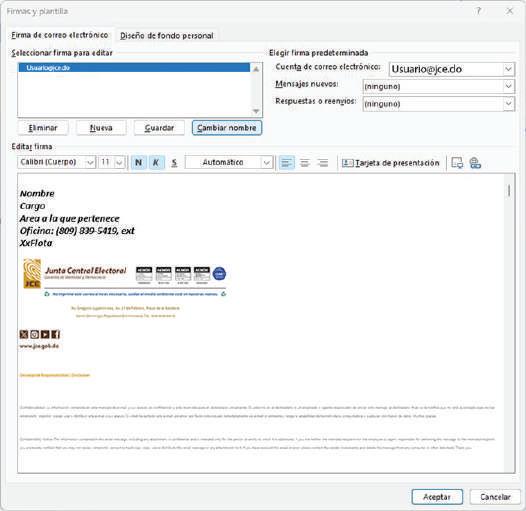
Se abrirá una ventana emergente en la cual deberás seleccionar el descargo de responsabilidad disclaimer y proceder a eliminarlo o borrarlo, asegurándose de conservar toda la información relacionada con la rma del usuario.
5. Guardar cambios
Finalmente, haz clic en el botón Guardar para con rmar la eliminación del descargo de responsabilidad (disclaimer). Después de este paso, solo debe quedarte la información de la rma del usuario.
Este es el formato esperado para la rma, el cual debe cumplir con los requisitos establecidos para asegurar su correcta visualización y funcionamiento.
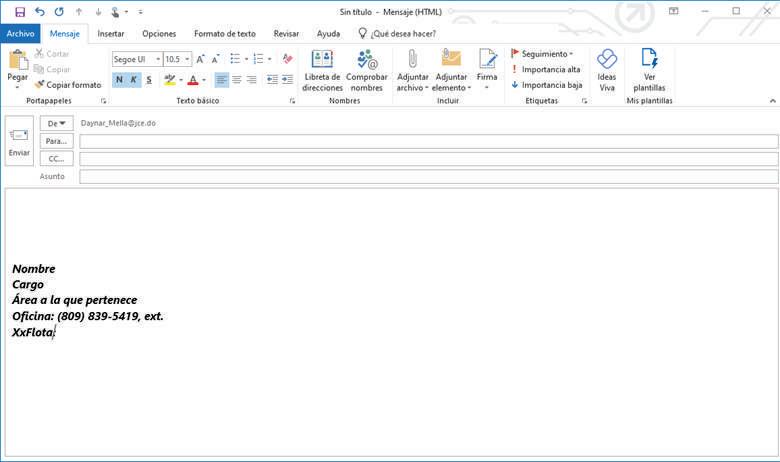
Si la documentación en el instructivo no coincide con lo mostrado, favor validar con otro instructivo de los compartidos.
1. Cómo Acceder a Outlook Web
1.1 Abre tu navegador
• Usa el navegador Microsoft Edge.
1.2 Visita la página de Outlook Web
En la barra de direcciones, escribe https://correo.jce.do
1.3 Inicia sesión con tu cuenta
• En la pantalla de inicio de sesión, ingresa tu dirección de correo electrónico (ej.nombre@jce.do).
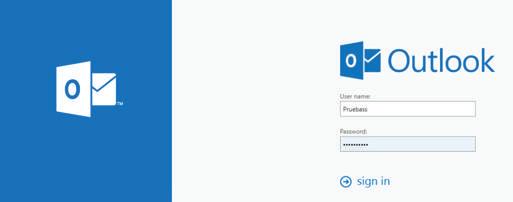
• Haz clic en Siguiente.
• Luego, ingresa tu contraseña y haz clic en Iniciar sesión.
2. Instrucciones para la Estandarización y Eliminación del Descargo de Responsabilidad (Disclaimer)
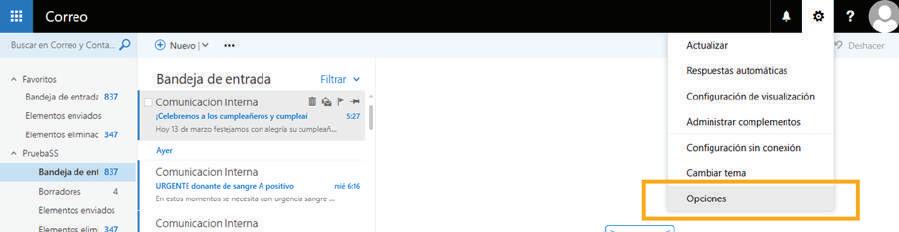
• Dirígete a la barra de herramientas superior y selecciona el icono de ajustes.
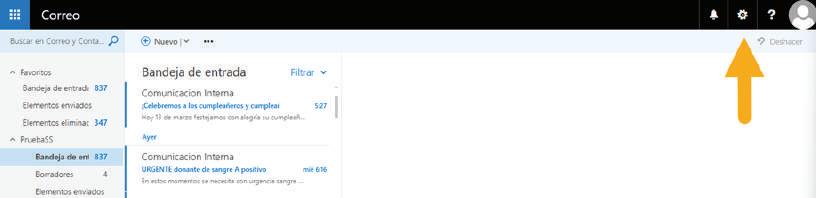
• Haz clic en el botón de opciones para continuar.
3. Acceder a la sección de rmas
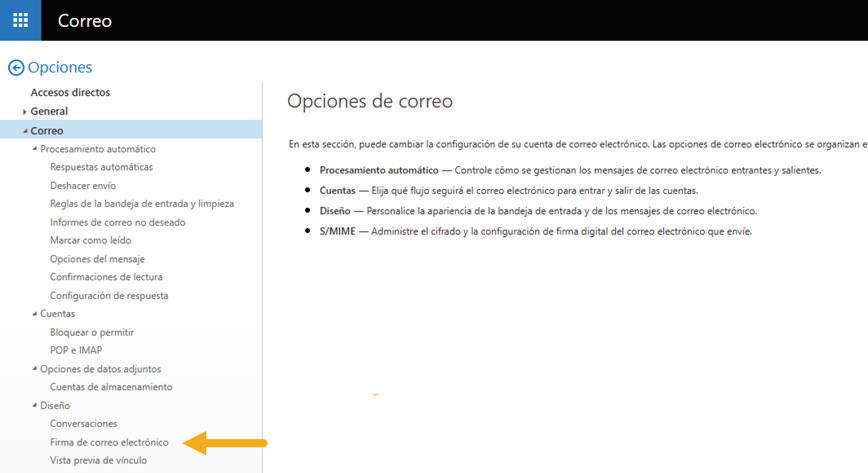
3.1 Comprueba que la opción 'Correo' se encuentre desplegada.
3.2 Dirígete a la sección de rmas.
4. Eliminar el descargo de responsabilidad
Se abrirá una ventana emergente en la cual deberás seleccionar el descargo de responsabilidad disclaimer y proceder a eliminarlo o borrarlo, asegurándose de conservar toda la información relacionada con la rma del usuario.
Debe de seleccionar las opciones:
• Incluir mi rma automáticamente en los mensajes nuevos que redacte.
• Incluir automáticamente mi rma en los mensajes que reenvíe o responda.
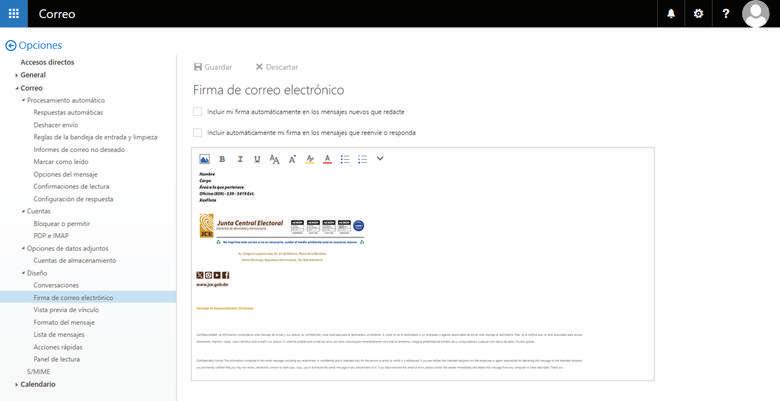
Finalmente, haz clic en el botón Guardar para con rmar la eliminación del descargo de responsabilidad . Después de este paso, solo debe quedarte la información de la rma del usuario.
Este es el formato esperado para la rma, el cual debe cumplir con los requisitos establecidos para asegurar su correcta visualización y funcionamiento.
1. Cómo Acceder a Outlook Web
1.1 Abre tu navegador
• Usa el navegador Microsoft Edge.
1.2 Visita la página de Outlook Web
• En la barra de direcciones, escribe https://outlook.o ce.com
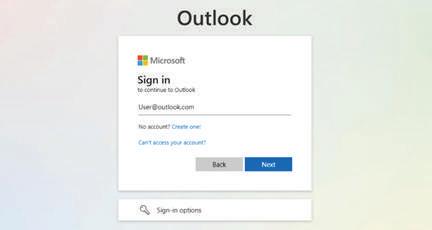
1.3 Inicia sesión con tu cuenta
• En la pantalla de inicio de sesión, ingresa tu dirección de correo electrónico (ej.nombre@jce.do).
• Haz clic en Siguiente.
• Luego, ingresa tu contraseña y haz clic en Iniciar sesión.
2. Instrucciones para la Estandarización y Eliminación del Descargo de Responsabilidad (Disclaimer).
• Dirígete a la barra de herramientas superior y selecciona el icono de ajustes.

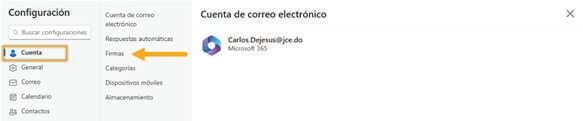
3. Acceder a la sección de rmas
3.1 Veri ca estés en la opción de cuenta.
3.2 Dirígete a la sección de rmas.
4. Eliminar el descargo de responsabilidad
Se abrirá una ventana emergente en la cual deberás seleccionar el descargo de responsabilidad (disclaimer) y proceder a eliminarlo o borrarlo, asegurándose de conservar toda la información relacionada con la rma del usuario.
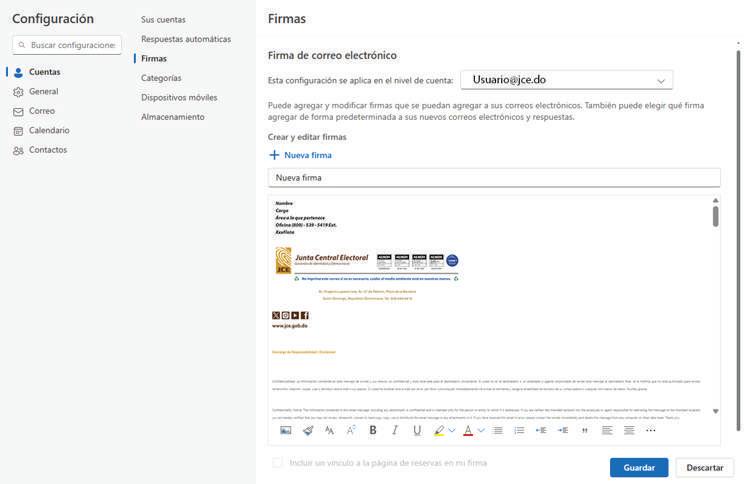
Finalmente, haz clic en el botón Guardar para con rmar la eliminación del descargo de responsabilidad disclaimer. Después de este paso, solo debe quedarte la información de la rma del usuario.
5.1 Este es el formato esperado para la rma, el cual debe cumplir con los requisitos establecidos para asegurar su correcta visualización y funcionamiento.
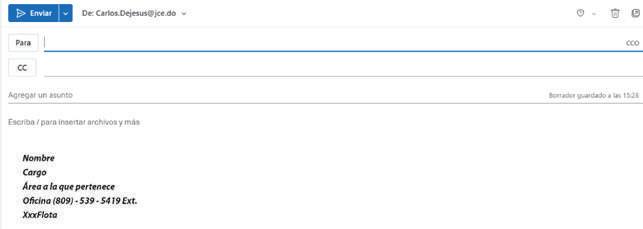
Si la documentación en el instructivo no coincide con lo mostrado, favor validar con otro instructivo de los compartidos.
Av. Gregorio Luperón esq. Av. 27 de Febrero, Plaza de la Bandera, Santo Domingo, D. N.
Tel.: 809-539-5419 / www.jce.gob.do