MANUAL DE USO



El presente manual ha sido diseñado cuidadosa y creativamente, dirigido a estudiantes de primer ingreso que deseen desenvolverse en el medio de mercadotecnia y publicidad, con el fin de brindarles herramientas de apoyo para el uso adecuado y el buen manejo del programa Adobe Indesign.

Se recomienda que al ser utilizado dicho manual se acompañe de la práctica pues esto hará que se obtengan mejores resultados.
Exhorto a los estudiantes a que nunca paren de aprender y de soñar, porque todo esfuerzo tendrá su recompensa.
Jimena Gutiérrez
¿Qué es indesign?
04 - 05
Páginas y margenes
08 - 09
Texto
Espacio de trabajo
Publicación digital y PDF interactivo
Páginas maestras
-
Gráfico / imagen
Guardar documento
Creación del documento
Trazados y formas
Tablas
02 03
10
12
13 14
11 06
07
índice 01
E¿qué es indesign?

s importante que antes de empezar a utilizar este programa tengas claro qué es y para que se utiliza. Adobe Indesign es un software de diseño y maquetación utilizado principalmente para la creación de publicaciones impresas, digitales y documentos interactivos. Es ampliamente utilizado para la creación de revistas, periódicos, libros, folletos, catálogos, e-books, documentos PDF interactivos, entre otros. Cabe resaltar que ofrece una amplia gama de herramientas incluyendo opciones para el diseño de páginas, la manipulación de texto, creación de estilos de texto y párrafo, generación de tablas de contenido, así facilitando el trabajo con el fin de crear proyectos complejos y agradables para los clientes.
Los estudiantes deben de desarrollar la habilidad de crear diseños que comuniquen y transmitan un mensaje claro, siempre y cuando cumpliendo con los requisitos y haciendo uso de los fundamentos del diseño para lograr mejores composiciones.
01
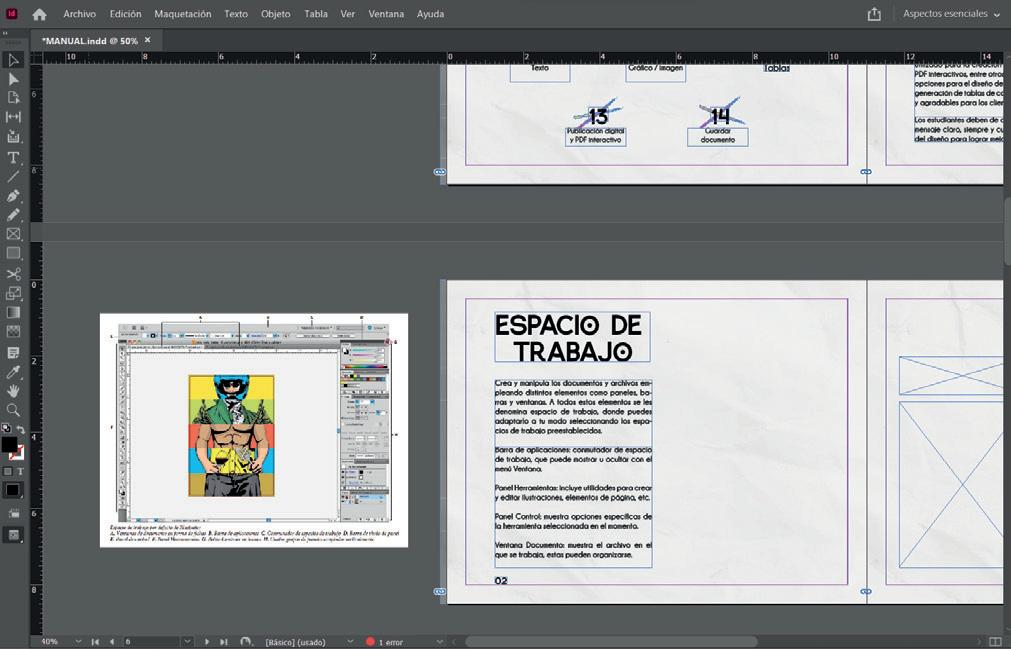
Espacio de trabajo
Barra de aplicaciones: conmutador de espacio de trabajo, que puede mostrar u ocultar con el menú Ventana.
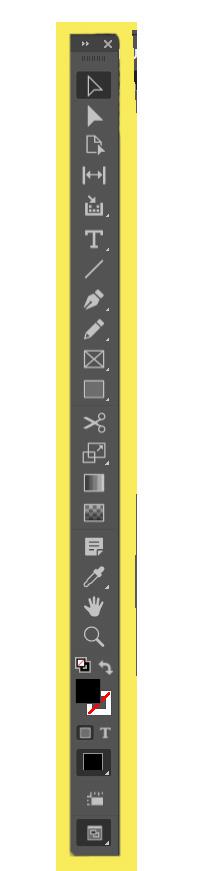
Panel Herramientas: incluye utilidades para crear y editar ilustraciones, elementos de página, etc.
Panel Control: muestra opciones específicas de la herramienta seleccionada en el momento.
Ventana Documento: muestra el archivo en el que se trabaja, estas pueden organizarse.
a b

d
02
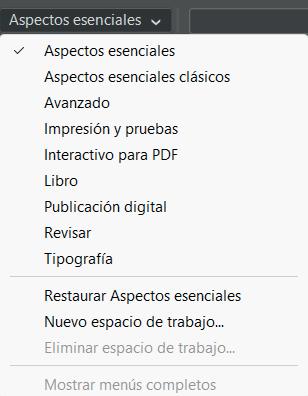
Crea y manipula los documentos y archivos empleando distintos elementos como paneles, barras y ventanas. A todos estos elementos se les denomina espacio de trabajo, donde puedes adaptarlo a tu modo seleccionando los espacios de trabajo preestablecidos. a c
b c d
creación del documento
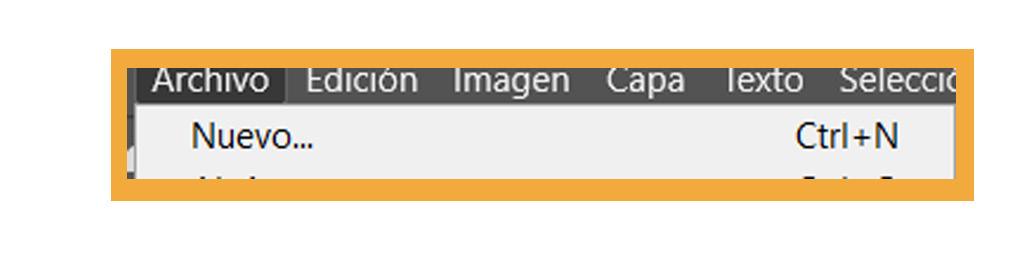
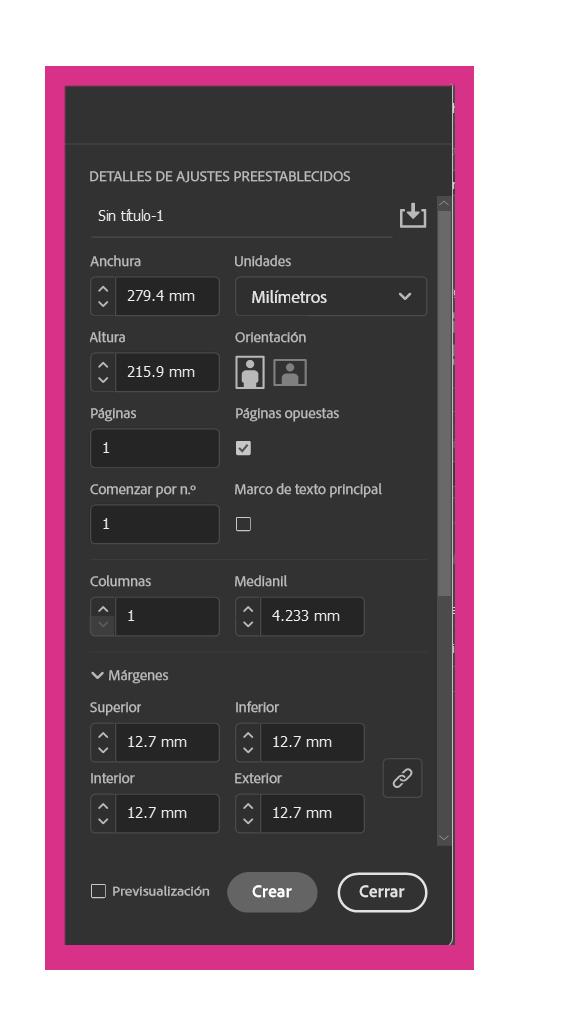
Es importante que después de abrir un documento nuevo se establezca el contenido físico como: las unidades, número de páginas, margenes, entre otros, según los datos que se desean para trabajar.
Se recomienda que todos los usuarios trabajen con pulgadas debido a que esto permite definir medidas y controlar tabulaciones, sangrías o márgenes. También es aconsejable realizar un dummy para una mejor distribución y maquetación del espacio.
03
PÁGINAS Y MÁRGENES
A la hora de colocar el número de páginas a utilizar, se recomienda realizar una división para verificar las páginas que llevará la publicación, tanto digital como impresa, esto se hace con el fin de trabajar con múltiplos de 4.
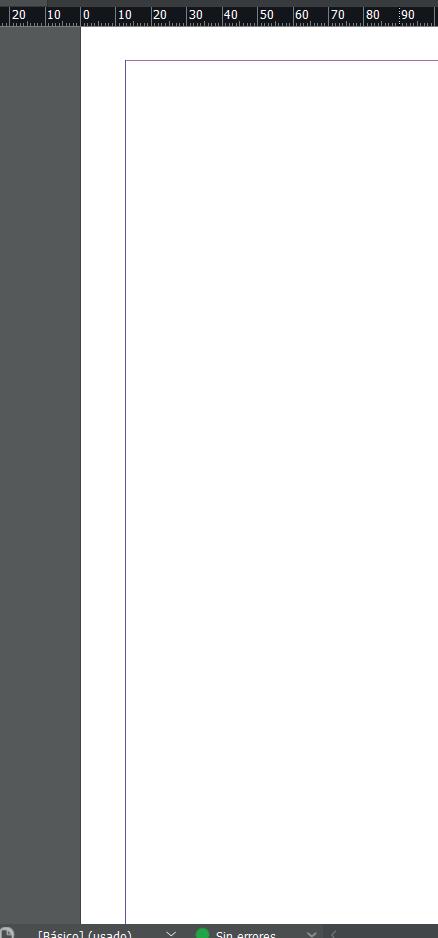
Para estructurar las páginas, es mejor utilizar cuadrículas o guías que Indesign brinda o por otra parte las puedes crear a tu medida y así lograr administrar el espacio.
Por lo que, te invito, a conocer sobre las partes de una retícula ya que éstas te permitirán trabajar de manera ordenada.
04 7
1. Columna
2. Márgenes
3. Módulos
4. Zonas espaciales
5. Medianil
6. Sangrado
6
7. Página
1 2 3 4 5
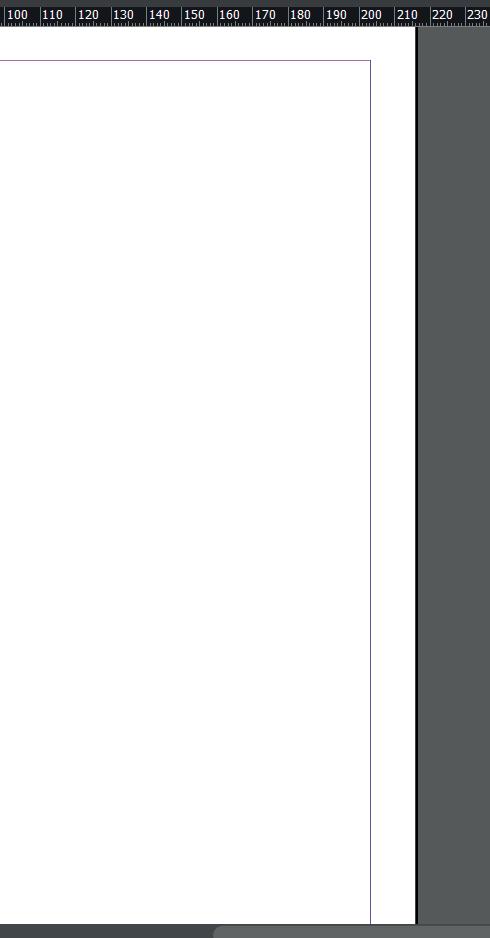
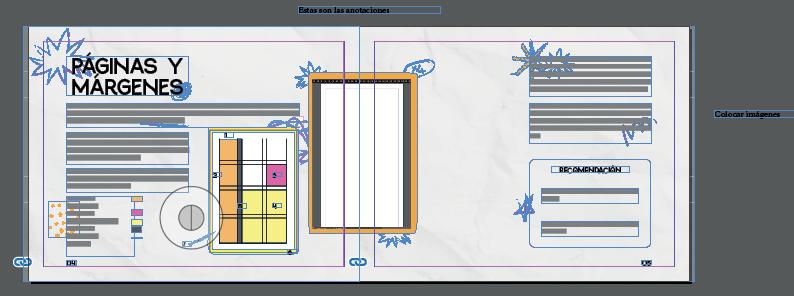
El sangrado es un área que se extiende más allá del tamaño de corte de un documento de impresión. Por lo mismo todos los elementos colocados dentro del documento deben de pasar hasta la línea de sangrado y así evitar errores.
También es importante mencionar que todo aquello colocado en las anotaciones no se visualiza a la hora de imprimirlo o descargarlo en digital, unicamente cuando se trabaja en Indesign.
Recomendación
El medianil correcto es de 0.1667 pulgadas.
El sangrado es de 0.125 pulgadas o bien 3mm.
05
páginas maestras
Son las que contienen elementos que se repiten en todas las demás páginas del documento, es decir que es como una plantilla que establece el diseño y la estructura básica de una página y luego se aplica a múltiples páginas. Estas son útiles en proyectos grandes donde se necesitan mantener ciertos estándares de diseño y permiten ahorrar tiempo y esfuerzo.
¿cómo funcionan?
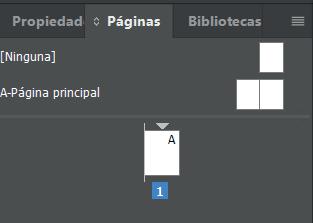
Los elementos de estas páginas pueden tener nombre, es decir, que puedes asignarle el nombre que desees. Ej: cap., sec. o A-.
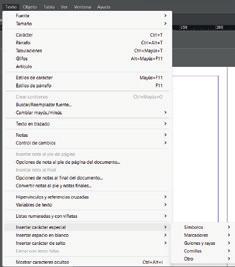
La numeración de páginas se coloca al dar “clic derecho”, insertar caracter especial, marcadores y número de página actual, automáticamente aparece el número.
Para eliminar la numeración por sección o de cada página de forma rápida y sencilla, debes de presionar las teclas Ctrl + shift+ borrar.
Se recomienda un tamaño de texto de 8, 10 y 12 para la enumeración de páginas de un documento.
06
CTRL
trazados y formas
Son elementos gráficos básicos que se utilizan para diseñar y hacer un trabajo más creativo. Estas formas son objetos vectoriales que puedes manipular y personalizar de diversas maneras. Como ajustar su tamaño y forma, así como aplicarles diferentes estilos de texto o colores.
CONTENIDO
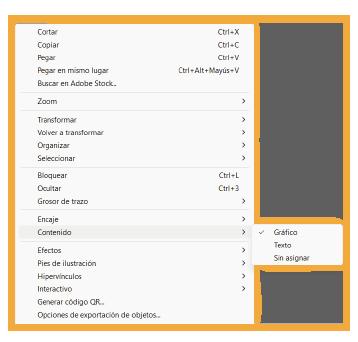
Al darle “clic derecho” a una forma o elementose puede elegir el contenido que deseas, se puede convertir en un gráfico, texto o sin asignar.
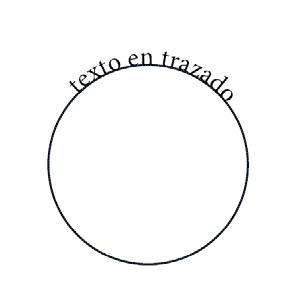
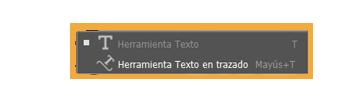
texto en trazado
Al agregar una forma se puede convertir en texto en trazado, donde se empieza a escribir desde abajo para después alinearlo al centro o dependiendo donde quieras.
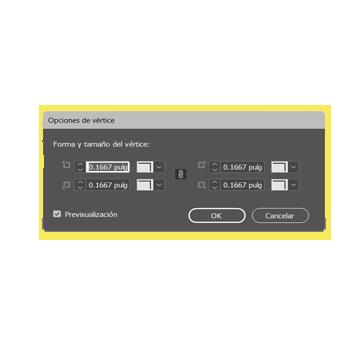
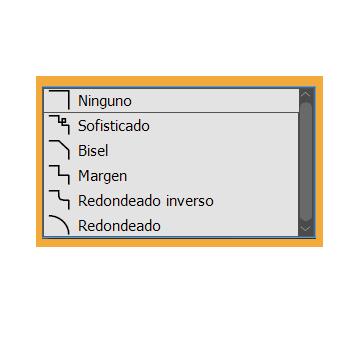
modificar vértices
Al crear o agregar formas puedes modificar sus vértices con un tipo: sofisticado, bisel, margen, redondeado inverso y redondeado.


07
texto
capitular
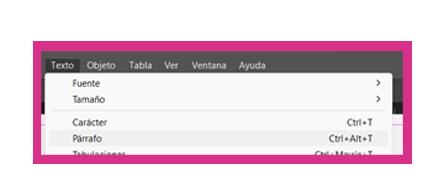
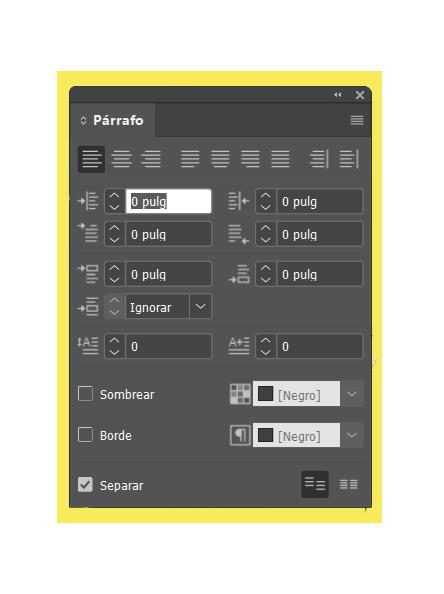
Se ajusta en la opción, texto > párrafo, este ocupa un espacio de dos o tres líneas del texto, para resaltar el inicio del párrafo y haciéndolo más atractivo.
LOREM IPSUM
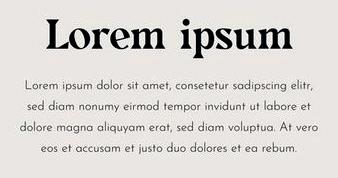
Es un texto de relleno que se utiliza en la maquetación para dar una idea de la estructura que llevará el texto.
TEXTO DESBORDADO
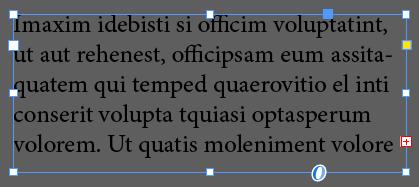
Marca que aún hay texto dentro de un cuadro limitado. Por lo que al darle clic al signo + muestra un vértice para colocar el texto desbordado en la parte que deseas.
08
Lel es ratio. Nam aligent incidebit alibus qui aborepro optas velit fugitis aut et quiam est ut et omnimaximus iumque cum consedit que posanti dit aut ut andiaes sequosa pitiur? Quistrum dolor re qui omnihilignis prest, sita delentiam nis et volorep udictios cum atis exerionsed quas veles aceatioreped et harit, nonse perio odia sum
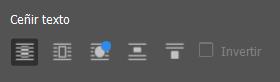
ceñir texto
Esta opción ayuda a colocar el texto alrededor de otro texto con forma o alguna imágen.
Dolessed quam re natum qui vellesti in es volorepel ius, eatent in rescium ipiciet officia spiscitae quis di nectas dolen - turem ut quae. Et lat voluptis es simin - tiis dipide pre, ulluptaquid militate nemquam reprem adis acia niendit molum aut lacerum et hitatur re, odia doloreribus

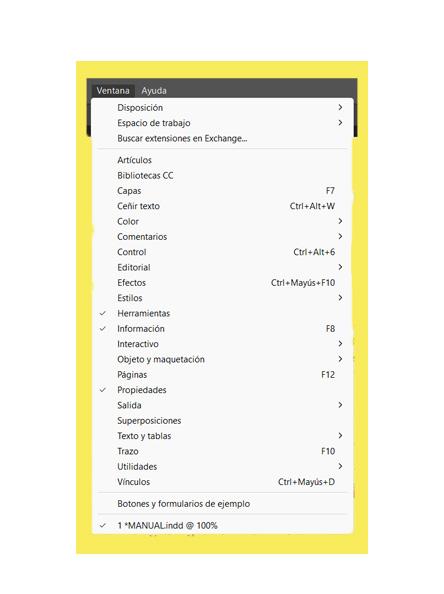
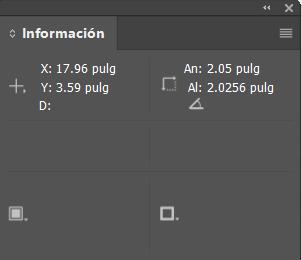
Información
En esta ventana se muestra cuantos caracteres tienes dentro de un cuadro o documento. Si aparece un signo + significa que tiene una cantidad extra dentro del cuadro de texto.
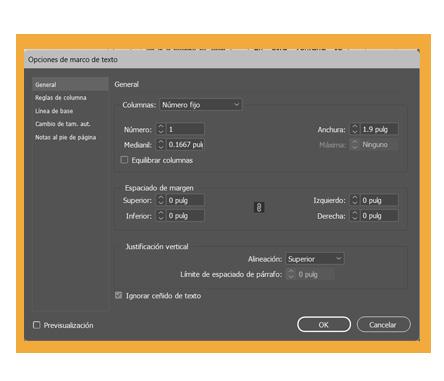
Marco de texto
Hacer clic en esta opción te permite ignorar ceñir el texto, el cual bloquea todo y comunmente se utiliza para títulos o subtítulos.
09
gráfico/ imágen



marco
Este elemento contiene una X en su interior y representa una imagen, se utiliza para realizar un esquema o maquetación.
encaje de imagen
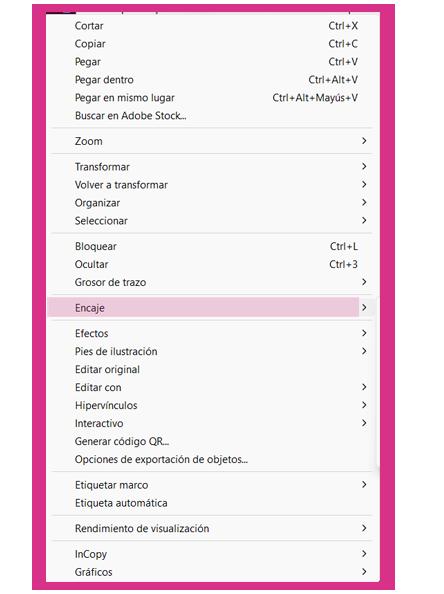
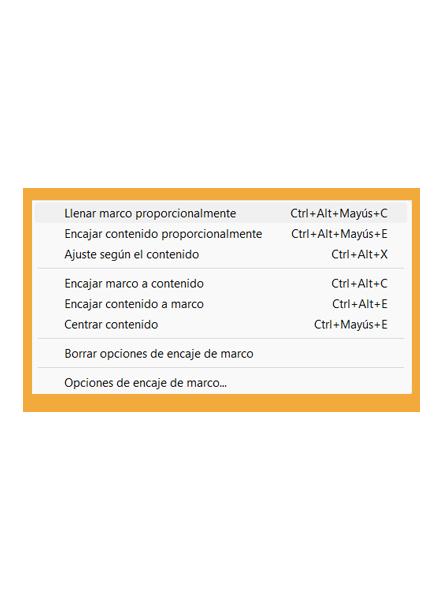
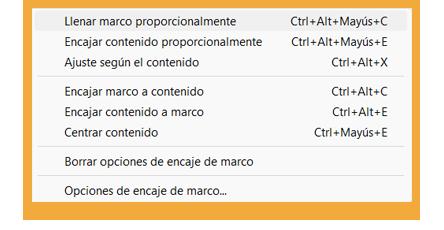
Al hacer “clic derecho” y presionar encaje > llenar marco proporcionalmente, lograrás encajar el tamaño del marco colocado.

CLIC SOSTENIDO
Si haces esto tendrás una mejor proporción a la hora de colocar una imágen dentro del documento.
10
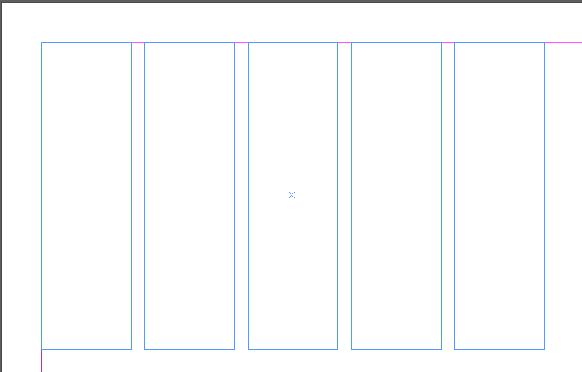
Al hacer “clic sostenido” + flecha a la derecha o hacía arriba puedes agregar más gráficos de manera rápida y sencilla.


gráficos al mismo tiempo encajar según contenido


Para ahorrarte trabajo y tiempo es recomendable colocar todas las imagenes y por último encajarlas según el contenido.
imágenes agrupadas
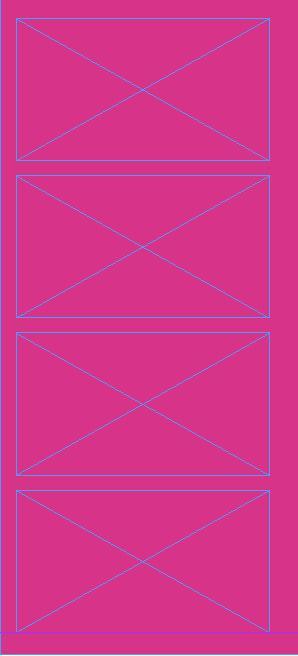
Puedes agrupar las imagenes que desees y colocarlas dentro de otra forma. Al darle “clic” en la opción “pegar dentro”.
11
tablas
Constan de filas y columnas de celdas, en sí, las tablas son elementos que permiten organizar y presentar datos de manera estructurada y fácilmente legible, donde puedes ingresar texto, números o incluso gráficos.
¿Cómo crear una tabla?
PASOS OPCIONES
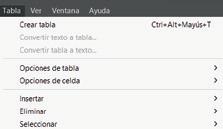
1 Tabla
2 Crear tabla
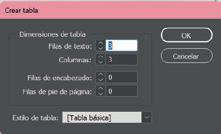
3 Elegir las dimensiones de tabla
EJEMPLOS
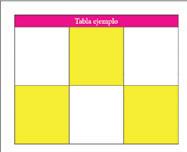
4 Darle color a la tabla
5
Modificar el estilo de celda o de tabla para una mejor proporción y diseño.



12
publicación digital
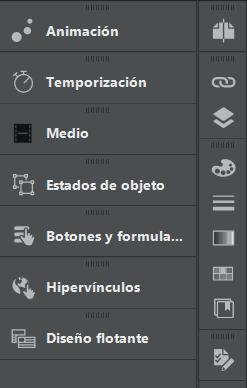
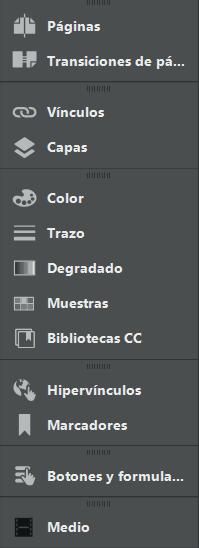
Esta función te permite publicar y compartir tus diseños de manera sencilla por medio de un vínculo, con todo tipo de animaciones y botones.
pdf interactivo
Este tipo de documento permite hacer uso de botones, clips de película, sonido, hipervínculos, marcadores y transiciones de página.
Con el fin de hacer proyectos más creativos e interactivos como su nombre lo dice.
13
guardar documento
Archivo > Guardar como... archivo editable .indd
Archivo > valores de pdf
Archivo > exportar...
Archivo > publish online...
Archivo > empaquetar...
archivo PDF de alta calida o tamaño más pequeño.
archivo PDF interactivo
un enlace público para visualizar el diseño con animaciones. Compartir el documento, incluyendo tipografías, tamaños y colores establecidos.
14
diseñado por Jimena Gutiérrez