Programmierung von LED-Wänden P4+WH/sWH Pro
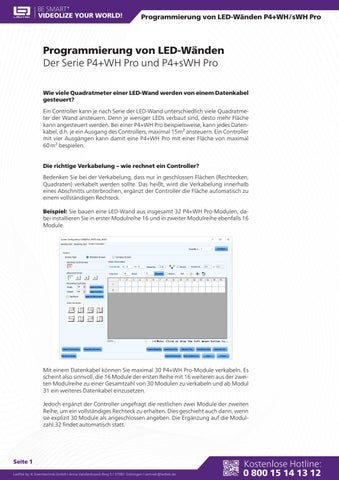
Programmierung von LED-Wänden Der Serie P4+WH Pro und P4+sWH Pro Wie viele Quadratmeter einer LED-Wand werden von einem Datenkabel gesteuert? Ein Controller kann je nach Serie der LED-Wand unterschiedlich viele Quadratmeter der Wand ansteuern. Denn je weniger LEDs verbaut sind, desto mehr Fläche kann angesteuert werden. Bei einer P4+WH Pro beispielsweise, kann jedes Datenkabel, d.h. je ein Ausgang des Controllers, maximal 15m² ansteuern. Ein Controller mit vier Ausgängen kann damit eine P4+WH Pro mit einer Fläche von maximal 60 m² bespielen. Die richtige Verkabelung – wie rechnet ein Controller? Bedenken Sie bei der Verkabelung, dass nur in geschlossen Flächen (Rechtecken, Quadraten) verkabelt werden sollte. Das heißt, wird die Verkabelung innerhalb eines Abschnitts unterbrochen, ergänzt der Controller die Fläche automatisch zu einem vollständigen Rechteck. Beispiel: Sie bauen eine LED-Wand aus insgesamt 32 P4+WH Pro-Modulen, dabei installieren Sie in erster Modulreihe 16 und in zweiter Modulreihe ebenfalls 16 Module.
Mit einem Datenkabel können Sie maximal 30 P4+WH Pro-Module verkabeln. Es scheint also sinnvoll, die 16 Module der ersten Reihe mit 16 weiteren aus der zweiten Modulreihe zu einer Gesamtzahl von 30 Modulen zu verkabeln und ab Modul 31 ein weiteres Datenkabel einzusetzen. Jedoch ergänzt der Controller ungefragt die restlichen zwei Module der zweiten Reihe, um ein vollständiges Rechteck zu erhalten. Dies geschieht auch dann, wenn sie explizit 30 Module als angeschlossen angeben. Die Ergänzung auf die Modulzahl 32 findet automatisch statt.
Seite 1 LedTek by JC Eventtechnik GmbH I Anna-Vandenhoeck-Ring 5 I 37081 Göttingen I vertrieb@ledtek.de
Programmierung von LED-Wänden
Da bei der P4+WH Pro jedoch maximal 30 Module von einem Datenkabel bedient werden können und die vom Controller automatisch errechnete Modulanzahl diese Maximalanzahl übersteigt, führt diese Art der Verkabelung zu einer Fehlermeldung. Unter Umständen kann es daher sinnvoll sein, die zu verkabelnde Fläche in kleinere Rechtecke aufzuteilen und gegebenenfalls S-Förmig anzuordnen.
Seite 2 LedTek by JC Eventtechnik GmbH I Anna-Vandenhoeck-Ring 5 I 37081 Göttingen I vertrieb@ledtek.de
Programmierung von LED-Wänden
Vor Beginn Zur Programmierung von LedTek LED-Wänden benötigen Sie die NovaLCT Software, die aktuelle Firmware für Ihre Produktserie sowie die entsprechenden RCFGX-Dateien. Das alles finden Sie bequem auf unserer Homepage, indem Sie unter „LED-Wand kaufen“ auf die gewünschte Serie klicken und dort zu den Downloads runterscrollen. Nach dem Download entpacken Sie die heruntergeladenen Dateien.
Hinweis: Belassen Sie die Spracheinstellungen der Software in der Originaleinstellung „Englisch“. Eine Umstellung auf „Deutsch“ führt aufgrund der unzureichenden Übersetzung regelmäßig zu Missverständnissen. Unter dem nebenstehenden QR-Code finden Sie zusätzlich eine vollständige Videoanleitung zu der hier beschriebenen Programmierung Ihrer LED-Wand. Scannen Sie den Code dazu einfach mit dem Handy. Voraussetzungen für das Arbeiten mit NovaLCT und LED-Wänden •
Installation der NovaLCT Software (nur Windows-Betriebssysteme). Achten Sie bei der Installation insbesondere darauf, die Installation komplett durchlaufen zu lassen, so dass auch die USB-Treiber installiert werden. Diese Anleitung setzt zur Programmierung eine USB-Verbindung voraus.
•
Download der aktuellen RCFGX-Dateien / Download der aktuellen Firmware
•
Funktionierende Verbindung zwischen Computer, Sendekarte/Controller und den Empfängerkarten der LED-Module
Seite 3 LedTek by JC Eventtechnik GmbH I Anna-Vandenhoeck-Ring 5 I 37081 Göttingen I vertrieb@ledtek.de
Tutorial: Programmierung einer LED-Wand
Programmierung von LED-Wänden
Durchführung der Programmierung einer LED-Wand und Einspielen der RCFGX-Datei Vorbereitung: •
Aufbau und Stromversorgung der LED-Wand
•
Verbindung der Module untereinander mit Strom- und Datenlinkkabel
•
Verbindung der LED-Wand mit dem Controller
Hinweis: Bevor Sie nach dem Aufbau Ihrer LED-Wand eine Verbindung zu ihrem Computer erstellen, testen Sie in einem ersten Schritt die Verbindung zwischen Controller und LED-Wand. Drücken Sie dazu den Testknopf an Ihrem Controller. Leuchten alle Module Ihrer LED-Wand, sind sie richtig verkabelt und werden vollständig vom Controller angesteuert. In diesem Schritt kommt es nur auf die grundsätzliche Funktionsweise der Module an. Überprüfen Sie also, ob sie jeweils funktionsgemäß an- und ausgehen. Schritt 1: Einloggen in die NovaLCT Software und Prüfen der Geräteverbindung Sollten Sie bereits eingeloggt sein, überspringen Sie den ersten Schritt und beginnen mit Schritt 2. Öffnen Sie die NovaLCT Software und loggen Sie sich unter „User“ -> „Advanced User login“ (Passwort: admin) ein. Stellen Sie sicher, dass alle Geräte verbunden sind.
Hinweis: Nutzen Sie einen Controller der Standard Line oder der All-in-One Serie, verwenden Sie den „Advanced Synchronous System User Login“. Arbeiten Sie mit einem Controller der Taurus Serie wählen Sie „Media Player Login“. Als Benutzername nutzen Sie „admin“, das Passwort ist „123456“. Taurus Controller können nur über WLAN oder Ethernet gesteuert werden. Hinter „Control Systems“ muss mindestens eine „1“ stehen. Erscheint eine „0“ besteht keine Verbindung zwischen dem Computer und dem Controller. Überprüfen Sie in diesem Fall die USB-Verbindung zwischen den Geräten. Besteht sicher eine USB-Verbindung und wird dennoch eine „0“ angezeigt, versichern Sie sich, dass die USB-Treiber des Programms richtig installiert wurden. Unter Umständen ist ein Neustart notwendig, entweder des Programms oder des Computers, damit die Verbindung erkannt werden kann. Sollte das Problem weiterhin nicht gelöst sein, installieren Sie die Software erneut und achten darauf, dass auch die Installation der USB-Treiber abgeschlossen ist. Seite 4 LedTek by JC Eventtechnik GmbH I Anna-Vandenhoeck-Ring 5 I 37081 Göttingen I vertrieb@ledtek.de
Programmierung von LED-Wänden
Schritt 2: Prüfung der Firmwareversion Zur Programmierung der LED-Wand ist die Überprüfung der Firmwareversion zwingend erforderlich. Unter Umständen muss im Anschluss an die Überprüfung ein Firmwareupdate durchgeführt werden. Bei der Überprüfung der Firmware geht es vor allem darum festzustellen, dass alle Module einer LED-Wand mit der gleichen Firmware arbeiten, so dass sich zwischen ihnen keine Helligkeits- und Farbunterschiede ergeben. Ein Update ist daher nicht immer notwendig. Im Folgenden sehen Sie aufgelistet, wann ein Update erforderlich ist: •
Firmwareversionen unterschiedlich: Update zwingend erforderlich.
•
Firmwareversionen nicht aktuell, jedoch auf dem gleichen Stand: Update nicht zwingend erforderlich, aber empfohlen.
•
Firmwareversionen aktuell und auf gleichem Stand: Update nicht erforderlich. Firmwareupdate nach der Prüfung der Firmware überspringen, mit Schritt 3 fortfahren.
Prüfung durchführen Geben Sie zur Prüfung der Firmwareversion die Zahlenkombination „666888“ ein. Dazu müssen Sie kein Textfeld anwählen, sondern nur das Programm als aktives Fenster geöffnet haben. Es erscheint ein neues Fenster. Klicken Sie auf „Refresh“. Daraufhin wird Ihnen die aktuelle Firmwareversion des Controllers sowie der Module angezeigt.
Sollte ein Update nach den oben beschriebenen Kategorien erforderlich sein, folgen Sie der Anleitung des Firmwareupdates. Ist Ihre Firmware aktuell, überspringen Sie die Anleitung zum Firmwareupdate und gehen sofort zu Schritt 5. Scannen Sie für ein Tutorial zum Firmwareupdate den nebenstehenden QR-Code.
Tutorial: Firmwareupdate einer LED-Wand
Seite 5 LedTek by JC Eventtechnik GmbH I Anna-Vandenhoeck-Ring 5 I 37081 Göttingen I vertrieb@ledtek.de
Programmierung von LED-Wänden
Schritt 3: Datei für ein Firmwareupdate auswählen Sind die Empfängerkarten nicht auf dem gleichen Firmwarestand, müssen Sie die Firmware updaten. Klicken Sie dazu auf „Browse“. Daraufhin öffnet sich ein neues Fenster, geben Sie den Dateipfad zu der entsprechenden Firmware an und bestätigen Sie mit „OK“.
Hinweis: Die Firmware-Dateiordner tragen je nach Serie unterschiedliche Namen. Die Ordner für die P4+WH Pro und die P2+BL tragen die Bezeichnung „A8s“ im Dateinamen. Schritt 4: Firmwareupdate durchführen Klicken Sie auf „Update“. Es öffnet sich ein weiteres Fenster, in dem Sie auswählen können, ob alle oder nur bestimmte Empfängerkarten aktualisiert werden sollen. Treffen Sie die entsprechende Wahl und bestätigen diese. Wir empfehlen hierbei, ein Update immer bei allen Empfängerkarten durchzuführen.
Seite 6 LedTek by JC Eventtechnik GmbH I Anna-Vandenhoeck-Ring 5 I 37081 Göttingen I vertrieb@ledtek.de
Programmierung von LED-Wänden
Bei Erfolg wird Ihnen die Meldung „Successful program updating!“ angezeigt.
Hinweis: Sollten Sie Ihr Firmwareupdate unabhängig von der Programmierung der LED-Wand durchführen, so müssen Sie an dieser Stelle zusätzlich die RCFGXDatei einspielen. Eine Anleitung dazu finden Sie in Schritt 7. Schritt 5: LED-Wand Konfiguration Klicken Sie anschließend auf den Menüpunkt „Screen Configuration“.
Achten Sie hierbei darauf, dass unter „Current Operation Communication Port“ der richtige COM- oder USB-Anschluss ausgewählt ist. Wählen Sie „Configure Screen“ und klicken im Anschluss auf „Next“.
Hinweis: Die Vorsilbe „COM“ bezeichnet immer einen USB-Anschluss. Schritt 6: Programmierung der „Sending Card“ Anschließend öffnet sich ein neues Fenster, in dem Ihnen drei Reiter: „Sending Card“, „Receiving Card“ und „Screen Connection“ angezeigt werden. Klicken Sie unter „Sending Card“ ganz unten den Button „Restore Factory“, um den Controller auf Werkseinstellungen zurückzusetzen. Nach dem Zurücksetzen auf Werkseinstellungen müssen Sie gegebenfalls die Auflösung Ihrer Videoquelle erneut am Gerät konfigurieren. Seite 7 LedTek by JC Eventtechnik GmbH I Anna-Vandenhoeck-Ring 5 I 37081 Göttingen I vertrieb@ledtek.de
Programmierung von LED-Wänden
Schritt 7: „Receiving Card“ Klicken Sie auf den Reiter „Receiving Card“ und wählen im Anschluss „Load from File“ an, um die Konfigurationsdatei einzuspielen, die Sie bereits heruntergeladen haben.
Ein neues Fenster öffnet sich. Nun können Sie den Ordner auswählen, in dem sich Ihre RCFGX-Dateien befinden. Wählen Sie hier die heruntergeladene Datei mit der Bezeichnung „P4_WH_Pro_3840Hz“ aus. Die für die „Receiving Card“ benötigten Einstellungen werden automatisch in das Programm geladen.
Seite 8 LedTek by JC Eventtechnik GmbH I Anna-Vandenhoeck-Ring 5 I 37081 Göttingen I vertrieb@ledtek.de
Programmierung von LED-Wänden
Klicken Sie nun auf „Send to Receiving Card“, um die Einstellungen nach erfolgreichem Laden an die LED-Module zu senden.
Das Fenster „Send Parameters to Receiving Card“ öffnet sich. Wählen Sie „All Receiving Cards“ aus, setzen Sie ein Häkchen bei „Reset the Starting Coordinate“ und klicken anschließend auf „Send“.
Jetzt zeigen alle Module den gleichen Bildausschnitt: es entsteht ein „Kacheleffekt“. Dieser macht es Ihnen einfacher zu erkennen, ob alle Module identische Helligkeits- und Farbwerte haben. Speziell fehlerhafte Module lassen sich so auf einen Blick erkennen. Sollten Probleme auftreten, überprüfen Sie, ob alle Kabel an den Modulen richtig angeschlossen sind und wiederholen Sie „Send to Receiving Card“. Speichern Sie Ihre Einstellungen, damit die Konfiguration auf den LED-Modulen bleibt.
Seite 9 LedTek by JC Eventtechnik GmbH I Anna-Vandenhoeck-Ring 5 I 37081 Göttingen I vertrieb@ledtek.de
Programmierung von LED-Wänden
Schritt 8: Screen Connection Wechseln Sie auf den Reiter „Screen Connection“. Nachdem der Controller unter Schritt 6 auf Werkseinstellungen zurückgesetzt worden ist, müssen Sie in diesem Schritt zunächst einen neuen Screen anlegen. Geben Sie dazu oben rechts eine „1“ an und klicken Sie auf „Configure“, um einen Screen zu konfigurieren.
Stellen Sie sicher, dass unter „Screen Type“ die Option „Standard Screen“ ausgewählt ist. Unter „Basic Information“ können Sie die Gesamtanzahl der LED-Module Ihrer LED-Wand angeben. Tragen Sie dazu bei „Columns“ die Anzahl der Spalten und bei „Rows“ die Anzahl der Reihen Ihrer LED-Module ein. Unter „Sending Card Number“ wählen Sie im nächsten Schritt die erste Sendekarte an („1“). Im Anschluss klicken Sie unter „Ethernet Port No“ den ersten Ausgang Ihres Controllers („1“) an. Geben Sie links unter „Receiving Card Size“ die Breite (Width) und Höhe (Height) Ihrer Module ein. In unserem Fall benutzen wir P4+WH Pro-Module mit den Maßen 104 x 208 px (Breite x Höhe). Beispielhaft werden 10 Spalten und 4 Reihen gleichgroßer Module einer 20 m² großen P4+WH Pro dargestellt:
Seite 10 LedTek by JC Eventtechnik GmbH I Anna-Vandenhoeck-Ring 5 I 37081 Göttingen I vertrieb@ledtek.de
Programmierung von LED-Wänden
Setzen Sie im nächsten Schritt das erste Datenkabel. Wählen Sie unter „Ethernet Port No“ den Ausgang „1“ und tragen Sie die „Receiving Card Size“ der Module ein, verbinden Sie im Anschluss mit gedrückter linker Maustaste die Module, die Sie mit dem ersten Datenkabel verkabeln möchten.
Hinweis: Auflösungen unserer P4+WH-/sWH Pro-Module • •
P4+WH Pro: 104 x 208 px (Width x Height) P4+sWH Pro: 104 x 104 px (Width x Height)
Hinweis: Achten Sie dabei darauf, dass Sie im Programm mit der Vorderansicht der LED-Wand arbeiten. Unter Umständen kann diese Betrachtungsweise missverständlich sein. Da die Verkabelung der LED-Wand rückseitig ausgeführt wird, bedarf die Darstellungsweise der Software ein Umdenken: Befindet sich etwa ein Kabel links oben, wenn Sie hinter der LED-Wand stehen, dann liegt dasselbe Kabel in der Vorderansicht rechts oben. Seite 11 LedTek by JC Eventtechnik GmbH I Anna-Vandenhoeck-Ring 5 I 37081 Göttingen I vertrieb@ledtek.de
Programmierung von LED-Wänden
Hinweis: Mit einem Datenkabel können Sie jeweils 15 m² oder 30 Module der Serie P4+WH Pro verkabeln. Zur Verkabelung einer 20 m² großen Wand der Serie P4+WH Pro bedarf es daher insgesamt zwei Datenkabel. In der vorherigen Abbildung sehen Sie, dass in unserem Beispiel die ersten drei Reihen mit einem Datenkabel verbunden wurden. Um nun ein zweites Kabel zu setzen, wählen Sie unter „Ethernet Port No“ die „2“ und fahren mit dem zweiten Datenkabel fort.
Sind alle Einstellungen vorgenommen, klicken Sie auf „Send to HW“. Es öffnet sich ein Fenster. Bestätigen Sie mit „OK“. Erst wenn Sie diese Einstellungen vorgenommen haben, ergeben die Module ein gemeinsames Bild.
Seite 12 LedTek by JC Eventtechnik GmbH I Anna-Vandenhoeck-Ring 5 I 37081 Göttingen I vertrieb@ledtek.de
Programmierung von LED-Wänden
Nachdem Sie diese Einstellungen vollständig vorgenommen haben, speichern Sie Ihre Auswahl. Bevor Sie das USB-Kabel entfernen oder den Controller ausschalten, klicken Sie „Save“ und speichern Ihre vorgenommenen Einstellungen ab.
Hinweis: In unserem Beispiel oben haben wir erklärt, welche Einstellungen vorzunehmen sind, wenn Ihre LED-Wand ausschließlich aus Modulen derselben Größe besteht. Es ist jedoch auch möglich, Module unterschiedlicher Größen miteinander zu verbinden. Im Folgenden stellen wir beispielhaft zwei Möglichkeiten dar, eine 20 m² Wand der Serie P4+WH/sWH Pro aus unterschiedlich großen Modulen zusammenzusetzen. Seite 13 LedTek by JC Eventtechnik GmbH I Anna-Vandenhoeck-Ring 5 I 37081 Göttingen I vertrieb@ledtek.de
Programmierung von LED-Wänden
Beispiel 1: 30x P4+WH Pro-Module und 20x P4+sWH Pro-Module In diesem ersten Fall haben wir 30x P4+WH Pro- und 20x P4+sWH Pro-Module gewählt. Es ergeben sich fünf statt vier Reihen, drei Reihen P4+WH Pro-Module und zwei Reihen P4+sWH Pro-Module.
Beginnen Sie mit der Verkabelung des ersten Datenkabels wie im vorherigen Beispiel. Setzen Sie das erste Datenkabel, indem Sie die ersten drei Reihen mit gedrückter linker Maustaste verbinden.
Haben Sie alle gewünschten Module mit dem ersten Datenkabel verbunden, wechseln Sie zu „Ethernet Port No“ „2“ und klicken Sie auf das erste Modul der vierten Reihe, das erste der P4+sWH Pro-Module. Ändern Sie die Auflösung unter „Receiving Card Size“ auf 104 x 104 px.
Seite 14 LedTek by JC Eventtechnik GmbH I Anna-Vandenhoeck-Ring 5 I 37081 Göttingen I vertrieb@ledtek.de
Programmierung von LED-Wänden
Fahren Sie anschließend mit der Verkabelung fort wie gewohnt, indem Sie das zweite Datenkabel mit gedrückter linker Maustaste für die unteren beiden Reihen setzen.
Hinweis: Vergewissern Sie sich, dass alle Ihre Einstellungen gespeichert sind, bevor Sie das Programm schließen. Beispiel 2: 35x P4+WH Pro-Module und 10x P4+sWH Pro-Module Das zweite Beispiel zeigt, dass unterschiedlich große LED-Module auch innerhalb einer Reihe kombiniert werden können. Auf dem Bild erkennen Sie, dass die ersten drei Reihen aus je 10x P4+WH Pro-Modulen bestehen, während die letzten beiden Reihen sich aus 5x P4+WH Pro- und 10x P4+sWH Pro-Modulen zusammensetzen. Insgesamt erhalten Sie so erneut 5 Reihen und 10 Spalten.
Seite 15 LedTek by JC Eventtechnik GmbH I Anna-Vandenhoeck-Ring 5 I 37081 Göttingen I vertrieb@ledtek.de
Programmierung von LED-Wänden
Beginnen Sie die Verkabelung wie gewohnt, indem Sie die ersten drei Reihen mit gedrückter linker Maustaste mit dem ersten Datenkabel verbinden.
Wechseln Sie nach Abschluss der Verbindung des ersten Datenkabels zu „Ethernet Port No.“ „2“, bevor Sie beginnen, das nächste Datenkabel in der vierten Reihe zu setzen.
Seite 16 LedTek by JC Eventtechnik GmbH I Anna-Vandenhoeck-Ring 5 I 37081 Göttingen I vertrieb@ledtek.de
Programmierung von LED-Wänden
Ziehen Sie das Kabel erst einmal bis zum letzten P4+WH Pro-Modul. Klicken Sie anschließend auf das erste P4+sWH Pro-Modul (das sechste Modul von rechts in der vierten Reihe) und ändern unter „Receiving Card Size“ die Auflösung auf 104 x 104 px.
Fahren Sie mit der Verkabelung fort, indem Sie in den untersten Reihen nur die verbleibenden 10 P4+sWH Pro-Module (Reihe 4, Spalte 1-5; Reihe 5, Spalte 1-5) verkabeln.
Seite 17 LedTek by JC Eventtechnik GmbH I Anna-Vandenhoeck-Ring 5 I 37081 Göttingen I vertrieb@ledtek.de
Programmierung von LED-Wänden
Wenn Sie nun auf „Send to HW“ klicken, stellt das Programm Ihnen die folgende Frage: „Do you want to leave the reveicing card position blank automatically?“. Bestätigen Sie diese Meldung mit „Yes“.
Nun ändert sich die Darstellung, Empfängerkarten, die nicht mit einem Datenkabel verkabelt worden sind, werden ausgegraut und sind für NovaLCT keine Empfängerkarten mehr, sondern Blank-Module.
Hinweis: Vergessen Sie auch hier nicht, Ihre Einstellungen zu speichern und die Software zu schließen, ehe Sie die Verbindungen trennen. Für eine Videoanleitung zum Verbinden unterschiedlich großer LED-Module scannen Sie einfach den nebenstehenden QR-Code.
Seite 18 LedTek by JC Eventtechnik GmbH I Anna-Vandenhoeck-Ring 5 I 37081 Göttingen I vertrieb@ledtek.de
Tutorial: Verbinden unterschiedlich großer LED-Module
Programmierung von LED-Wänden
Programmierung einer Backup-Leitung Wenn Sie Ihre LED-Wand mit einer zusätzlichen Backup-Leitung betreiben möchten, folgen Sie im ersten Schritt den oben erläuterten Punkten. Erst nachdem die einwandfreie Funktionsweise der LED-Wand gesichert ist, programmieren Sie das Backup. Wichtig: Programmieren Sie die LED-Wand bevor Sie die Backup-Kabel an den Controller anschließen. Zur Nutzung einer Backup-Leitung muss der Controller zuerst entsprechend konfiguriert werden. Hinweis: Für eine Videoanleitung zur Programmierung einer Backup-Leitung scannen Sie einfach den nebenstehenden QR-Code. Schritt 1: Vorbereitung Wenn Sie die primäre Verkabelung Ihrer LED-Wand programmiert und alle notwendigen Schritte im Fenster „Screen Connection“ durchgeführt haben, wechseln Sie zum Reiter „Sending Card“. Schritt 2: Backup-Kabel hinzufügen In diesem Fenster finden Sie den Punkt „Redundancy“. Klicken Sie rechts unten auf „Add“, um Ihre Backup-Kabel hinzuzufügen.
Schritt 3: Auswahl der zu sichernden Ports Nun öffnet sich das Fenster „Redundancy Settings“. Geben Sie den Primary Port an und wählen Sie den Backup Port aus, welcher die Backup-Funktion für den Primary Port übernehmen soll. In diesem Beispiel soll Kabel 1 (gesteckt in Port 1) von Kabel 3 (Port 3) und Kabel 2 (Port 2) von Kabel 4 (Port 4) abgesichert werden. Tragen Sie dazu bei „Serial Number of Primary Sending Card“ und „Serial Number of Primary Port“ jeweils die „1“ ein. Auch bei „Serial Number of Backup Sending Card“ tragen Sie die „1“ ein, da es sich um dieselbe Sendekarte handelt. Bei „Serial Number of Backup Port“ tragen Sie hingegen eine „3“ ein, um festzulegen, dass Kabel 1 durch Kabel 3 abgesichert werden soll.
Seite 19 LedTek by JC Eventtechnik GmbH I Anna-Vandenhoeck-Ring 5 I 37081 Göttingen I vertrieb@ledtek.de
Tutorial: Programmierung einer Backup-Leitung
Programmierung von LED-Wänden
Um fortzufahren, klicken Sie auf „Add“. Jetzt können Sie das nächste Kabel hinzufügen. Tragen Sie bei„Serial Number of Primary Port“ „2“ ein. Bei „Serial Number of Backup Port“ tragen Sie hingegen eine „4“ ein, um festzulegen, dass Kabel 2 durch Kabel 4 abgesichert werden soll.
Bestätigen Sie erneut mit „Add“. Hier können Sie erkennen, dass Ihre Einstellungen im Fenster „Screen Configuration“ unter „Primary“ und „Backup“ aufgeführt sind.
Klicken Sie auf „Close“, so dass sich das Fenster „Redundancy Settings“ schließt.
Schritt 4: Abschluss und Speichern der Einstellungen Klicken Sie nun auf „Send“. Es öffnet sich abschließend ein Fenster mit der Meldung „Set redundancy information succesfully“. Speichern Sie Ihre Einstellungen mit einem Klick auf „Save“.
Seite 20 LedTek by JC Eventtechnik GmbH I Anna-Vandenhoeck-Ring 5 I 37081 Göttingen I vertrieb@ledtek.de
Programmierung von LED-Wänden
Schritt 5: Backup-Leitung überprüfen Um sicherzugehen, dass die Programmierung Ihrer Backup-Leitung erfolgreich war, können Sie am Controller die Datenkabel aus den Primary-Ports 1 und 2 entfernen. Läuft die LED-Wand weiterhin fehlerfrei über die Datenkabel an den Backup-Ports 3 und 4, war die Programmierung Ihrer Backup-Leitung erfolgreich. Hinweis: Bei Fragen erreichen sie uns jederzeit unter +49 551 492 493 44 oder per E-Mail über vertrieb@ledtek.de
Seite 21 LedTek by JC Eventtechnik GmbH I Anna-Vandenhoeck-Ring 5 I 37081 Göttingen I vertrieb@ledtek.de