INTUITIVE NAVIGATION Kategorien-Navigation
1.
2.
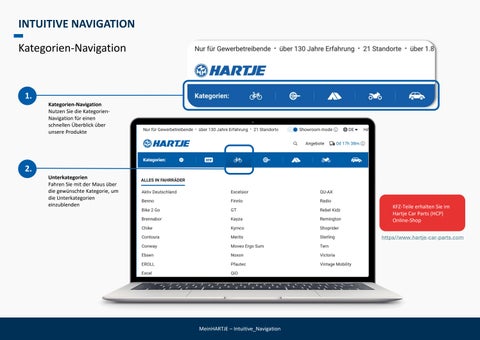
Kategorien-Navigation Nutzen Sie die KategorienNavigation für einen schnellen Überblick über unsere Produkte
Unterkategorien Fahren Sie mit der Maus über die gewünschte Kategorie, um die Unterkategorien einzublenden
KFZ-Teile erhalten Sie im Hartje Car Parts (HCP) Online-Shop https//www.hartje-car-parts.com
MeinHARTJE – Intuitive_Navigation
GLOBALE SUCHFUNKTION 1. Globale Suche • Produktnamen • Artikelnummern • EAN‘s • kombinierte Eingaben
Barcodescanner & Spracheingabe Klicken Sie auf Spracheingabe oder Barcodescanner für ein noch schnelleres Suchergebnis
Kategorien voreinstellen Suchen Sie gezielt innerhalb einer Kategorie, um Ergebnisse systematisch einzugrenzen
MeinHARTJE – Intuitive_Navigation
3
KUNDENKONTO & SERVICES
Benutzersymbol Klicken Sie auf das Benutzersymbol, um Zugriff auf Ihr Kundenkonto zu erhalten
Benachrichtigungen Klicken Sie auf die Glocke, um Benachrichtigungen einzusehen
Unsere Services Wählen Sie die gewünschte Kategorie, zum Beispiel ‚Rechnungen‘, um zu den entsprechenden Bereichen Ihres Kundenkontos zu gelangen
MeinHARTJE – Intuitive_Navigation
1.
MERKLISTE 1. Merklisten öffnen Klicken Sie auf das Merkliste-Symbol, um zur Merklisten-Übersicht zu gelangen
Neue Merkliste erstellen Klicken Sie auf „Neue Merkliste erstellen“
3.
2.
Merkliste bearbeiten • Benennen Sie die Liste • Geben Sie Artikelnummern ein • Bestimmen Sie die Anzahl
MeinHARTJE – Anmeldung und Registrierung