
Finn lagret brukernavn og passord før du logger inn i Biblio
Når du innstallerer Biblio, må du logge inn på nytt. Du logger inn med samme brukernavn og passord som i BookBites. Brukernavnet ditt kan du finne under “Innstillinger” -> “Personlig informasjon” i BookBites. Men du har kanskje glemt passordet? Mange har hatt innloggingen lagret på mobilen, så du kan finne igjen passordet ditt der.
I denne veiledningen finner du informasjon om:
• Hvordan finne lagret passord på iPhone
• Hvordan finne lagret passord på Android
• Hvordan logge inn i Biblio

Hvordan finne lagret passord i iPhone?
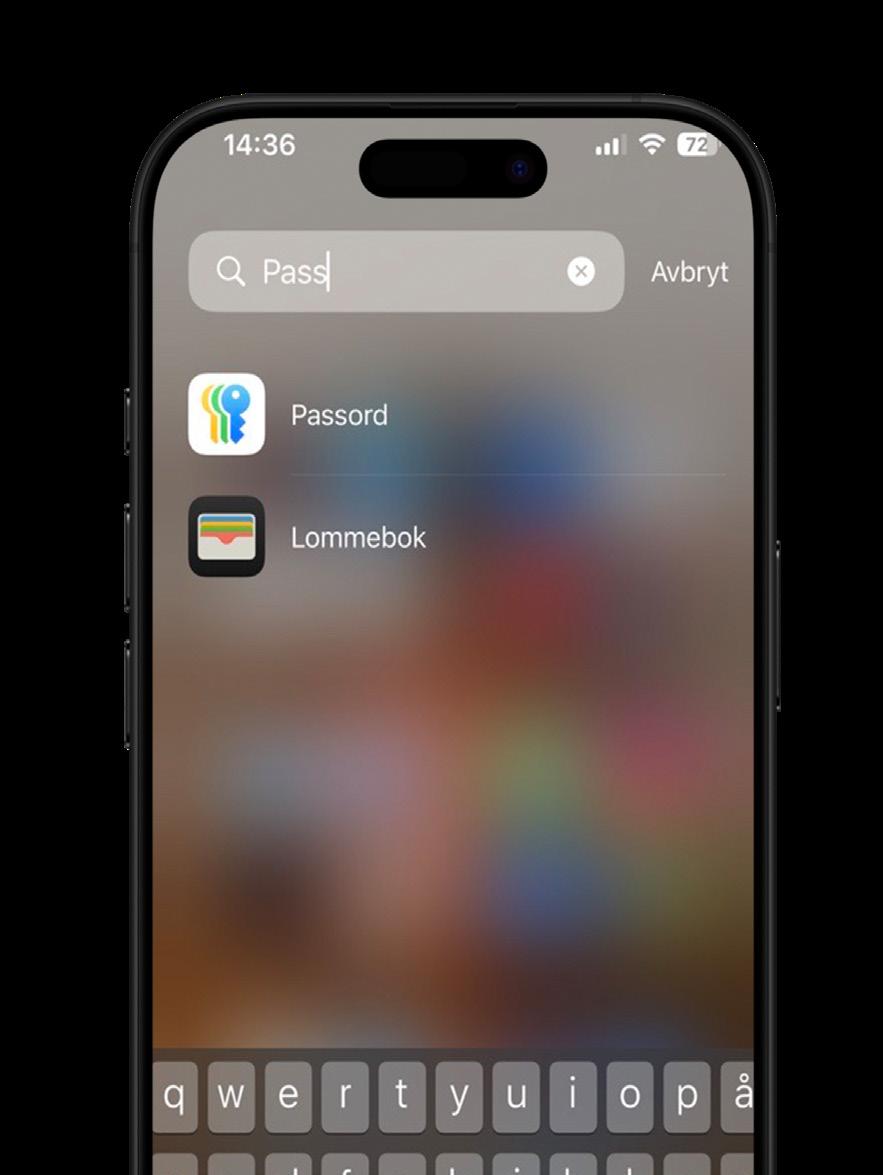
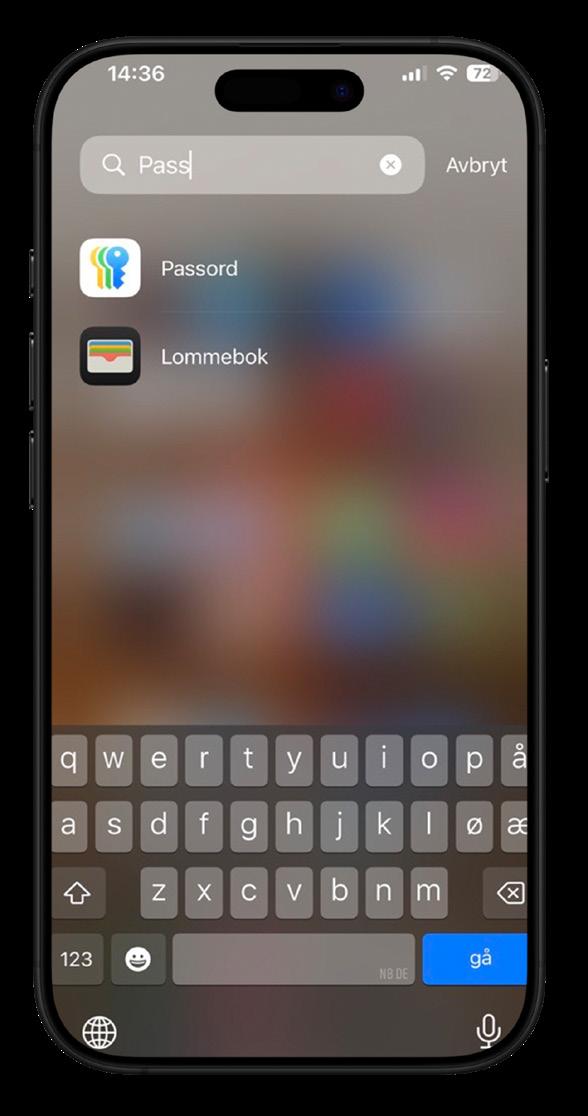
Finn og åpne appen Passord/Passwords.
Lås opp med FaceID/Touch ID eller kode.
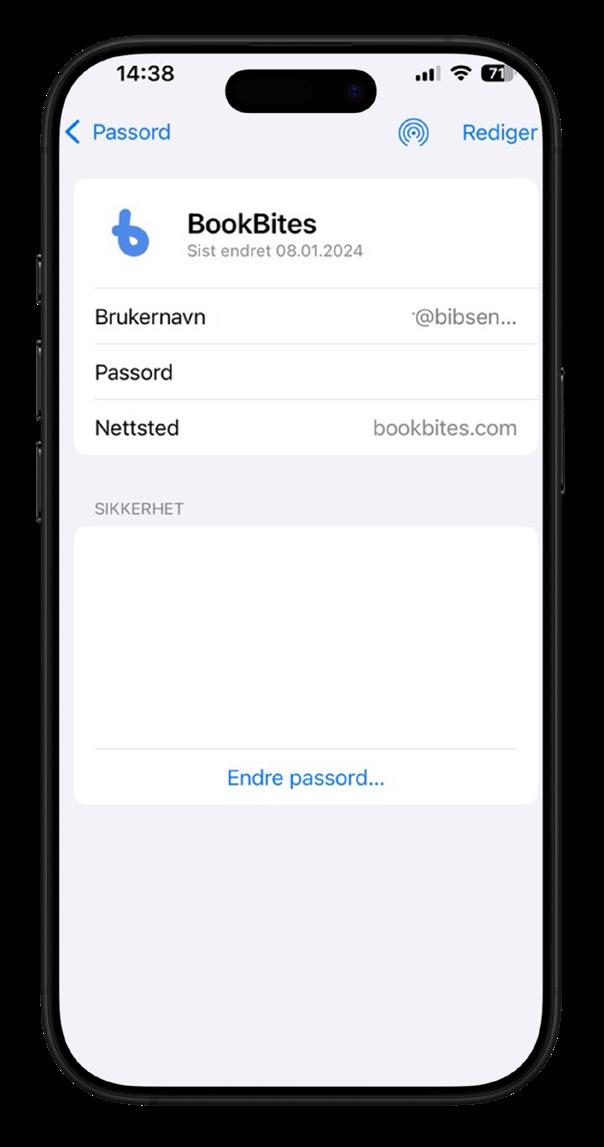
5.
Du kan kopiere brukernavn og passord om du ønsker det.
3.
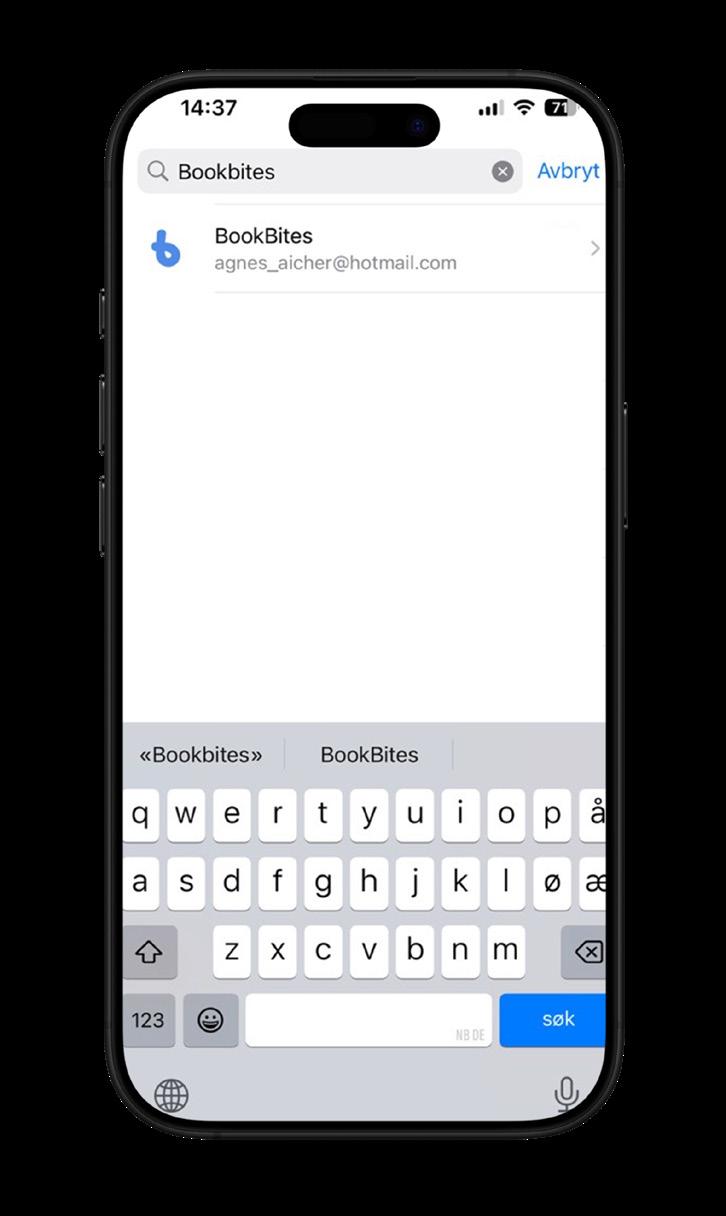
Trykk på Alle (eller bruk søkefeltet) og søk etter BookBites.
4.
Trykk på treffet for å se brukernavn og passord.
Hvordan finne lagret passord på Android?
(Samsung Pass)
Finn og åpne Innstillinger. 1.
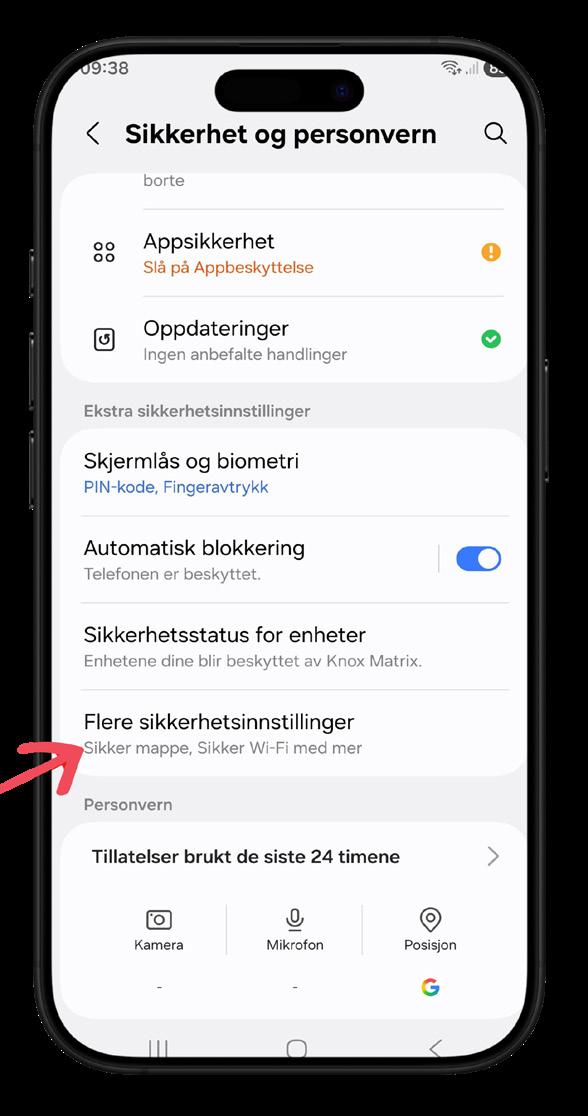
Gå til Sikkerhet og Personvern. 2.
Trykk på Flere sikkerhetsinnstillinger. 3.
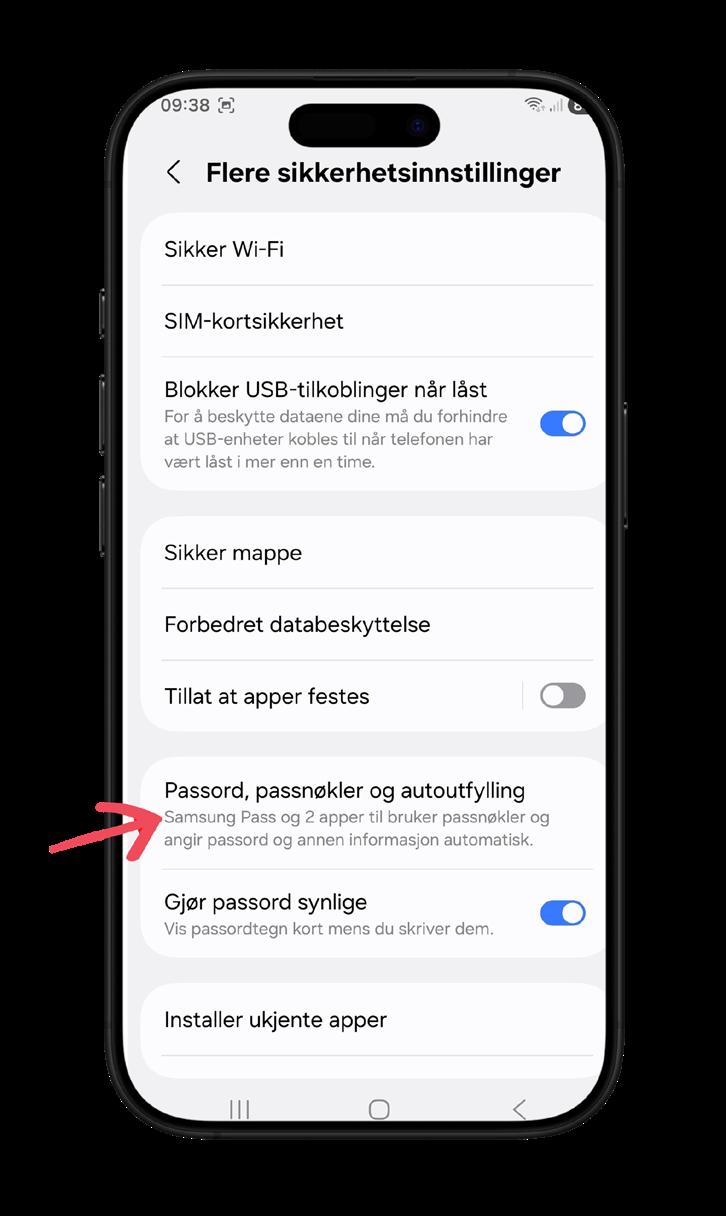
Trykk på Passord, Passnøkkel og Autofylling. 4.
Du finner brukernavn og passord under Samsung Pass. 6.
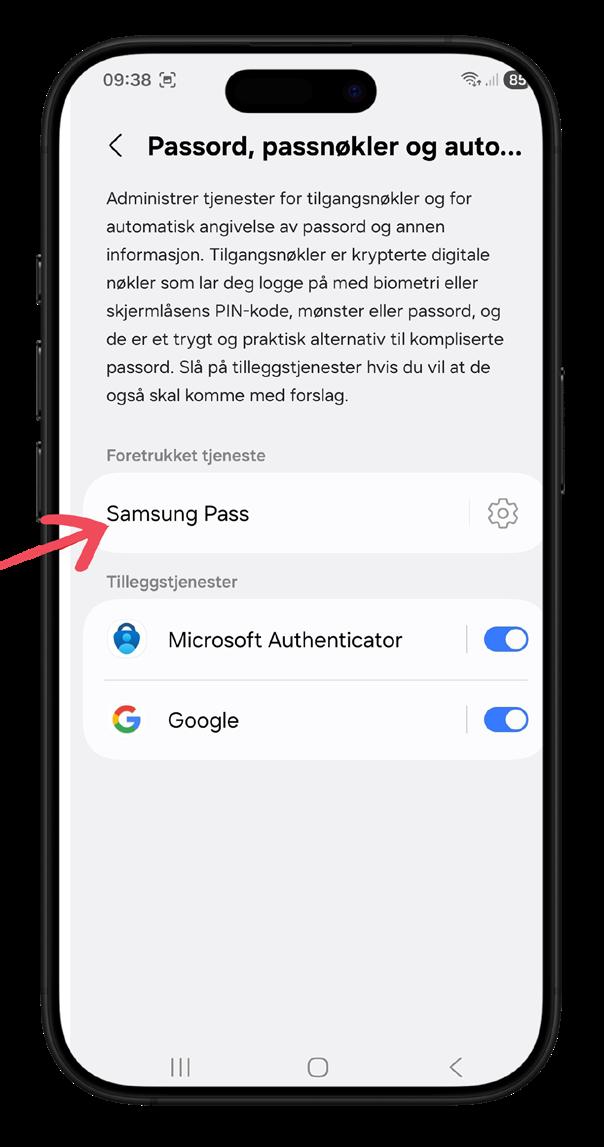
Trykk på Samsung Pass. 5.
Hvordan finne lagret passord på Android?
(Google passord)
Finn og åpne Innstillinger. 1.
Gå til Sikkerhet og Personvern. 2.
Trykk på Flere sikkerhetsinnstillinger. 3.
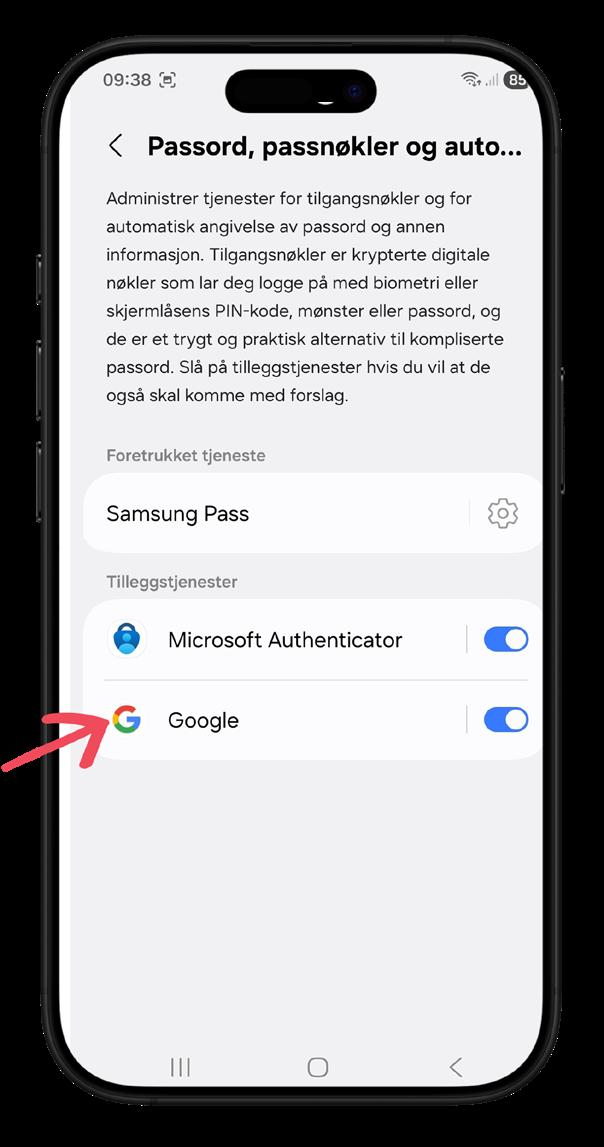
Trykk på Passord, Passnøkkel og Autofylling. 4.
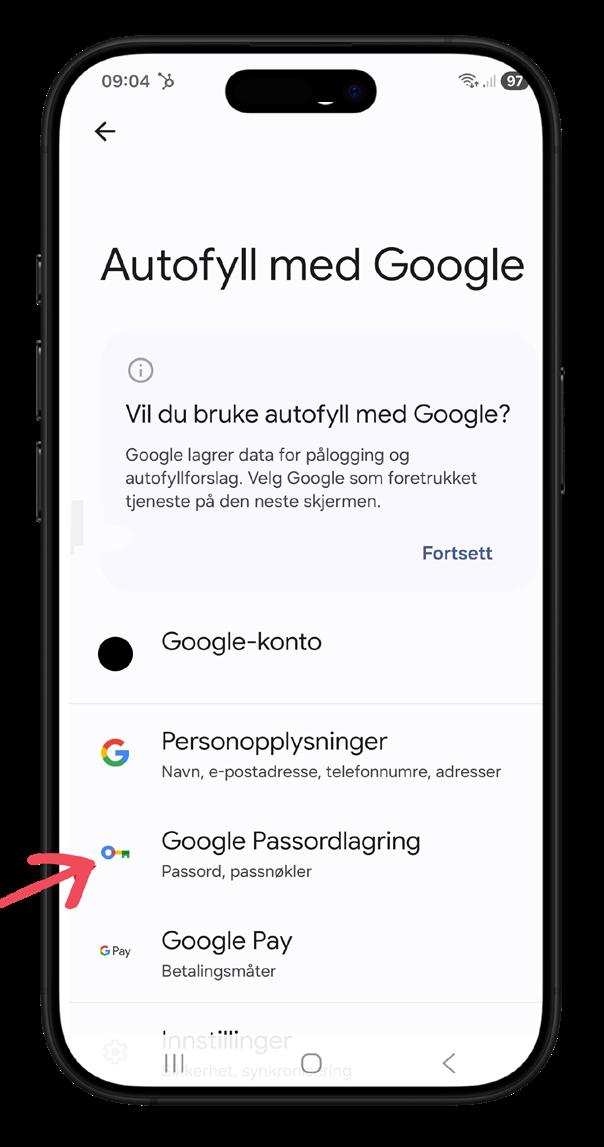
Trykk på Google. 5.
Finn BookBites i listen over apper. 6.
Logge inn i Biblio med bruker fra BookBites
1.
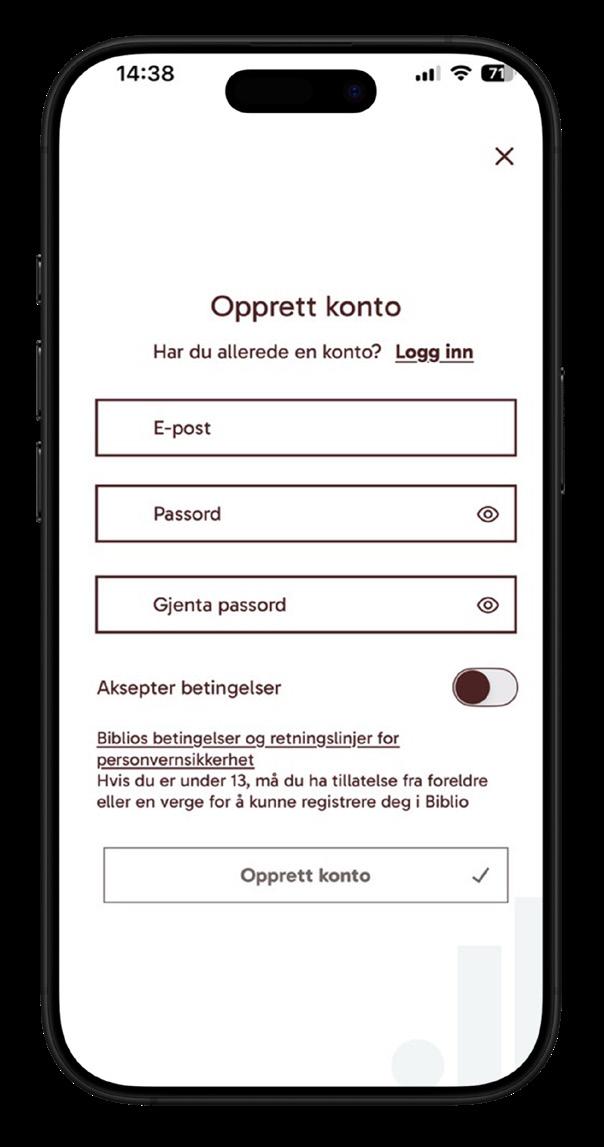
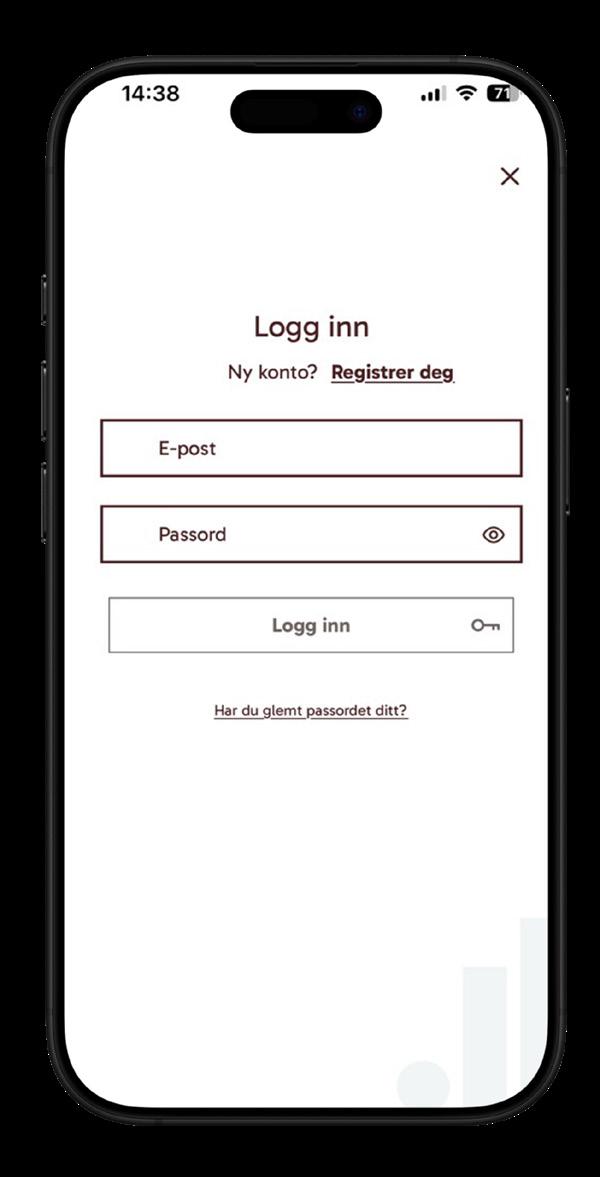
Det er viktig at du ved innlogging i Biblio bruker Logg inn hvis du tidligere har hatt en bruker i BookBites.
Oppgi e-posten og passordet som du tidligere brukte i BookBites. Deretter trykker du på Logg inn. 2.