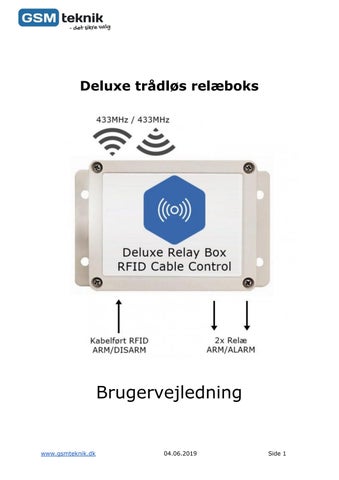
Deluxe trådløs relæboks
Brugervejledning
www.gsmteknik.dk
04.06.2019
Side 1
Indholdsfortegnelse
1. Tekniske specifikationer
3
2. Indkodning med alarm
4
3. Indkodning af RFID brikker.
5
4. Sletning af RFID brikker
6
5. Invertering af relæ (normally open / normally closed)
7
6. Normalt brug
8
7. Styringens tilslutning
9
8. Tilslutning af RFID tastatur.
10
9. Tilslutning af RFID læser.
10
10. Noter
11
11. FAQ
12
www.gsmteknik.dk
04.06.2019
Side 2
1. Tekniske specifikationer Antal RFID brikker
op til 20 stk
Spænding
7-14 VDC typisk 12VDC
Strømforbrug
2A (maks) typisk 40 mAh
Belastning relæudgang
max. 0,5A/125VAC, 1,0A/30VDC
Arbejdstemperatur
-20 til +60 grader celsius
Luftfugtighed
<90%
Mål
153 x 90 x 55 mm
Kabinet
IP65(vandtæt)
Farve
Grå
Designet og produceret af
GSM-Teknik , Odense
www.gsmteknik.dk
04.06.2019
Side 3
2. Indkodning med alarm Denne styring, er beregnet til en enkel og effektiv installation. Hvis du har trådløse sirener eller tastatur kan du springe over step 1 og 2 Der vil i denne guide være defineret “normalt tryk”, “2 sekunders tryk” samt “4 sekunders tryk” på GT100’s trykknap. Når trykknappen holdes nede, begynder GT100’s LED at blinke. 2 blink = 2 sekunders tryk 4 blink = 4 sekunders tryk Step: 1. Gå ind i menuen på din alarm og gå hen til indstillinger. Under indstillinger skal du finde “Fjernstyr sirene” sørg for at denne er slået til. 2. Find menupunktet fjernstyring og skift krypteringen, tast en vilkårlig kode. 3. Er det første gang du tager GT100 i brug starter den selv om i “indkodnings mode”, ellers kan denne mode tilgås ved at holde trykknappen inde på GT100 mens strømstikket sættes i stikkontakten. Knappen holdes inde indtil LED’en på GT100 lyser konstant. 4. Knappen slippes og LED’en vil begynde at blinke hurtigt. Alarmpanelet skal nu kobles fra enten på panelet eller med RFID-brik, ikke med fjernbetjening! Herefter vil LED’en på GT100 vil lyse konstant i 1,5 sekunder (det varer ca. 5 sekunder fra du har koblet alarmen fra til dette sker). 5. Enheden skal kodes ind som fjernbetjening på alarmpanelet. Gå ind i menuen og åben kodning for en fjernbetjening der ikke er optaget. Lav en kort kortslutning mellem RFID 1 og RFID 2, eller lav 2 sekunders tryk p å GT100. Dit alarmpanel skulle nu gerne modtage en kode fra GT100. Gem denne koden på alarmpanelet. 6. Du er nu færdig med med indkodningen, og der laves 4 sekunders tryk, for at forlade “indkodnings mode”, og gå til “brugs mode”. GT100’s LED skulle nu gerne lyse konstant for at indikere at enheden er i “brugs mode”.
www.gsmteknik.dk
04.06.2019
Side 4
3. Indkodning af RFID brikker på RFID læser Se vejledning til RFID tastatur for indkodning af RFID brikker på tastaturet. Step: 1. Lyser GT100’s LED konstant, står du i “brugs mode”. Gør den ikke, lav da 4 sekunders tryk for at gå til “brugs mode”. 2. Lav et normalt tryk på trykknappen, og vent til LED’en på GT100 laver kort "on" efterfulgt af langt "off". Du er nu i “RFID-registrerings mode”. OBS! Blinker LED'en hurtigt, betyder det at du har fyldt alle 20 RFID pladser op, og bliver nødt til at slette nogle for at få plads til nye! 3. Før din RFID-brik hen over læseren og hold godt øje med RFID-læserens LED. Den blinker med rødt den placering RFID-brikken har fået i hukommelsen. OBS! Dette burde noteres til hvis brikken skulle blive væk eller stjålet. Noter eksempelvis i “Noter” på side 11 i denne manual. Eksempel note: "Nøglebrik 1 = Andreas Jensen". Blinker læseren hurtigt 8 gange grøn/rød, betyder det at den RFID-brik du prøver at registrere allerede eksisterer i systemet. RFID-læseren blinker derefter med rødt placering af nøglebrikken i hukommelsen. OBS! Dette kan bruges hvis du har glemt hvem der har hvilken nøglebrik! 4. Kig igen på LED'en på GT100, som i step 2, for at se om der er flere ledige pladser. Hvis ja, før en ny RFID-brik hen over læseren. 5. Når du ikke ønsker at registrerer flere brikker, holdes laves 4 sekunders tryk, for at forlade “RFID-registrerings mode”, og gå til “brugs mode”. LED’en på GT100 lyser nu konstant.
www.gsmteknik.dk
04.06.2019
Side 5
4. Sletning af RFID brikker Step: 1. Lyser GT100’s LED konstant, står du i “brugs mode”. Gør den ikke, lav da 4 sekunders tryk f or at gå til “brugs mode”. 2. Lav et 2 sekunders tryk på trykknappen, og vent til LED’en på GT100 laver langt "on" efterfulgt af kort "off". Du er nu i “RFID-sletnings mode”. 3. Ønsker du at slette en brik, ved brug af selve brikken, føres RFID-brikken hen over læseren. Læseren blinker 8 gange grønt, og din RFID-brik er slettet. Blinker læseren 8 gange rødt, betyder det at RFID-brikken ikke eksisterer i hukommelsen. 4. Ønsker du at slette en brik ud fra RFID-brikkens placering i hukommelsen, skal du holde øje med RFID-læserens LED. RFID-læserens grønne LED blinker grønt, placeringen i hukommelsen, som du har mulighed for at slette (mellem 1 og 20 blink, efterfulgt af en kort pause). Den starter med at blinke 1 gang for "RFID brik 1" i hukommelsen. Lav et normalt tryk for at gå til næste brik i hukommelsen. 5. Når ønsket brik er fundet, laves 2 sekunders tryk og den grønne LED på læseren blinker hurtigt 8 gange for at indikere at brikken i hukommelsen er slettet. 6. Når du ikke ønsker at slette flere brikker, laves 4 sekunders tryk, for at forlade “RFID-sletnings mode”, og gå til “brugs mode”. LED’en på GT100 lyser nu konstant.
www.gsmteknik.dk
04.06.2019
Side 6
5. Invertering af relæ (normally open / normally closed) Der er 2 relæer på GT100. Relæ1 og Relæ2. Som standard slår Relæ1 til, når alarmen bliver armeret og fra når alarmen bliver desarmeret. Dette kan bruges til opvarmning af røgkanon eller eventuelt en dørlås. Som standard slår Relæ2 til ved alarm. Dette kan bruges til udløsning af en røgkanon eller eventuelt til en sirene. Relæ2 slår fra efter 1 minut, eller hvis alarmen frakobles inden da. Begge relæer kan inverteres uafhængig af hinanden. Ønskes dette, følg da nedenstående guide. Step: 1. Lyser GT100’s LED konstant, står du i “brugs mode”. Gør den ikke, lav da 4 sekunders tryk f or at gå til “brugs mode”. 2. Lav et 4 sekunders tryk på trykknappen, og vent til LED’en på GT100 slukker. Du er nu i “Inverter relæ mode”. 3. Hold øje med RFID-læserens LED's. RFID-læseren blinker hvilket relæ der skal inverteres (1 eller 2 gange efterfulgt af en kort pause). Blinker den relæ-nummeret rødt er det valgte relæ inverteret (normally closed), blinker den grønt er det valgte relæ ikke inverteret (normally open). Lav et normalt tryk for at skifte mellem relæ 1 og 2. 4. Når du er ved det ønskede relæ, laves 2 sekunders tryk, og det valgte relæ vil nu skifte tilstand. Blinker RFID-læserens LED rødt er relæet inverteret (normally closed), blinker den grønt er det valgte relæet ikke inverteret (normally open). 5. Når du er færdig med at invertere de ønskede relæer, laves 4 sekunders tryk, for at forlade “Inverter relæ mode”, og gå til “brugs mode”. LED’en på GT100 lyser nu konstant.
www.gsmteknik.dk
04.06.2019
Side 7
6. Normal brug Ved almindeligt brug af GT100, kræver det at enheden står i “brugs mode” hvor GT100’s LED lyser konstant. Gør den ikke, lav da 4 sekunders tryk f or at gå til “brugs mode”. Alarm kan fra og tilkobles med registrerede RFID-brikker, eller med tastatur tilsluttet terminal “RFID1” og “RFID2” (se næste afsnit). Når enheden er ved at skifte tilstand blinker LED’en på RFID-læseren den nuværende tilstand, indtil enheden modtager besked fra alarmen og at tilstand er skiftet. Blinker LED’en på RFID-læseren den nuværende tilstand i ca. 5 sekunder, og bliver derefter på samme tilstand, betyder det at den ikke har modtaget noget signal fra alarmen. Det er da nødvendigt at indkode enheden med din alarm, beskrevet i afsnit 2, side 4. OBS! Når du går til “indkodnings mode” slettes hukommelsen i GT100. Dette indebære alle registrerede RFID-brikker, samt eventuelle inverteringer af relæ! Har du stadig samme problem efter indkodning med din alarm, kan der være en defekt med sender eller modtager i enten GT100 eller din alarm-enhed. Kontakt da GSM-support.
www.gsmteknik.dk
04.06.2019
Side 8
7. Styringens tilslutning
12V+
Tilslutning fra strømforsyning/ Til Relæ ind (plus)
12V+
Tilslutning fra strømforsyning/ Til Relæ ind (plus)
12V-
Tilslutning fra strømforsyning/ Fra udstyr koblet på Relæ ud (minus)
12V-
Tilslutning fra strømforsyning/ Fra udstyr koblet på Relæ ud (minus)
RFID 1
Indgang fra RFID tastatur
RFID 2
Indgang fra RFID tastatur
Rel1 ind
Relæ, brug evt 12V+ forsyning.
Rel1 ud
Relæ, der tænder når alarmen er slået til.Til eksternt udstyr eks. en sirene eller blink.
Rel1 ind
Relæ, brug evt 12V+ forsyning.
Rel1 ud
Relæ, der tænder når sirenen er i gang. Til eksternt udstyr eks. en sirene eller blink.
Rød LED
Tilslutning til RFID læserens røde LED.
Grøn LED
Tilslutning til RFID læserens grønneLED.
1-Wire
Tilslutning til RFID læserens signal.
Se tilslutningsvejledning for ekstraudstyr på næste side. Bemærkninger: ●
Husk at vende polariteten (+/-) rigtigt ellers er der stor risiko for at ødelægge styringen.
www.gsmteknik.dk
04.06.2019
Side 9
8. Tilslutning af RFID tastatur. Sådan kobles RFID tastaturet til GT100 ved brug af 4-leder alarmkabel fra GSMTeknik. RFID tastatur
Ledningsfarve
Terminal i GT100
+12V
Rød
12V+
GND
Sort
12V-
NO
Gul
RFID 1
COM
Blå
RFID 2
9. Tilslutning af RFID læser. Sådan kobles den sorte 1-wire RFID læser til GT100. Ledningsfarve
Terminal i GT100
Hvid
1-Wire
Grøn
Grøn LED
Brun
Rød LED
Gul
12V+
Grå
12V-
www.gsmteknik.dk
04.06.2019
Side 10
10. Noter
www.gsmteknik.dk
04.06.2019
Side 11
11. FAQ LED lyser ikke. Tjek at der er tilsluttet strømforsyning til enheden. Alarmen reagere ikke når jeg bruger enheden til at slå alarmen fra Læs afsnit 6 “Normal brug” på side 8. Jeg kan ikke slå min alarm til og fra lige efter hinanden. Der kan kun tilkobles og frakobles når GT100 når LED’en på RFID-læseren lyser konstant. Dette gør det normalvis ret hurtigt efter tilkobling / frakobling.
Kundeservice: ●
GSM teknik er til at træffe på telefon 52 62 52 00
●
For teknisk assistance træffes vi på support@gsmteknik.dk
●
For salg og ændring af software træffes vi på mail@gsmteknik.dk
www.gsmteknik.dk
04.06.2019
Side 12