
MANUAL DE USUARIO

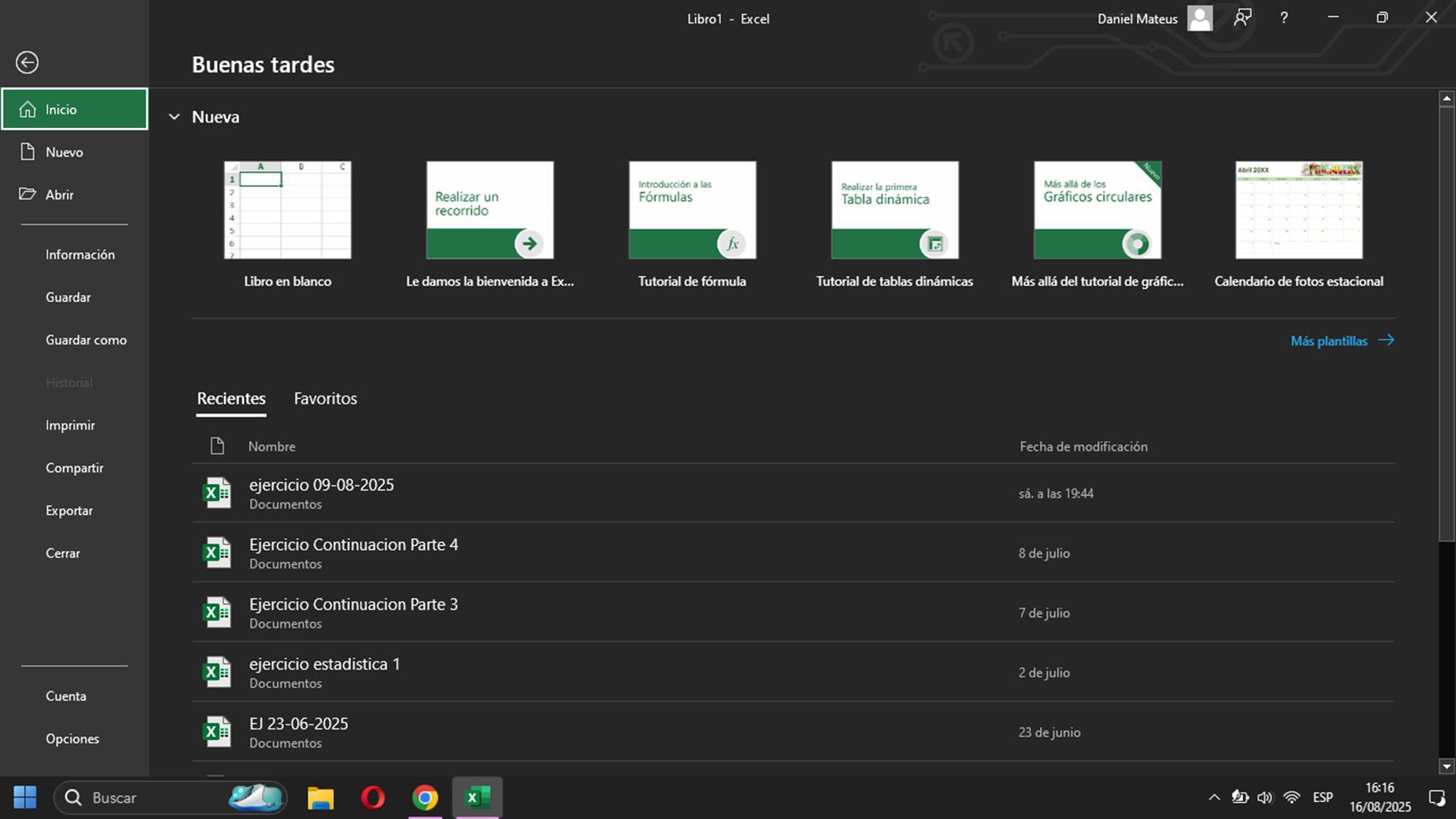
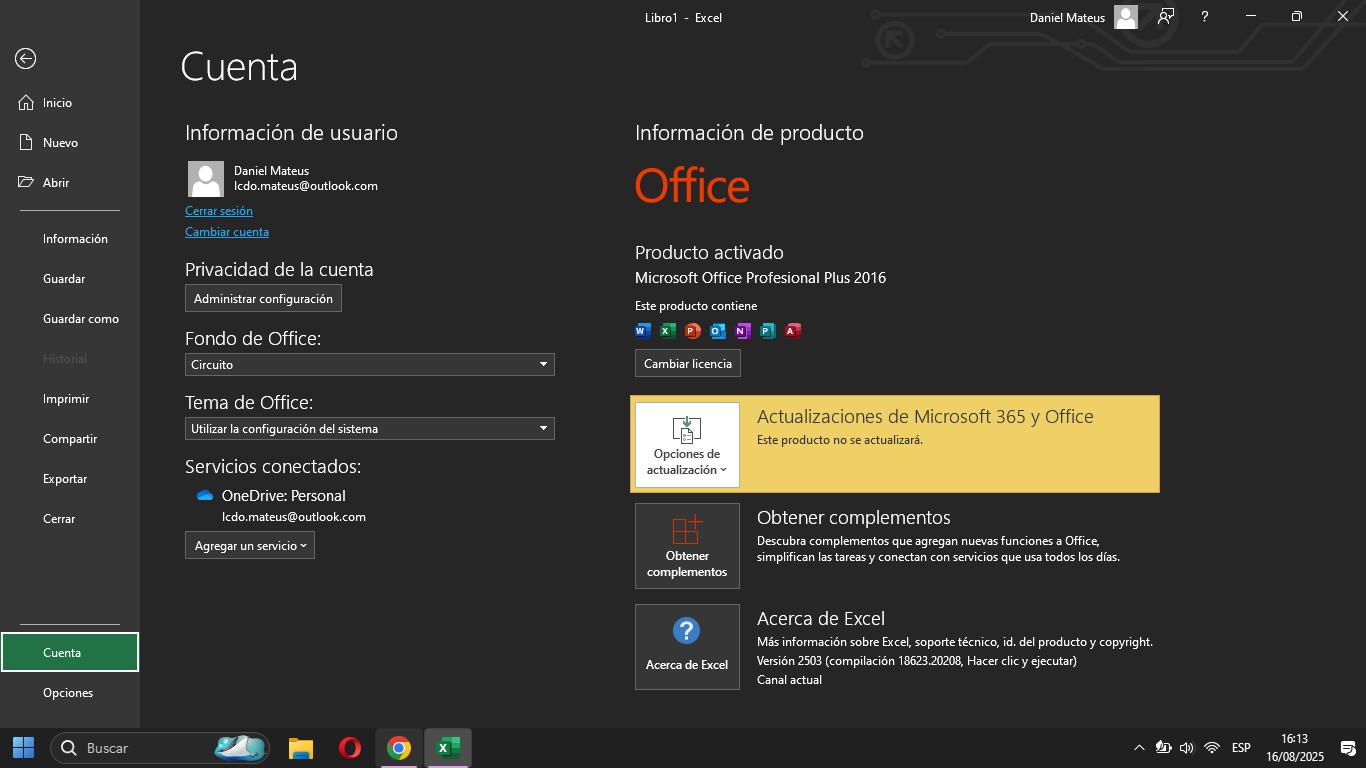
PASOS PARA OBTENER INFORMACION DE LA
APLICACION EXCEL/OFFICE Y SU VERSION
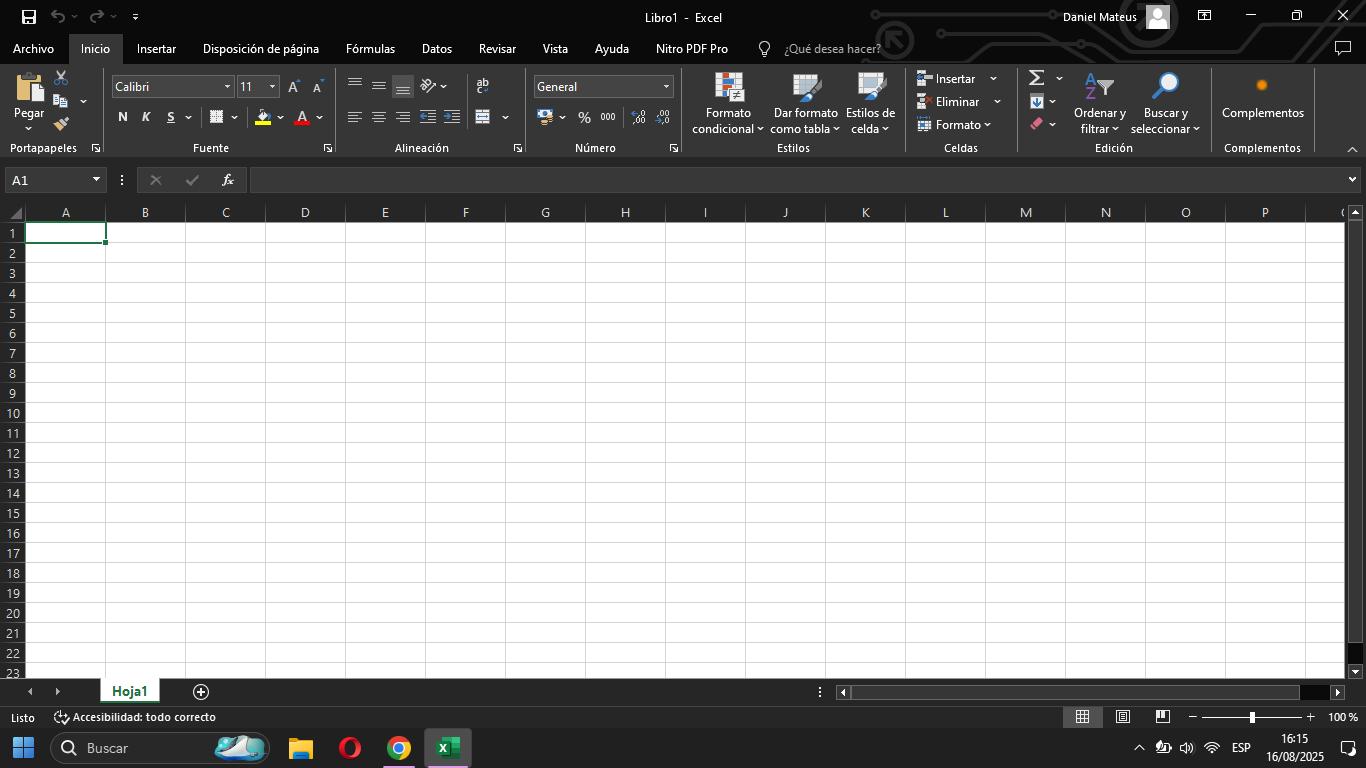


BARRA SUPERIOR DE EXCEL
CONTIENE LAS RESPECTIVAS BARRAS DE HERRAMIENTAS


Portapapeles:
Permite copiar, cortar y pegar datos. Aquí se almacena temporalment e la información que copias para reutilizarla en otras celdas.
Fuente:
Controla el tipo, tamaño, color y estilo del texto (negrita, cursiva, subrayado). Te ayuda a resaltar y organizar visualmente la información.
Alineación:
Ajusta la posición del texto (izquierda, centro, derecha) y permite combinar celdas. Útil para mejorar la presentación de tus datos.
Número:
Define el formato de los valores (moneda, fecha, porcentaje). Fac ilita la interpretación de datos numéricos.
Estilos: Aplica formatos prediseñados, como tablas y formato condicional. Agil iza el diseño y resalta información importante.
Celdas: Inserta, elimina o modifica filas, columnas y hojas. Te permite organizar la estructura de tu libro de Excel.
Edición: Incluye funciones como autosuma, buscar y reemplazar. Sim plifica cálculos y modificaciones rápidas.
Pegar y los pegados especiales
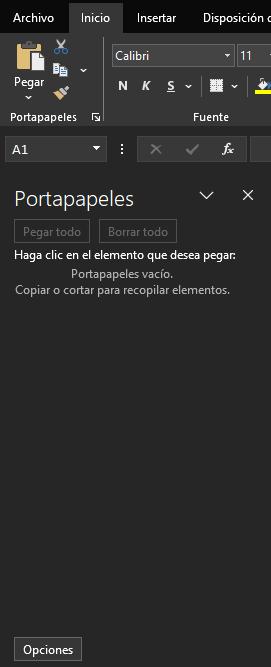

El portapapeles en Excel es una herramienta fundamental que actúa como almacenamiento temporal para los datos que copias o cortas. Permite mover o duplicar información entre celdas, hojas e incluso otros programas. Con él, puedes copiar texto, números, fórmulas y formatos, lo que agiliza el trabajo repetitivo. Además, el portapapeles de Excel (activado desde la esquina inferior derecha de su grupo en la barra de herramientas) muestra un historial de lo copiado, permitiéndote seleccionar qué elementos pegar. Esto es especialmente útil cuando necesitas reorganizar datos sin perder el formato original.
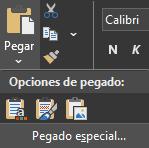

La función Pegar no solo inserta lo copiado, sino que también ofrece opciones avanzadas con "Pegado especial". Al usarlo (Ctrl + Alt + V o desde el menú contextual), puedes elegir pegar solo valores (sin fórmulas), formatos, comentarios o incluso realizar operaciones matemáticas al pegar. Por ejemplo, si copias un número y usas "Pegado especial > Multiplicar", Excel multiplicará los valores de destino. También permite pegar como imagen o transponer datos (convertir filas en columnas). Esta herramienta es esencial para manipular datos con precisión sin alterar su estructura original.
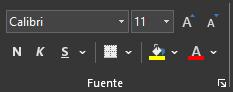

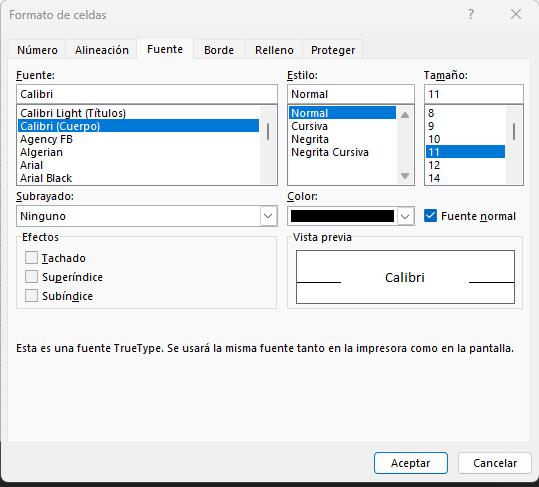
La sección Fuente en la barra de herramientas de Excel contiene opciones básicas para dar formato al texto dentro de las celdas. Aquí puedes cambiar el tipo de letra (Arial, Calibri, etc.), el tamaño de la fuente, el color del texto y aplicar estilos como negrita, cursiva o <u>subrayado</u>. También incluye herramientas para añadir bordes a las celdas y cambiar el color de fondo (relleno). Estas funciones son esenciales para resaltar información importante, mejorar la legibilidad de los datos y organizar visualmente las hojas de cálculo de manera profesional.
Al abrir el cuadro de diálogo "Formato de celdas" (Ctrl + 1) y seleccionar la pestaña Fuente, accedes a opciones más avanzadas. Aquí puedes ajustar el estilo de fuente (normal, negrita, cursiva o combinaciones), elegir un tamaño personalizado y seleccionar efectos como tachado, superíndice o subíndice. Además, puedes modificar el color de la fuente con una paleta más amplia y previsualizar los cambios antes de aplicarlos. Esta pestaña es útil cuando necesitas un control detallado sobre el aspecto del texto, especialmente en documentos formales o informes donde la presentación es clave.

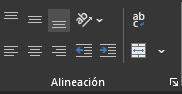

La sección Alineación en la barra de herramientas de Excel ofrece opciones para controlar la posición y orientación del contenido dentro de las celdas. Aquí puedes alinear el texto horizontalmente (izquierda, centro, derecha) o verticalmente (arriba, centro, abajo), así como ajustar la sangría para organizar jerarquías de datos. También incluye herramientas para combinar celdas (útil para títulos o cabeceras) y cambiar la orientación del texto (vertical, diagonal o rotado). Estas funciones son clave para mejorar la presentación de tus datos, especialmente en tablas o informes donde el orden visual es importante.
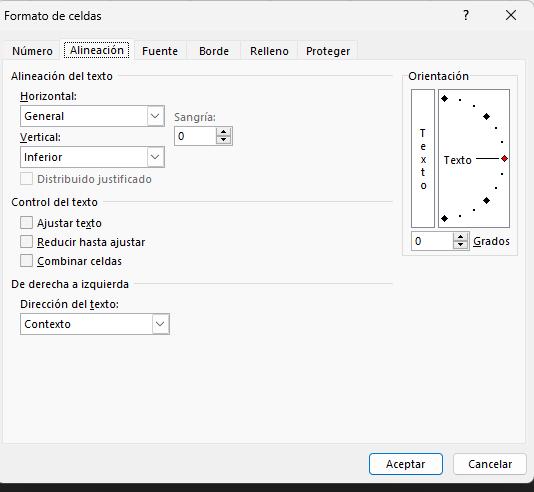
Al abrir el cuadro "Formato de celdas" (Ctrl + 1) y seleccionar la pestaña Alineación, accedes a controles más precisos. Aquí puedes ajustar la alineación
horizontal y vertical con más opciones (como "justificar" o "distribuido"), definir el grado de rotación del texto (desde 0° hasta 90° en cualquier ángulo) y activar el ajuste de texto (para mostrar contenido largo en una celda sin desbordarse). También permite controlar la reducción hasta ajustar (autoajustar texto al ancho de la celda) y gestionar la dirección del texto (útil para idiomas como árabe o hebreo).
Esta pestaña es esencial cuando necesitas un formato avanzado para estructurar datos complejos o diseños personalizados.

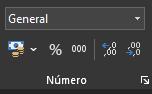

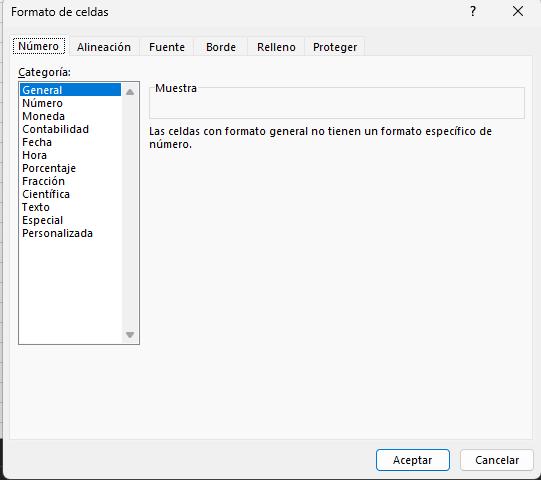
La sección Número permite formatear valores como moneda, porcentaje, fecha o texto. Incluye opciones para decimales, separadores de miles y formatos científicos, facilitando la presentación clara de datos numéricos..
se encuentran formatos avanzados como contabilidad, fracciones y personalizados.
Permite crear patrones específicos para fechas, horas y datos especiales, ofreciendo mayor precisión en la visualización de valores.

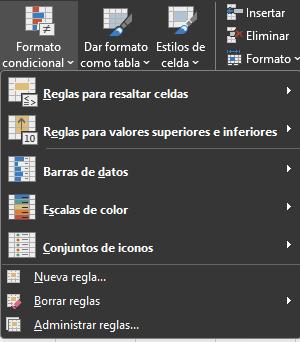

El Formato Condicional permite aplicar estilos automáticamente a celdas según su valor o condiciones predefinidas. Puedes resaltar celdas con colores, barras de datos o iconos si cumplen reglas (ej.: valores mayores a X, duplicados, fechas próximas). Ideal para analizar datos visualmente sin modificar su contenido.
Se accede desde Inicio > Estilos > Formato Condicional.
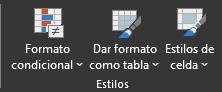

Esta herramienta convierte rangos de datos en tablas dinámicas con estilo profesional, incluyendo bandas de color, filtros automáticos y encabezados visibles. Las tablas permiten ordenar, filtrar y calcular datos fácilmente, además de expandirse automáticamente al añadir nueva información.
Selecciona tus datos y usa Inicio > Estilos > Formato como Tabla.

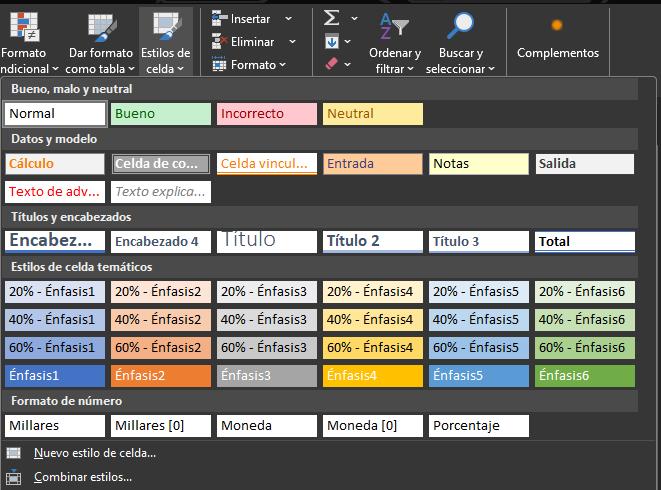
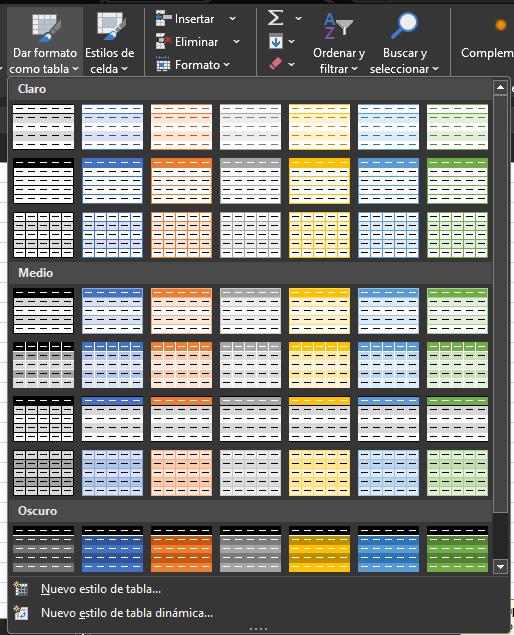

Los Estilos de Celda son plantillas predefinidas (como "Título", "Énfasis" o "Bueno/Malo") que aplican combinaciones de fuentes, colores y bordes con un clic. Ahorran tiempo al dar formato coherente a títulos, encabezados o celdas destacadas. Personalízalos desde Inicio > Estilos > Estilos de Celda > Nuevo Estilo de Celda.
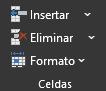

La sección Celdas agrupa funciones básicas para gestionar la estructura de tu hoja. Aquí puedes insertar, eliminar y modificar filas, columnas u hojas completas, además de ajustar su tamaño (alto/ancho). También incluye opciones para mover o copiar celdas mediante arrastre. Esencial para reorganizar datos sin perder información.
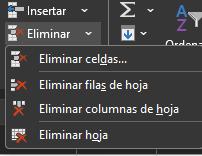

Eliminar Filas/Columnas/Celdas
La opción Eliminar borra filas, columnas o celdas seleccionadas, reorganizando automáticamente los datos restantes. Al eliminar celdas, puedes elegir si desplazar el contenido hacia arriba o izquierda. Importante:
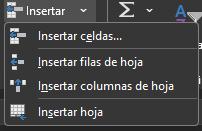

nsertar Filas/Columnas/Celdas
La herramienta Insertar (disponible con clic derecho o desde Inicio > Celdas) permite añeder elementos vacíos en tu hoja. Puedes insertar: filas (arriba), columnas (izquierda), celdas (desplazando contenido) u hojas nuevas. Muy útil para expandir tablas o agregar espacios sin sobrescribir datos existentes.
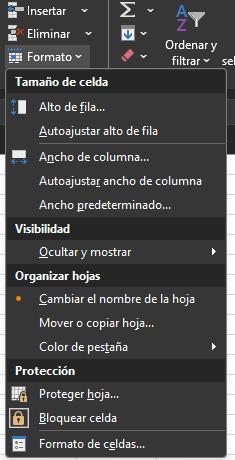

Formato de Celdas (Tamaño y Ocultar)
Desde aquí ajustas el alto de filas y ancho de columnas manualmente o con Autoajustar. También permite ocultar/mostrar filas/columnas (ideal para datos temporales) y organizar hojas (mover/copiar/color de pestaña). Accede con clic derecho o en Inicio > Celdas > Formato.
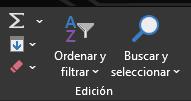

La sección Edición agrupa herramientas clave como Autosuma, Rellenar, Borrar y Ordenar. Permite realizar acciones rápidas sobre los datos sin necesidad de fórmulas complejas.
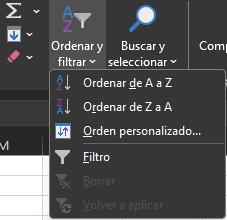
Ordenar y Filtrar
Ordenar organiza datos (A-Z, Z-A o personalizado). Filtrar (Ctrl+Shift+L) muestra solo registros que cumplan condiciones específicas.
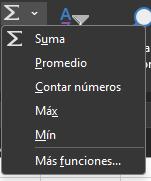

Autosuma (Σ)
Calcula automáticamente
sumas, promedios o conteos.
Selecciona los datos y haz clic en el icono Σ para insertar la fórmula en la celda contigua.
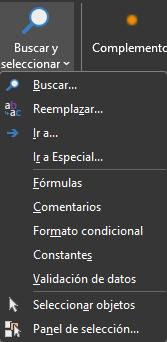
Buscar y Seleccionar
Buscar (Ctrl+B) localiza valores o formatos.
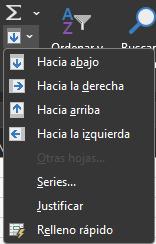

Rellenar
Rellenar hacia abajo/arriba
(Ctrl+D/Ctrl+R) copia datos o fórmulas a celdas adyacentes.
Series completa patrones numéricos, fechas o listas personalizadas al arrastrar.

Reemplazar (Ctrl+H) modifica datos masivamente. Ir a especial (Ctrl+G) selecciona celdas con fórmulas, comentarios, etc.

BARRA DE INSERTAR
Esta pestaña contiene todas las herramientas para añadir elementos interactivos y visuales a tu hoja de cálculo. Permite crear tablas, gráficos, imágenes y otros objetos que mejoran el análisis y presentación de datos.
Las tablas convierten rangos de datos en formatos dinámicos con filtros automáticos y estilos predefinidos. Ideales para organizar información y facilitar su análisis. Esta opción permite añadir imágenes, formas, iconos o modelos 3D a tu hoja. Perfecto para hacer informes más visuales o diagramas explicativos.
Los gráficos transforman datos numéricos en visualizaciones (barras, líneas, tortas, etc.).
Ayudan a identificar tendencias y patrones.
Los minigráficos son gráficos en miniatura dentro de una celda (líneas, columnas o ganancias/pérdid as). Útiles para mostrar tendencias en poco espacio.
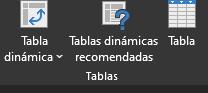

Tablas Dinámicas Recomendadas
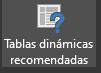

Excel sugiere tablas dinámicas prediseñadas basadas en tus datos (como resúmenes por fechas o categorías). Ahorran tiempo al evitar configuraciones manuales.
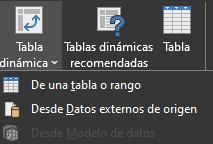

Tabla Dinámica
Las tablas dinámicas resumen y analizan grandes volúmenes de datos de manera interactiva. Permiten agrupar, filtrar y cruzar información arrastrando campos (filas/columnas/valores). Ideales para crear reportes personalizados sin fórmulas complejas. Se insertan desde Insertar > Tabla dinámica.
Accede a ellas seleccionando tus datos y yendo a Insertar > Tabla dinámica recomendada.
Tabla (Estándar)


Las tablas estándar (Insertar > Tabla o Ctrl+T) convierten rangos en formatos estructurados con filtros, bandas de color y encabezados fijos. Son ideales para organizar datos y mantener fórmulas consistentes al expandirse automáticamente.
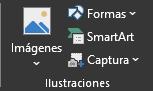

Sección Ilustraciones:
Generalidades y Uso
La sección Ilustraciones en Excel permite enriquecer tus hojas con elementos visuales como imágenes, iconos, formas y modelos 3D. Puedes insertar imágenes desde tu computadora (Insertar > Imágenes) o buscar gráficos en línea (Insertar > Imágenes en línea). También incluye opciones para añadir iconos prediseñados (Insertar > Iconos) y modelos 3D para presentaciones dinámicas. Estas herramientas son ideales para crear informes visuales, diagramas explicativos o dashboards interactivos. Todos los elementos insertados pueden redimensionarse, moverse y personalizarse con formato (bordes, efectos, transparencia) desde la pestaña Formato de imagen/forma que aparece al seleccionarlos.
Guía Completa de Formas
Insertables
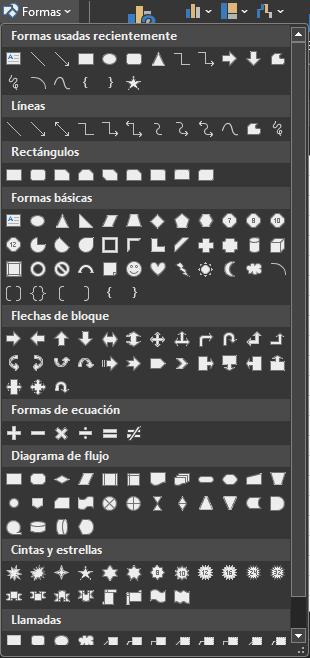
Excel ofrece una amplia biblioteca de formas predefinidas (Insertar > Formas) para crear diagramas, flujos de trabajo o resaltar información clave. Las formas se dividen en categorías:
• Líneas y conectores: Para diagramas de flujo o unir elementos (ej.: flechas, curvas).
• Formas básicas: Rectángulos, círculos, triángulos, útiles para enmarcar datos.
• Bloques de diagramas: Figuras para procesos (rombos, hexágonos).
• Formas de ecuación: Símbolos matemáticos (+, √, ∞).
• Llamadas y banners: Cuadros de texto con estilos para notas o títulos.

Sección Gráficos
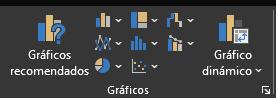

Los gráficos en Excel transforman datos numéricos en representaciones visuales para identificar patrones y tendencias.
Puedes insertarlos desde Insertar >
Gráficos y elegir entre múltiples tipos (columnas, líneas, circulares, etc.).
Cada gráfico se vincula a los datos originales, actualizándose automáticamente al modificarlos.
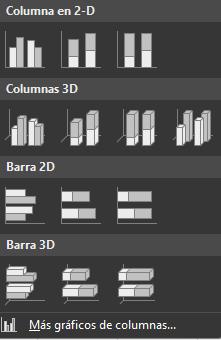

Gráficos de Columnas y Barras
Estos gráficos comparan valores mediante barras verticales (columnas) u horizontales (barras). Ideales para mostrar diferencias entre categorías (ej.: ventas por mes). Usa Insertar > Columnas/Barras y selecciona subtipos como agrupados, apilados o 3D para mayor detalle.
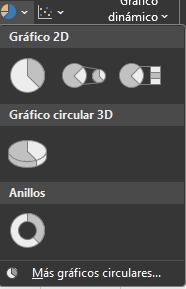

Gráficos Circulares (y sus Variantes)
Los gráficos circulares (tartas) muestran proporciones porcentuales de un total. Incluyen variantes como:
Pie estándar: Para pocas categorías.
Pie de anillo: Múltiples niveles de datos.
Pie explosionado: Resalta segmentos separados. Úsalos con moderación (máx. 5-6 categorías) desde Insertar > Gráficos Circulares.
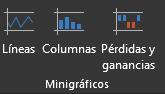

Minigráficos: Generalidades y Uso
Los minigráficos son representaciones visuales en miniatura que se insertan dentro de una celda para mostrar tendencias en conjuntos de datos compactos. Disponibles en tres tipos (Línea, Columna, y Pérdidas/Ganancias), son ideales para resumir patrones en filas o columnas de datos sin ocupar espacio adicional. Se insertan seleccionando el rango de datos y yendo a Insertar > Minigráficos, donde eliges el tipo y la ubicación de destino. Una vez creados, puedes personalizar su estilo, color y ejes desde la pestaña Diseño de minigráfico que aparece al seleccionarlos.
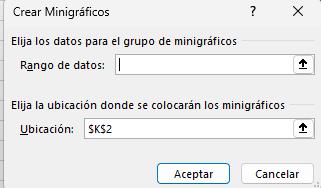

Configuración de Minigráficos (Línea, Columna, Pérdidas/Ganancias)
Al insertar un minigráfico, se abre una ventana para configurar:
Rango de datos: Selecciona las celdas con los valores a graficar (ej.:
B2:F2 para tendencias mensuales).
Ubicación: Define la celda donde se insertará el minigráfico (ej.: G2).
Opciones avanzadas (desde "Diseño de minigráfico"):
Línea: Muestra tendencias suaves; activa Marcadores para resaltar puntos clave.
Columna: Compara magnitudes; usa Eje personalizado para ajustar la escala.
Pérdidas/Ganancias: Destaca valores positivos (azul) y negativos (rojo) en formato de bloque.
Además, puedes habilitar Puntos altos/bajos o Primer/Último punto para enfatizar datos relevantes.
BARRA DE FÓRMULAS
La pestaña Fórmulas en Excel concentra todas las herramientas para trabajar con cálculos y funciones. Aquí encontrarás accesos rápidos a categorías de funciones (matemáticas, lógicas, texto, etc.), opciones para auditoría de fórmulas (rastrear precedentes/dependientes), y herramientas de administración de nombres definidos. Es el centro de control para crear, modificar y depurar fórmulas complejas, ideal para automatizar cálculos y análisis de datos.
La Biblioteca de Funciones organiza todas las fórmulas disponibles en Excel por categorías


Biblioteca de Funciones: Guía Completa e Instructiva
La Biblioteca de Funciones en Excel es el núcleo para crear fórmulas avanzadas, organizando más de 400 funciones en categorías especializadas.
Guía paso a paso:
Buscar funciones: Escribe una descripción (ej.: "sumar si") y Excel sugiere opciones.
Seleccionar categorías: Filtra por tipo (Financieras, Estadísticas, etc.).
Argumentos asistidos: Al elegir una función, un asistente explica cada parámetro y valida los datos ingresados.
Categorías Principales y Herramientas
Adicionales:
• Matemáticas y Trigonometría: Funciones básicas (SUMA, REDONDEAR) y avanzadas (SUMAPRODUCTO para multiplicar matrices).
• Financieras: Cálculos de inversiones (TIR, VPN), pagos (PAGO) y depreciación (DB).
• Texto: Manipulación de cadenas (IZQUIERDA, DERECHA, ENCONTRAR) y formatos (TEXTO).
• Fecha y Hora: Extraer días (DIA), calcular plazos (DIAS.LAB).
• Lógicas: Condicionales (SI, SI.CONJUNTO), validaciones (ESERROR).
• Búsqueda y Referencia: Cruce de datos (BUSCARX, INDICE/COINCIDIR).
• Estadísticas: Análisis (PROMEDIO.SI, CONTAR.SI, MAX, MIN).
• Ingeniería: Conversiones (DEC.A.BIN), cálculos complejos.
• Cubo: Para modelos de datos (CUBO.VALOR).
• Información: Verificar tipos de datos (ESNUMERO, ESBLANCO).
Herramientas Complementarias en la Pestaña Fórmulas:
• Nombres definidos: Asigna alias a rangos para simplificar fórmulas.
• Auditoría de fórmulas: Rastrea dependencias (Rastrear precedentes) o errores (Evaluar fórmula).
• Administración de cálculos: Controla la actualización automática/manual de fórmulas.
PESTAÑA DE BARRA VISTA
La pestaña Vista en Excel controla la visualización y organización del libro de trabajo. Aquí puedes cambiar entre vistas normales, diseño de página (para ajustar márgenes antes de imprimir) y vista preliminar (para revisar el documento). También incluye herramientas para inmovilizar paneles (congelar filas/columnas), ocultar/mostrar líneas de cuadrícula y encabezados, y acercar/alejar la hoja. Esencial para personalizar tu espacio de trabajo según necesidades específicas, como edición, revisión o presentación de datos.
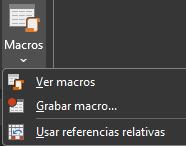
la opción Macros permite grabar, ejecutar o administrar macros (automatizaciones de tareas repetitivas). Al hacer clic en Macros > Grabar macro, Excel guarda tus acciones (como formatos o cálculos) para reproducirlas después con un botón o atajo de teclado. También puedes ver la lista de macros existentes (Ver macros) o editarlas con Visual Basic para Aplicaciones (VBA). Ideal para optimizar procesos largos, como generar informes periódicos con un solo clic.

Funciones Básicas de Macros
• Ver Macros: Muestra la lista de macros creadas (Alt+F8), donde puedes Ejecutar, Editar (con VBA) o Eliminar macros existentes.
• Grabar Macro: Inicia/Detiene la grabación de tus acciones en Excel (como formatos o fórmulas) para automatizarlas.
• Referencias Relativas: Actívala antes de grabar si quieres que la macro se ejecute en celdas relativas a la posición inicial (ej.: moverte 2 celdas abajo), no en ubicaciones fijas. Ideal para tareas repetitivas en diferentes zonas de la hoja.
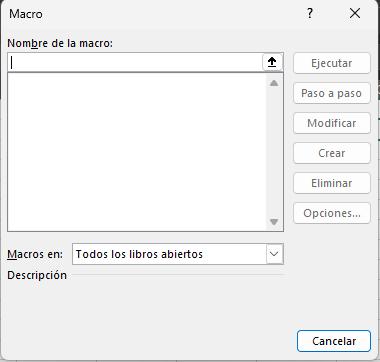

Al hacer clic en Grabar Macro, se abre un cuadro de diálogo donde debes:
• Nombre de la Macro: Usa un nombre sin espacios (ej.: "FormatoInforme").
• Atajo de teclado (opcional): Asigna una combinación (como Ctrl+Shift+M) para ejecutarla rápido.
• Almacenar en: Elige si guardarla en este libro, uno nuevo o el Libro de macros personales (disponible en todos tus archivos).
• Descripción: Añade notas sobre su función.
• Tras aceptar, Excel grabará todas tus acciones hasta que pulses Detener grabación. ¡Cuidado con los errores! Cada clic o tecleo quedará registrado.
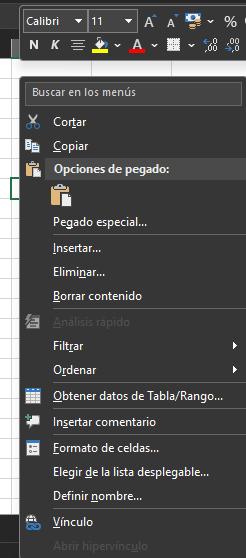

• Cortar/Copiar/Pegar: Manejo básico de datos, con opciones especiales como Pegar valores o Formato.
• Insertar/Eliminar celdas: Añade o quita celdas, desplazando el contenido circundante.
• Formato de celdas (Ctrl+1): Acceso rápido a personalizar número, alineación, fuente, bordes, etc.
• Filtros: Aplica filtros si la celda está en un rango de tabla.
• Hipervínculo: Inserta enlaces a webs, archivos o otras celdas.
• Comentarios: Añade notas explicativas para colaboradores.


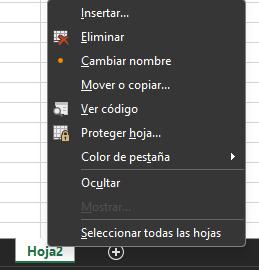
Esta barra inferior muestra todas las hojas del libro (Hoja1, Hoja2...). Permite:
• Navegar entre hojas haciendo clic en su nombre.
• Añadir hojas nuevas con el botón "+".
• Reorganizarlas arrastrando su pestaña.
Click Derecho en una Hoja
• Insertar/Eliminar: Añade hojas nuevas o borra la seleccionada.
• Renombrar: Edita el nombre de la hoja (ej.: "Ventas_2024").
• Mover/Copiar: Duplica o reubica la hoja en el mismo libro o en otro abierto.
• Proteger hoja: Bloquea edición con contraseña.
• Ver código: Accede al editor VBA para macros asociadas a esa hoja.