1 minute read
Acceso a la plataforma CANVAS

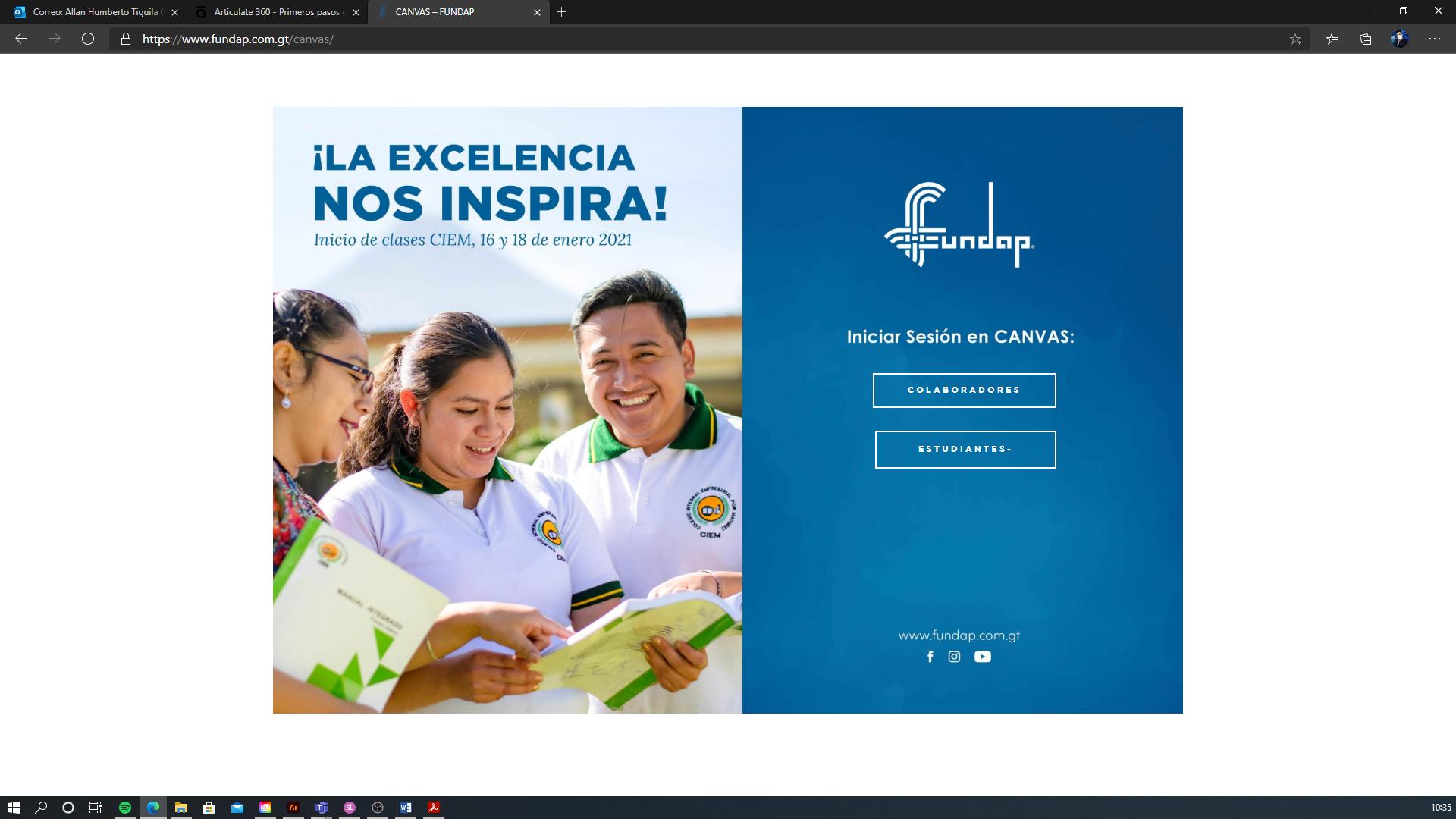
El encargado o docente del curso le hará llegar por medio de un correo personal o un medio de comunicación digital preestablecido, el link o el usuario o contraseña determinada para su ingreso a la pagina de acceso de canvas, al estar allí debe hacer clic en la opción estudiantes.
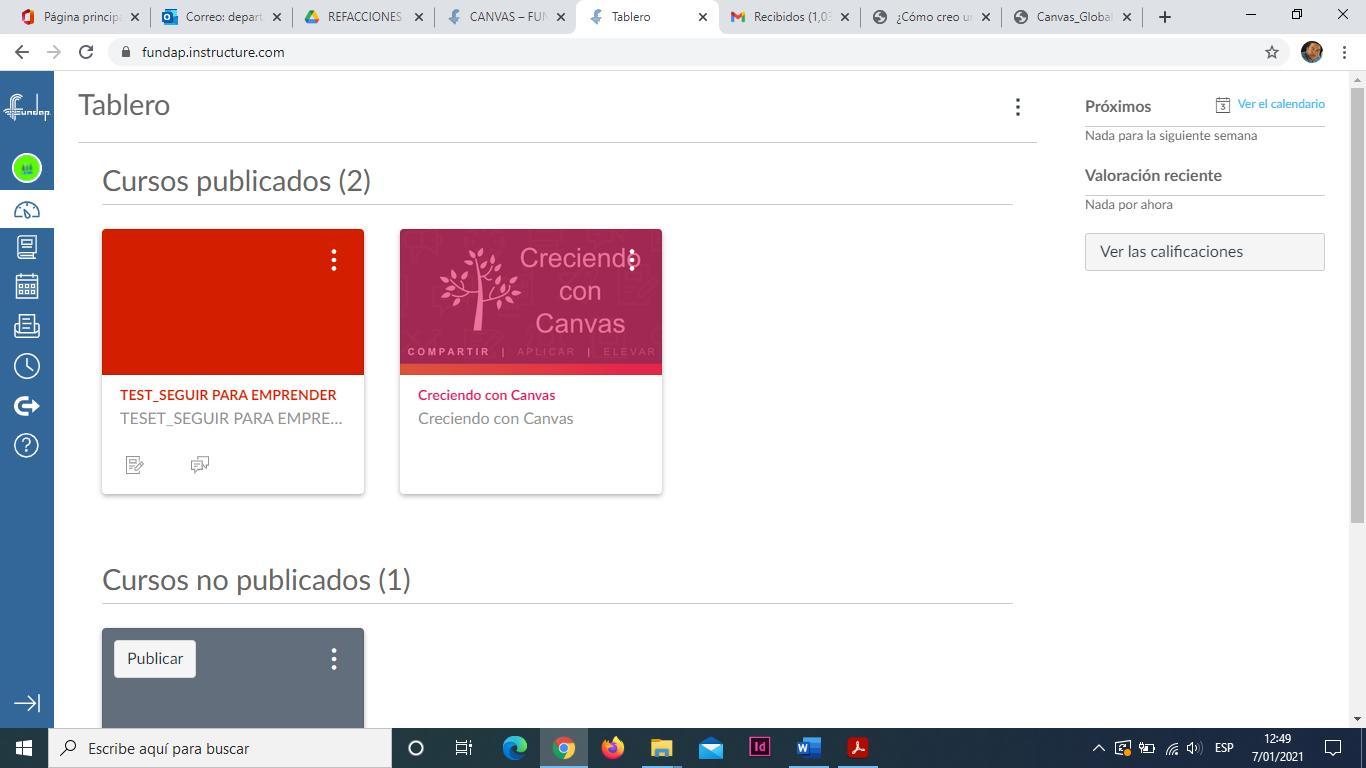
Lo primero que verá al ingresar es el tablero principal en el que normalmente se observa el menú lateral y los cursos en que está asignado.
2.1. Tablero Principal
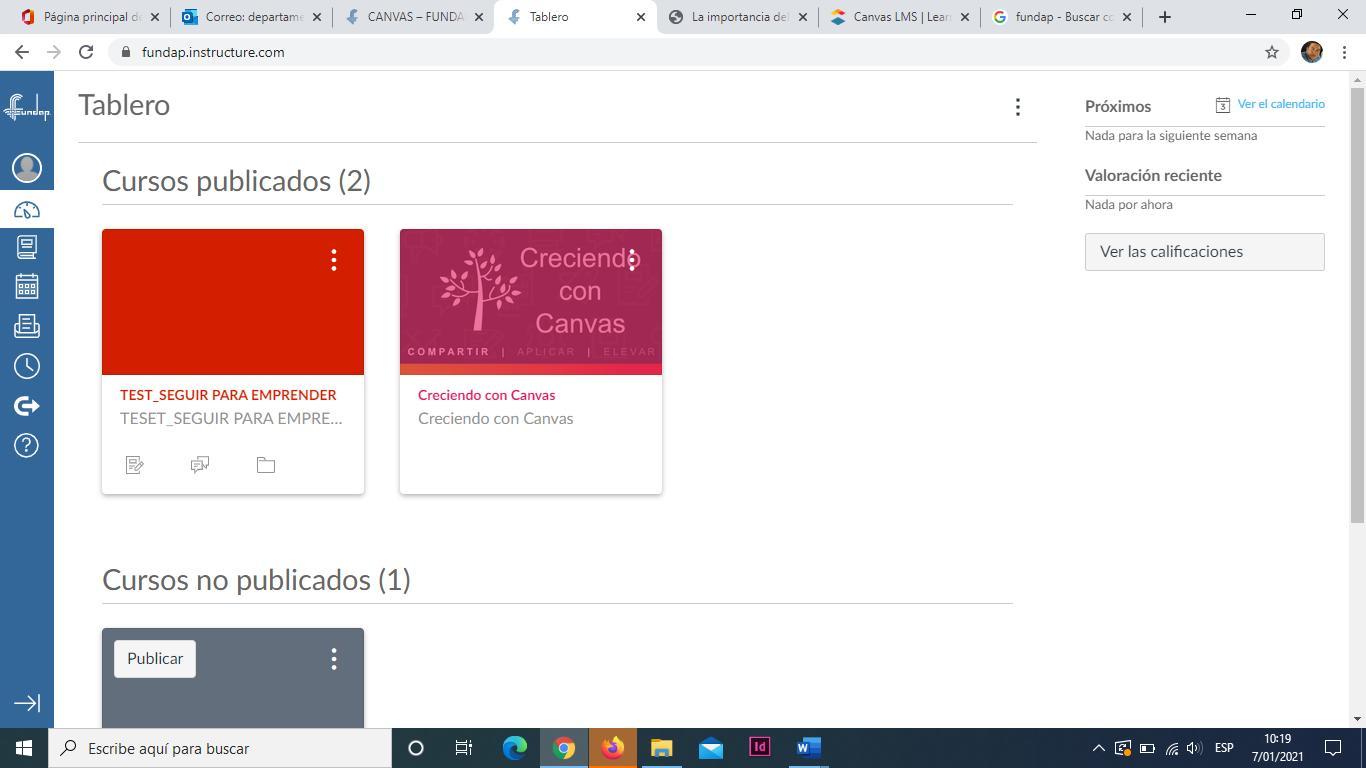
El menú lateral izquierdo es también parte importante de las opciones para trabajar en la plataforma, su estructura el siguiente.
2.2.1 Cuenta 2.2.2 Tablero 2.2.3 Cursos 2.2.4 Calendario 2.2.5 Mensajería
Al hacer clic en cada uno de ellos muestran otras opciones, por ejemplo:
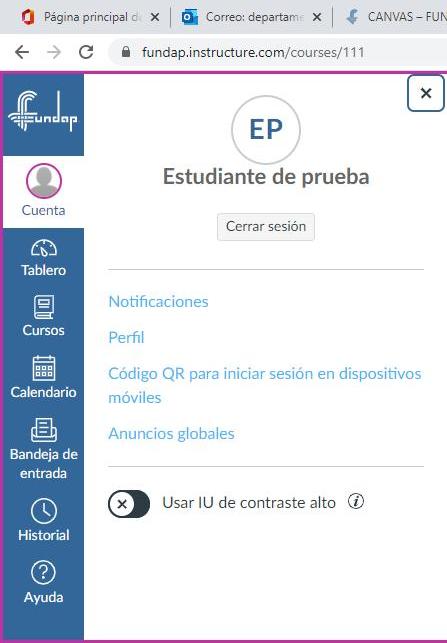
Permite cerrar sesión y salir de la plataforma
Esta opción permite ver fechas de entrega de tareas, calificaciones, anuncios, archivos de los cursos en que está inscrito.
En este incono podrá editar su perfil en la plataforma, colocar alguna foto o información importante para interactuar con los demás
Esta opción le permitirá escanear el código QR para iniciar sesión en algún teléfono móvil
En anuncios globales se encontrará información relacionada a cambios, noticias que estén relacionados con tus cursos en CANVAS
Tablero
Permite regresar al tablero principal de CANVAs y acceder a los cursos correspondinetes.