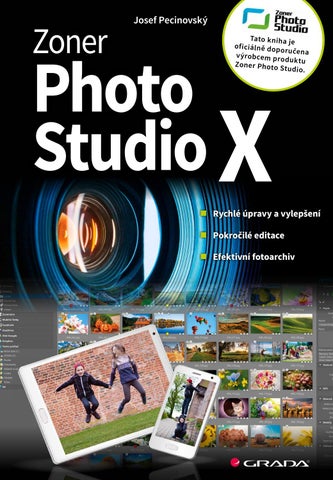
Zoner
Josef Pecinovský Ta to k n ih a je o fi ci á ln ě d o p o ru če n a v ýr o b ce m p ro d u k tu Z o n e r P h o to S tu d io .
Photo Studio X
Rychlé úpravy a vylepšení Pokročilé editace Efektivní fotoarchiv
Zoner
Josef PecinovskĂ˝
Photo Studio X
Grada Publishing
Tato kniha je oficiálně doporučena výrobcem produktu Zoner Photo Studio.
Josef Pecinovský
Zoner Photo Studio X
moderní průvodce krok za krokem Vydala Grada Publishing, a.s. U Průhonu 22, Praha 7 obchod@grada.cz, www.grada.cz tel.: +420 234 264 401, fax: +420 234 264 400 jako svou 6592. publikaci Odpovědný redaktor Petr Somogyi Sazba Jakub Náprstek Fotografie Pavel Krejčí, Jan Pecinovský, Věra Pecinovská a archiv autora Fotografie na obálce ZONER software, a. s., archiv Grada Publishing, a. s., Kristýna Kočí Počet stran 192 První vydání, Praha 2017 Vytiskly Tiskárny Havlíčkův Brod, a. s. © Grada Publishing, a. s., 2017 Cover Design © Grada Publishing, a. s., 2017 Názvy produktů, firem apod. použité v knize mohou být ochrannými známkami nebo registrovanými ochrannými známkami příslušných vlastníků. Upozornění pro čtenáře a uživatele této knihy Všechna práva vyhrazena. Žádná část této tištěné či elektronické knihy nesmí být reprodukována a šířena v papírové, elektronické či jiné podobě bez předchozího písemného souhlasu nakladatele. Neoprávněné užití této knihy bude trestně stíháno.
ISBN 978-80-271-9783-5 (pdf) ISBN 978-80-271-0356-0 (print)
Obsah Úvod..................................................................................................................... 10
1.1
Spouštíme Zoner Photo Studio .................................................... 14
1.2
Začínáme................................................................................................ 15
1.3
Komunikace se serverem zoner.cz............................................... 16
1.4
Moduly programu Zoner Photo Studio....................................... 17
1.5
Záložky..................................................................................................... 18
1.6
Změna zobrazení modulu Správce.............................................. 19
1.7
Režim náhledu...................................................................................... 20
1.8
Nastavení programu.......................................................................... 21
1.9
Vzhled okna programu...................................................................... 22
1.10 Uložení nastavení programu.......................................................... 23 1.11 Dialogová okna pro uložení obrázků ......................................... 24 1.12 Dialogové okno pro úpravy obrázků........................................... 25 1.13 Jak pracovat s průvodcem .............................................................. 26 1.14 Panely nástrojů.................................................................................... 27 1.15 Tlačítka Zpět a Vpřed......................................................................... 28 1.16 Přiřazení klávesových zkratek........................................................ 29 1.17 Formátovací řetězce........................................................................... 30 1.18 Nápověda................................................................................................ 31 1.19 Práce se dvěma monitory................................................................. 32
Zoner Photo Studio ■ Obsah
1 Úvod do Zoner Photo Studia............. 13
5
2 Import........................................................................................... 33 2.1
Import z fotoaparátu......................................................................... 34
2.2
Import ze skeneru ............................................................................. 36
2.3
Import ze skeneru do formátu PDF............................................. 37
2.4
Snímání obrazovky.............................................................................. 38
2.5
Získání obrázků ze schránky........................................................... 39
2.6
Získání obrázků ze souboru PDF................................................... 40
3 Správce........................................................................................ 41 3.1
Zobrazení Průzkumníku ................................................................... 42
3.2
Zobrazení Porovnat............................................................................. 43
3.3
Zobrazení Mapa.................................................................................... 44
3.4
Panel Navigátor.................................................................................... 46
3.5
Informace o obrázku.......................................................................... 47
3.6
Panel Informace................................................................................... 48
3.7
Katalog.................................................................................................... 50
3.8
Klíčová slova ........................................................................................ 52
3.9
Katalog – časová osa ........................................................................ 54
3.10 Katalog – Lokace................................................................................. 55
Zoner Photo Studio ■ Obsah
3.11 Značky a hodnocení........................................................................... 56
6
3.12 Složky....................................................................................................... 57 3.13 Oblíbené složky.................................................................................... 58 3.14 Miniatury................................................................................................. 59 3.15 Barva pozadí obrázku a miniatur................................................. 60 3.16 Řazení obrázků..................................................................................... 61 3.17 Filtrování zobrazení........................................................................... 62 3.18 Statistiky................................................................................................. 63 3.19 Histogram a přepaly........................................................................... 64 3.20 Souvislý a nesouvislý výběr ikon.................................................. 66 3.21 Operace s výběrem............................................................................. 67 3.22 Kopírování a přesun........................................................................... 68
3.23 Otočení a převrácení obrázku........................................................ 70 3.24 Záloha originálu.................................................................................. 71 3.25 Přejmenování a odstranění fotografie....................................... 72 3.26 Hromadné přejmenování................................................................. 73 3.27 Hromadné přiřazení informací...................................................... 74 3.28 Skupiny ................................................................................................... 75 3.29 Rychlé vyhledávání obrázků........................................................... 76 3.30 Hledání obrázků................................................................................... 78 3.31 Hledání podle klíčových slov......................................................... 79 3.32 Hledání v časovém intervalu.......................................................... 80 3.33 Pokročilé hledání ............................................................................... 81 3.34 Synchronizace složek........................................................................ 82 3.35 Změna rozměru obrázku.................................................................. 83 3.36 Přiřazení souřadnic GPS.................................................................... 84 3.37 Zobrazit obrázky podle souřadnic v Google Earth................ 86 3.38 Velikost plátna..................................................................................... 87 3.39 Konverze souborů............................................................................... 88 3.40 Hledání duplicit................................................................................... 89 3.41 Nahrazování textu v informacích................................................. 90
4.1
Prohlížeč.................................................................................................. 92
4.2
Nastavení prohlížení.......................................................................... 93
4.3
Modul Vyvolat....................................................................................... 94
4.4
Úpravy pomocí modulu Vyvolat.................................................... 95
4.5
Násobné úpravy v modulu Vyvolat.............................................. 96
4.6
Použití obrázku s nedestruktivní úpravou............................... 97
4.7
Kopírování změn obrázku................................................................ 98
4.8
Uložení vlastních úprav.................................................................... 99
4.9
Ořez obrázku.......................................................................................100
4.10 Srovnání vodorovné linie...............................................................101 4.11 Narovnání svislic...............................................................................102
Zoner Photo Studio ■ Obsah
4 Moduly Prohlížeč a Vyvolat................. 91
7
4.12 Deformace obrázku..........................................................................103 4.13 Vyrovnání bílé.....................................................................................104 4.14 Automatická úprava expozice.....................................................105 4.15 Ruční úprava expozice....................................................................106 4.16 Tonální křivka......................................................................................107 4.17 Přechodový filtr..................................................................................108
5 Editor, úprava fotografií...........................109 5.1
Destruktivní úpravy obrázku........................................................110
5.2
Jak používat modul Editor.............................................................111
5.3
Jak používat nástroje Editoru.......................................................112
5.4
Možnosti prolnutí..............................................................................113
5.5
Nástroje výběru..................................................................................114
5.6
Nástroje výběru 2..............................................................................115
5.7
Režim výběru.......................................................................................116
5.8
Výběrový štětec..................................................................................117
5.9
Laso a Kouzelná hůlka ...................................................................118
5.10 Posun a transformace......................................................................120 5.11 Automatické vylepšení expozice................................................121
Zoner Photo Studio ■ Obsah
5.12 Projasnění stínů (korekce Gamma)............................................122
8
5.13 Rychlé filtry..........................................................................................123 5.14 Úprava barev........................................................................................124 5.15 Úprava teploty barev........................................................................125 5.16 Mapování tonality.............................................................................126 5.17 Redukce červených očí....................................................................127 5.18 Doostření .............................................................................................128 5.19 Rozmazání............................................................................................129 5.20 Hromadný filtr.....................................................................................130 5.21 Srovnání linií ......................................................................................132 5.22 Odstranění šumu...............................................................................133 5.23 Retušovací nástroje..........................................................................134 5.24 Retušovací nástroje – klonovací razítko.................................136
5.25 Retušovací nástroje – žehlička....................................................137 5.26 Retušovací nástroje – retušovací štětec ................................138 5.27 Okraje a rámečky...............................................................................139 5.28 Barevná výplň v černobílém obrázku........................................140 5.29 Dynamické prahování a Obálky...................................................141 5.30 Text do obrázku ................................................................................142 5.31 Obrázek do obrázku ........................................................................143 5.32 Detekce hran a Exploze..................................................................144 5.33 Posun barev.........................................................................................145 5.34 Odstíny šedi.........................................................................................146 5.35 Barevné tónování..............................................................................147 5.36 Vodoznak...............................................................................................148 5.37 Průhledná místa v obrázku...........................................................149 5.38 Práce s vrstvami.................................................................................150 5.39 Soubory s vrstvami...........................................................................152 5.40 Nástroje pro práci s vrstvami.......................................................153 5.41 Slučování vrstev.................................................................................154 5.42 Vrstvy – použití masky....................................................................155 5.43 Vrstvy – použití efektů....................................................................156
6.1
Modul Vytvořit ...................................................................................158
6.2
PDF promítání.....................................................................................159
6.3
Fotokniha..............................................................................................160
6.4
Kalendář................................................................................................161
6.5
Fotoobraz..............................................................................................162
6.6
Koláž.......................................................................................................163
6.7
Tisková sestava..................................................................................164
6.8
Pohlednice...........................................................................................165
6.9
Panorama..............................................................................................166
6.10 3D obrázky............................................................................................168 6.11 Video.......................................................................................................169
Zoner Photo Studio ■ Obsah
6 Vytvořit.....................................................................................157
9
6.12 Skládání multiexpozic – zarovnání obrázků.........................170 6.13 Skládání multiexpozic – odstranění šumu............................171 6.14 Skládání multiexpozic – jak vylidnit náměstí.......................172 6.15 HDR prolínáním expozic ...............................................................174 6.16 HDR obrázky mapováním tonality..............................................175 6.17 Převedení na bitmapu.....................................................................176
7 Publikování a export......................................177 7.1
Export obrázku s nedestruktivními změnami.......................178
7.2
Tisk fotografií......................................................................................179
7.3
Publikování fotografií v galerii Zonerama..............................180
7.4
Fotografie na serveru Zonerama.................................................181
7.5
Odeslání fotografií elektronickou poštou..............................182
7.6
Odeslání fotografií elektronickou poštou 2...........................183
7.7
Export fotografií na Facebook ....................................................184
7.8
Nastavení tapety pracovní plochy..............................................186
7.9
Export vytvořených prezentací do PDF....................................187
7.10 Uložení souboru pro web...............................................................188
Zoner Photo Studio ■ Obsah
Rejstřík.............................................................................................................189
10
Úvod Zoner Photo Studio je nejúspěšnější český program pro správu, prohlížení a úpravu fotografií. Na jaře 2017 je k dispozici nová verze, nazvaná Zoner Photo Studio X. Úkolem této knihy je seznámit netradiční formou čtenáře s možnostmi úpravy fotografií právě tímto programem. Kniha není pojata jako souvislý výklad. Čtenář bude mít k dispozici jednotlivé strany nebo dvoustrany, každá bude věnována jednomu konkrétnímu řešení důležitých situací. V horní části stránky jsou umístěny názorné obrázky, v dolní části pak text, popisující danou situaci.
Tato kniha není školou fotografie. Nezabývá se kompozicí, expozicí, výběrem místa, světelnými podmínkami. V textu se dočtete o tom, jak fotografie, které jste pořídili v terénu, organizovat, třídit, upravovat, exportovat, prohlížet – tedy o tom, co vlastně dokáže Zoner Photo Studio. Očekáváme, že uživatel je trvale připojen k internetu, některé popisované postupy to vyžadují. Pokud tomu tak není, některé kapitoly z této knihy si nebudete moci prakticky vyzkoušet. Předpokládáme, že čtenář této knihy je už zkušenějším uživatelem počítače. Měl by umět především: •• Pracovat obratně s myší. •• Orientovat se v operačním systému Windows, nejlépe ve verzi 8 nebo 10. •• Vyznat se v systému souborů a složek. •• Ukládat dokumenty do souborů a tyto dokumenty i otvírat. •• Používat místní nabídku a klávesové zkratky. •• Formátovat písmo v textových editorech.
Zoner Photo Studio ■ Úvod
Kniha je určena pro mírně pokročilé uživatele, kteří ovládají práci s počítačem a rovněž znají základy práce s operačním systémem, zejména pak operace se soubory. Předpokládá se, že uživatel má k dispozici digitální fotoaparát, videokameru nebo aspoň lepší mobilní telefon, který zvládá fotografování v rozumném rozlišení.
11
V této knize nemůžeme vysvětlovat základní postupy pro práci s operačním systémem, okny, složkami a soubory. Chceme ale na úvod krátce shrnout používané pojmy, a to i proto, že se v praxi mohou objevit výrazy poněkud odlišné. Jde totiž především o to, abychom si navzájem v textu rozuměli. •• Okno – pracovní prostředí programu ve Windows; je uvedeno záhlavím, v němž lze vpravo najít tlačítka pro jeho ovládání. •• Ukazatel myši – grafický symbol ovládaný pohybem myši po podložce, též kurzor myši nebo myší kurzor. •• Najetí – umístění ukazatele myši na objekt, kterým se bude uživatel dále zabývat. •• Klepnutí – stisknutí a následné uvolnění levého tlačítka myši; dříve kliknutí. •• Poklepání – dvojí rychlé stisknutí levého tlačítka myši, nutné například ke spuštění programu pomocí ikony; dříve dvojklik nebo dablklik. •• Stisk tlačítka – tlačítkem se zde rozumí grafický orámovaný objekt na obrazovce, ve kterém je umístěn text nebo piktogram. Tlačítko se stiskne najetím na objekt a následným klepnutím. Zpravidla se tak vyvolá akce. •• Místní nabídka – nabídka otevřená stiskem pravého tlačítka myši na objektu, jehož se má příkaz týkat. Příkaz se ale zadává stiskem levého tlačítka myši. •• Klávesová zkratka – současný stisk dvou nebo více kláves, jedna z nich je přeřaďovač Ctrl, Alt nebo Shift. Zapisuje se například Ctrl+S, což znamená, že je třeba nejdříve stisknout klávesu Ctrl, podržet, přidat stisk klávesy S a vše uvolnit.
Zoner Photo Studio ■ Úvod
•• Panel nabídek – lišta pevně ukotvená pod záhlavím okna, její aktivací myší nebo stiskem kláves F10+Enter se rozbalí rolety obsahující příkazy k ovládání programu.
12
•• Panel nástrojů – lišta obsahující nástroje pro ovládání programu myší, zpravidla tlačítka.
Poznámka Obrázky v knize byly snímány v prostředí operačního systému Windows 10 Pro. Používáte-li ve svém počítači jiný operační systém, může se stát, že vzhled některých oken bude poněkud odlišný.
Poznámka Program se průběžně aktualizuje, proto se může stát, že některé skutečnosti se mohou od popisu v knize lišit. Seznam novinek hledejte na adrese https://www.zoner.cz/photo-studio/novinky.aspx.
%
1 Úvod do Zoner Photo Studia V úvodní kapitole se seznámíme s programem Zoner Photo Studio X, řekneme si o provozních modulech a základním nastavení, ukážeme si nejdůležitější dialogová okna. Ti náročnější si pak mohou vyzkoušet formátovací řetězce.
1.1
Spouštíme Zoner Photo Studio 1
Zoner Photo Studio ■ Úvod do Zoner Photo Studia
2
14
3
1 Následující text platí především pro Windows 10, ale ve starších systémech je situace – až
na malé detaily – shodná. Nejjednodušší spuštění programu je z nabídky Start: stiskněte klávesu Windows a jakmile se rozevře nabídka Start, napište několik prvních znaků názvu programu. Pak už jen klepněte na položku, která se zobrazuje v nabídce. 2 Zoner Photo Studio lze spustit také z nabídky Start Všechny programy; protože jsou
aplikace řazeny podle abecedy, budete muset rolovat směrem dolů. 3 Pokud v nabídce Start na položce programu zadáte z místní nabídky příkaz Připnout na
Start, zobrazí se Zoner Photo Studio mezi dlaždicemi obrazovky Start.
TIP Jakmile spustíte Zoner Photo Studio, zobrazí se na hlavním panelu jeho tlačítko. Pokud z místní nabídky zadáte příkaz Připnout na hlavní panel, můžete jej příště spouštět už z toho místa.
Začínáme
1.2
1
3 1 Program Zoner Photo Studio se vám sám představí a pomůže s prvními kroky, když v horní
liště stisknete tlačítko Nápověda Průvodce prvním spuštěním.
2 Je třeba, abyste se registrovali na webových stránkách zoner.cz. Jméno, kterým jste se
registrovali, se zobrazuje v poli Zoner účet. Ke svému účtu získáte přístup zadáním příkazu Zoner účet Správa účtu. Pokud nejste registrováni, tak vám tato stránka registraci umožní. 3 Při práci s barevnou fotografií je důležité, aby displej zobrazoval barvy správně. V tom vám
pomůže dialogové okno Kalibrace monitoru, které otevřete zadáním příkazu Nápověda Kalibrovat monitor. Při kalibraci nesmí být spuštěn noční režim zobrazení.
TIP O tom, že se barvy zobrazují rozdílně, se snadno přesvědčíte, používáte-li dva monitory. Pokyny pro kalibraci barev najdete přímo v dialogovém okně, použijte potom nástroje monitoru.
Zoner Photo Studio ■ Úvod do Zoner Photo Studia
2
15
1.3
Komunikace se serverem zoner.cz 1
Zoner Photo Studio ■ Úvod do Zoner Photo Studia
2
16
3
1 Pokud vám již vypršela doba pro používání zkušební verze programu, je třeba program
aktivovat. Aktivační kód získáte po zakoupení programu (tlačítko Koupit v horní liště okna). Otevřete dialogové okno Ruční aktivace licence (Zoner účet Aktivační kód), zadejte kód do vstupního pole a potvrďte stiskem tlačítka Aktivovat. 2 Pokud jste registrováni a trvale připojeni k internetu, občas dojde k automatické aktualizaci
programu. Od autorů programu budete také dostávat oznámení. V tom případě se u tlačítka Oznámení na panelu nástrojů objeví červený symbol s číslem naznačujícím počet oznámení. Klepnutím na toto tlačítko dostanete nabídku s položkami oznámení. 3 Aplikace Zoner Photo Studio X se neustále upravuje a vylepšuje. Aktualizace by se měla
přihlásit sama. O tom, zda máte aktuální verzi, se přesvědčíte, když zadáte příkaz Nápověda Ověření aktuální verze.
TIP Klepnutím na položku oznámení se otevře příslušná webová stránka s tipy nebo dalšími návody. Ty jsou obvykle dostupné i na serveru Milujeme fotografii.
Moduly programu Zoner Photo Studio
1.4
1
1 S programem Zoner Photo Studio lze pracovat v několika různých zobrazeních – modulech.
Záleží jen na tom, zda v daném okamžiku chcete fotografie prohlížet, upravovat, anebo jen třídit ve složkách, řadit nebo jinak organizovat. K dispozici jsou tyto moduly: ••Správce: je to základní modul pro organizaci fotografií, do tohoto modulu se také program po spuštění otevře. Sám Správce se může zobrazovat ve čtyřech režimech – viz následující stranu. ••Vyvolat: tento modul slouží k nedestruktivním úpravám obrázku, například otočení nebo převrácení. ••Editor: pomocí tohoto modulu lze přistoupit k destruktivním úpravám obrázku, tedy takovým, které už původní fotografii deformují, pracovat zde lze i s použitím vrstev. ••Vytvořit: v tomto modulu lze obrázky exportovat, a to v nejrůznějších formách, například do fotoknihy, kalendáře, koláže, pro video či tisk. Základní přepínání mezi jednotlivými moduly je k dispozici klepnutím na záložky modulů v pravé horní části okna. 2 V základním zobrazení je panel nabídek skrytý do tlačítka Menu umístěného v levém
horním rohu okna. Chcete-li, aby se nabídka zobrazovala trvale, zadejte příkaz Menu Zobrazit Menu.
TIP Prozkoumejte nabídku na obrázku 2, najdete zde klávesové zkratky pro rychlejší zobrazení či skrytí panelů.
Zoner Photo Studio ■ Úvod do Zoner Photo Studia
2
17
1.5
Záložky
1
2
3
Zoner Photo Studio ■ Úvod do Zoner Photo Studia
4
18
5
1 Ve výchozím nastavení popsaném na předchozí stránce se jednotlivé moduly představují
v jediné záložce. V Zoner Photo Studio lze však současně pracovat s několika záložkami, v každé z nich se může zobrazovat jiný modul i jiný obrázek. Novou záložku, v níž se bude zobrazovat aktuální obrázek, vytvoříte klepnutím na tlačítko Nová záložka. 2 Současně se rozevře nabídka, z níž určíte, který modul se má v záložce zobrazit. Mezi
záložkami budete procházet klepnutím na příslušné ouško. 3 Záložku uzavřete stiskem uzavíracího tlačítka, nebo z místní nabídky. 4 Zde můžete současně zavřít všechny záložky. Pokud nebyly uloženy změny v obrázku
(modul Editor), Zoner Photo Studio si jejich uložení vyžádá. 5 O tom, s kterou fotografií se v záložce bude pracovat, můžete rozhodnout hned při jejím
otevření (vezme se aktuální obrázek z modulu Správce), nebo můžete zvolit jiný na panelu Navigátor nebo na Filmovém pásu.
TIP Z místní nabídky zavíracího tlačítka záložky lze záložku přesunout na druhý monitor (obr. 4.).
Změna zobrazení modulu Správce
1.6
1
1 Pro modul Správce existují dva základní režimy zobrazení – Průzkumník a Náhled. Mezi
nimi lze přepínat stiskem příslušných tlačítek na panelu nástrojů. ••Průzkumník: je určen pro základní operace se soubory – třídění, filtrování, řazení, také nahrazuje většinu funkcí aplikace Průzkumník Windows – kopírování a přesun, odstranění, přejmenování. ••Náhled: k dispozici je náhled vybraného obrázku. Prostor náhledu je proti modulu prohlížeče přece jen poněkud omezený. Z nabídky tlačítka Průzkumník jsou dostupná další dvě zobrazení: ••Mapa: má-li obrázek přiřazené souřadnice GPS, zobrazí se mapa s červenou značkou místa, kde byl obrázek pořízen. ••Porovnat: v tomto režimu lze souběžně prohlížet několik obrázků a lze tak vybrat ten nejvhodnější. 2 K dispozici jsou pomocné panely, především panel Navigátor po levé straně a panel
Informace po pravé straně. Tyto panely lze zobrazit nebo skrýt z nabídky Zobrazit: ••Panel Navigátor zobrazíte zadáním příkazu Zobrazit Navigátor. ••Panel Informace zobrazíte zadáním příkazu Zobrazit Informace. ••V některých režimech lze zobrazit i Filmový pás v dolní části okna, k tomu účelu lze zadat příkaz Zobrazit Informace.
TIP Namísto příkazů nabídek je jednodušší pro zobrazení nebo skrytí panelů využít klávesové zkratky: panel Navigátor – F6, panel Informace – F8, Filmový pás – F9.
Zoner Photo Studio ■ Úvod do Zoner Photo Studia
2
19
Zoner Photo Studio ■ Úvod do Zoner Photo Studia
1.7
20
Režim náhledu
1 2
1 V zobrazení Náhled dominuje ploše okna veliký náhled obrázku, který se právě vejde do
prostoru vymezeného panely nástrojů, postranními panely a filmovým pásem. Otáčením kolečka myši buď přejdete na následující (předchozí) snímek, nebo změníte měřítko zobrazení. Záleží na tom, jak je program nastaven – okno Možnosti (Ctrl+M) Náhled Ovládání kolečkem myši. 2 Měřítko zobrazení lze plynule změnit tahem jezdce Lupa. Stisknete-li tlačítko Normální
velikost, zobrazí se obrázek ve skutečné velikosti (100 %). Pokud se má obrázek optimálně vejít na vymezenou plochu, můžete stisknout tlačítko Vsadit celý. Jestliže stisknete tlačítko Zamknout měřítko, bude si režim Náhled nastavení měřítka zobrazení pamatovat a použije je pro náhled dalších obrázků.
TIP K jinému snímku přejdete klepnutím na jeho miniaturu na Filmovém pásu.
TIP Klepnete-li na náhled obrázku na panelu Informace a podržíte levé tlačítko myši, zobrazí se obrázek ve skutečné velikosti (100 %).
TIP Namísto stisku tlačítek lze využít klávesové zkratky: ••Zvětšení či zmenšení měřítka zobrazení: + nebo – na numerické klávesnici. ••Normální velikost: * na numerické klávesnici. ••Vsadit celý: 0 na numerické klávesnici. ••Zamknout měřítko: / na numerické klávesnici.