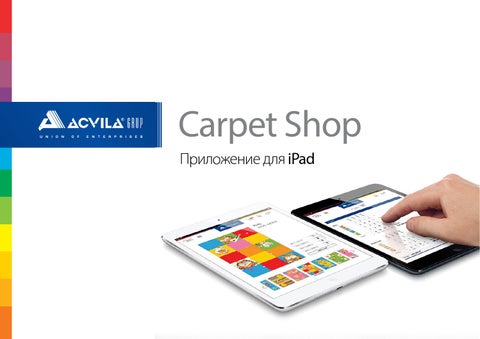
Carpet Shop Приложение для iPad
Предпосылки
Сегодня заказ ковров от производителя отнимает много времени в связи с малой автоматизацией процесса. Дизайны и их размеры приходится искать в бумажных или электронных каталогах, затем составлять заявку, сверяться с наличием товара на складе и, что немаловажно, следить за производством и доставкой заказа. Мы решили автоматизировать многие из этих процессов, чтобы максимально облегчить и вывести на новый уровень заказ ковров менеджерами по закупкам, а также для того, чтобы предоставить дополнительный инструмент продавцам в сетевых магазинах и шоурумах и выезжающим на дом агентам, продающим ковры конечным покупателям.
2
Решение
Мы разработали мобильное приложение для устройства iPad от компании Apple. Графические возможности этого устройства максимально точно передают цвета, что очень важно в ковровом бизнесе. 3
Применение Теперь составлять заказы, демонстрировать ковры клиентам или даже устраивать мини-презентации стало намного удобнее. А самое главное достоинство в том, что делать это можно где угодно - в офисе, магазине, на складе, или просто сидя на природе. На складе
4
В магазине
Синхронизация
Мы обновили и наш веб-сайт: www.carpetshop.acvila.md теперь и сайт, и приложение обрели общий стиль и функциональность. Кроме того, они используют одну и ту же базу данных, что позволяет авторизоваться на любом устройстве под одним и тем же именем пользователя, делать заказы и следить за их историей и ходом выполнения. 5
Установка
Carpet Shop Приложение можно установить из AppStore, введя в поиске запрос “Carpet Shop Acvila“ Его также можно найти и установить, кликнув на соответствующий баннер на главной странице сайта www.carpetshop.acvila.md 6
Интерфейс | Выбор языка
При открытии приложение попросит вас выбрать язык интерфейса 7
Интерфейс | Главная страница На главной странице вы видите основное меню приложения: Текущая колекция (Каталог)
Буфер
Распродажа складских запасов
Раздел специальных предложений 8
Интерфейс | Авторизация
Нажав на кнопку “логин” в верхнем правом углу, вы сможете авторизоваться под именем пользователя и паролем, которые предоставит ваш менеджер:
Имя пользователя Пароль
9
Интерфейс | Главная страница После авторизации в меню появятся несколько дополнительных кнопок: Кнопка выхода
(по окончании работы необходимо выйти, без этого вы не сможете авторизоваться в приложении с другого устройства, или же на сайте компании)
История заказов Корзина Моя Коллекция Выбор склада
10
Интерфейс | Меню коллекций
Коллекция - Новинка Фильтр по размерам Фильтр по форме ковра Коллекция
(кликните, чтобы просмотреть содержимое коллекции)
11
Интерфейс | Ковры внутри коллекции
Название коллекции
ID ковра (№ дизайна и колорит)
ковер - Новинка
12
Интерфейс | Меню позиции В меню выбора позиции можно крупнее рассмотреть ковер и добавить его в корзину.
Сразу отображается колличество позиций в Корзине Размер и количество
(кликните по размеру, чтобы добавить одну позицию, или введите желаемое количество с помощью клавиатуры)
Добавить выбранные позиции в Корзину Коллекция
(быстрый доступ к остальным коврам коллекции; можно листать, сдвигая в стороны)
13
Интерфейс | Содержимое Корзины
№ и Дата заказа Сводная таблица разделенная по коллекциям
(она редактируется -- для этого просто кликните нужную цифру и введите новое значение)
Кнопка подтверждения заказа (после нажатия на эту кнопку заказ будет отправлен менеджеру, а вам на электронную почту придёт копия заказа)
Удалить заказ
14
Интерфейс | История заказов
кнопка доступа в Историю заказов (заказы отсортированы по годам)
Заказы и их состояние
15
Спасибо за внимание